
栏目导航:自适应模板
建议先从栏目目录定位同类模块,再根据是否排障需求选择对应文档。
上位页:返回自适应模板栏目目录
同类页:如何编辑网站横幅?(自适应模板)、编辑网站导航栏(自适应模板)、返回顶部功能介绍(自适应模板)、如何编辑浏览器标题、浏览器标题后缀、网站标题、网站头像、会员登录介绍(自适应模板)
一、功能结果
支持在网站实现侧停悬浮的客服效果。

二、功能说明
【版本】skype,WhatsApp是国际版功能,其他没有限制
【注意】 如果选择了全屏通栏效果,就无法勾选悬浮客服效果
三、设置教程
1. 启用组件
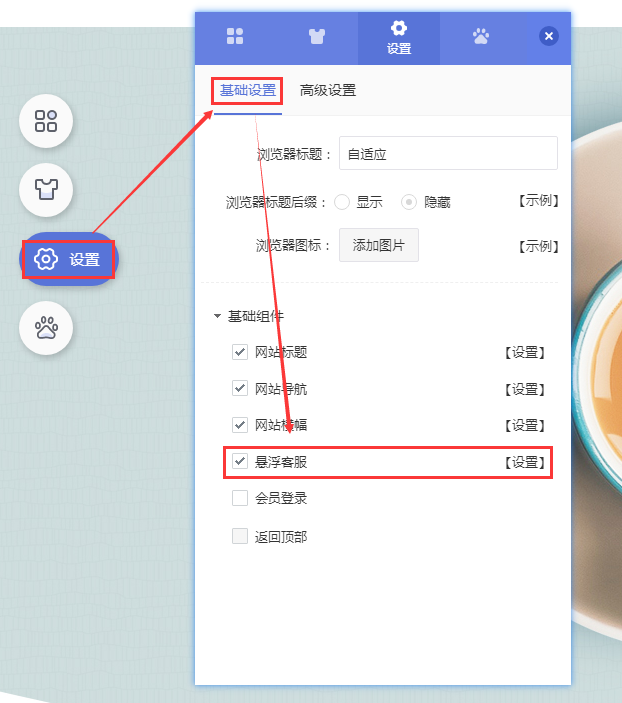
1.1 在网站设计页面选择左侧导航【设置-基础设置-基础组件】,勾选【悬浮客服】。
2. 配置客服
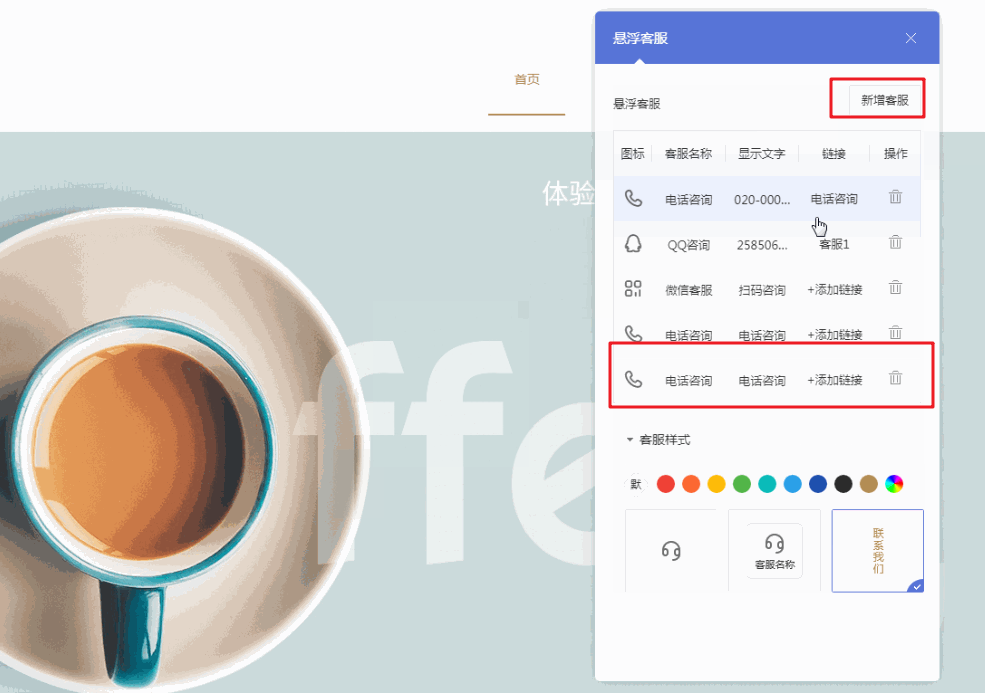
2.1 选择【新增客服】可新增客服。
支持给客服修改图标、客服名称、显示文字,同时也支持配置链接,链接可配置到功能类型-客服。
3. 客服样式
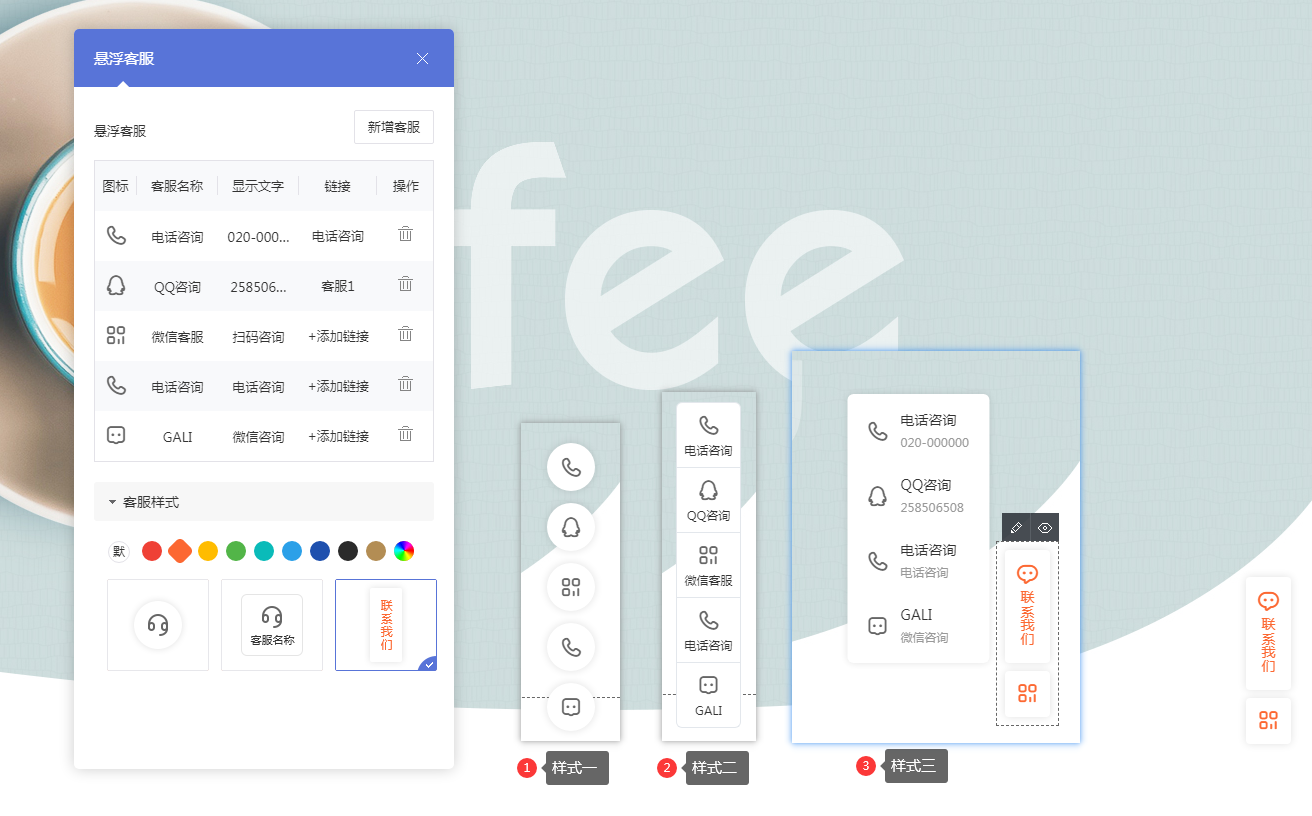
3.1 支持三种客服样式,样式三仅展示【联系我们】和【二维码】,默认鼠标悬停到【联系我们】上展开客服信息。
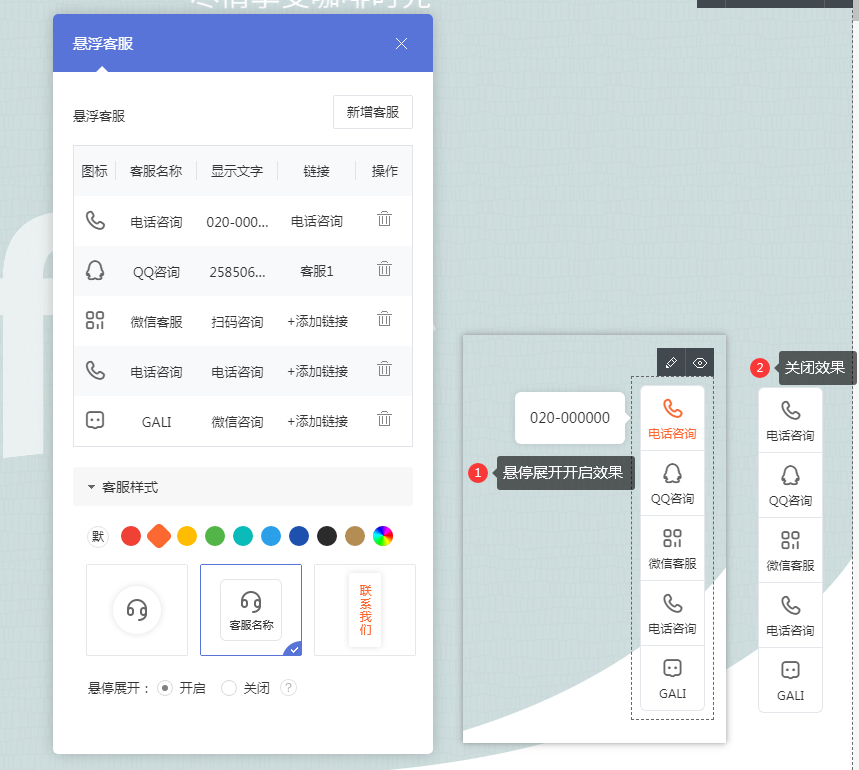
3.2 样式一、二支持配置鼠标悬停是否展开信息。
如停用则不展示文字。
3.3 支持自定义客服组件颜色。

以上操作完成配置后记得保存并生效并生效。
4. 手机视图
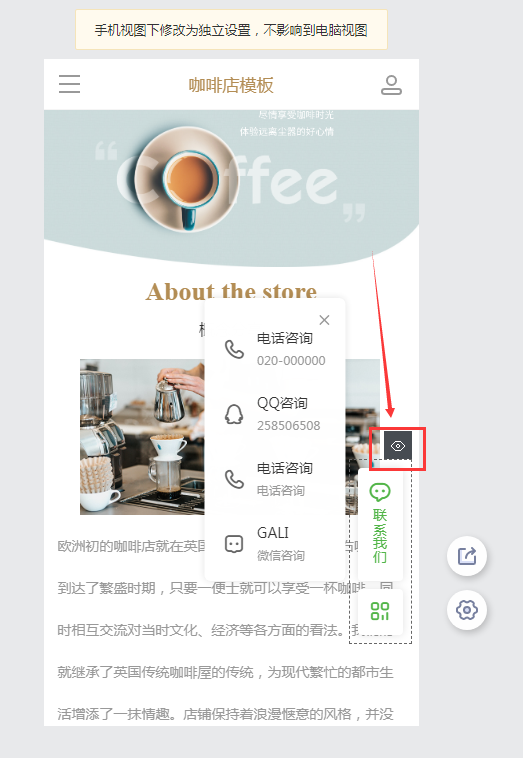
手机视图下可单独配置隐藏
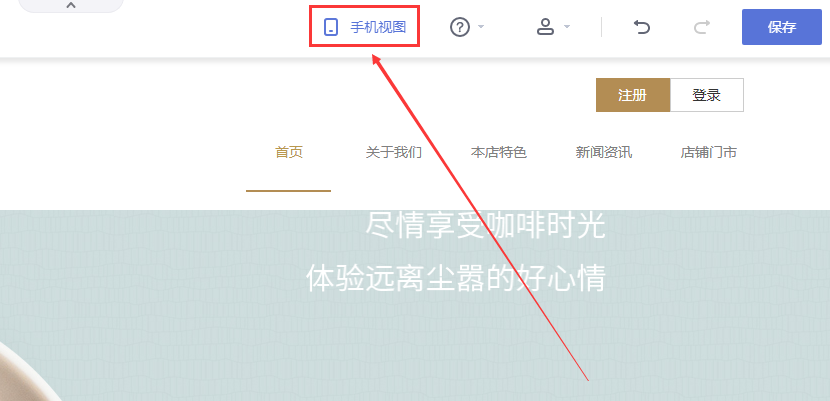
4.1 选择切换到手机视图。
4.2 鼠标移动到悬浮客服组件上,选择隐藏按钮即可。
悬浮客服使用建议
悬浮客服组件的关键不是“能显示几个客服入口”,而是让访客在不被打扰的前提下,快速找到合适的沟通方式。真正高效的做法,是控制入口数量、统一客服样式,并把手机端和电脑端的展示差异提前考虑进去。
- 入口聚焦:优先保留电话、微信、在线咨询等高频入口,避免信息过载。
- 样式统一:客服图标、文字和配色建议与站点整体风格一致。
- 手机端单独检查:既然支持隐藏,建议在手机视图重点复查是否遮挡底部操作区。
- 悬停逻辑清晰:桌面端展开逻辑和文字展示建议保持简洁,不要太花哨。
适用与不适用
这篇《悬浮客服介绍(自适应模板)》更适合用于处理表单字段设计、通知回执、数据处理与报价计算场景,尤其适合已经进入实际配置、联调或上线验证阶段的操作人员。
不适用的情况:如果页面只做静态内容展示而不涉及用户提交,本部分可只保留上线检查项。
前置条件
- 先明确表单目标:收集线索、预约、报名还是报价。
- 确认字段、通知接收人和数据去向已经设计清楚。
- 如涉及支付或计算,先准备真实测试数据。
验证方式
- 从前台完整提交一条真实数据。
- 检查后台记录、通知消息和回执提示是否一致。
- 如涉及计算/支付,确认金额、变量和结果承接正确。
失败排查
- 提交成功但无通知时,先查通知接收配置、短信/邮件通道和拦截。
- 提交后数据未显示时,优先查后台筛选条件、权限和字段规则。
- 报价计算异常时,优先查变量值和公式顺序。
上线检查清单
- 确认正式域名、正式终端和正式页面入口都已验证通过。
- 随机抽查至少 3 个关键动作或关键模块是否正常。
- 保留一份上线前后的截图或日志样本,便于后续排障。
真实案例式说明
例如《悬浮客服介绍(自适应模板)》如果前台提示提交成功但销售没有收到通知,问题往往不在按钮本身,而在通知接收人、通道配置和回执链路。
常见问题入口
如果你当前更关注失败、未生效、审核不过或状态不同步,建议继续查看这些独立问题页:
继续查看帮助文档与建站服务
如果这篇文档解决了你当前的问题,可以继续回到帮助目录查看同类教程;如果你正在准备企业官网建设、套餐选型或定制开发,也可以继续进入对应服务页了解。