
栏目导航:自适应模板
建议先从栏目目录定位同类模块,再根据是否排障需求选择对应文档。
上位页:返回自适应模板栏目目录
同类页:横向标签模块介绍(自适应模块)、常见模块介绍(自适应模块)、全站字体功能介绍、如何编辑浏览器标题、浏览器标题后缀、网站标题、网站头像、如何编辑手机视图下的模块(自适应模板)
一、功能效果
好看的电脑网站手风琴设计效果是这样的:
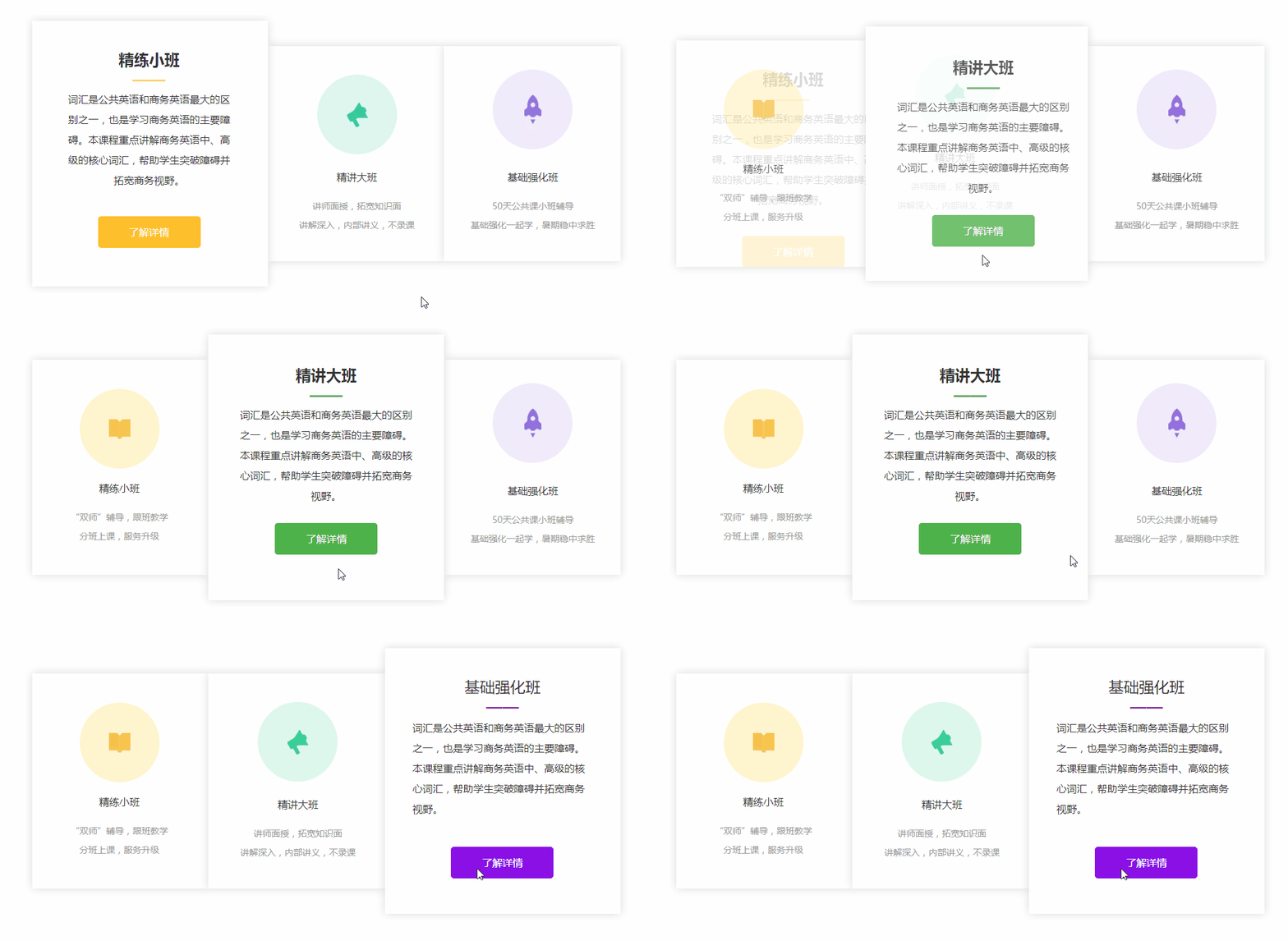
也可是这样的:

让我们一起进入到电脑版网站开始配置吧。
二、功能说明
【版本】网站任意版本均支持使用手风琴模块。
三、设置教程
1. 添加手风琴模块
在设计页面找到左侧导航【模块-添加模块- 排版 】中找到【 手风琴 】模块,单击可添加到当前页面底部,也可长按拖动到想要的位置放置。
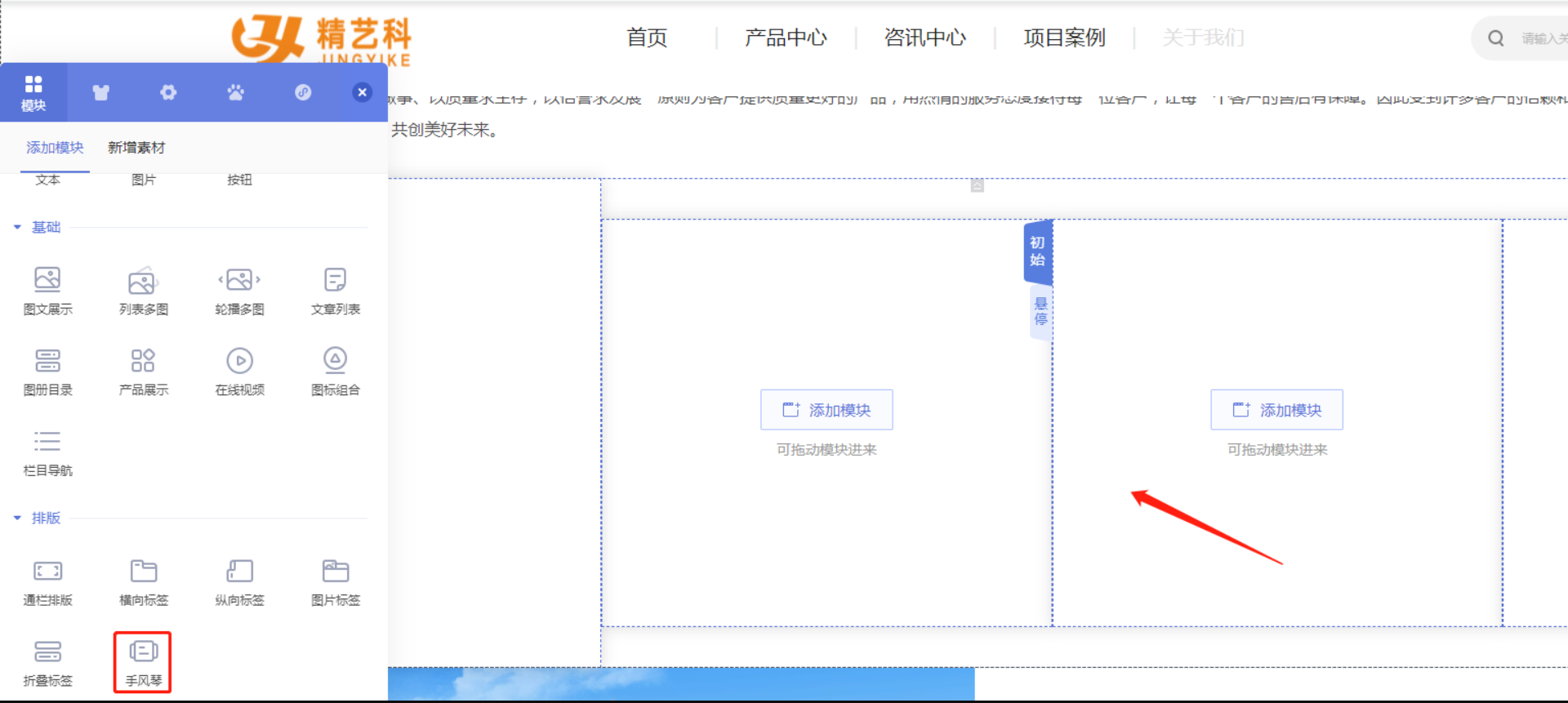
2. 编辑手风琴模块
2.1 切换初始或悬停添加模块
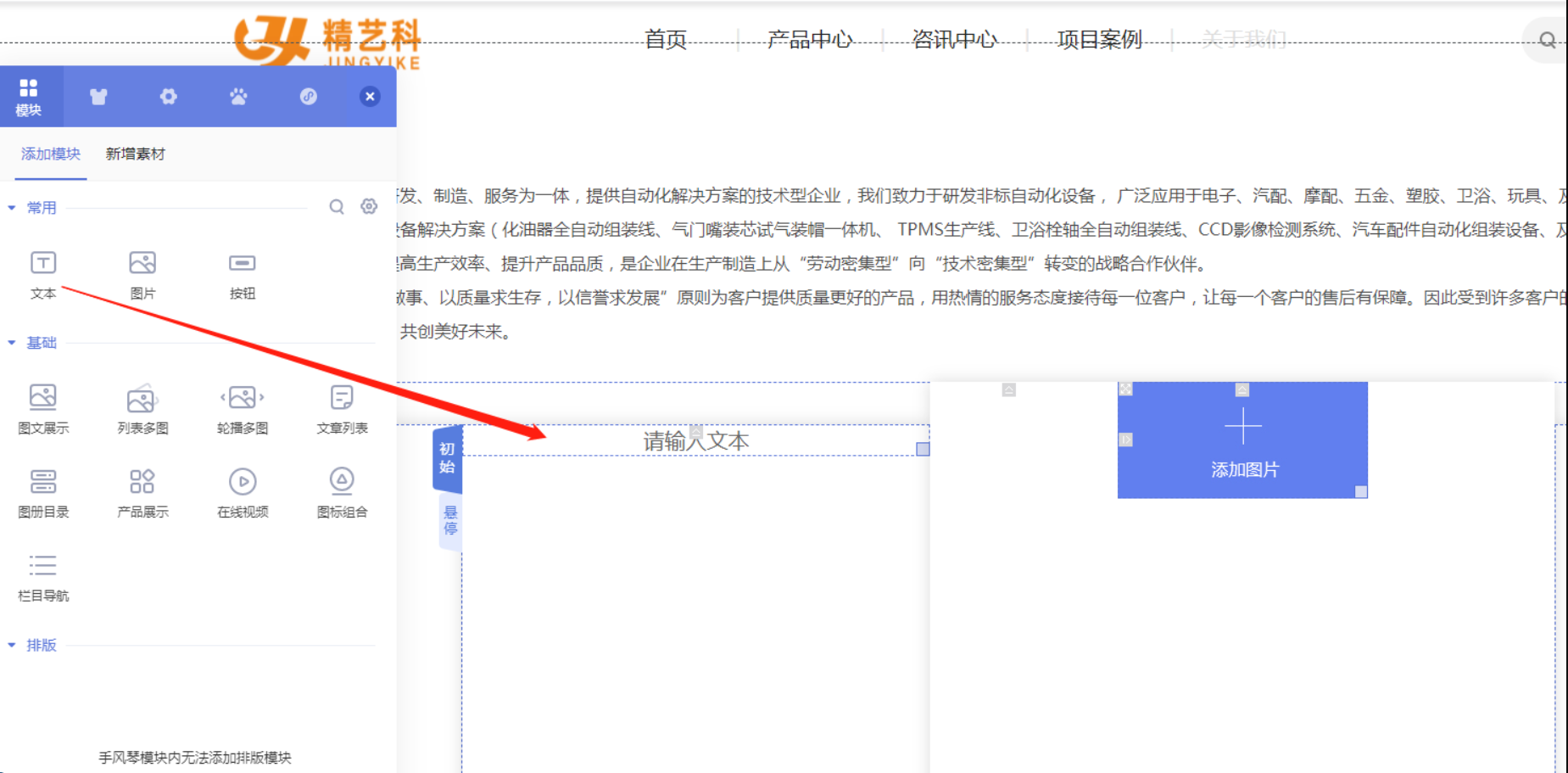
① 选择切换【 初始或悬停 】,可编辑初始状态、鼠标悬停区域的悬停状态效果。
② 可长按拖动导航左侧导航模块面板的模块放到手风琴模块里,或者在手风琴模块里选择【 添加模块 】按钮后再选择模块。
2.2 添加或删除列
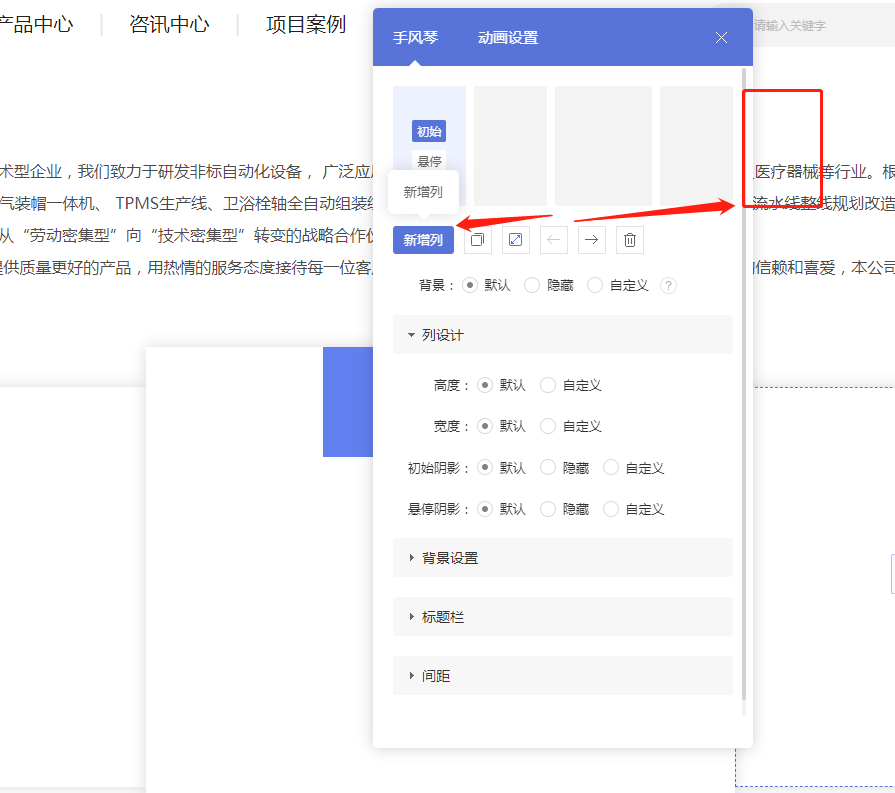
① 在列工具栏上可选择【+】号添加列,在该列右侧新增一列。
② 选择删除按钮,则可删除当前列。
(注意:数量上不得少于2个列;
不得多于 6个列)
2.3 配置样式
① 选择配置样式, 可对每一列编辑单独配置样式。
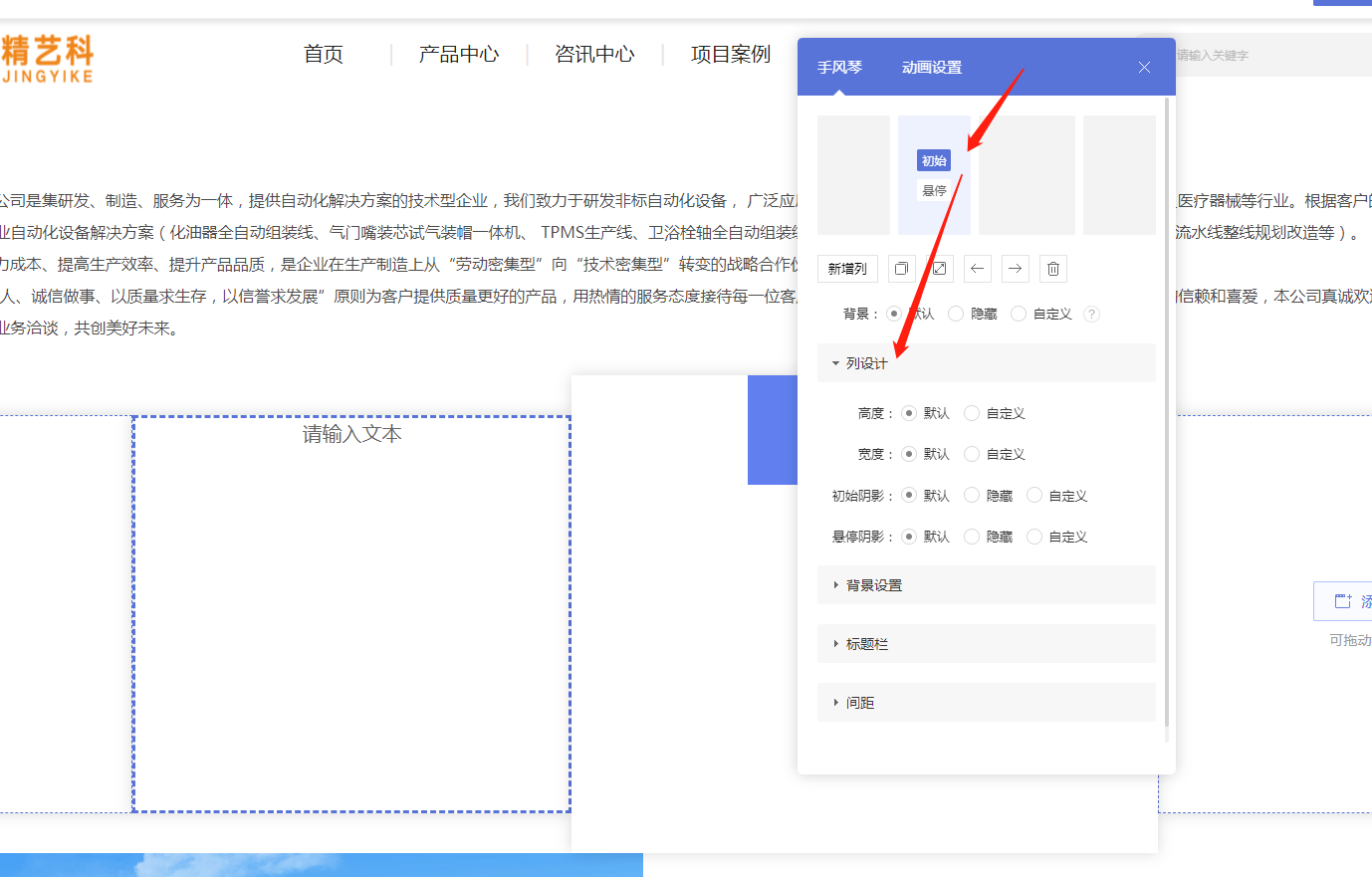
② 可对列的更多配置做自定义编辑。
配置统一的列样式,包括列宽度、列高度、悬停阴影、初始阴影(统一配置,不能单独对某一单独立配置, 列宽度,数值单位是占比)
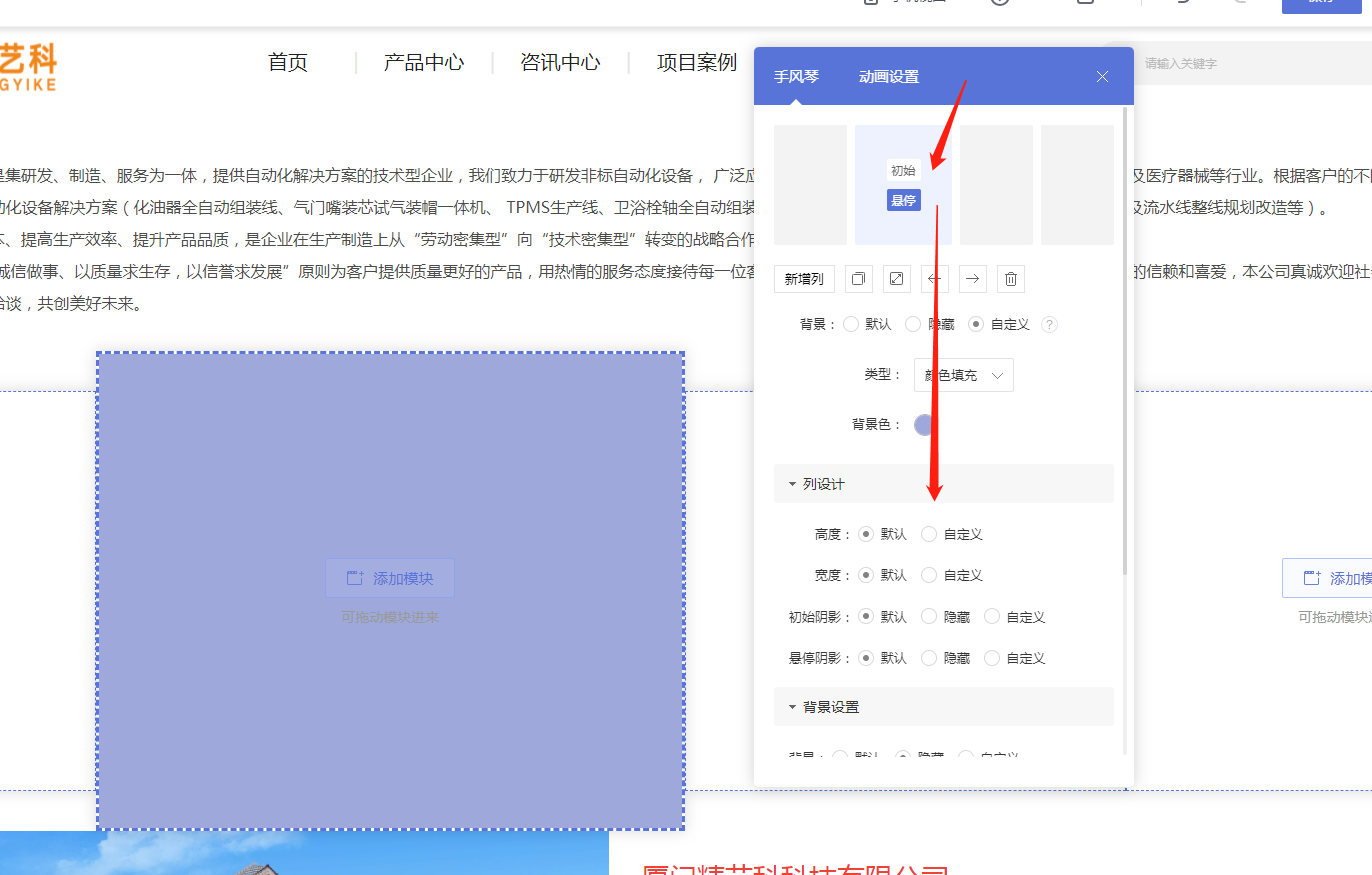
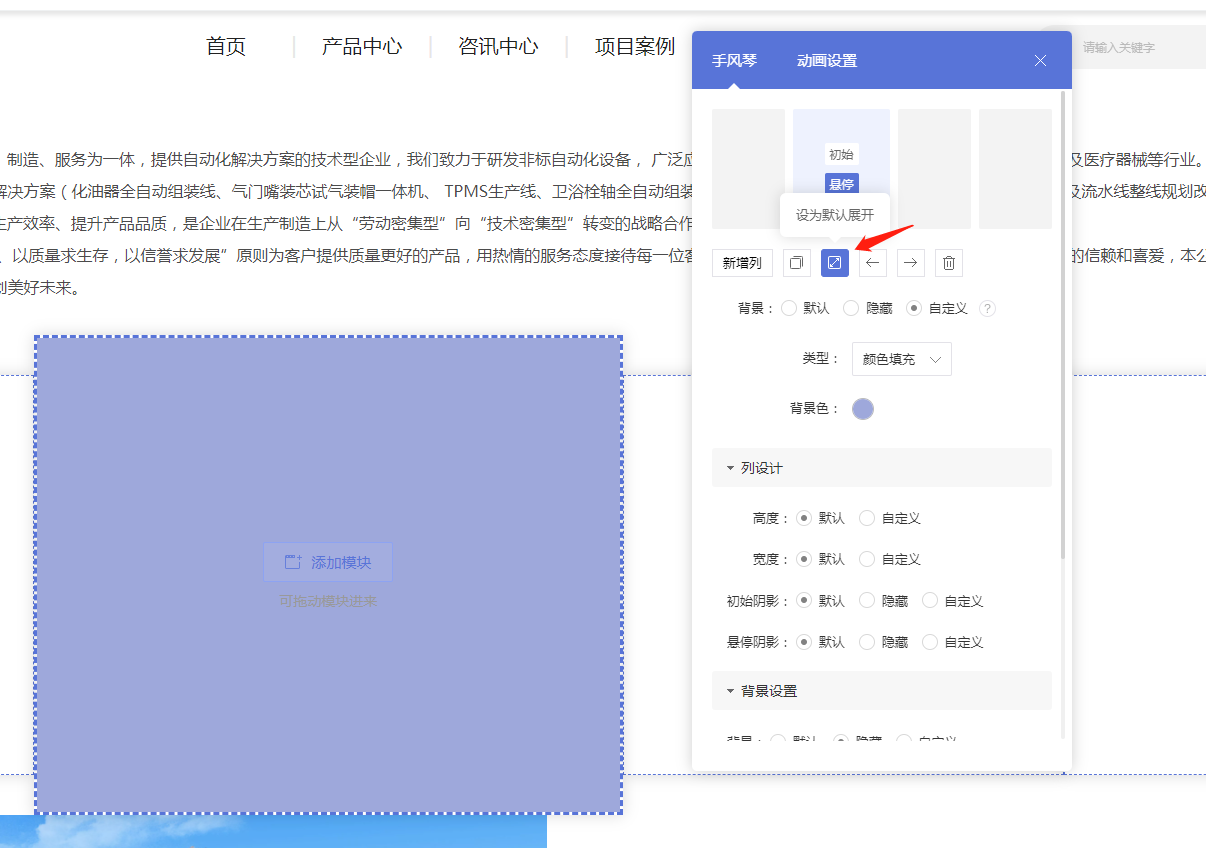
2.4 配置默认的悬停展开列
① 可配置列为默认展开的列,在网站打开后,当前列会为悬停展开的效果。
默认是首个列为默认展开列,也可根据需要先配置居中的列为默认展开。
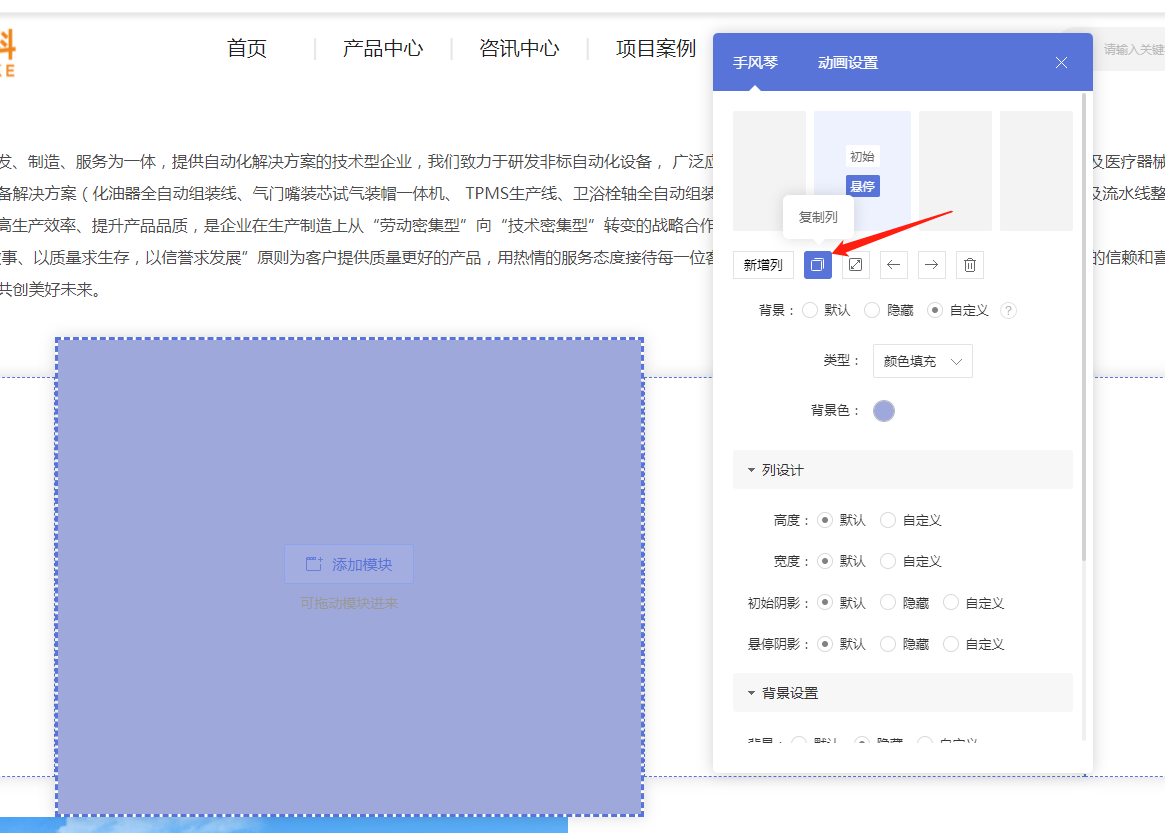
3. 批量编辑提高效率
3.1 复制列
可编辑好一个列后,复制设计好的列,再删除不需要先的空白列,快速做批量编辑。
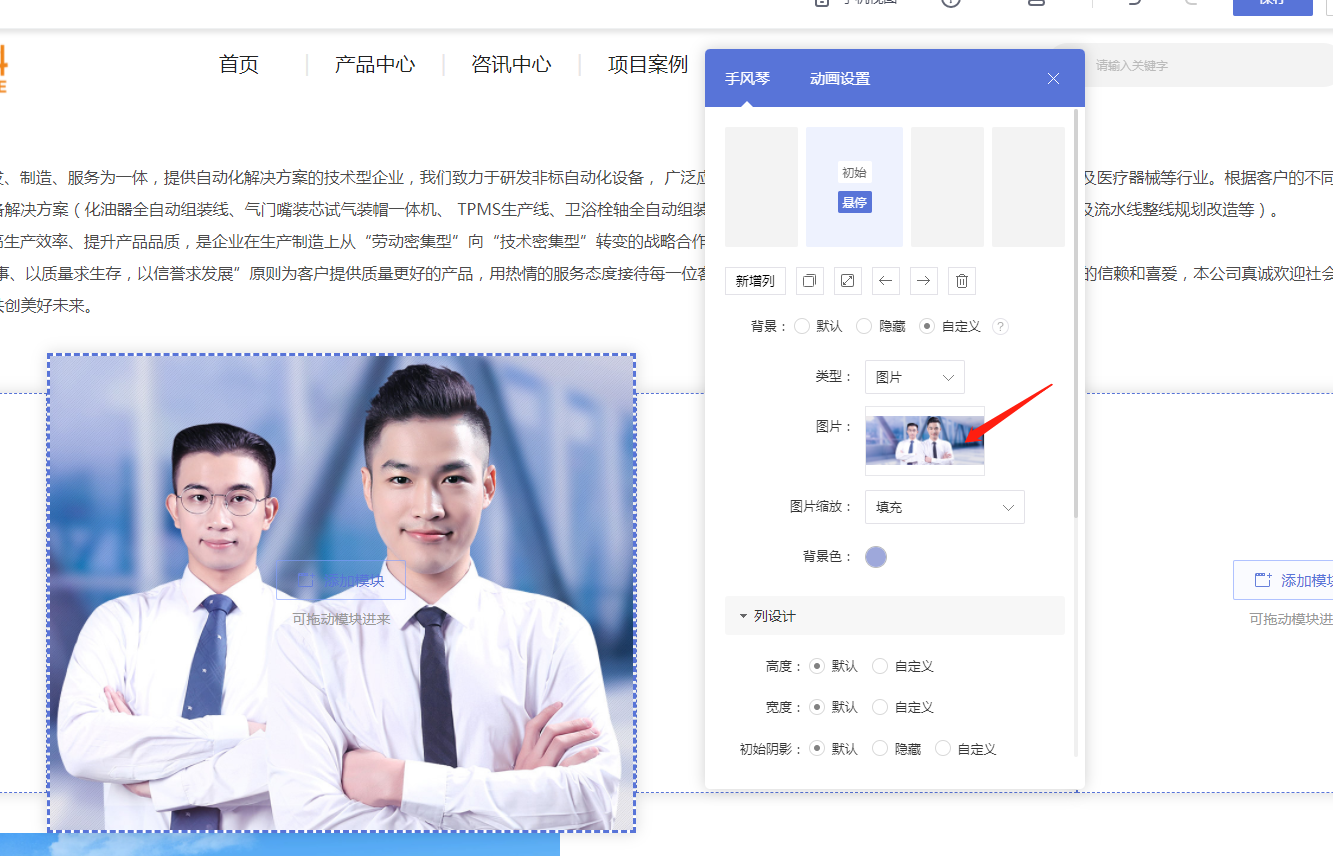
3.2 根据图片背景编辑列
可编辑好列的个数、宽高度后,通过添加图片背景,根据图片尺寸上传设计好的图,即可快速制作。
四、操作示例
1. 初始页面添加内容:选择【初始】设置你想要展示的内容。
例如图片,或者文字等等。

2. 给悬停页面配置内容,可是文字、图片等等,根据你的实际情况配置即可。
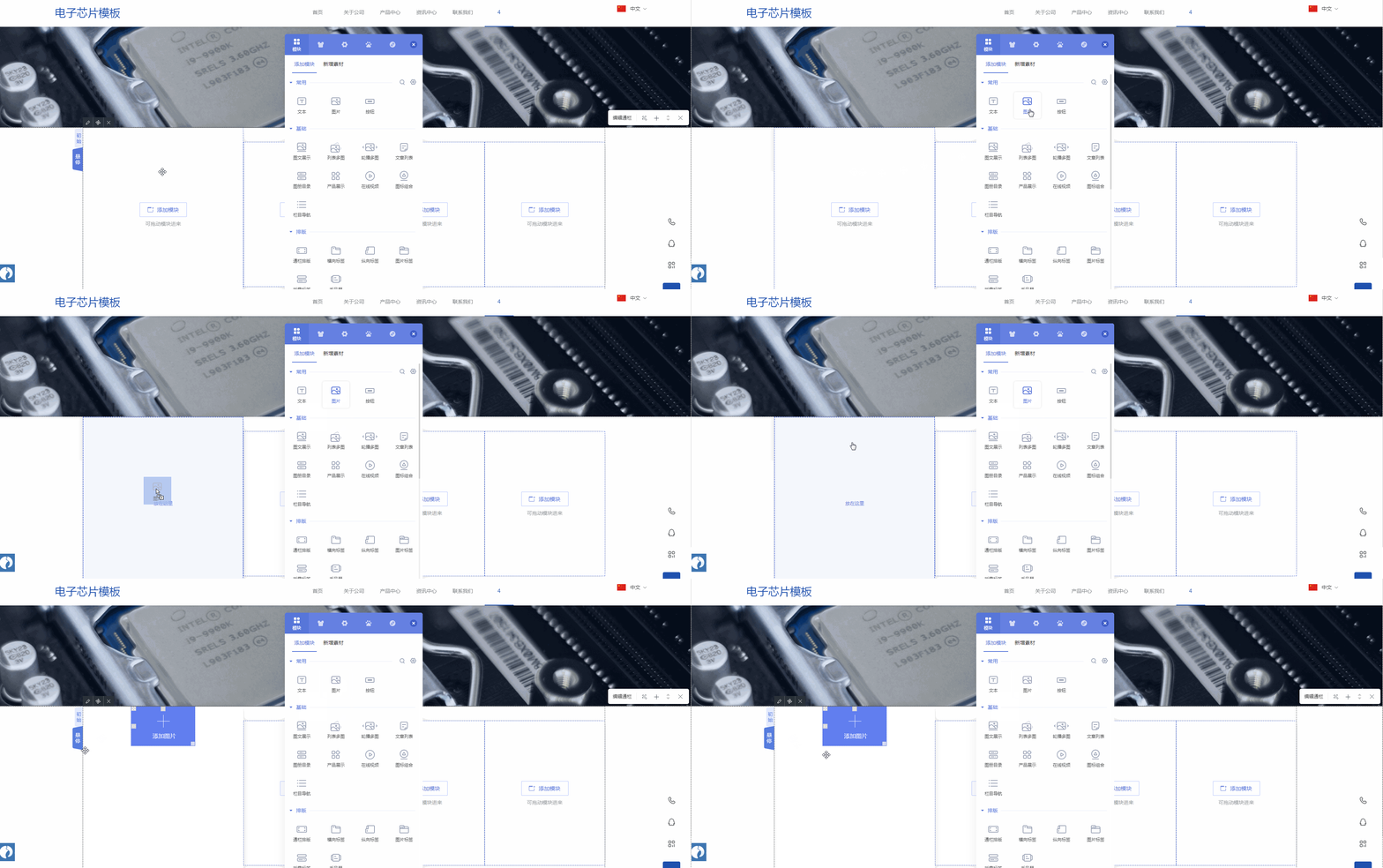
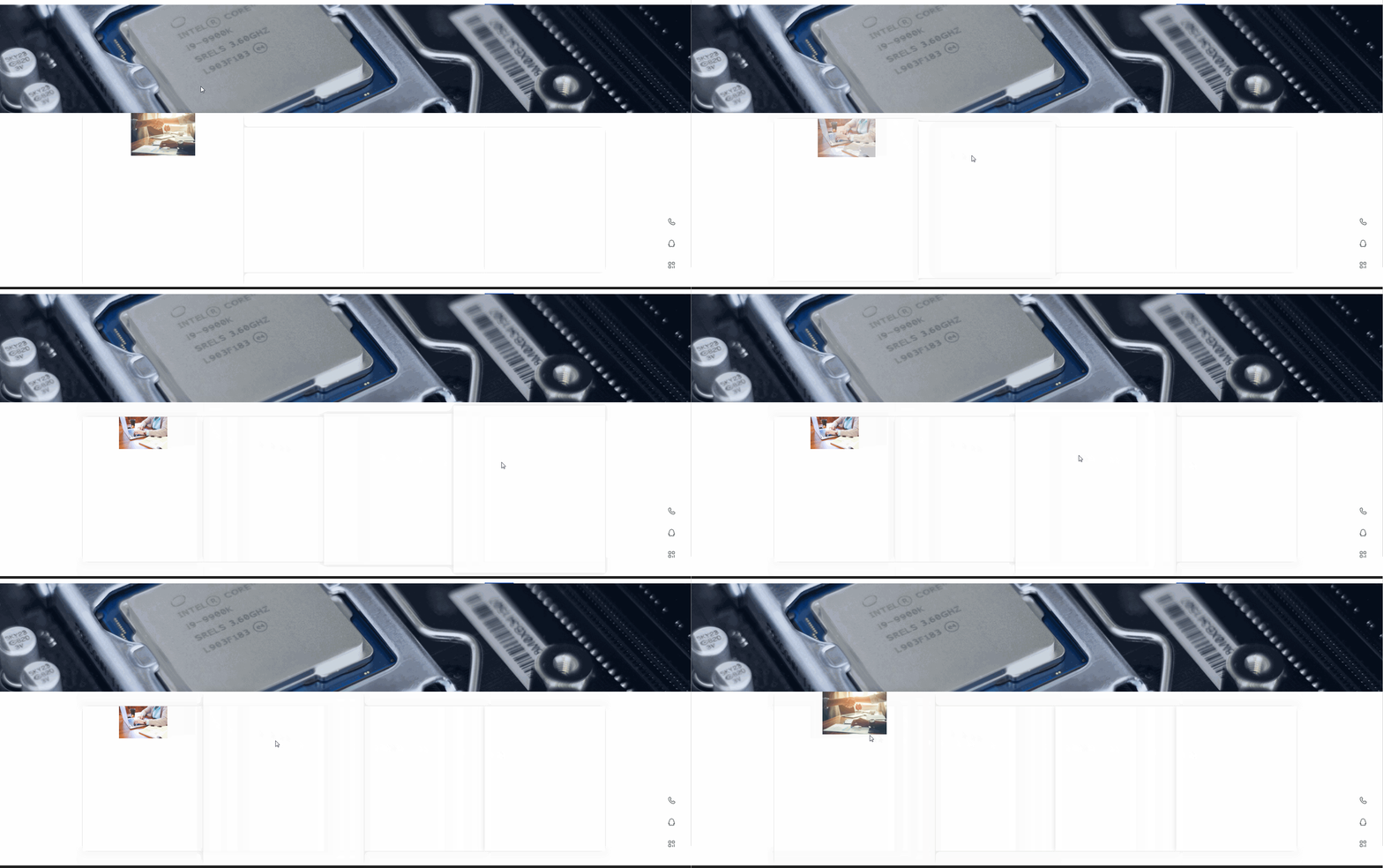
3. 配置好初始页面和悬停页面内容后保存并生效,即可实现手风琴效果啦。
内容折叠建议
以下补充内容用于帮助你在自适应模板中使用手风琴模块时,把信息组织得更清楚:
- 适用内容:问答、说明条款、服务流程和分类介绍都很适合用折叠结构来降低页面拥挤感。
- 默认展开:默认展开项不宜过多,建议只突出最重要的一两项内容。
- 标题表达:折叠项标题建议直接说明问题或主题,避免用户必须点开后才知道里面是什么。
- 手机体验:手风琴在手机端很常用,发布前建议重点检查点击区域和折叠动画是否顺畅。
继续查看帮助文档与建站服务
如果这篇文档解决了你当前的问题,可以继续回到帮助目录查看同类教程;如果你正在准备企业官网建设、套餐选型或定制开发,也可以继续进入对应服务页了解。