
栏目导航:自适应模板
建议先从栏目目录定位同类模块,再根据是否排障需求选择对应文档。
上位页:返回自适应模板栏目目录
同类页:如何编辑网站横幅?(自适应模板)、在线视频模块介绍(自适应模板)、如何编辑浏览器标题、浏览器标题后缀、网站标题、网站头像、返回顶部功能介绍(自适应模板)、如何编辑网站底部(自适应模板)
一、功能结果
导航栏能将多个栏目入口聚集在一处,为用户浏览网站时作出指引,使用户更清晰明朗的找到所需要先的信息区域。

二、功能说明
【版本】任意版本均可设置,不同版本限制不同。
【注意】百度优化需要先中级版及以上版本,自定义地址需高级版及以上版本
三、设置教程
1. 新增一级栏目
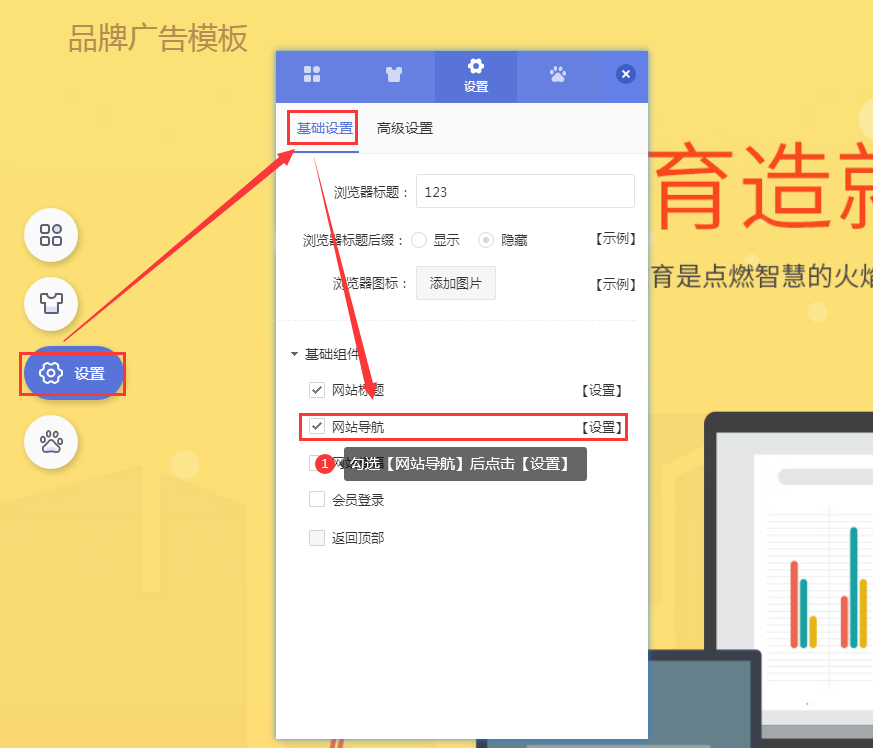
1.1 在网站设计页面选择【设置-基础设置-基础组件】,勾选【网站导航】后选择设置。
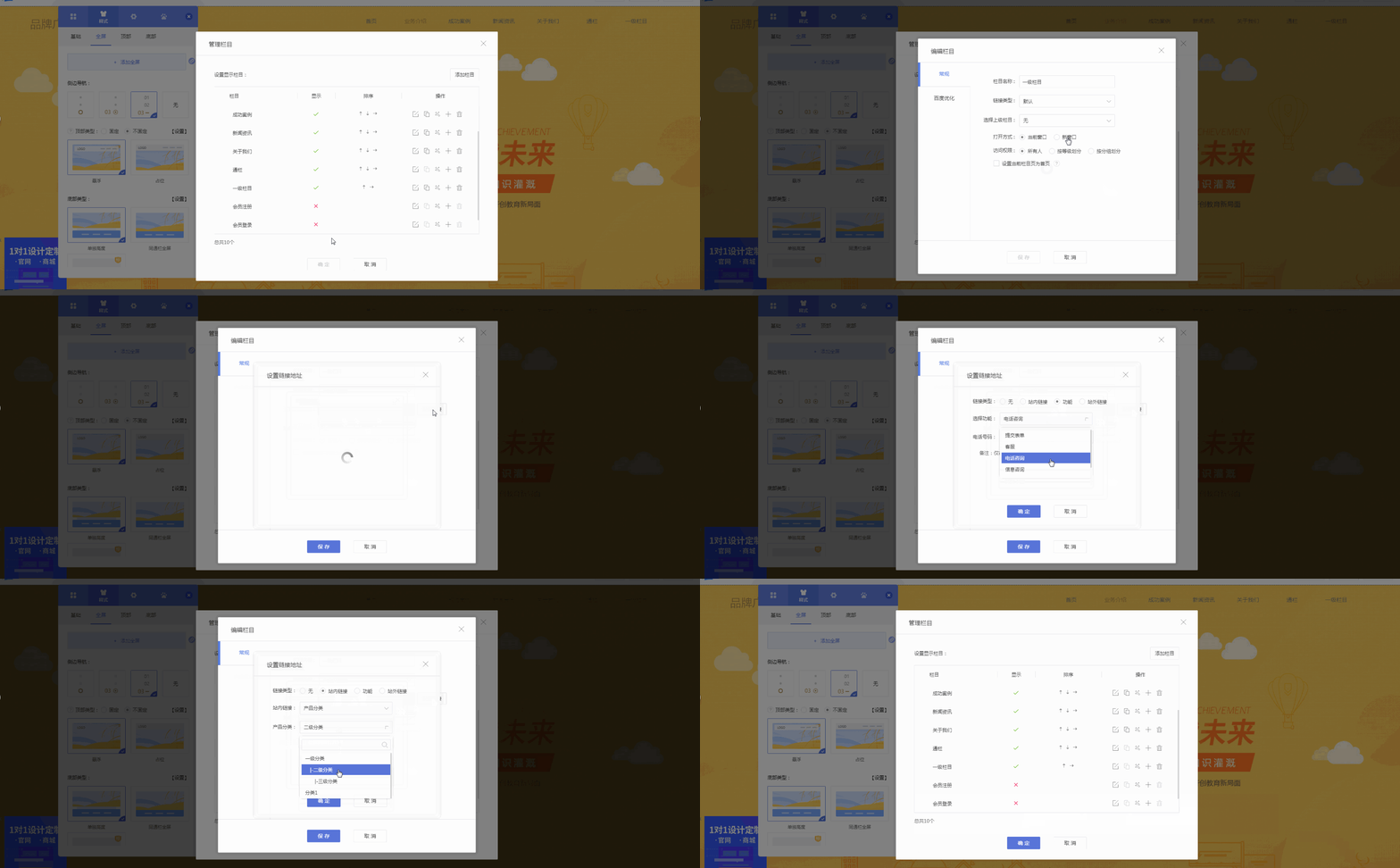
1.2 在顶部区域找到导航栏,选择导航栏右上角的“管理栏目”按钮,在弹窗内选择【添加栏目】按钮,输入栏目名称。

1.3 新增栏目时,栏目类型一般选择【默认】即可,也就是创建一个空白页面。
如有需要先,栏目类型也可选择【自定义链接】,支持站内链接、功能、站外链接三种链接类型。
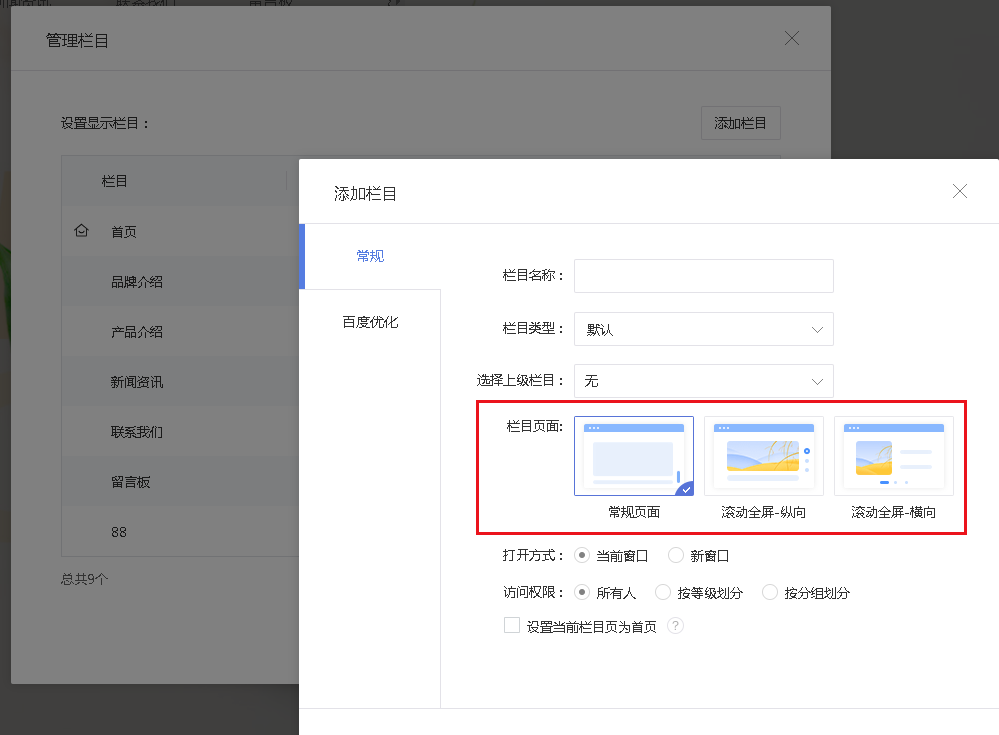
1.4 新增栏目时,还可选择栏目页面需要先哪种效果,可选择【常规页面】、【滚动全屏-纵向】、【滚动全屏-横向】的页面效果。
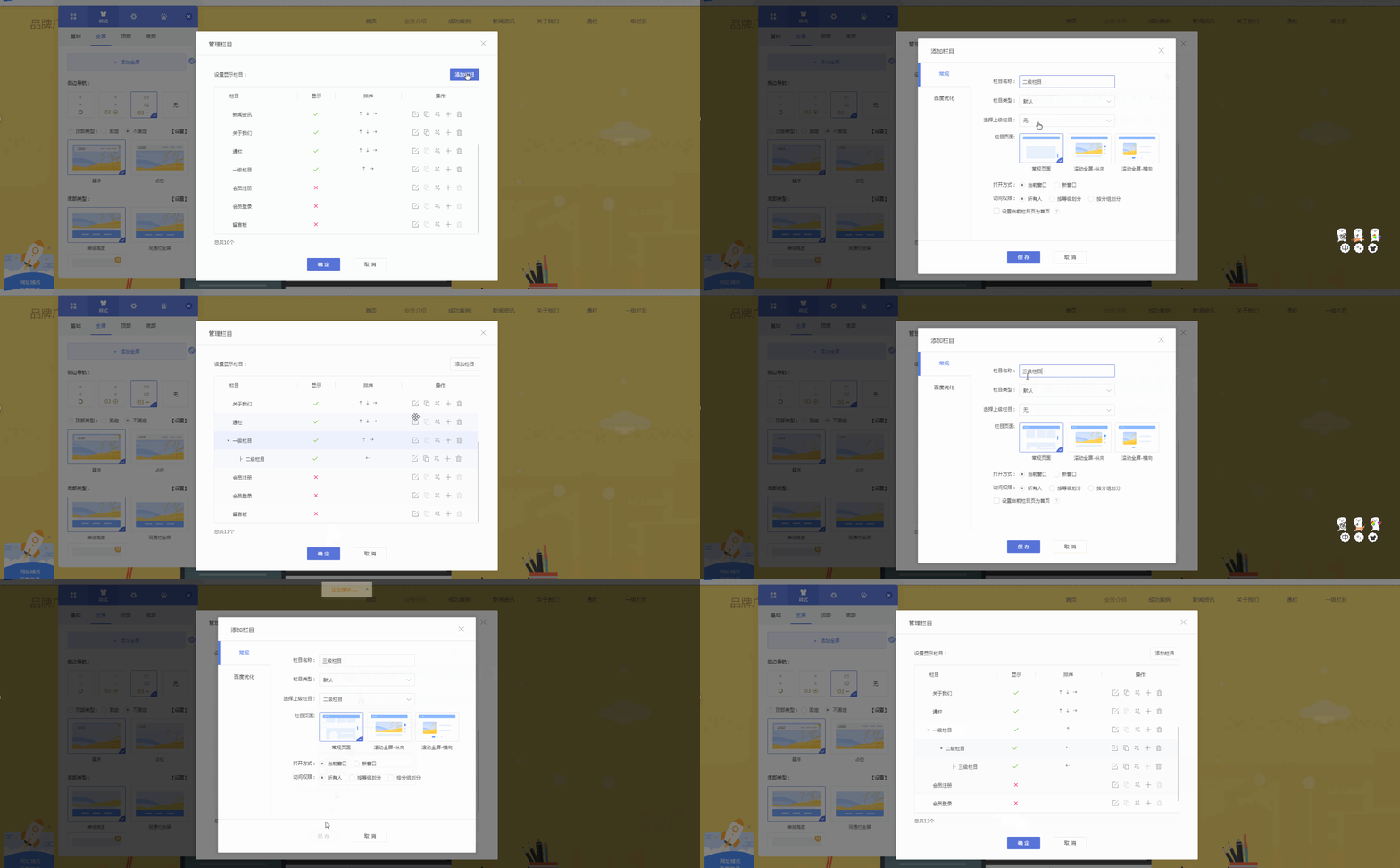
2. 新增二级/三级栏目
1、如需新增二级栏目或三级栏目,则在新增栏目时,选择对应的上级栏目即可。
3. 管理栏目
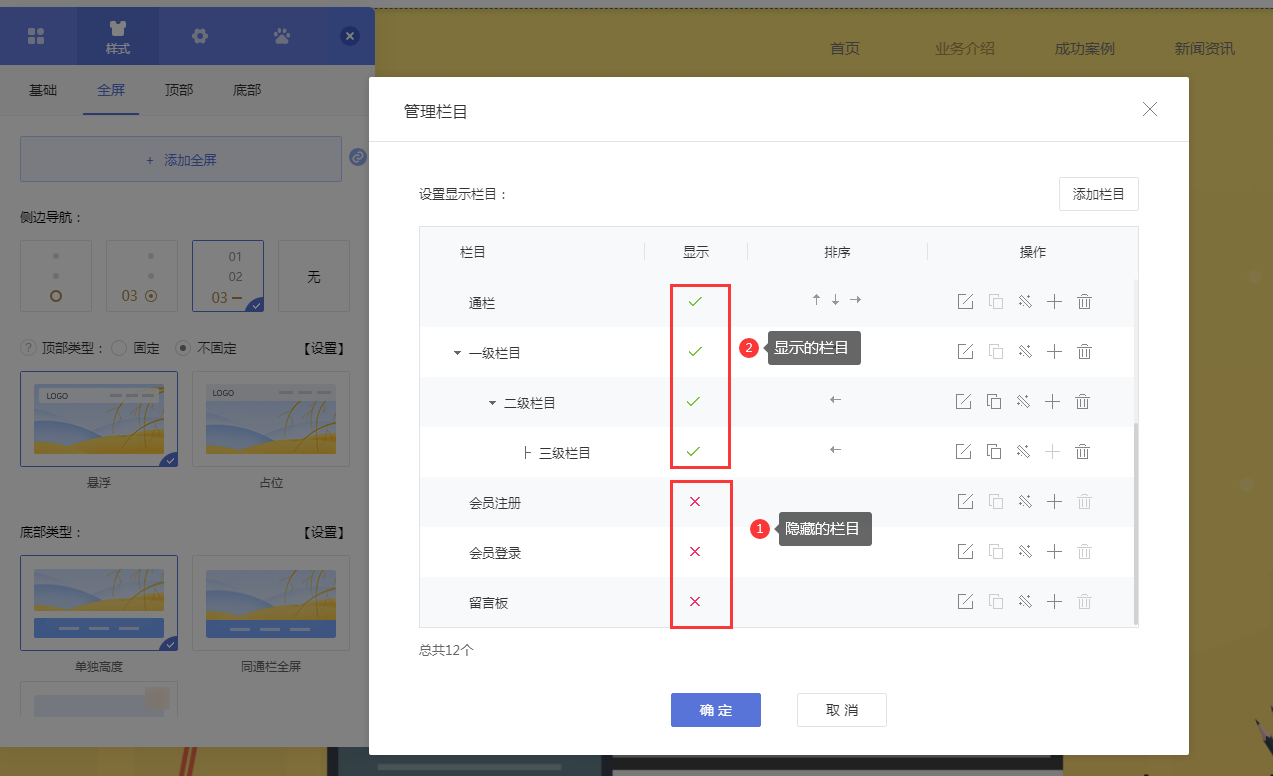
3.1 在“管理栏目”弹窗内,可配置显示或隐藏某个栏目。
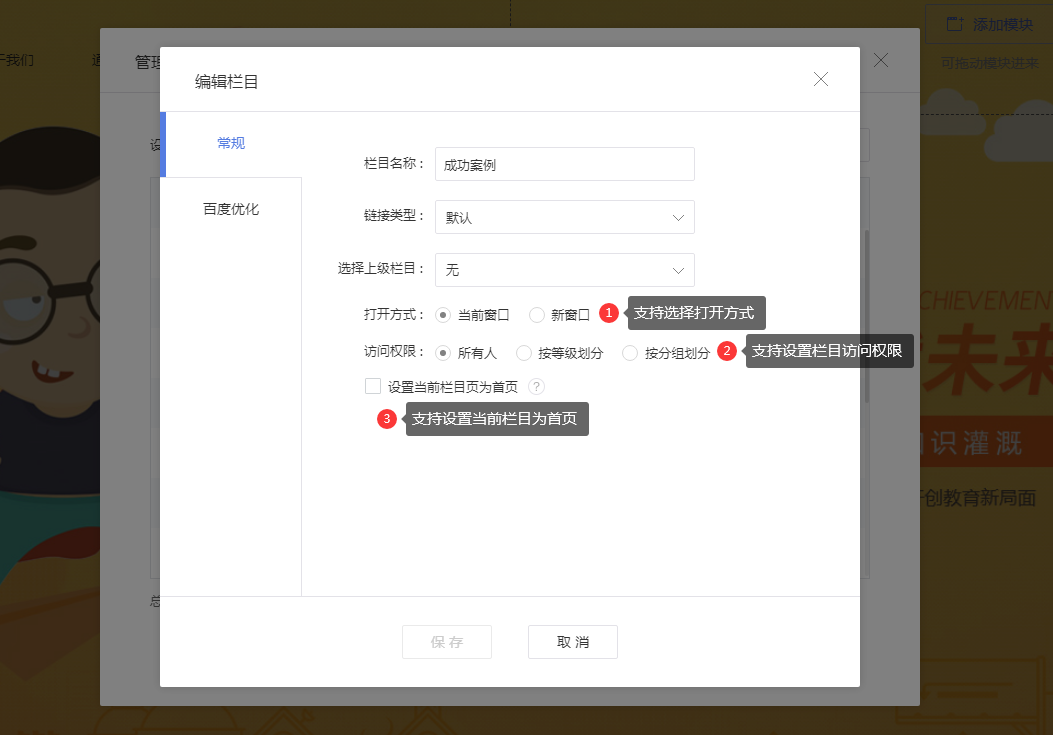
3.2 支持单独配置栏目的打开方式、访问权限等。
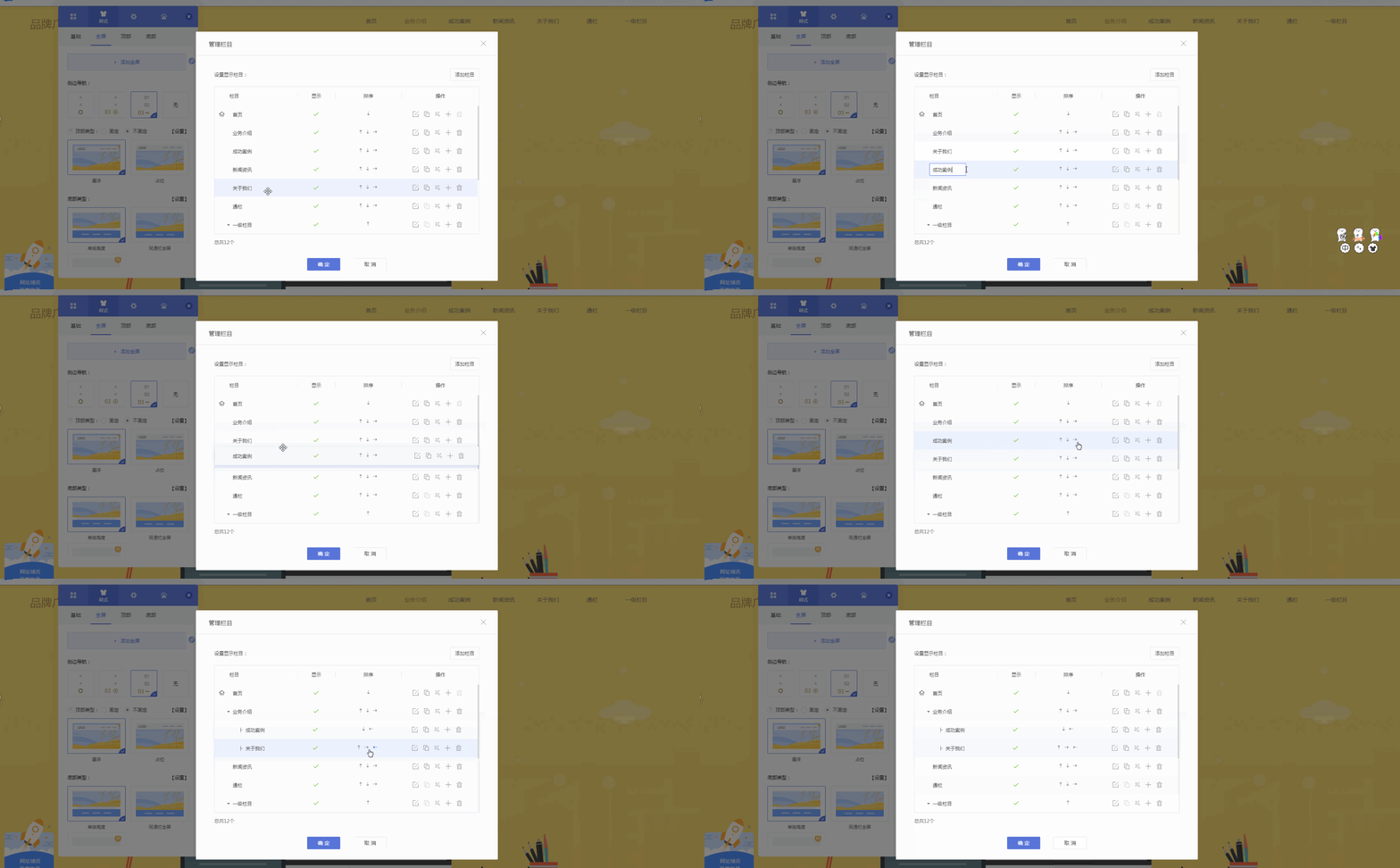
3.3 栏目间的排列顺序、层级关系,都可通过拖动或是选择相应按钮的方式修改。
3.4选择栏目对应的“删除”按钮,即可删除栏目,首页、会员注册、会员登录等系统栏目不支持删除。

4. 编辑样式
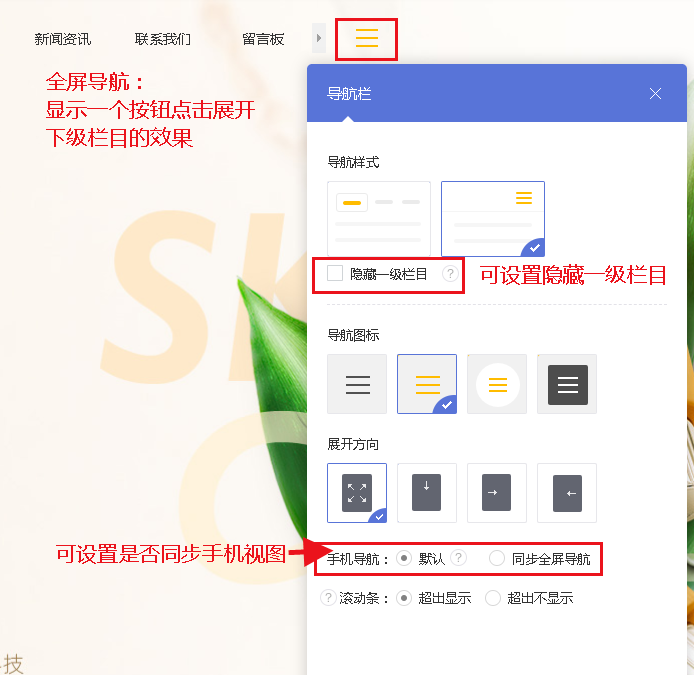
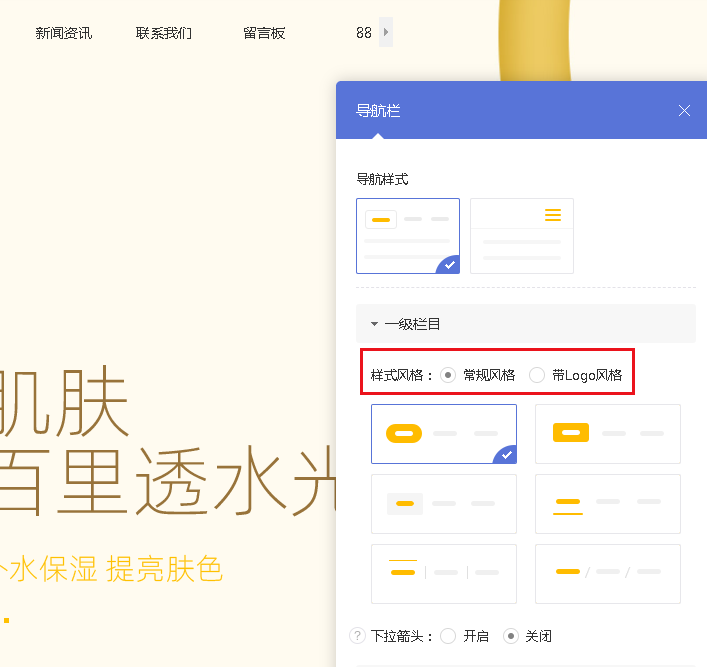
4.1 选择编辑样式按钮可选择【横向导航风格】和【全屏导航风格】。
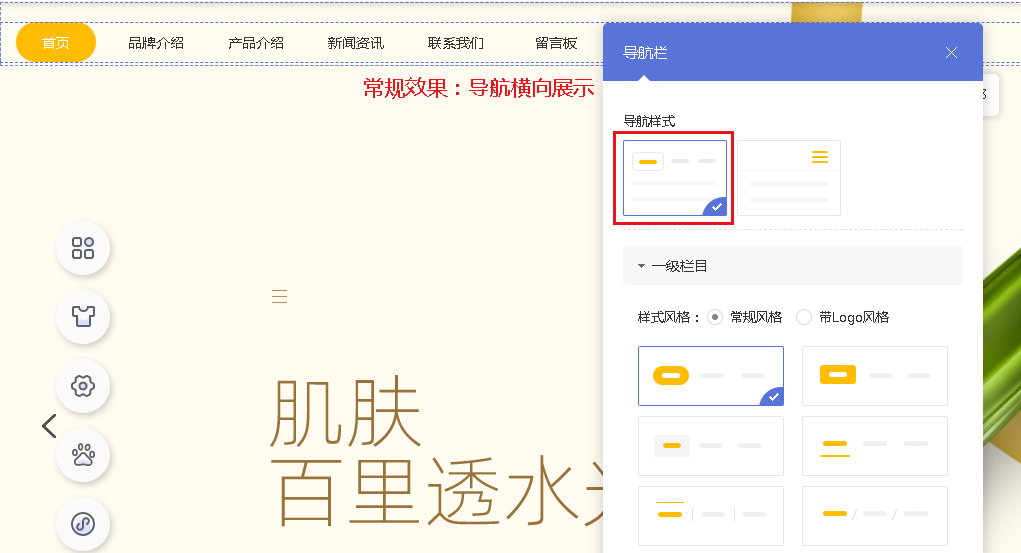
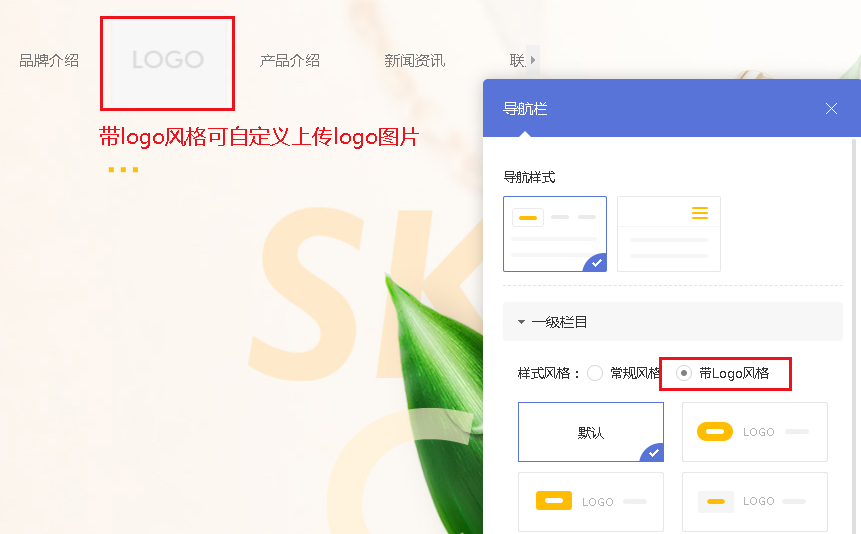
① 使用【横向导航风格】,可选择样式风格:【常规风格】和【带logo风格】。
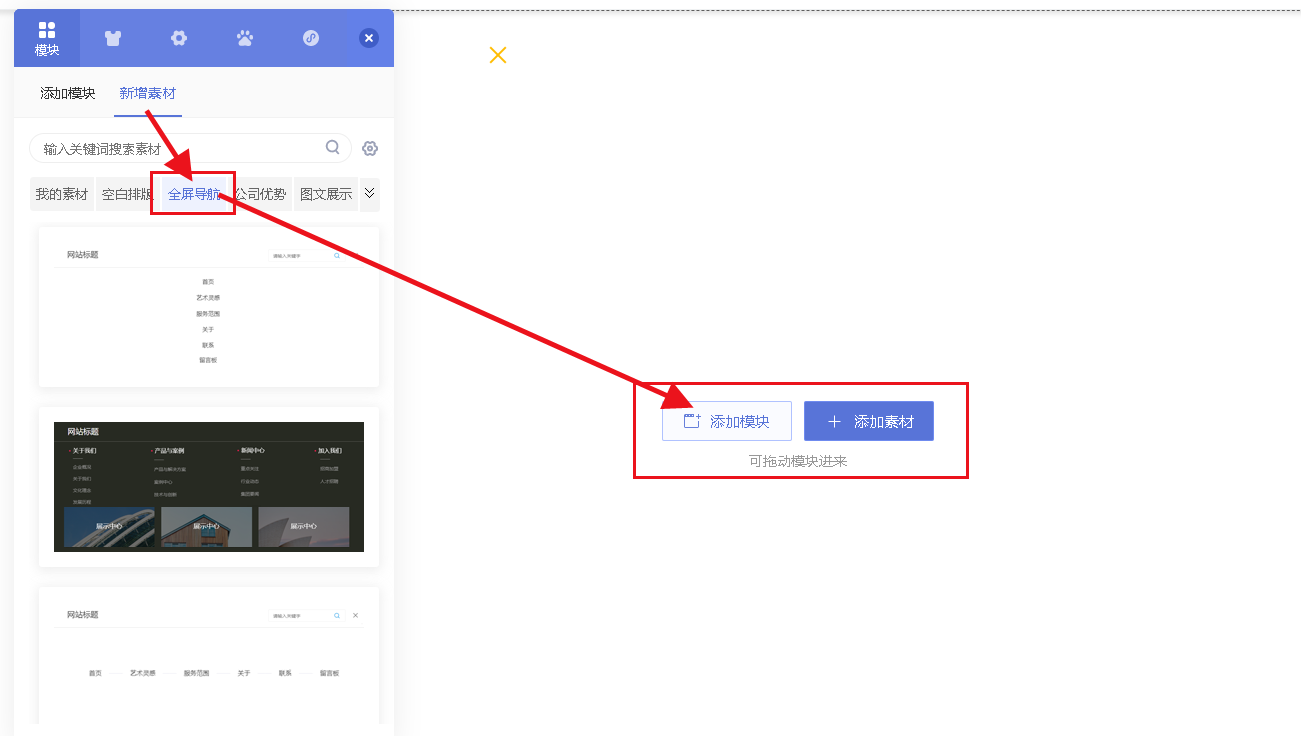
② 使用【全屏导航风格】,可通过素材模块搭建展示的效果。
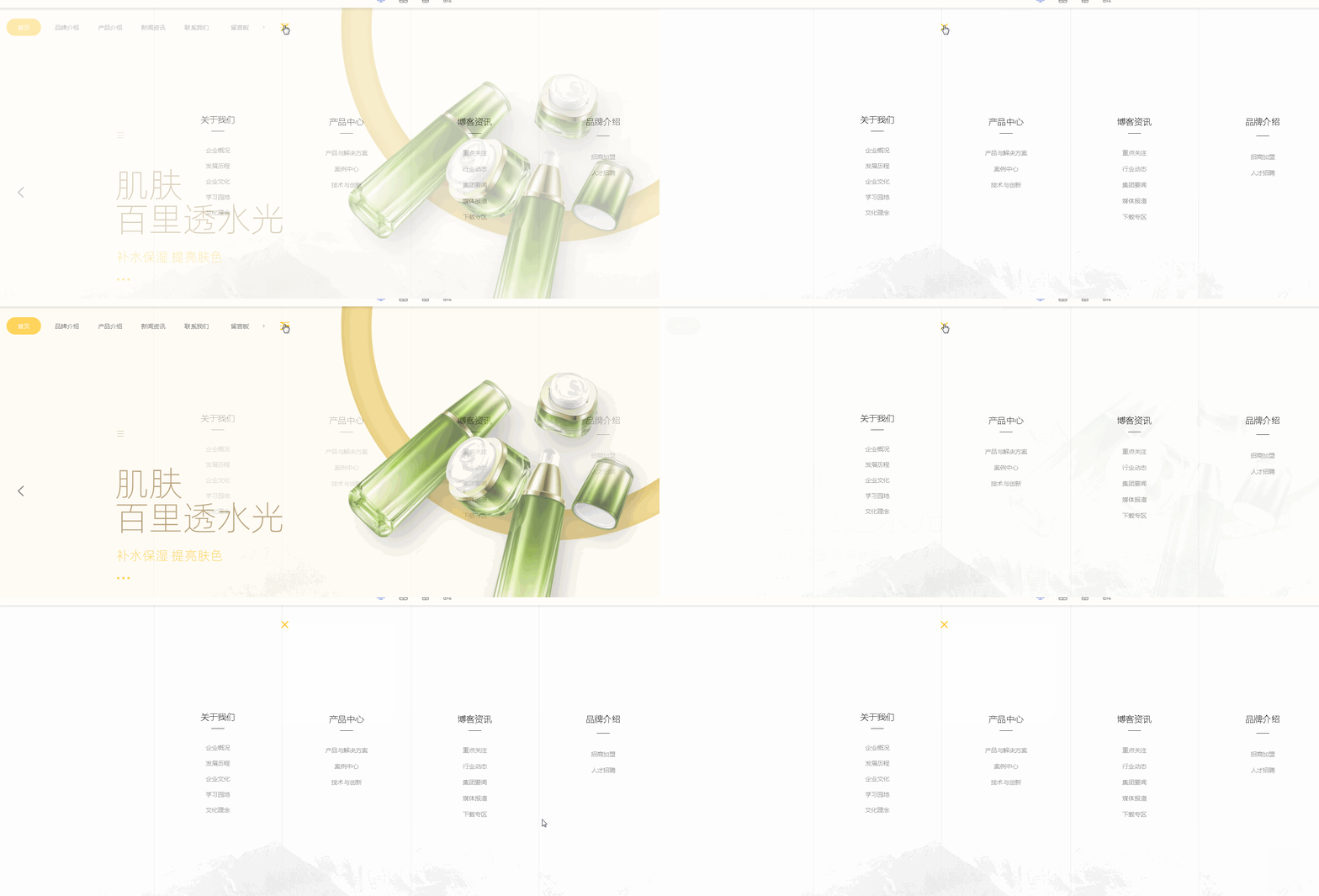
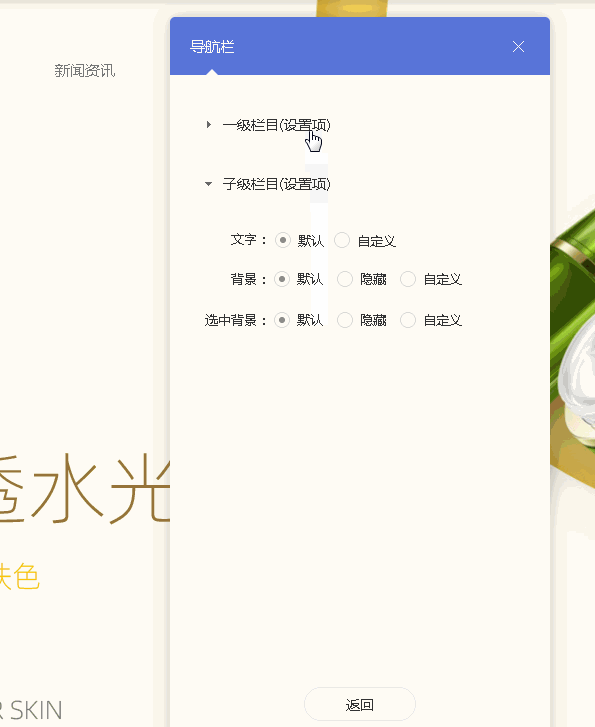
4.2 选择编辑样式,也可配置子级栏目的样式,及配置更多效果
导航结构建议
以下补充内容用于帮助你在自适应模板中编辑网站导航栏时,把栏目体系做得更稳定:
- 一级栏目优先:建议先把一级栏目数量和命名确定下来,再扩展二级和三级栏目。
- 打开方式:自定义链接和外部链接较多时,建议统一规范是否新开窗口,避免访客体验割裂。
- 权限协调:若栏目涉及会员权限或隐藏展示,建议同步检查导航显示规则和访问规则是否一致。
- 全屏导航:使用全屏导航风格时,建议额外关注 Logo、按钮和素材模块的整体配合关系。
继续查看帮助文档与建站服务
如果这篇文档解决了你当前的问题,可以继续回到帮助目录查看同类教程;如果你正在准备企业官网建设、套餐选型或定制开发,也可以继续进入对应服务页了解。