
栏目导航:自适应模板
建议先从栏目目录定位同类模块,再根据是否排障需求选择对应文档。
上位页:返回自适应模板栏目目录
同类页:返回顶部功能介绍(自适应模板)、编辑网站导航栏(自适应模板)、会员登录介绍(自适应模板)、启用百度自动推送介绍(自适应模板)、手机视图设置相关(自适应模板)
一、功能结果
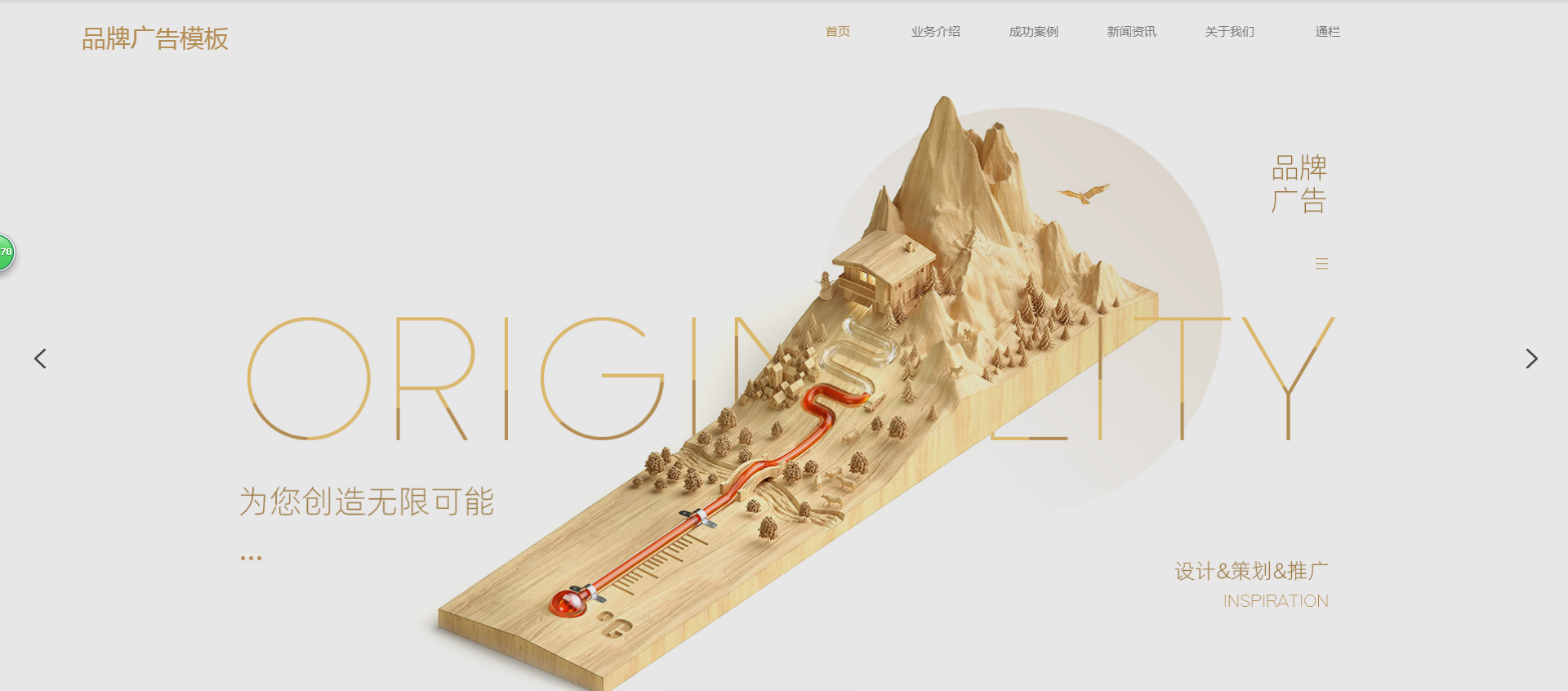
横幅作为首页的一扇窗户,是展示企业形象、宣传产品的头号手段,自适应模板中支持新增图片或视频作为横幅。
二、功能说明
【版本】无版本限制
三、设置教程
1. 新增横幅-图片横幅
1.1
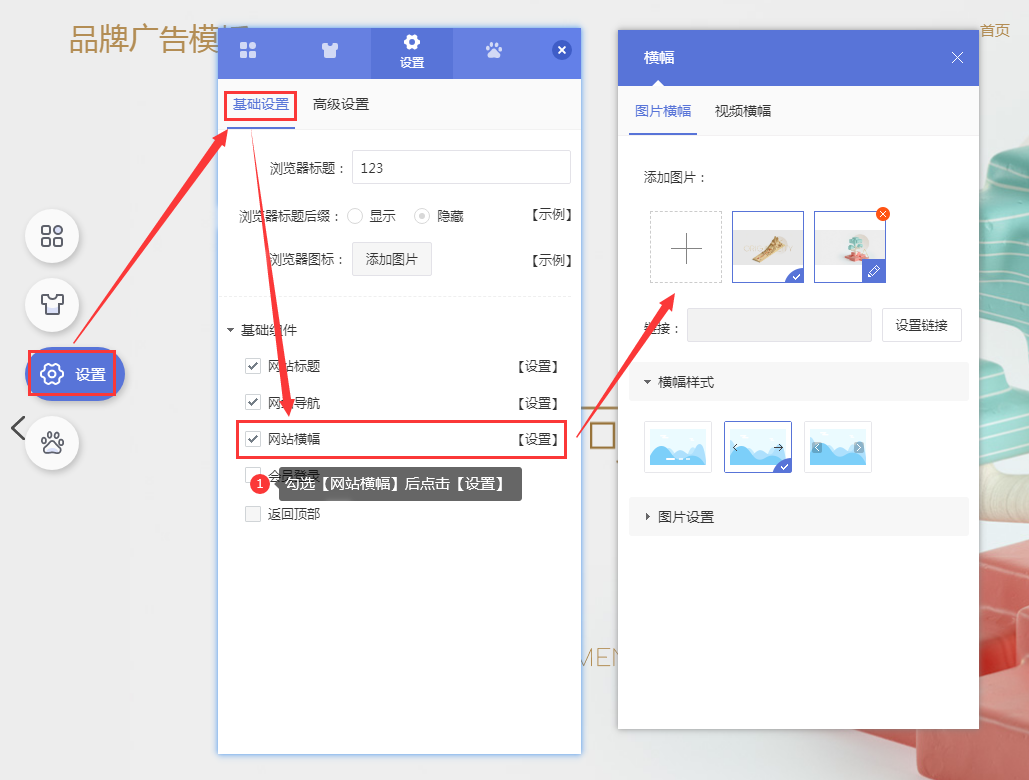
在网站设计页面左侧导航选择【设置-基础设置-基础组件】,勾选【网站横幅】功能后选择【设置】按钮。
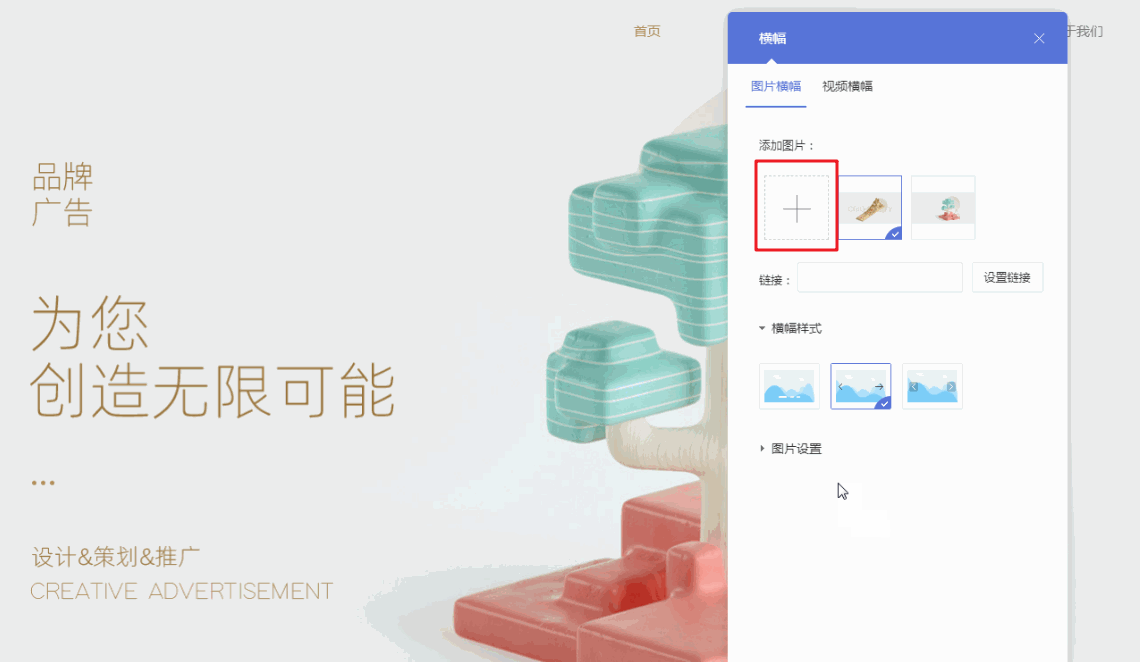
1.2 在横幅面板中选择【+】新增横幅图片,支持从本地上传到图片或从图片库中选择图片,新增完毕后再删除原有的模板横幅即可。
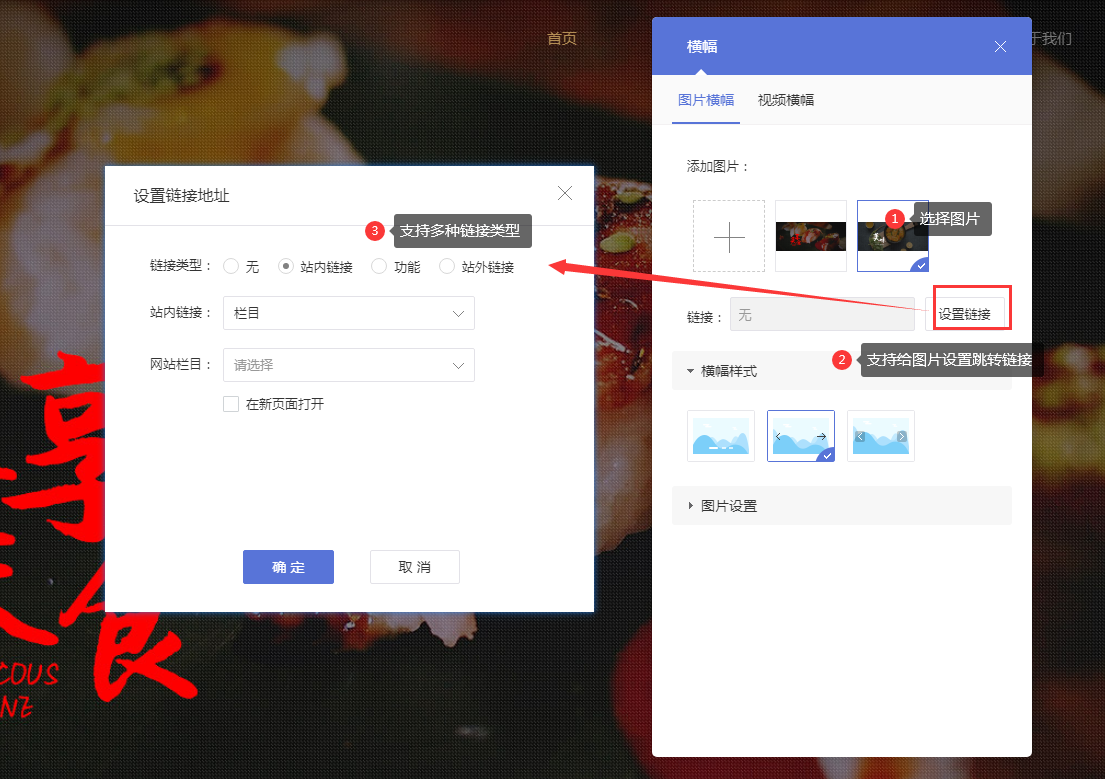
1.3 支持给横幅图片新增跳转链接,每张横幅图片都可单独配置跳转链接。
1.4 支持三种横幅样式。

1.5
在【图片设置】中支持设置横幅大小、横幅图片缩放、轮播效果。

2. 新增横幅-视频横幅
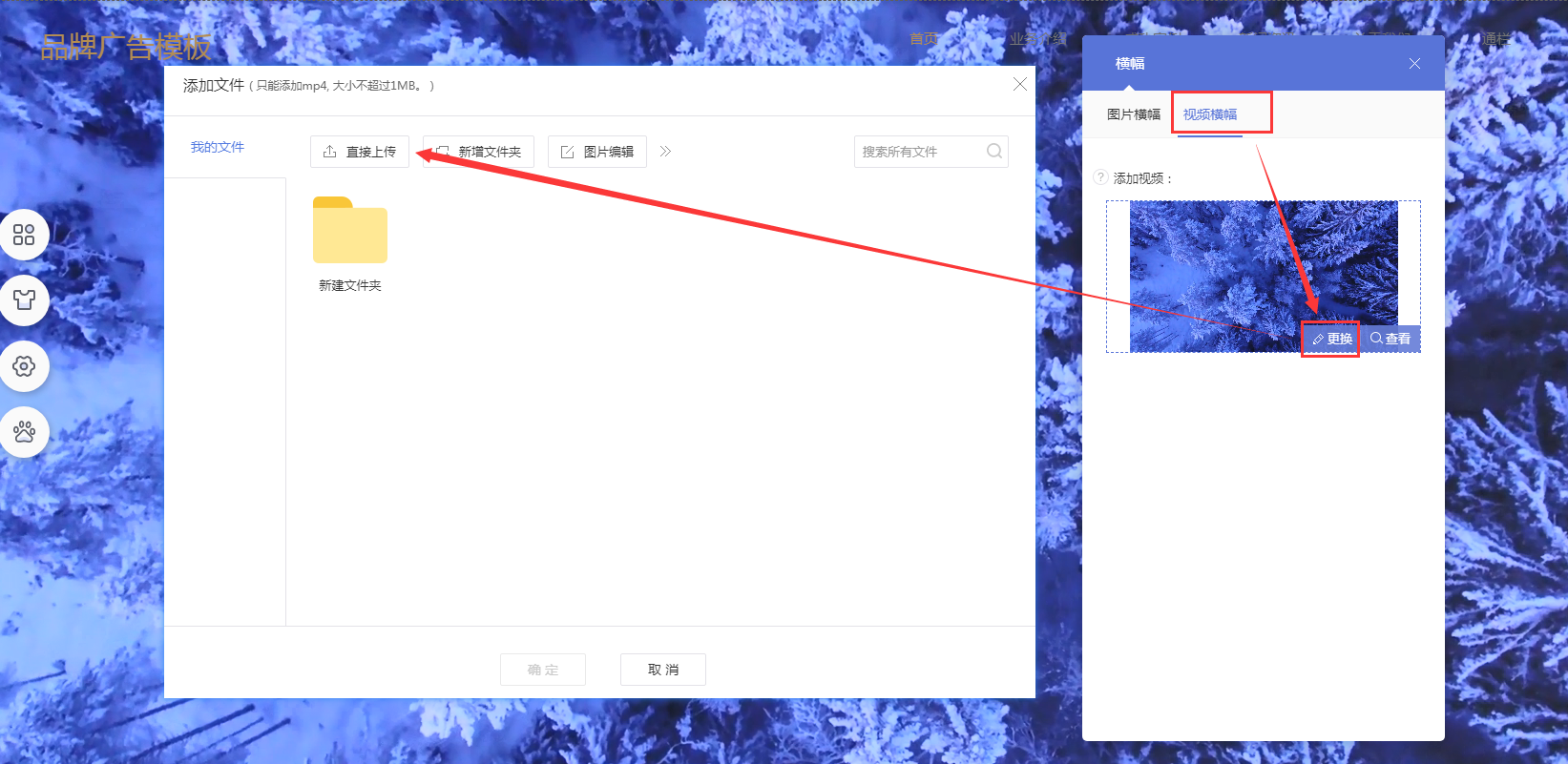
2.1 选择【视频横幅】后可选择【更换】按钮
进入到新增视频横幅文件。
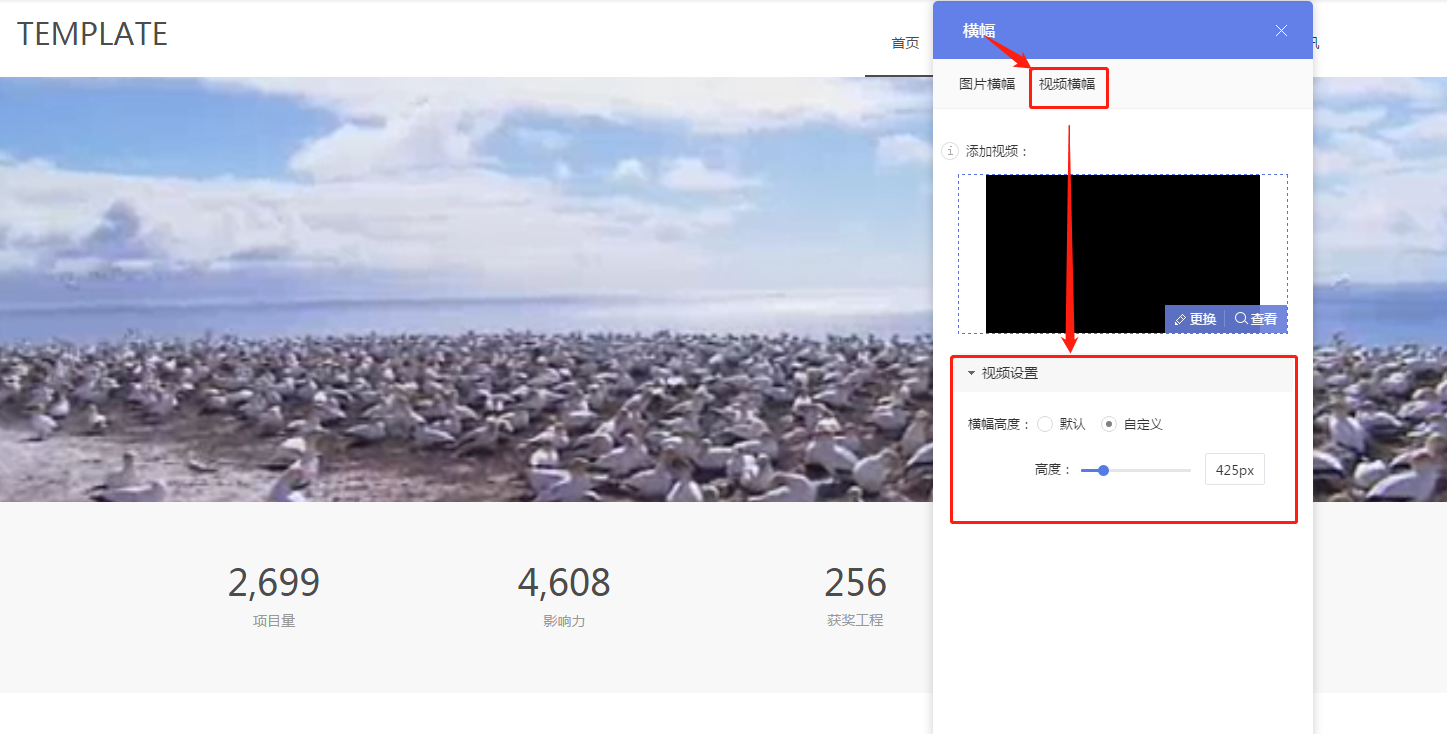
2.2 支持自定义横幅高度。
3. 启用独立横幅
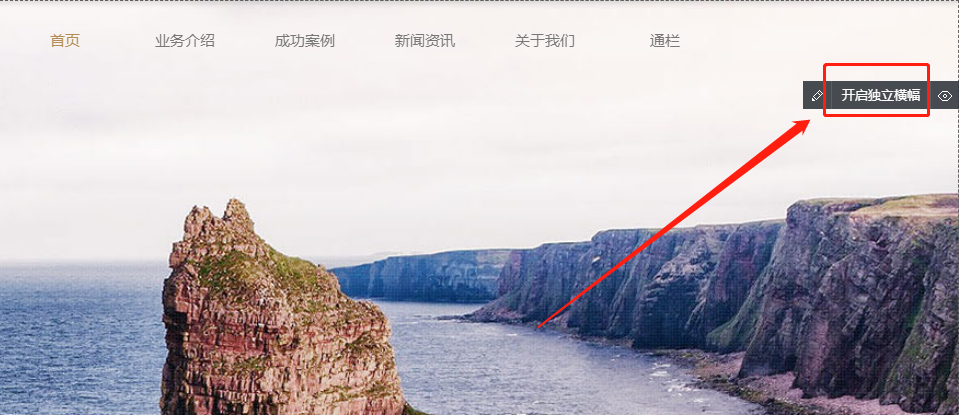
3.1 鼠标停留
在横幅上,在右上角选择【开启独立横幅】。
启用后可给每个页面独立新增横幅。
4. 手机视图
4.1 新增横幅
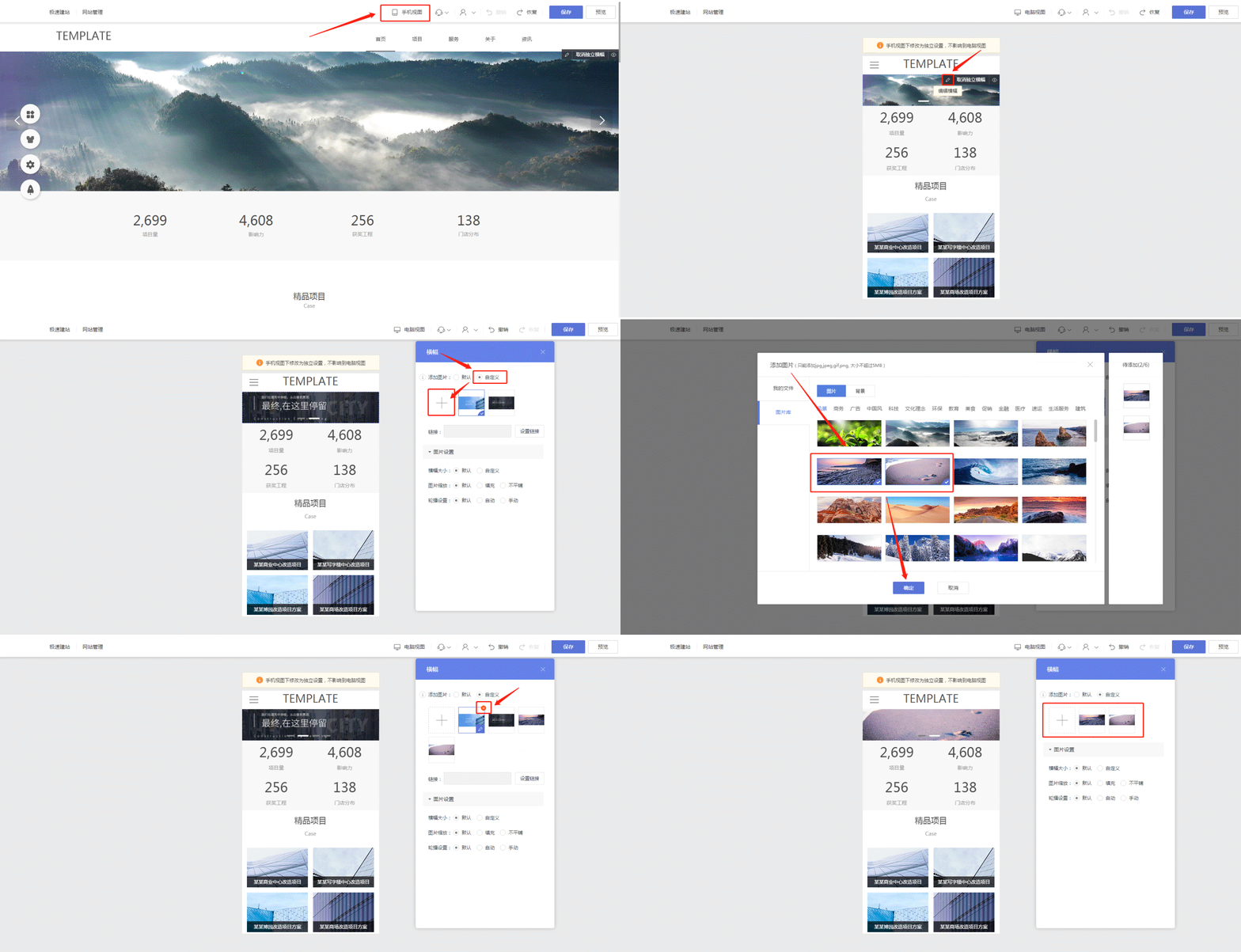
切换到手机视图后,选择横幅区域右上角的“编辑横幅”按钮,在“横幅面板--添加图片”中选择“自定义”,即可为手机视图新增独立横幅,新增后删除原有的模板横幅即可。
4.2 配置横幅链接
新增横幅后,在“横幅面板”中选中某一个横幅,即可为选中的横幅配置跳转链接。
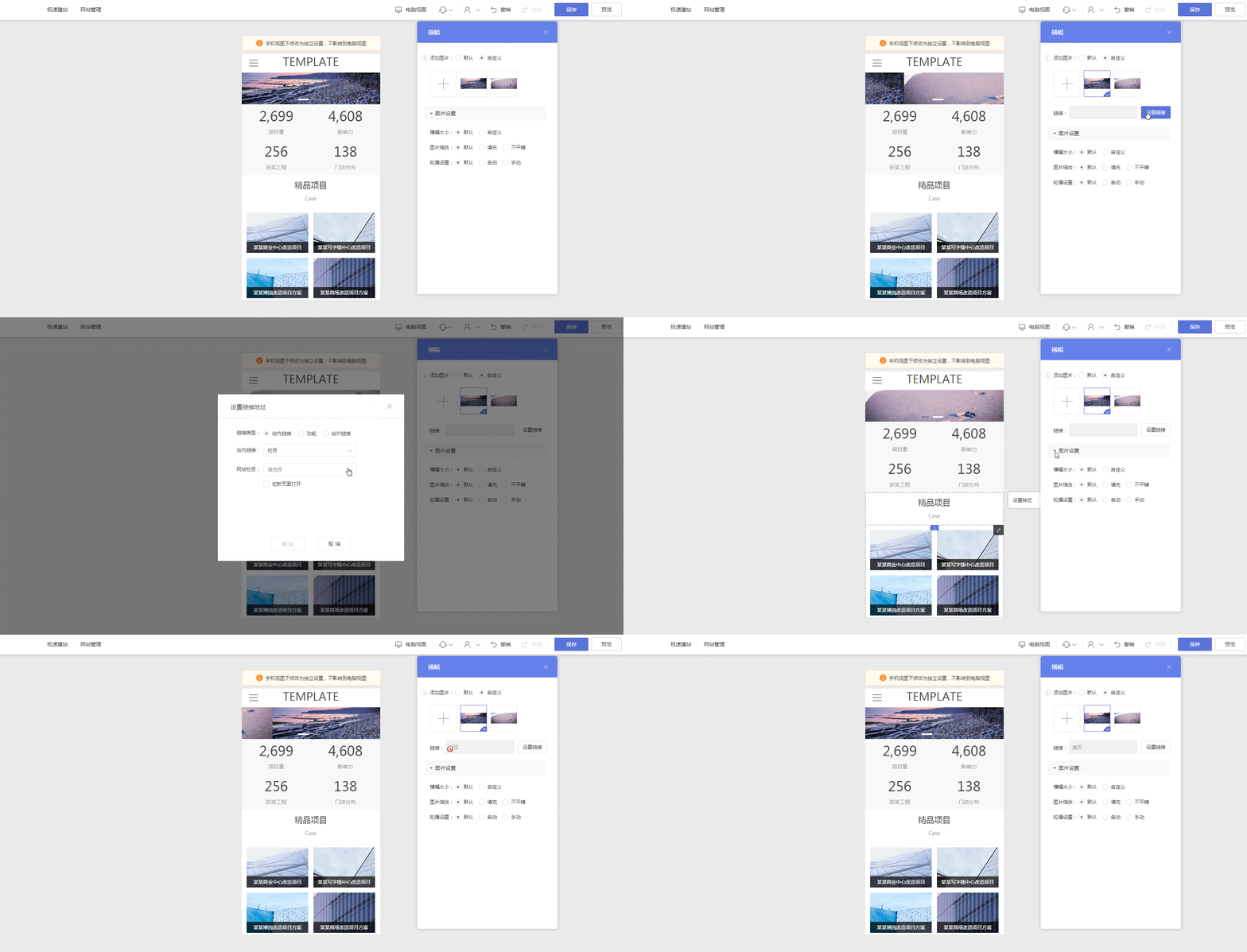
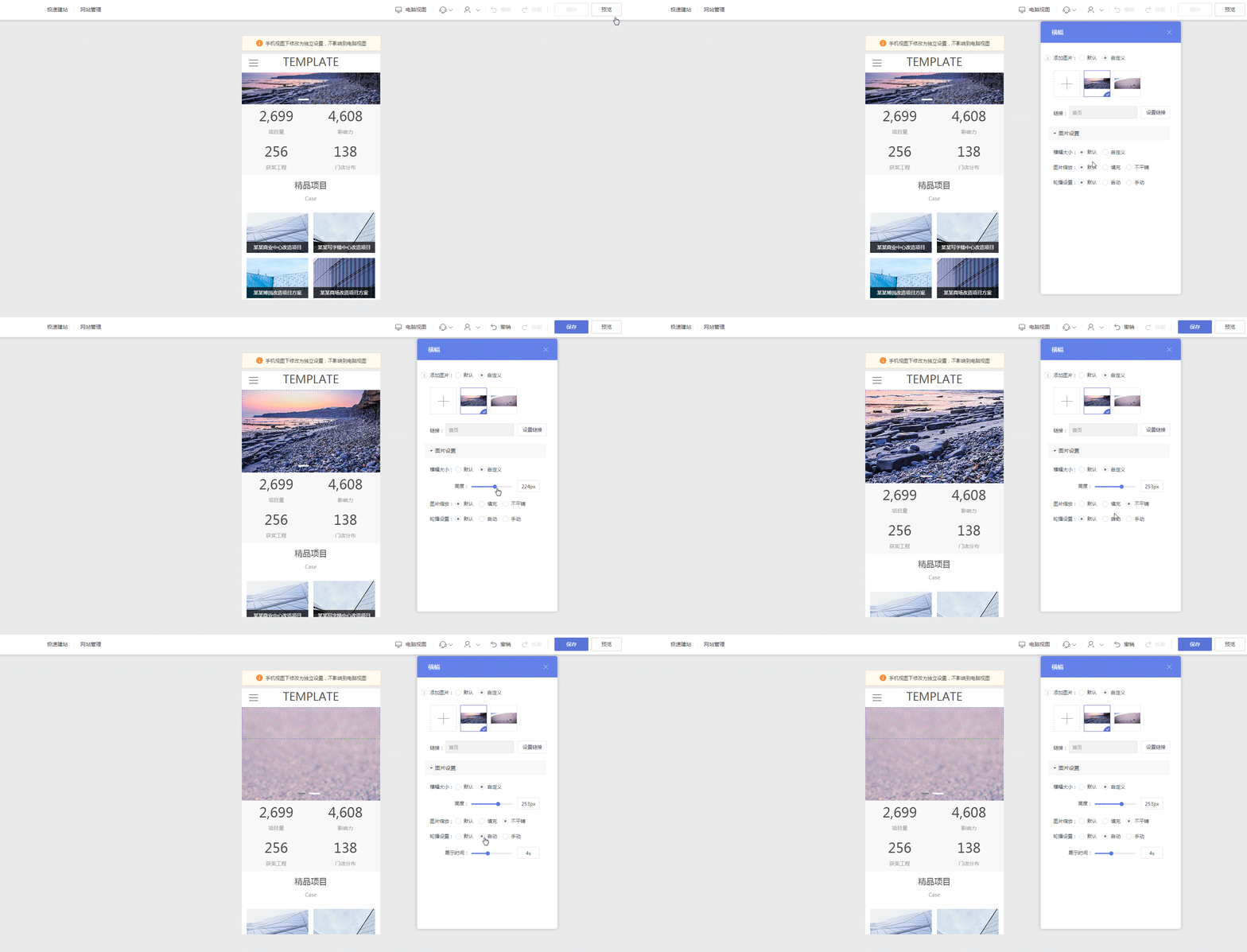
4.3 编辑图片配置
支持自定义横幅大小、图片缩放、轮播效果。
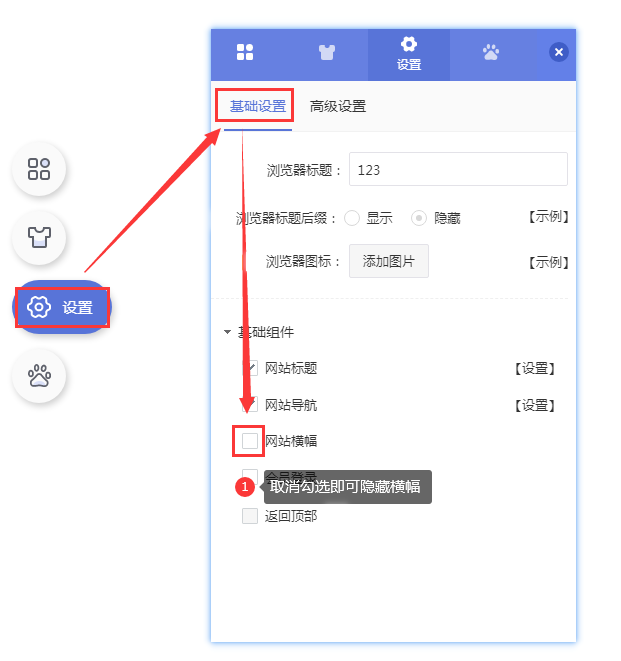
5. 如何隐藏横幅
在设置中将【网站横幅】取消勾选即可隐藏横幅,如需展示重新勾选即可。
四、相关说明
自适应模板特殊情况:
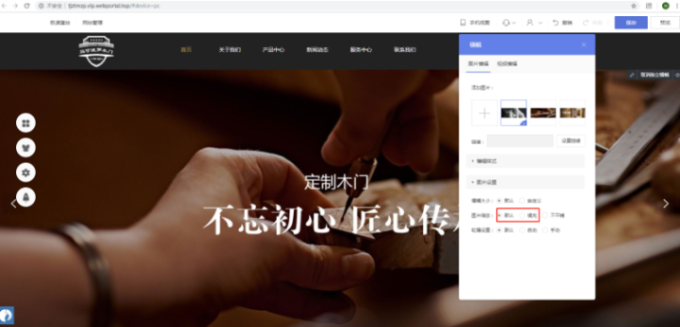
① 横幅需要先选择【默认】或者【填充】才可完全适应各分辨率的,如果选择【不平铺】是会截断图片的
② 不能独立配置文章详情页面的横幅图片
③ 自适应模板下新增视频横幅默认是没有声音,视频默认是只支持在电脑端展示的,手机视图下默认显示横幅图片,不支持视频横幅
④ 自适应网站里面的系统页面,例如说系统自带的留言板页面等系统页面,在手机视图下目前是默认统一隐藏横幅的
五、常见问题
Q:自适应网站,横幅尺寸有没有较低要求?
A:自适应网站里面的横幅是有做了小高度限制的,如果上传到的图片高度小于200px,那么是无法正常缩放展示的,就会出现使用笔记本电脑访问的时候横幅图片显示不全的情况。
横幅运营建议
以下补充内容用于帮助你在自适应模板中配置横幅时,把视觉展示和运营目标更紧密地结合起来:
- 首屏角色:横幅通常承担首页首屏表达,建议优先放品牌主张、活动信息或主推产品。
- 图片与视频取舍:视频横幅更吸睛,但并不适合所有页面,重点仍要看加载速度和用户注意力。
- 跳转逻辑:给横幅加链接时,建议确保每张图都跳到和内容高度相关的页面,而不是统一跳首页。
- 独立配置:对重点栏目或活动页启用独立横幅时,建议同步维护电脑端和手机端的展示一致性。
继续查看帮助文档与建站服务
如果这篇文档解决了你当前的问题,可以继续回到帮助目录查看同类教程;如果你正在准备企业官网建设、套餐选型或定制开发,也可以继续进入对应服务页了解。