
栏目导航:自适应模板
建议先从栏目目录定位同类模块,再根据是否排障需求选择对应文档。
上位页:返回自适应模板栏目目录
同类页:编辑网站导航栏(自适应模板)、如何编辑网站横幅?(自适应模板)、如何使用第三方统计(自适应模板)、在线地图模块介绍(自适应模板)、启用百度自动推送介绍(自适应模板)
一、功能结果
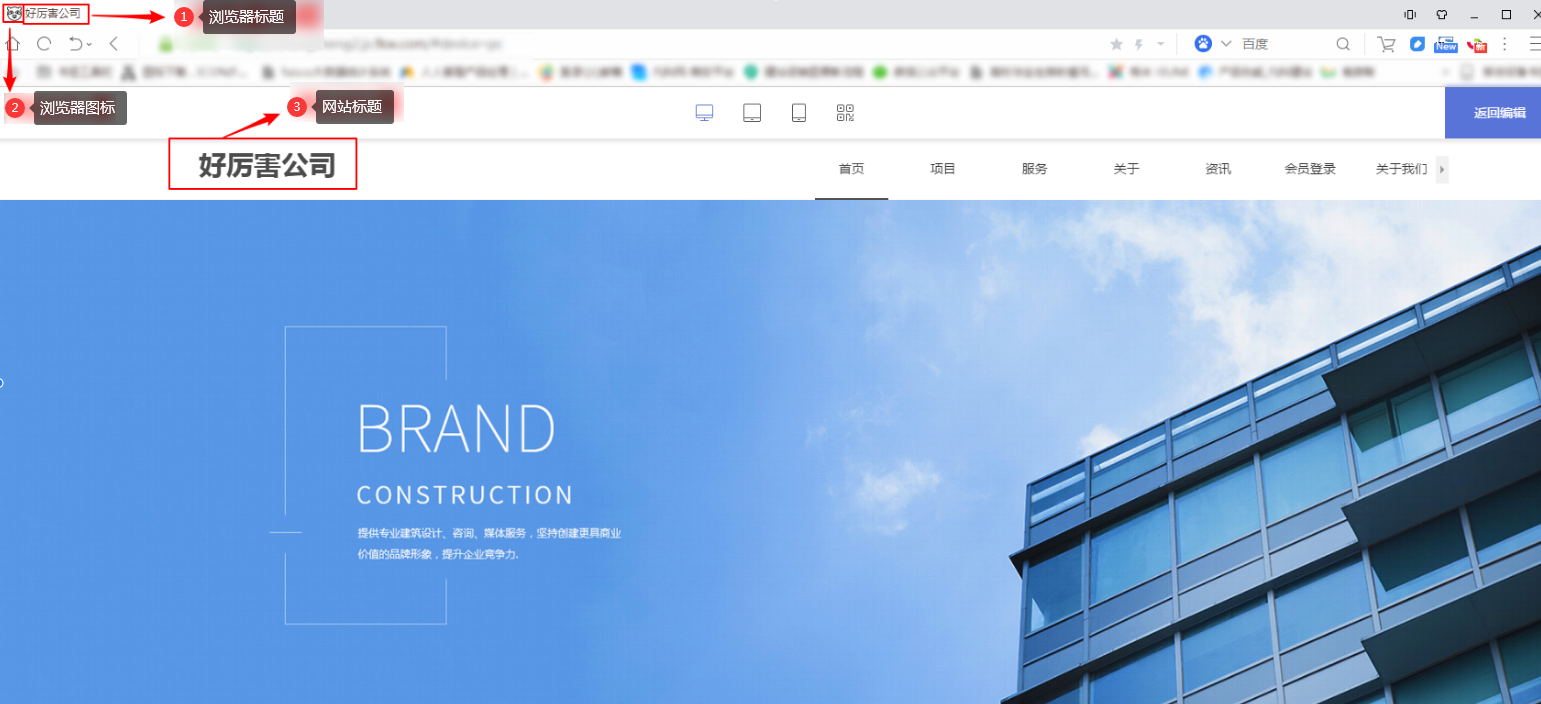
浏览器标题、网站标题、网站头像是展示给客户看的“标识”,配置好这三个方面,对企业网站的形象宣传,起到积极作用。
二、功能说明
【版本】浏览器图标和浏览器标题后缀为中级版及以上版本功能
浏览器标题和网站标题无版本限制
三、设置教程
1. 浏览器标题
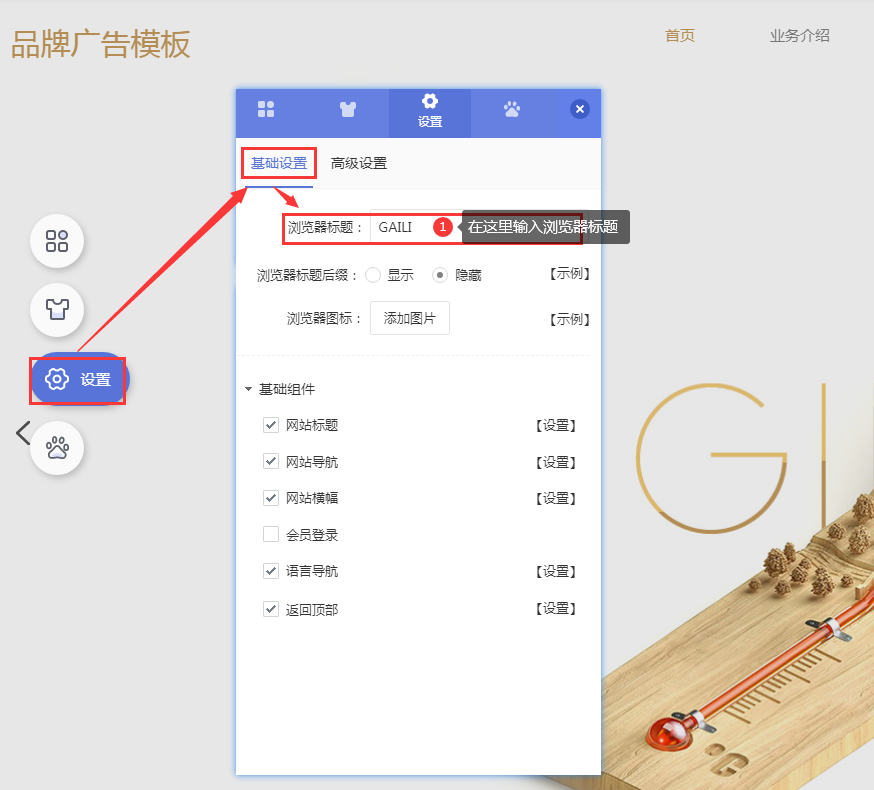
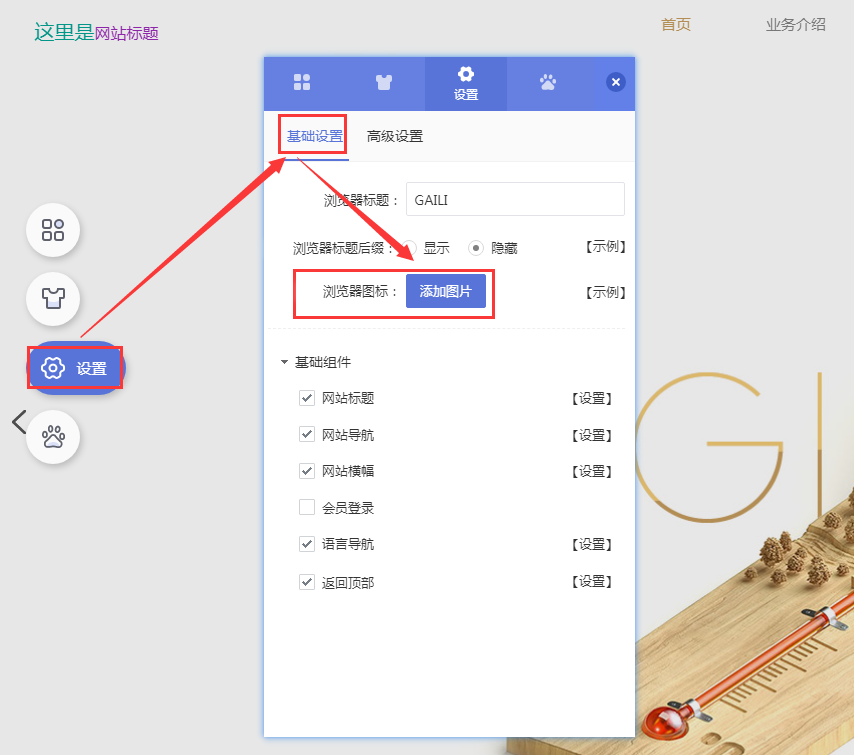
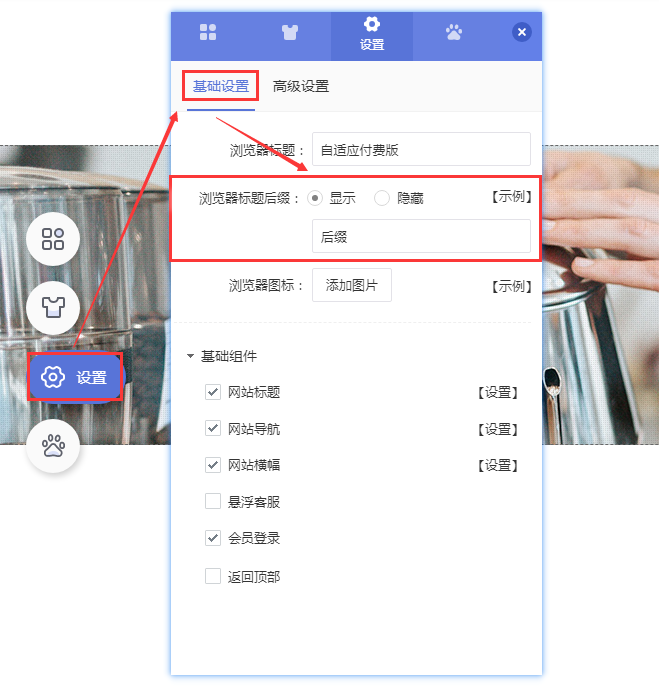
1.1 进入到网站设计页面后,选择页面左侧导航【设置】,在【基础设置】中设置浏览器标题。
2. 网站标题
注意:在电脑视图下编辑网站标题后,效果会同步应用来手机视图,手机视图不支持独立编辑网站标题。
2.1 新增网站标题
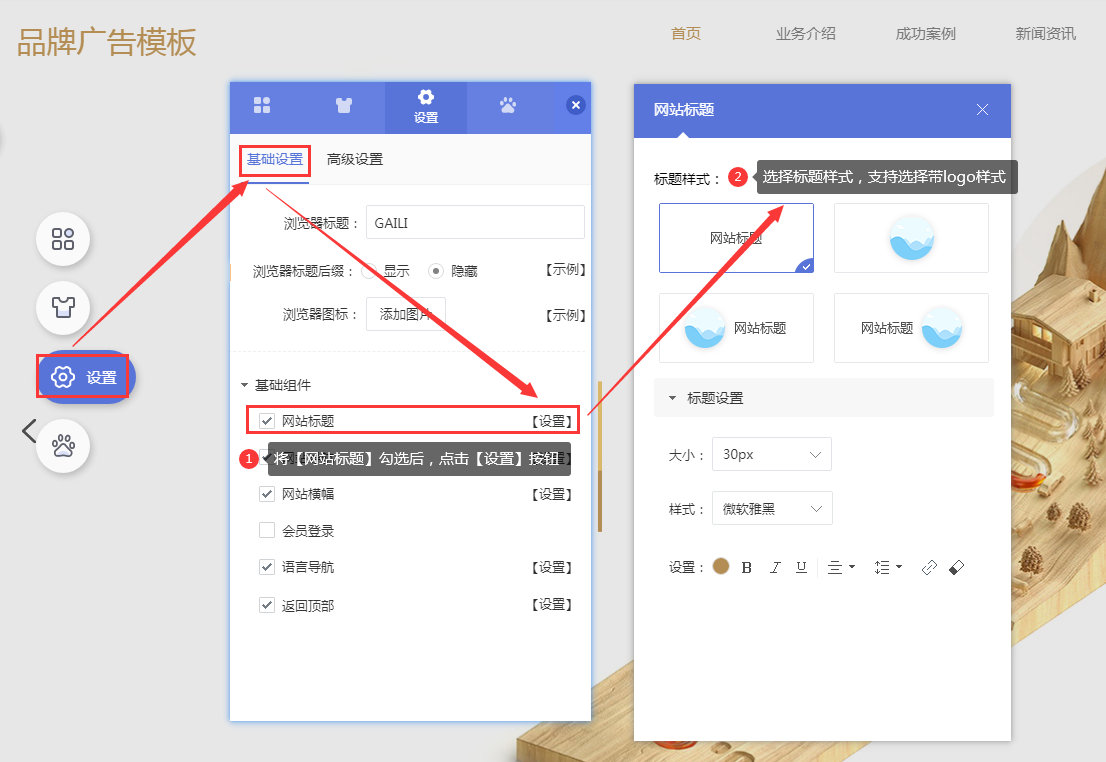
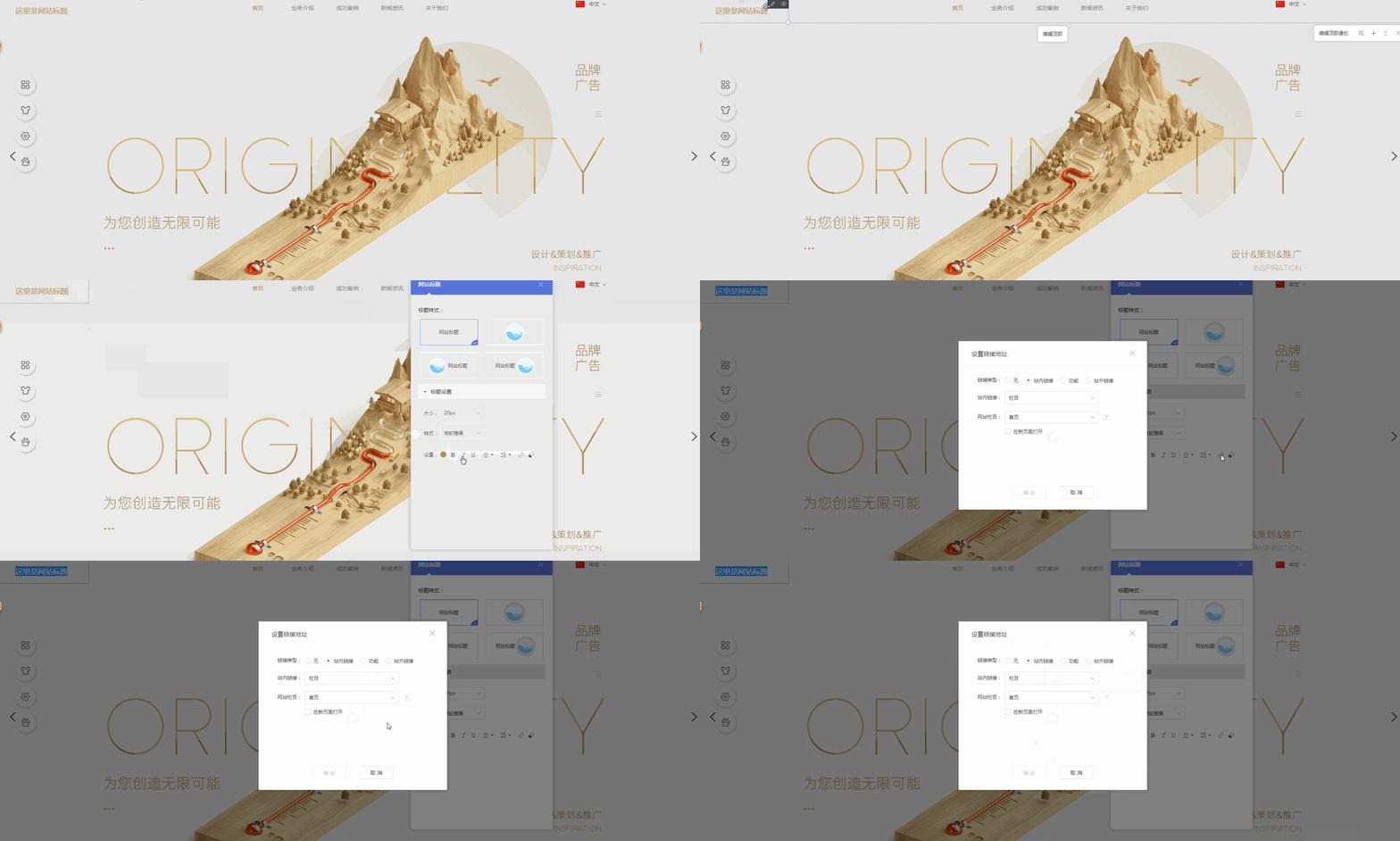
进入到网站设计页面后,在左侧导航选择【设置-基础设置】,勾选【网站标题】后选择设置按钮,进入到选择标题样式。
2.2 编辑网站标题
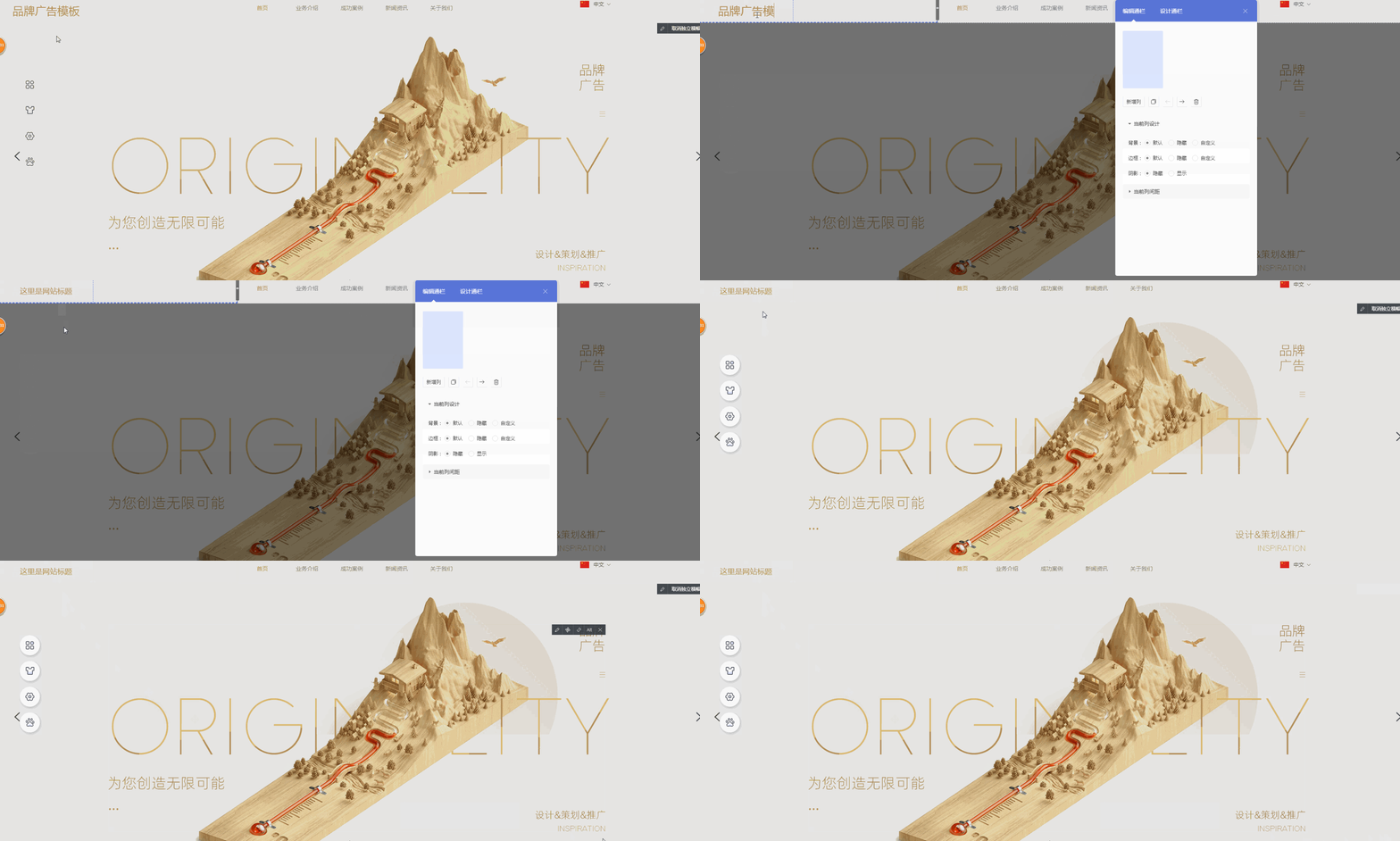
在顶部区域找到网站标题,鼠标双击网站标题或选择网站标题的编辑按钮,即可修改网站标题。
2.3 配置网站标题链接
选择网站标题的编辑按钮,或是双击网站标题,在网站标题编辑面板中选择“配置链接”按钮,可为网站标题配置跳转链接。
2.4 配置网站标题样式
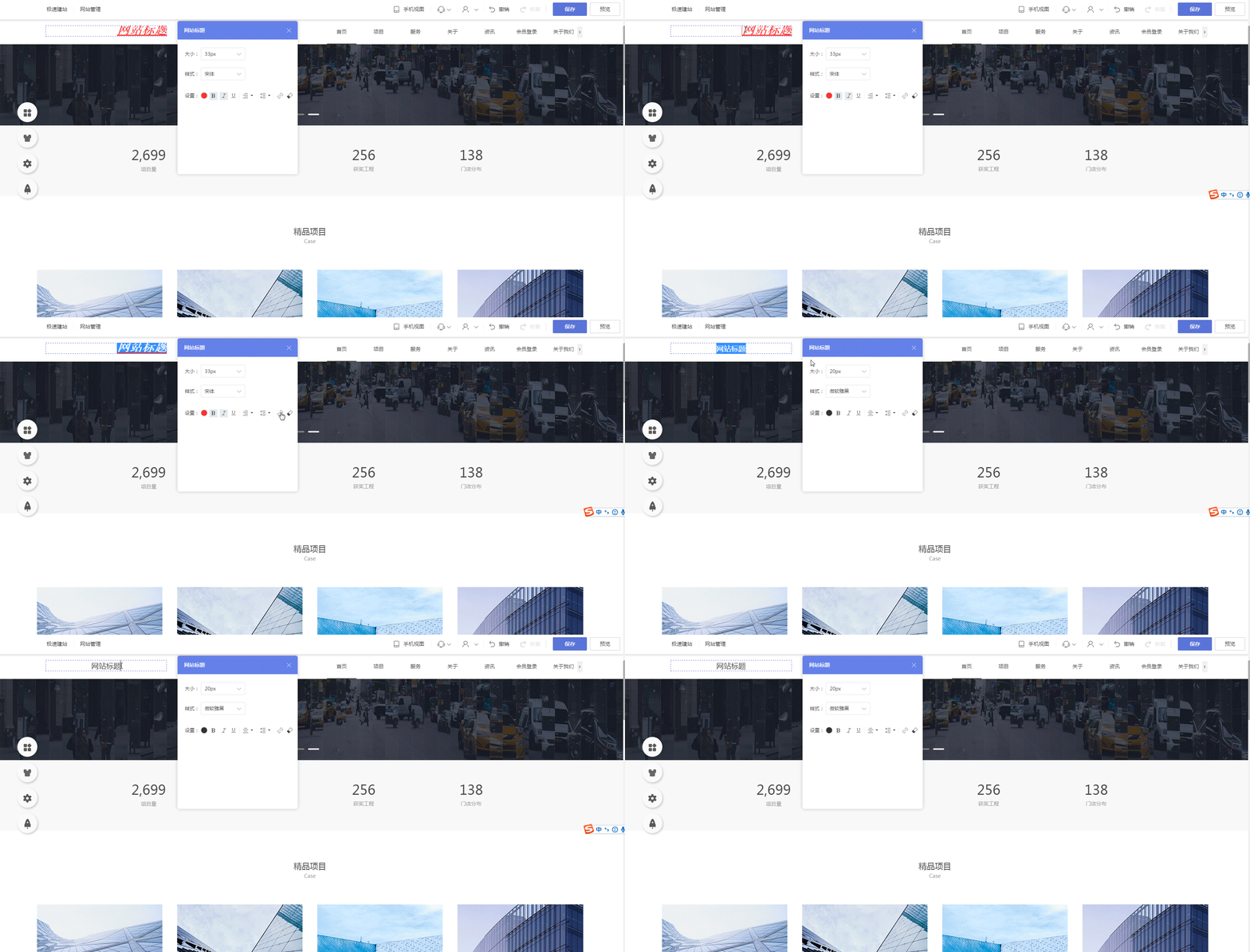
选中网站标题即可对网站标题样式完成修改:选中部分标题文字,则修改应用来部分文字;
选中全部标题文字,则修改应用来全部文字。

2.5 支持快速清除网站标题样式,选中网站标题,选择“清除样式”按钮即可令网站标题样式恢复默认状态。
3. 浏览器图标
在网站设计页面选择左侧导航【设置-基础设置】,在【浏览器图标】一栏中新增图片(只能新增ico,建议先尺寸16*16,大小不要超过1m )。
配置好浏览器图标后,保存并生效并生效配置再刷新网页即可生效。
4. 浏览器后缀
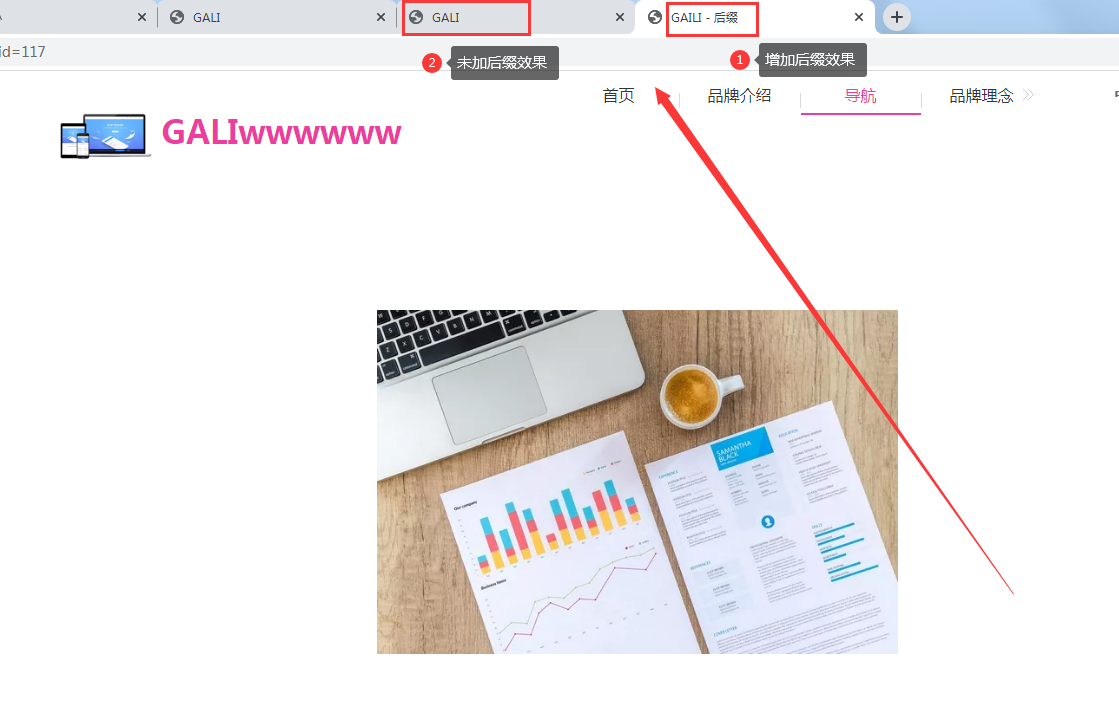
拼接规则:
▶主要栏目:栏目+浏览器名称, 首页不做拼接。
▶文章、产品:文章/产品名称+浏览器名称。
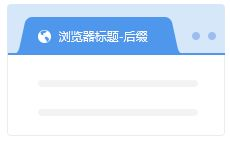
4.1 在网站设计页面左侧导航选择【设置-基础设置】将【浏览器标题后缀】选择显示,然后自定义后缀信息。
4.2 效果对比
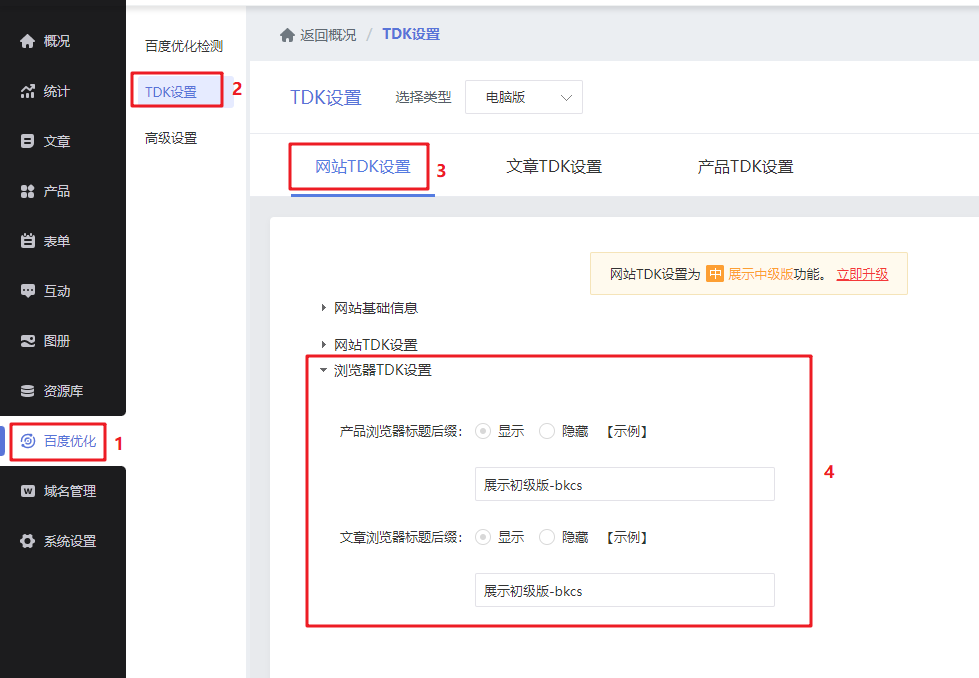
产品、文章独立后缀:在管理后台【百度优化-TDK设置-网站TDK设置】中将【产品浏览器标题后缀】/【文章浏览器标题后缀】选择显示,并输入标题后缀。
品牌展示建议
以下补充内容用于帮助你在浏览器标题、后缀和网站头像这些位置上,形成统一的品牌识别:
- 首页重点:首页浏览器标题更适合突出品牌与主营业务,而栏目页和详情页更适合突出当前主题。
- 后缀节制:后缀的作用是补品牌,不建议把过多无关词都堆到每个页面标题后面。
- 头像统一:网站头像、浏览器图标和网站标题风格最好能与品牌 Logo 保持同一套识别体系。
- 多端查看:设置后建议在浏览器标签、搜索结果和社交分享预览中分别查看实际效果。
标题策略建议
以下补充内容用于帮助你在自适应模板中设置浏览器标题时,把标题真正用于品牌和点击引导:
- 首页主张:首页标题更适合突出品牌词和核心业务,不建议只写通用欢迎语。
- 栏目差异:栏目页和详情页的标题应体现主题差异,避免全站都套同一后缀结构。
- 头像联动:网站头像和浏览器标题的风格最好统一,让访客在多个入口都能快速识别品牌。
- 搜索预览:设置后建议同时看浏览器标签和搜索结果,确认标题长度和展示重点都合理。
继续查看帮助文档与建站服务
如果这篇文档解决了你当前的问题,可以继续回到帮助目录查看同类教程;如果你正在准备企业官网建设、套餐选型或定制开发,也可以继续进入对应服务页了解。