
主题导航:表单
建议先把字段与转化路径设计清楚,再考虑权限、限制与数据治理。
上位页:表单专题聚合页
同类页:在线表单模块介绍、在线表单模块介绍(自适应模板)、在线表单模块介绍、如何使表单实现在线支付?、表单动态计算使用教程
这类表单 / 业务流程型页面往往很容易写成统一骨架,所以真正拉开差异的关键,不是再多补几个通用注意事项,而是明确它到底服务于什么业务环节、谁来处理数据、用户提交后会发生什么。只要把这些环节讲清楚,内容独特性和实际可用性都会明显提升。
一、功能介绍
提供表单功能,管理员可编辑表单项,展示表单在网站上,访客填写表单,即可收集信息,例如用于报名、娱乐场地预定等场景。
二、功能限制
【版本】任意版本均可创建添加表单,部分功能需指定版本才可使用
(示例 ↓)

三、添加表单
在管理后台或设计页面均支持添加表单。
添加表单,需要自定义编辑表单标题、表单样式、表单项。
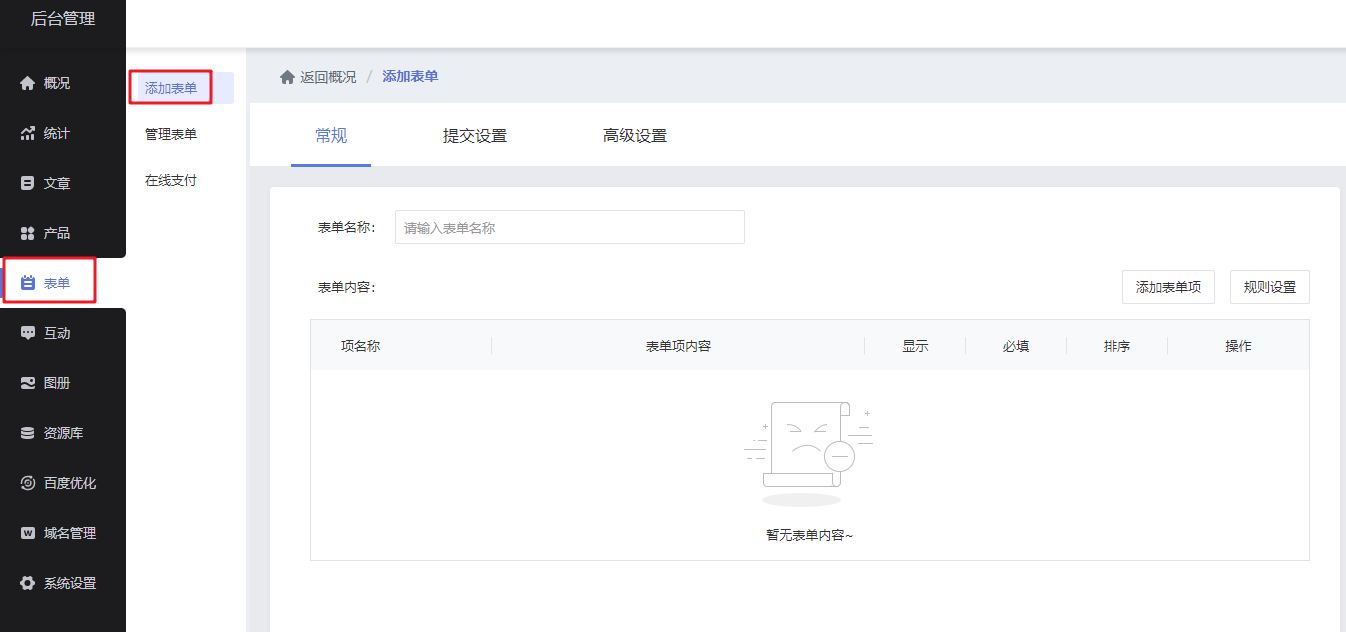
1. 添加表单项
提供多种类型的表单项,每个表单项支持自定义项名称。
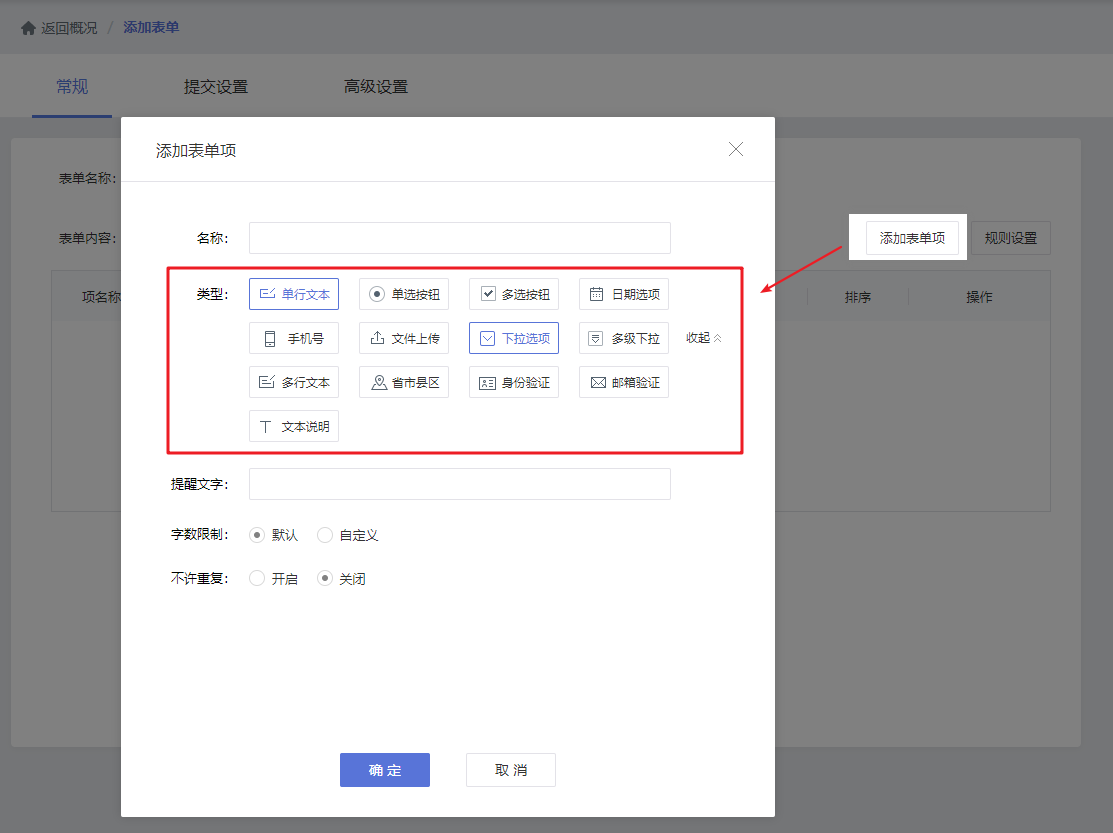
1.1 单行文本
用户可在此项输入文本。
① 支持管理员设置最少、最多可输入字数;
② 支持管理员设置是否允许用户输入与已提交表单内容重复的内容,支持自定义编辑重复提示文案。
1.2 单选按钮
管理员设置选项,用户单选1项。
1.3多选按钮
管理员设置选项,用户可多选多项。
1.4 日期选项
管理员设置允许用户选择的日期/时间。支持管理员屏蔽某些时间。
1.5 手机号
用户可在此项填写手机号码。
① 短信验证:网站高级版及以上版本的站点支持开启短信验证(需申请短信模板、需要购买短信条数)。
如果开启短信验证,建议同时图形验证码。
② 支持管理员设置是否允许用户输入与已提交表单重复的手机号,检验数据为数不多性。支持自定义编辑重复提示文案。
1.6省级县区
提供下拉选项选择省、市,如果要支持选择区域,需开启“县区选择”。
1.7 下拉选项
管理员添加下拉选项,用户选择一项。
1.8 多行文本
用户可在此项输入文本。
1.9 文件上传
允许用户上传文件。支持管理员设置允许用户上传的文件类型、文件大小限制。付费版可在“我的”自定义添加文件类型的拓展名。
1.10 文本说明
管理员可在此编辑内容,仅用于展示,访客查看。
1.11 身份验证
支持验证是否为真实的身份证号,但是不能验证客户填写的姓名是否能跟身份证号对得上,无法做这样的实名。
支持管理员设置是否允许用户输入与已提交表单重复的手机号,检验数据为数不多性。支持自定义编辑重复提示文案。
1.12 邮箱验证
用户可在此填写邮箱账号,管理员可开启是否允许重复,如开启“不许重复”,用户不可填写与已有表单记录相同的邮箱账号
1.13 多级下拉
建立多种分类的级联选择,最多支持4级下拉,每个选项通过"-"间隔。
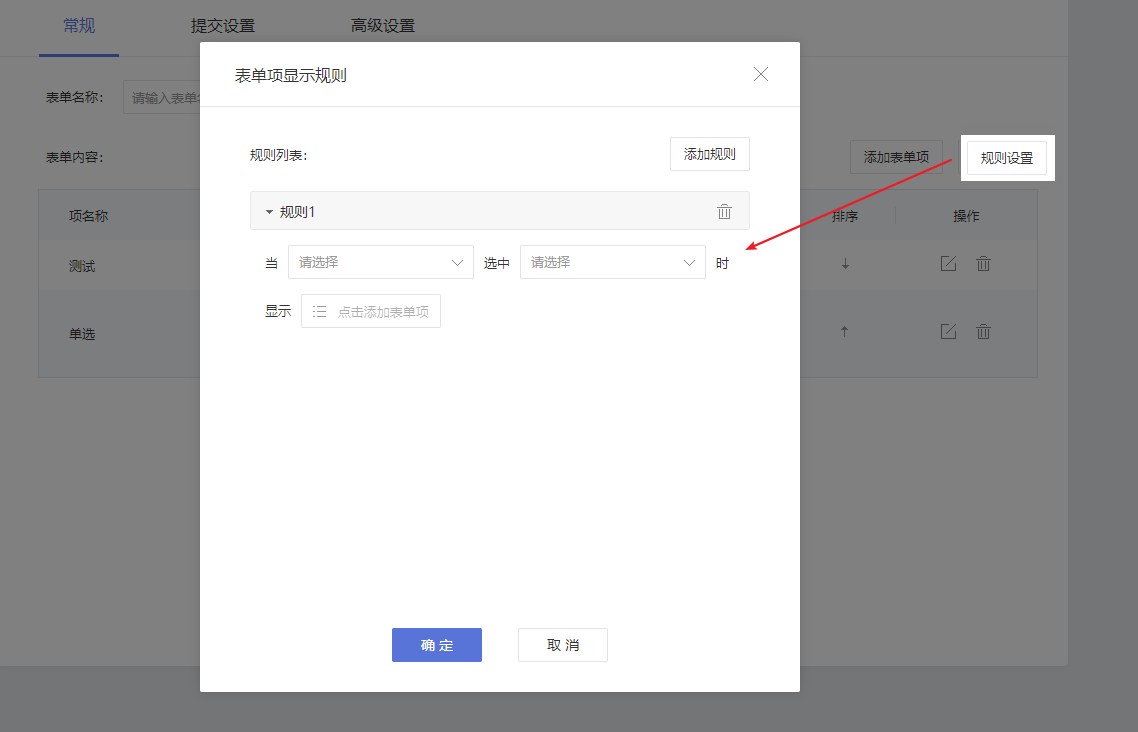
2. 规则设置(表单项显示规则)
支持针对“选择型表单项”(单选按钮、多选按钮、下拉选项、多级下拉)设置选项关联规则。
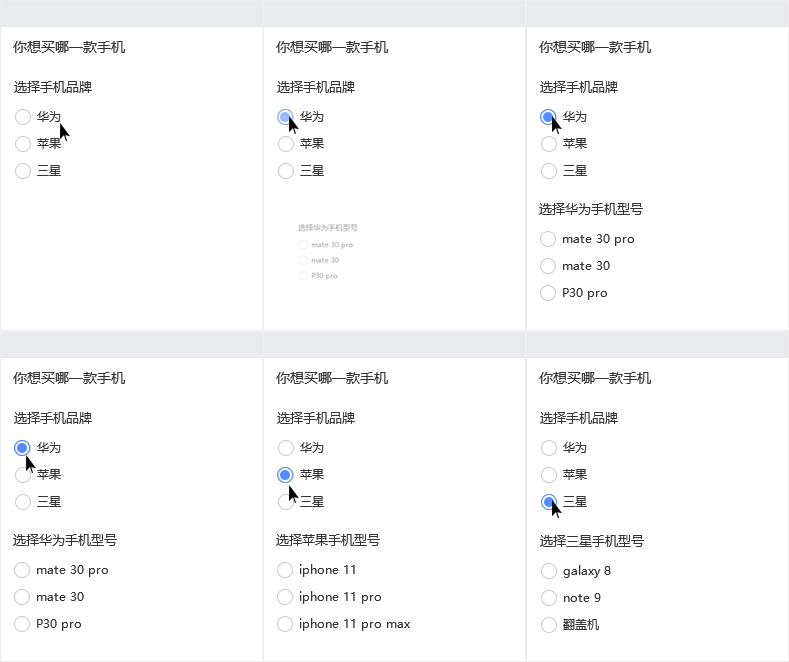
示例:手机品牌选择【苹果】后,紧跟着出现【苹果手机型号】的选项,而如果选择【华为】,则会出现【华为手机型号】的选项。
3. 提交设置
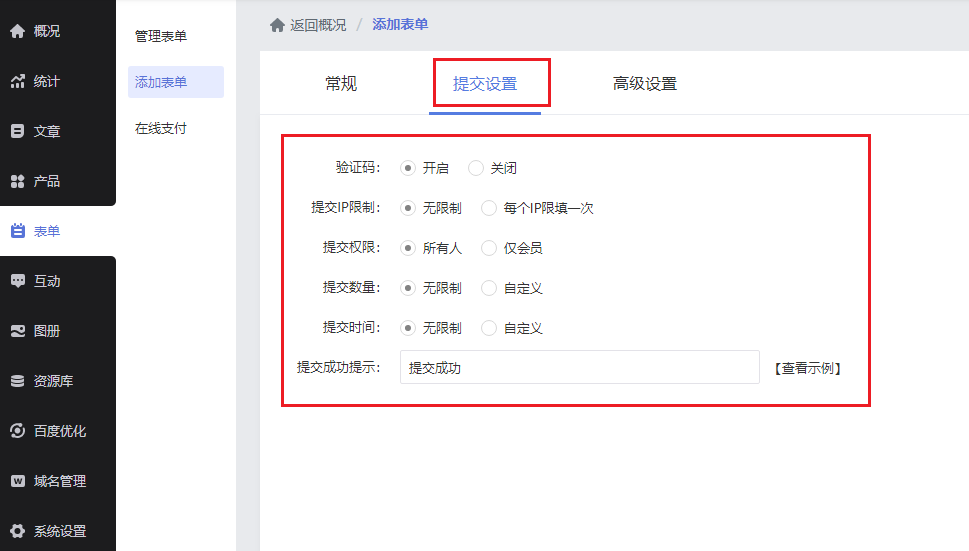
3.1 验证码
表单支持自动开启验证防刷。
3.2 提交IP限制
支持管理员设置是否限制每个IP仅限提交一次,“不做限制”和“每个IP限填一次”2选1。
3.3 提交权限
支持管理员设置是否允许所有人提交表单,支持设置允许所有人提交表单、也可设置仅会员可提交表单。
注:“仅会员”不支持设置分级权限。
3.4 提交数量
支持管理员设置表单提交数量,支持选择“总共”、“每天”、“每周”、“每月”提交数量;对有时效性活动,可控制当天信息条数。
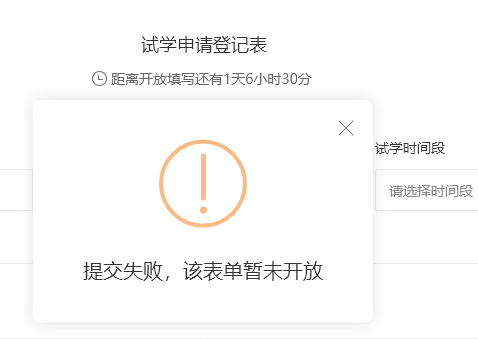
3.5 提交时间
限时提交”设置项开启后支持设置开始时间、结束时间、开始前提示、结束后提示,开启后在非设定时间会出现限时提示文字。
适用于限号预约、限时活动报名或有时效性的活动场景。
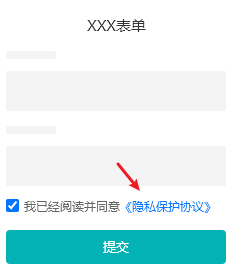
3.6 提交协议
用于表单提交前供用户浏览并确认,根据表单应用的场景不同,该功能的定位也不同,例如提交内容授权、使用须知、使用条款等等。
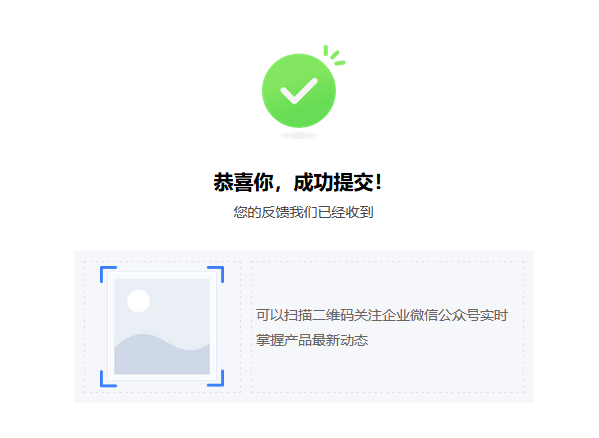
3.7 提交成功提示
支持自定义表单提交成功后的弹窗提示内容(插入图片、设置字体文案、插入文件等)。
点击查看:表单提交成功提示支持自定义
4. 高级设置
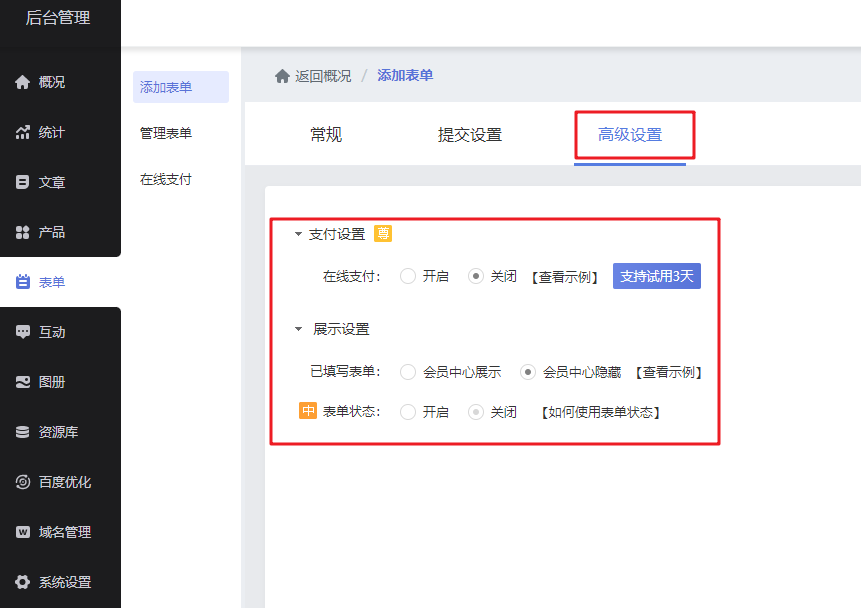
4.2 展示设置
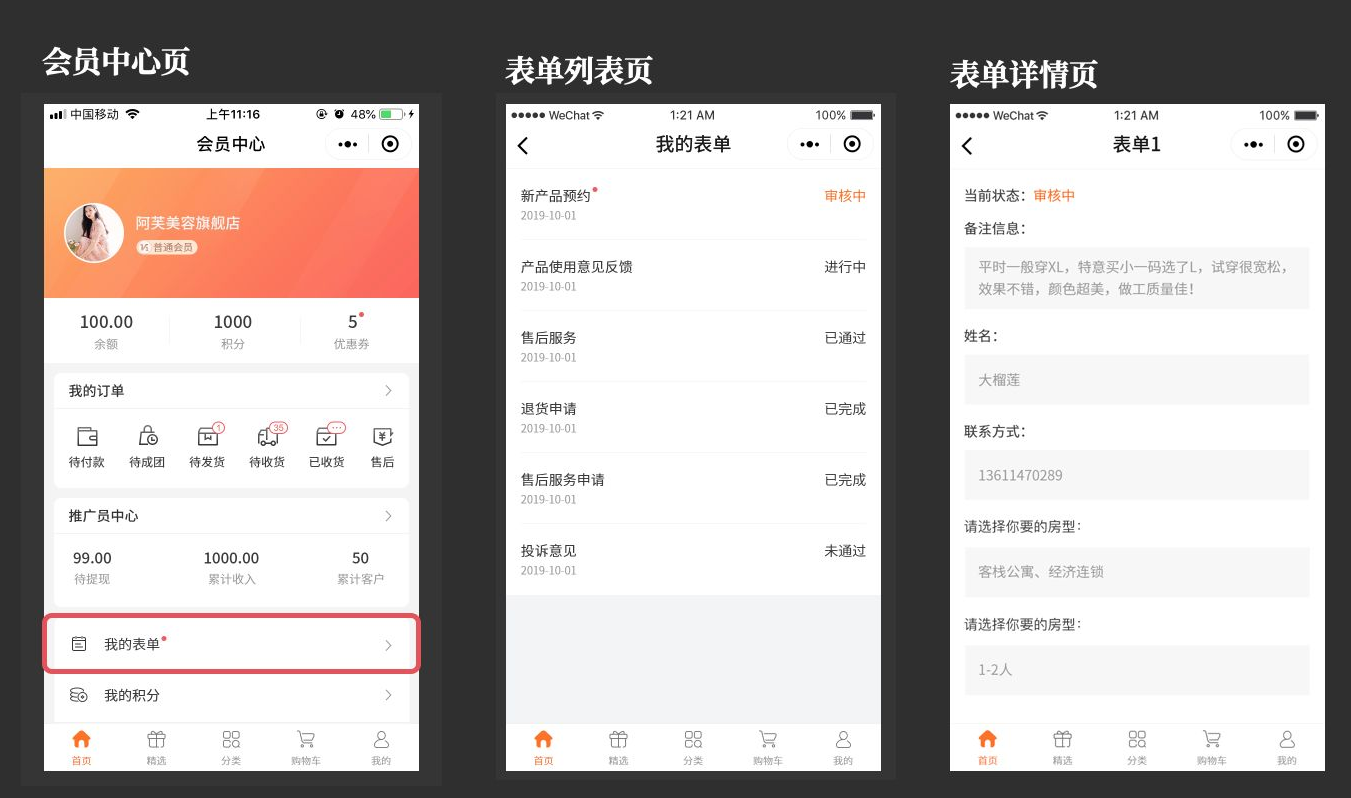
①在会员中心展示/隐藏表单提交数据(我的表单)
管理员可设置是否在会员中心展示已填写表单的查看入口(电脑端/手机端查看);
选择“开启”,会员填写表单并提交后,可以在【会员中心-我的表单】中查看自己填写的表单(如下图);
选择“关闭”,在访客状态下的会员中心页面则不显示“我的表单”这个入口,但在编辑页面查看依然会正常显示。
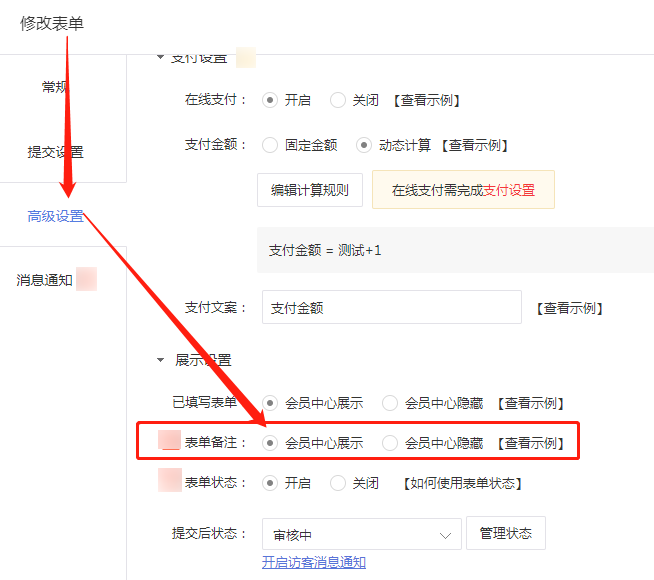
②在会员中心展示/隐藏表单备注
“已填写表单”设置为“会员中心展示”时,支持设置是否在会员中心展示表单备注。
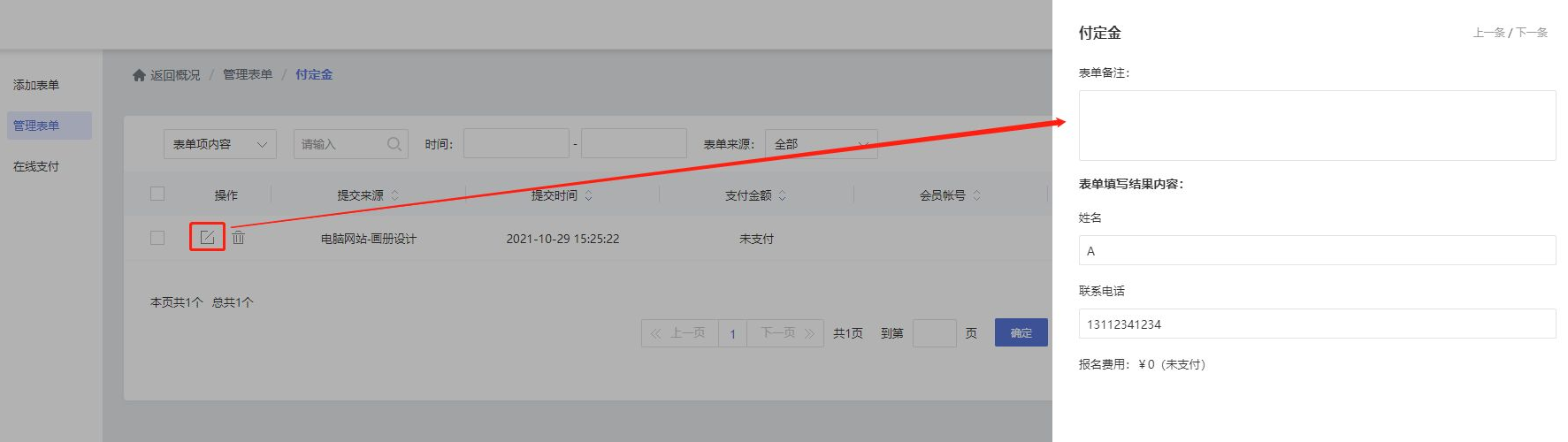
商家可在【表单-管理表单】中进行备注。如下图:
5.3 表单状态
点击查看:如何使用表单状态?
表单创建建议
以下补充说明用于帮助你在创建或添加表单时,先把字段规划和提交流程考虑完整:
- 字段规划:建议只保留当前业务真正需要收集的信息,字段过多会明显提高访客填写成本。
- 必填设置:手机号、姓名、邮箱等关键信息可设为必填,但不建议对非核心字段全部强制要求。
- 提交验证:表单上线前建议自己完整提交一次,确认提示语、跳转结果和后台接收记录都正常。
- 运营建议:若表单会长期使用,建议定期复核字段是否仍符合业务场景,避免收集无效信息。
业务落地思路
- 先明确表单服务的是线索收集、预约、支付、报名还是售后,不同目标决定字段和流程完全不同。
- 再明确后台谁负责接收和跟进,只有真正有人处理,前台表单才有持续价值。
- 如果表单需要和支付、通知或会员体系联动,建议把联动顺序和异常处理提前设计好。
- 提交完成后的提示语、跳转页和后续动作,是提高转化率的重要环节,不应被忽略。
优化重点
- 字段数量不宜盲目增加,重点是让用户愿意完成填写,而不是一次收集过多信息。
- 如果表单线索价值高,建议优先保证必填项准确、通知链路稳定和数据导出便利。
- 若面向手机端访客较多,应重点检查输入体验、按钮点击区和提交反馈是否清晰。
- 上线后一段时间内建议定期复盘提交率、无效线索比例和后台处理效率。
适用与不适用
这篇《如何创建/添加表单》更适合用于处理表单字段设计、通知回执、数据处理与报价计算场景,尤其适合已经进入实际配置、联调或上线验证阶段的操作人员。
不适用的情况:如果页面只做静态内容展示而不涉及用户提交,本部分可只保留上线检查项。
前置条件
- 先明确表单目标:收集线索、预约、报名还是报价。
- 确认字段、通知接收人和数据去向已经设计清楚。
- 如涉及支付或计算,先准备真实测试数据。
验证方式
- 从前台完整提交一条真实数据。
- 检查后台记录、通知消息和回执提示是否一致。
- 如涉及计算/支付,确认金额、变量和结果承接正确。
失败排查
- 提交成功但无通知时,先查通知接收配置、短信/邮件通道和拦截。
- 提交后数据未显示时,优先查后台筛选条件、权限和字段规则。
- 报价计算异常时,优先查变量值和公式顺序。
上线检查清单
- 确认正式域名、正式终端和正式页面入口都已验证通过。
- 随机抽查至少 3 个关键动作或关键模块是否正常。
- 保留一份上线前后的截图或日志样本,便于后续排障。
真实案例式说明
例如《如何创建/添加表单》如果前台提示提交成功但销售没有收到通知,问题往往不在按钮本身,而在通知接收人、通道配置和回执链路。
常见问题入口
如果你当前更关注失败、未生效、审核不过或状态不同步,建议继续查看这些独立问题页:
继续查看帮助文档与建站服务
如果这篇文档解决了你当前的问题,可以继续回到帮助目录查看同类教程;如果你正在准备企业官网建设、套餐选型或定制开发,也可以继续进入对应服务页了解。