
栏目导航:网站管理
建议先从栏目目录定位同类模块,再根据是否排障需求选择对应文档。
上位页:返回网站管理栏目目录
同类页:如何利用文件夹管理网站文件、资源库功能介绍、如何实现多个单品课程打包售卖、如何使用zip包批量导入产品、如何设置多语言网站?
一、功能效果
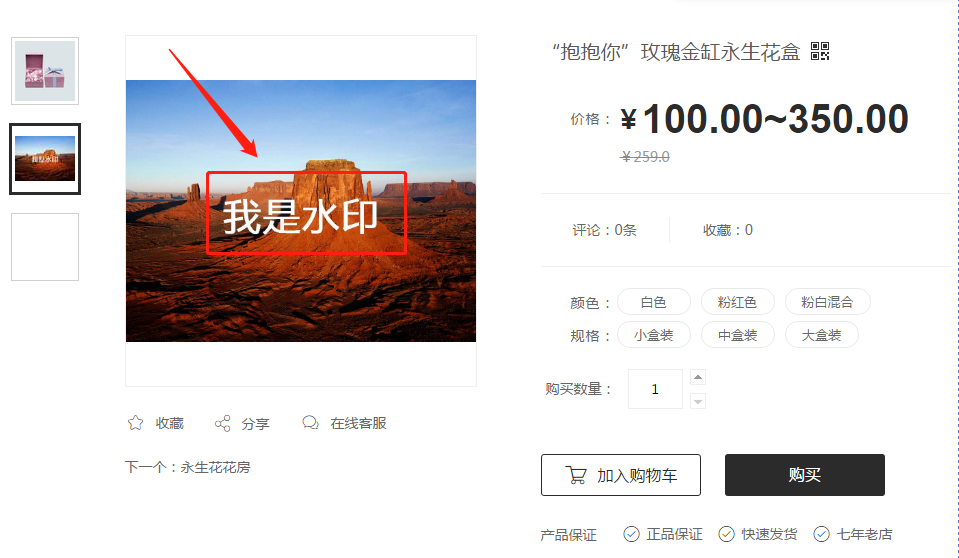
给图片添加水印,当你把网站地址作为水印打在你的产品图片上发给客户的时候,客户很容易就记住你的网站了;
又例如他人转载你网站的文章,在图片上带有你的网址,就相当于替你的网站做宣传了;
另外还可防止竞争对手恶意拷贝等等。
二、功能说明
【版本】图片水印功能为网站中级版及以上功能。
三、设置教程
在网站管理后台或者设计页面,在添加图片的弹窗中都会出现给图片添加水印的配置。
这里仅举例一个管理后台添加位置以及一个设计页面添加位置。
其他位置配置方式一致。
1. 网站管理后台
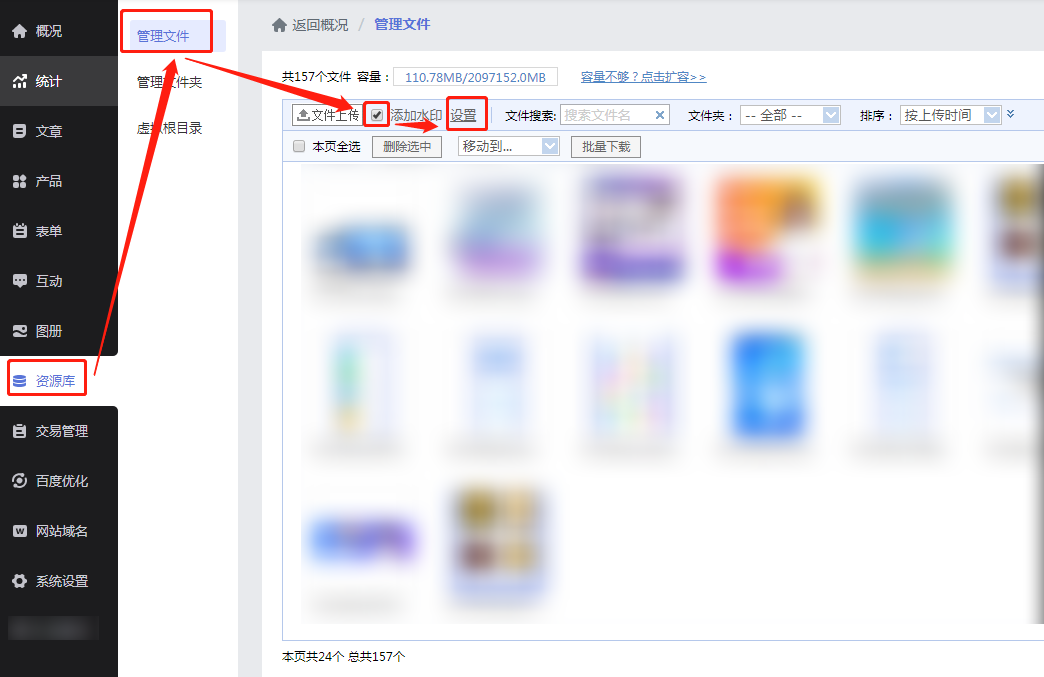
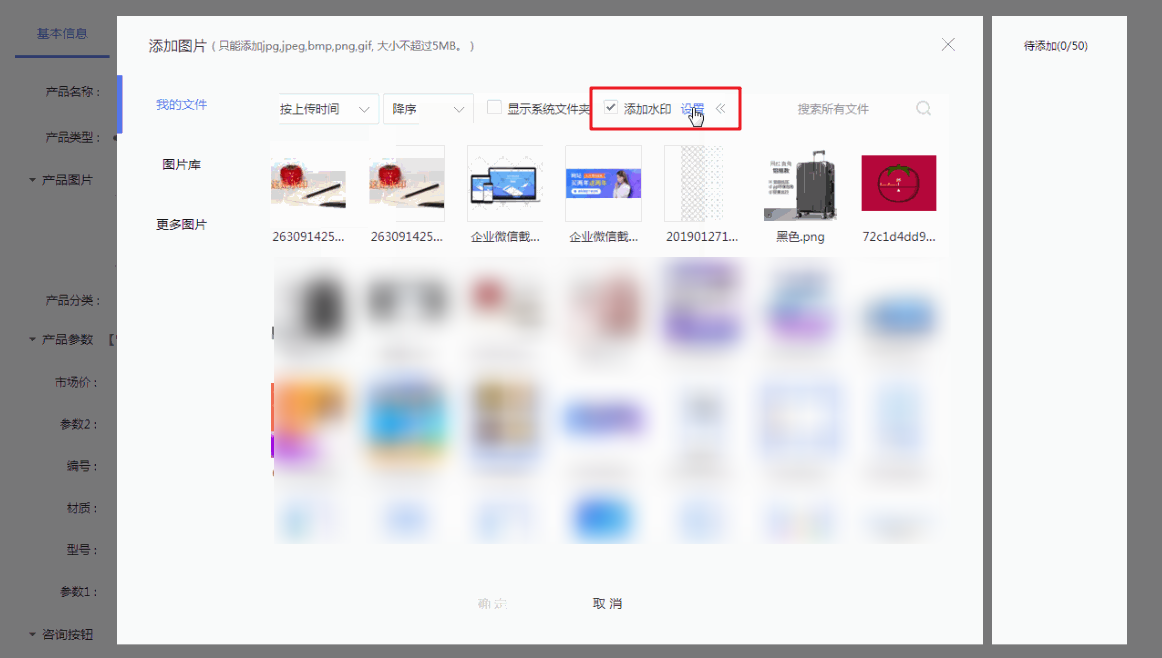
1.1 在网站管理后台选择【资源库-管理文件】,勾选【 添加水印】,再选择水印旁边的【设置】按钮进入到设置水印。
你也可先设置水印,后期需要使用到时再进行勾选【 添加水印】开启该功能。
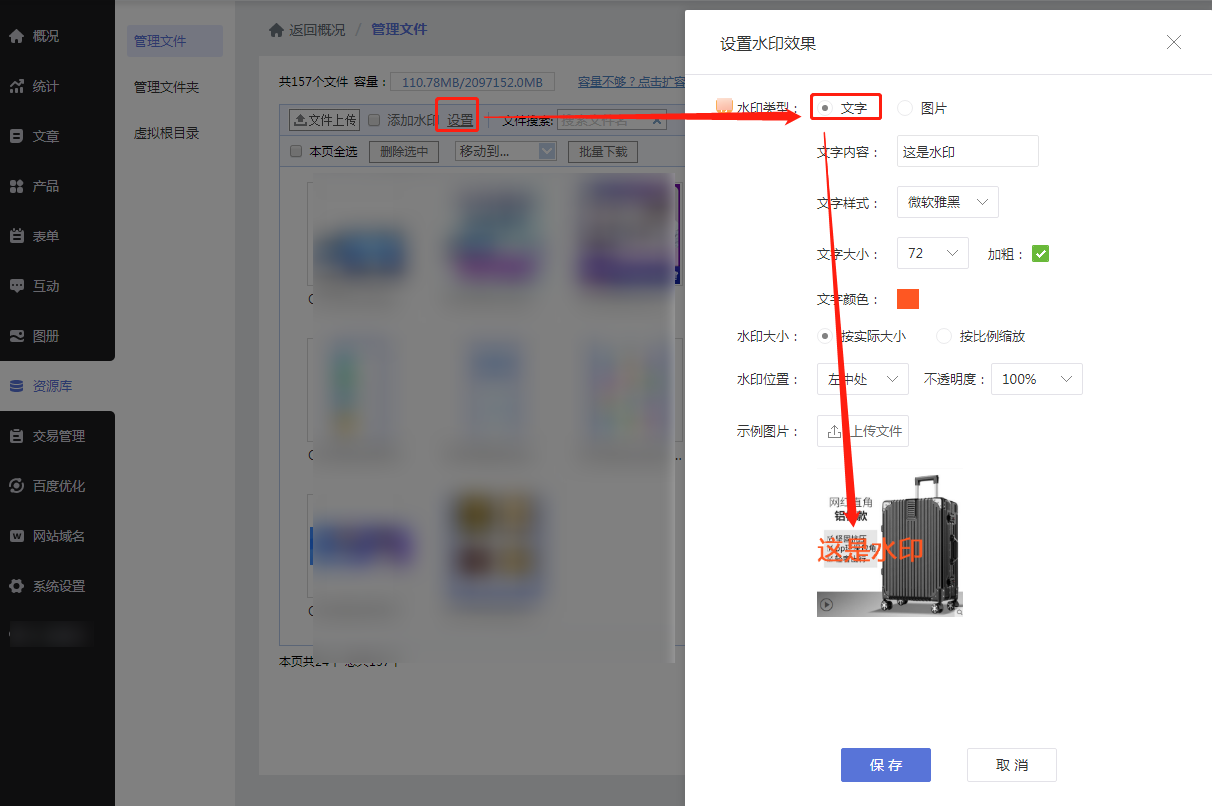
1.2 水印有文字和图片两种类型,根据你的喜好或应用情况选择。
配置文字水印类型需要先编辑文字内容、样式、大小、颜色等。
可选择示例图片上传图片查看并确认水印效果。
如下图所示:
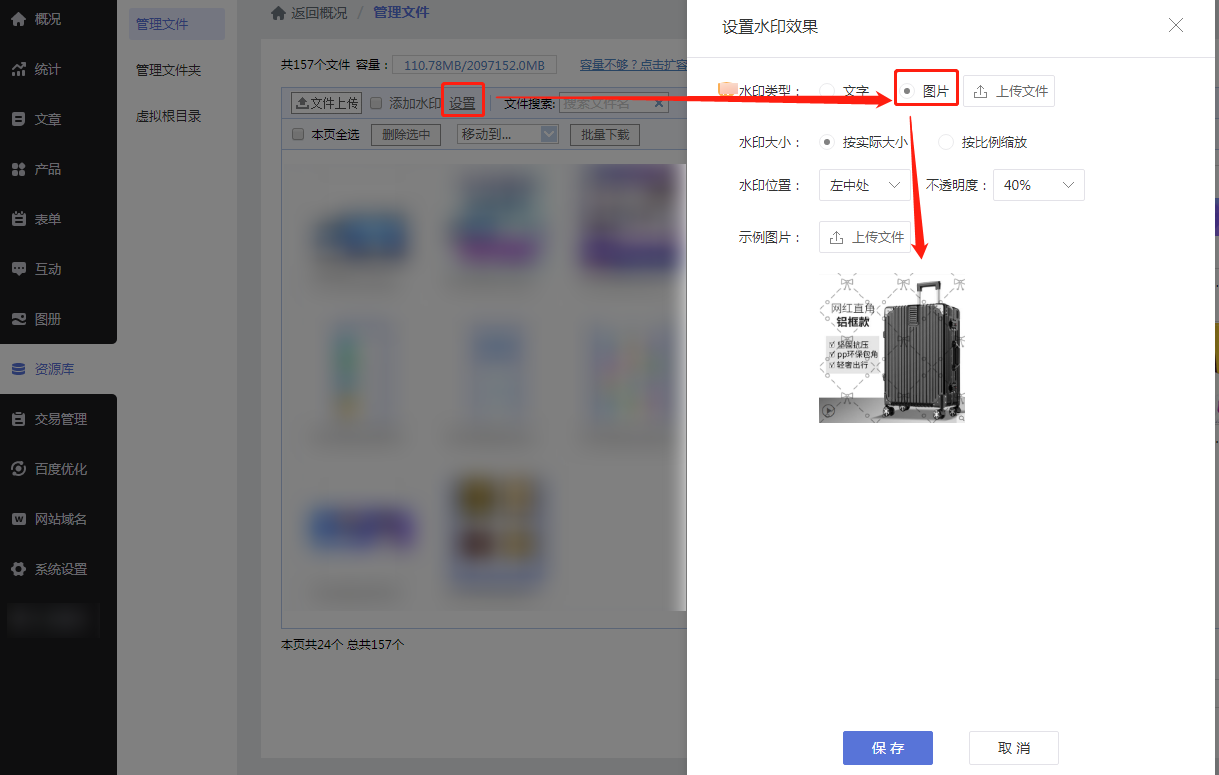
1.3 配置图片水印需要先上传水印文件,一般建议先上传png格式水印文件。
图片水印需要先配置水印大小,位置透明度。
效果如下图所示:
1.4 水印设置好并且已经勾选【 添加水印 】开启该功能,选择【文件上传】进行上传图片,此时上传的图片会自动加上你设置的水印内容。
(注意:已上传的图片不会应用该水印,只有开启水印功能后上传的图片才会应用到哦。
)
其他位置说明:例如文章、产品、购物选项、图册等有上传图片功能的位置(除会员头像外)都有添加水印配置,需要先选择右侧箭头展开勾选配置。
2. 网站设计页面
进入到添加产品展示、图文展示、图片等模块后,需要先上传图片的场景下都可配置水印。
下面以添加图片模块为例。
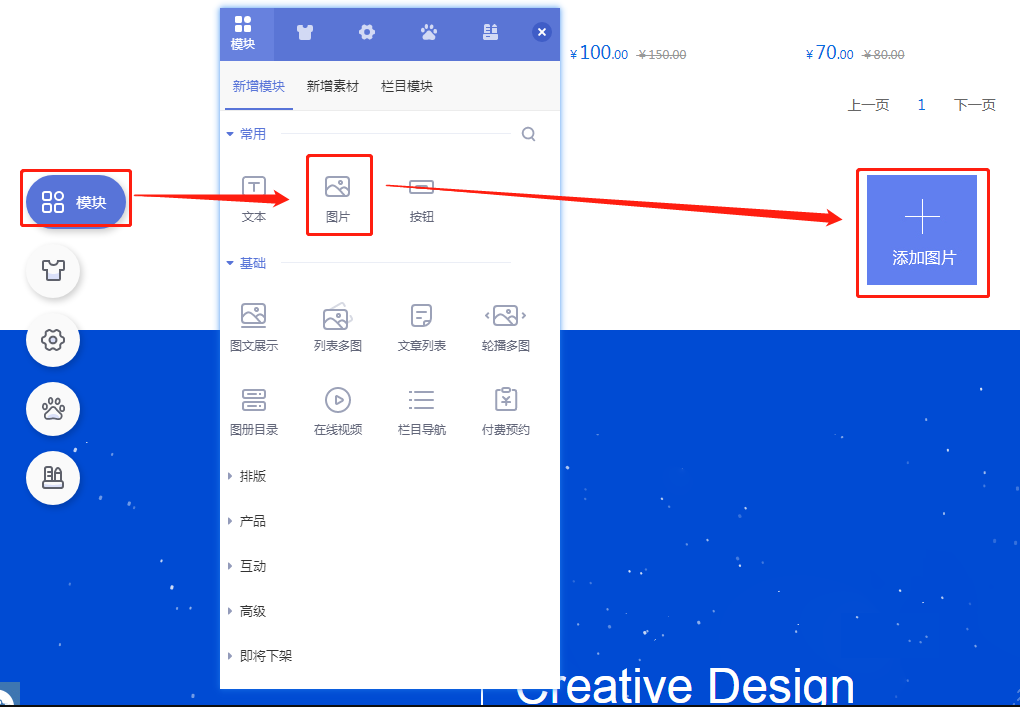
2.1 选择添加图片模块,选择【添加图片】。
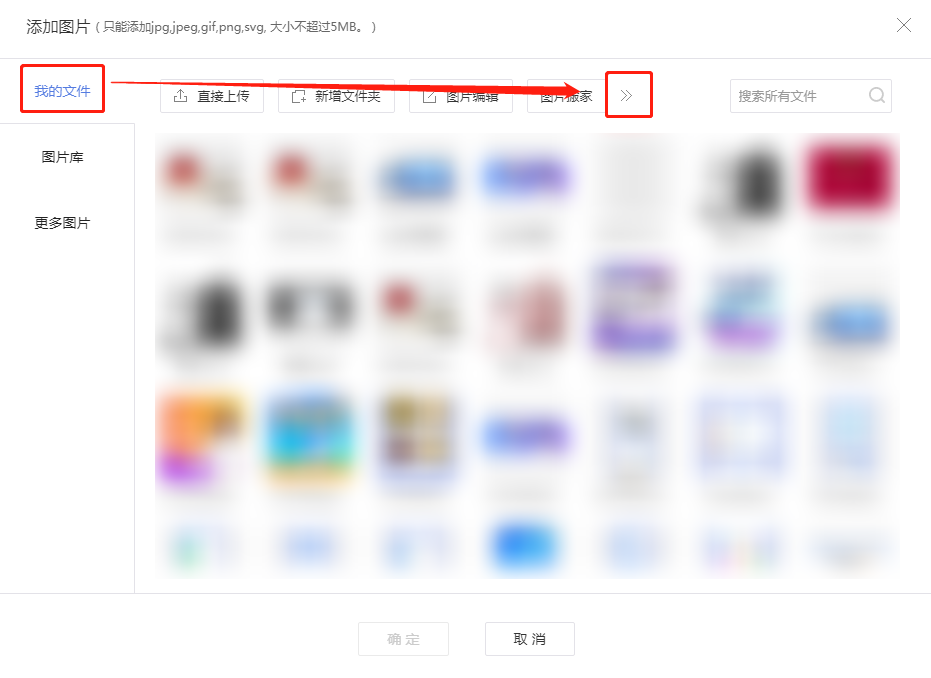
2.2 进入到添加图片页面,选择右侧展开箭头。
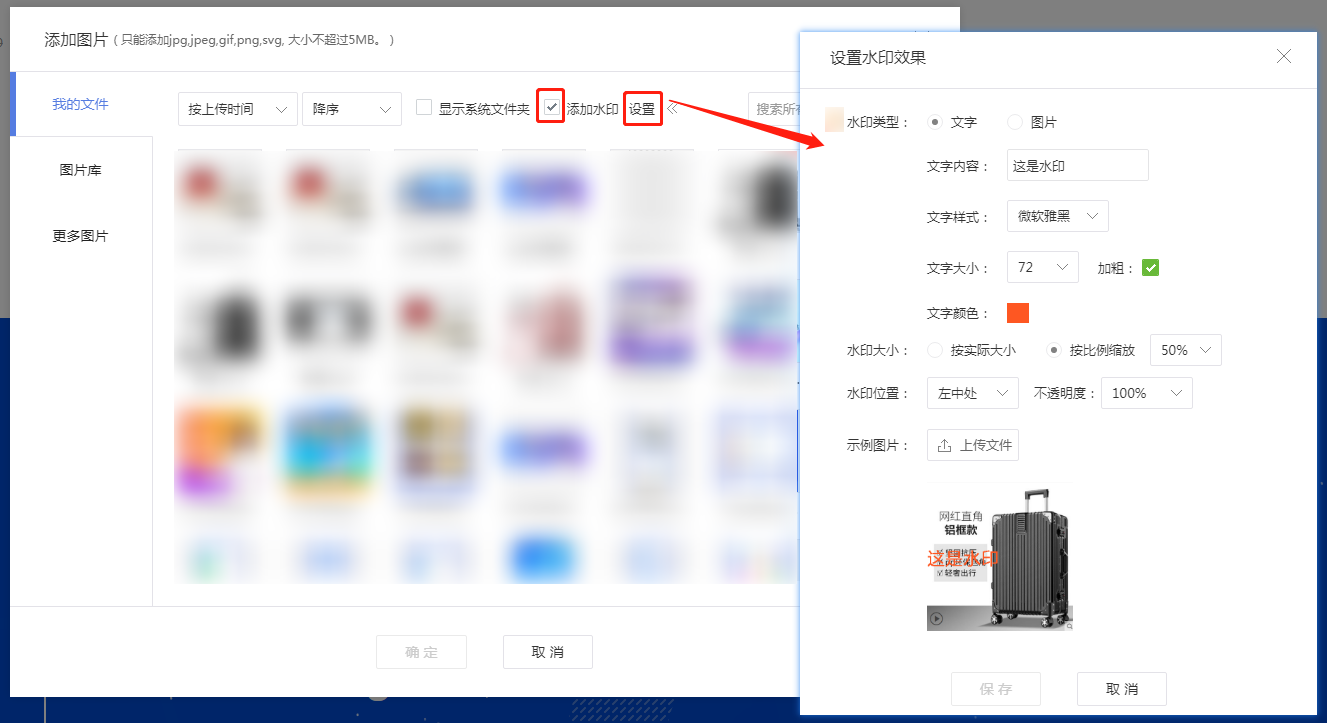
2.3 勾选【添加水印】,选择【设置】进入到编辑水印信息。
保存并生效完成配置后,上传图片时就会自动应用配置好的水印了。
继续查看帮助文档与建站服务
如果这篇文档解决了你当前的问题,可以继续回到帮助目录查看同类教程;如果你正在准备企业官网建设、套餐选型或定制开发,也可以继续进入对应服务页了解。