
栏目导航:自适应模板
建议先从栏目目录定位同类模块,再根据是否排障需求选择对应文档。
上位页:返回自适应模板栏目目录
同类页:如何设置网站样式(自适应模板)、编辑网站导航栏(自适应模板)、栏目导航效果设计(自适应)、如何编辑手机视图下的模块(自适应模板)、如何编辑网站横幅?(自适应模板)
一、功能说明
滚屏栏目主要由全屏通栏组合,鼠标滚动,网页随滚动切换上下全屏内容效果。
(仅自适应网站适用)

二、功能说明
【版本】建站任意版本均支持使用滚屏栏目
【注意】滚屏栏目仅自适应网站适用
三、设置教程
1. 新增栏目制作滚动全屏
可自行新增栏目制作滚屏栏目效果。
1.1 添加滚屏栏目入口
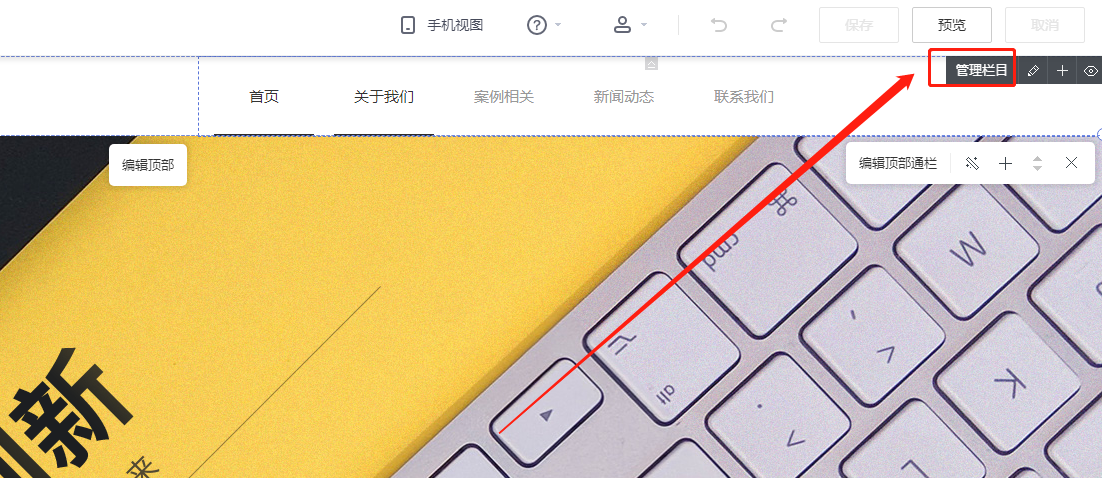
在自适应网站设计页面导航处选择【管理栏目-添加栏目】。
1.2 选择栏目页面
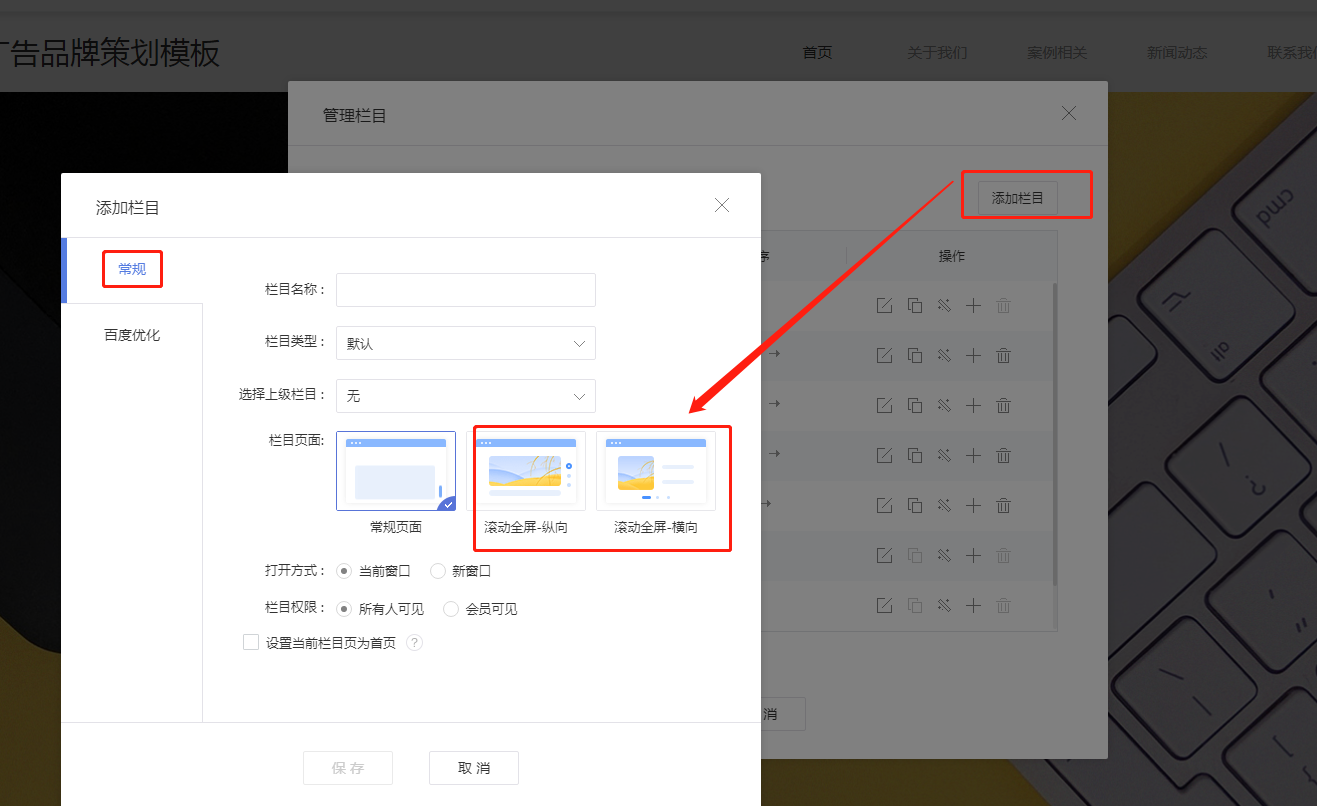
选择滚屏类型栏目(选择纵向或者横向滚动全屏)。
1.3 编辑滚屏栏目(
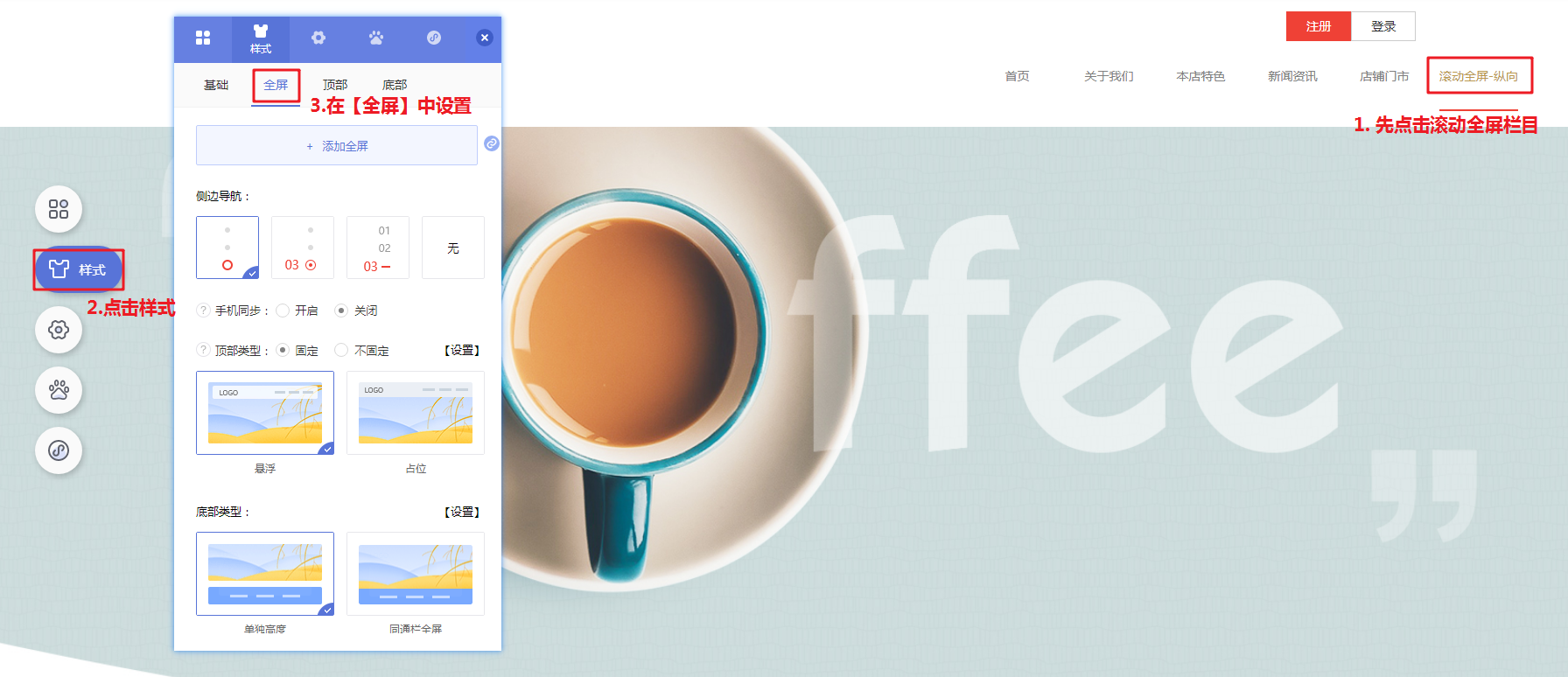
添加栏目成功后编辑栏目,在【样式-全屏】可对全屏的导航、顶部、底部做样式更改。
(需要先选择要编辑的纵向滚动全屏栏目后才会出现全屏的配置,常规页面栏目不会显示全屏的配置页面)
2. 如何添加全屏通栏
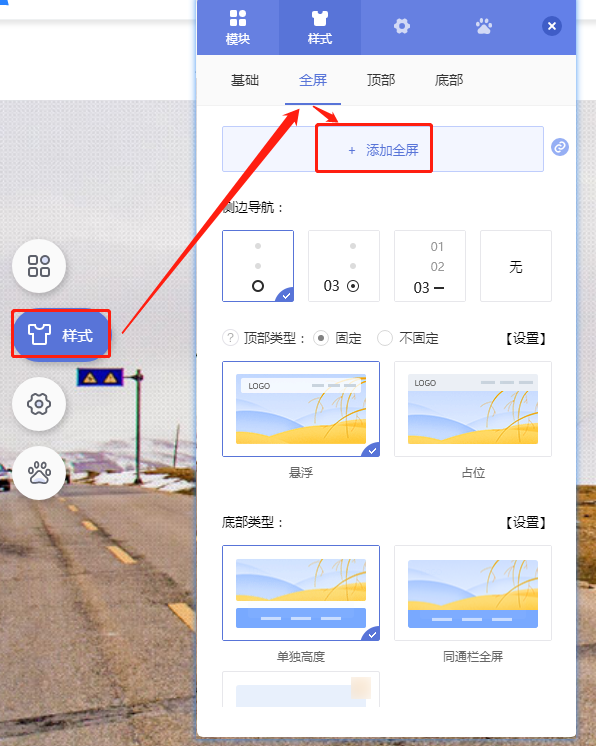
方法一:可通过选择面板的添加全屏。
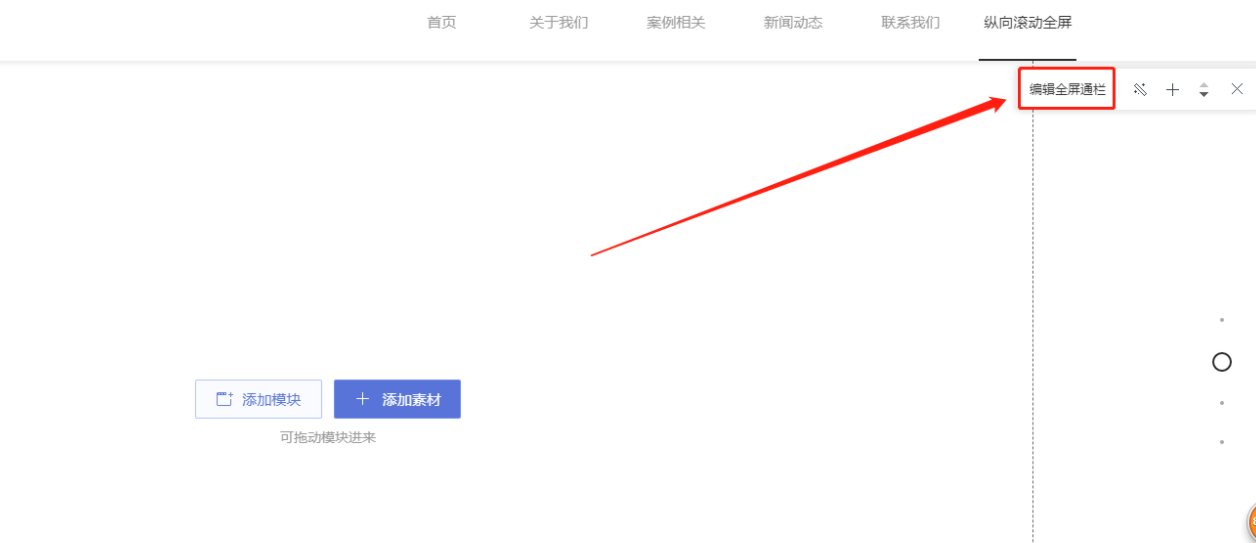
方法二:通过当前全屏的工具栏添加。
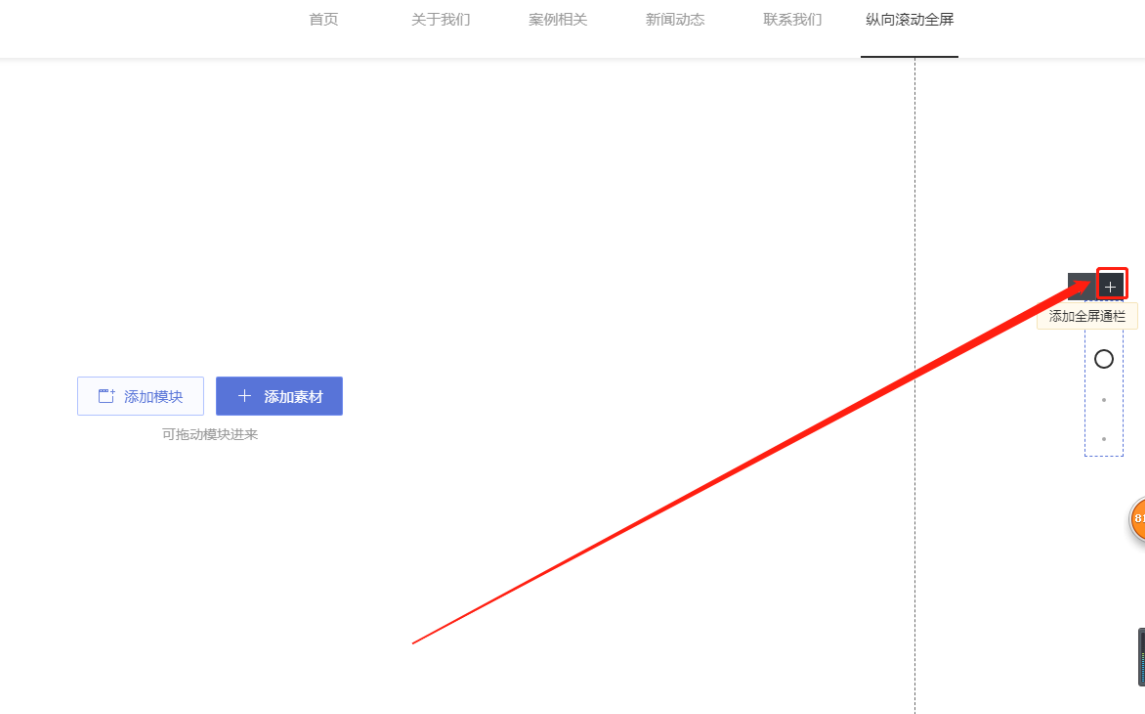
方法三:通过导航快捷添加。
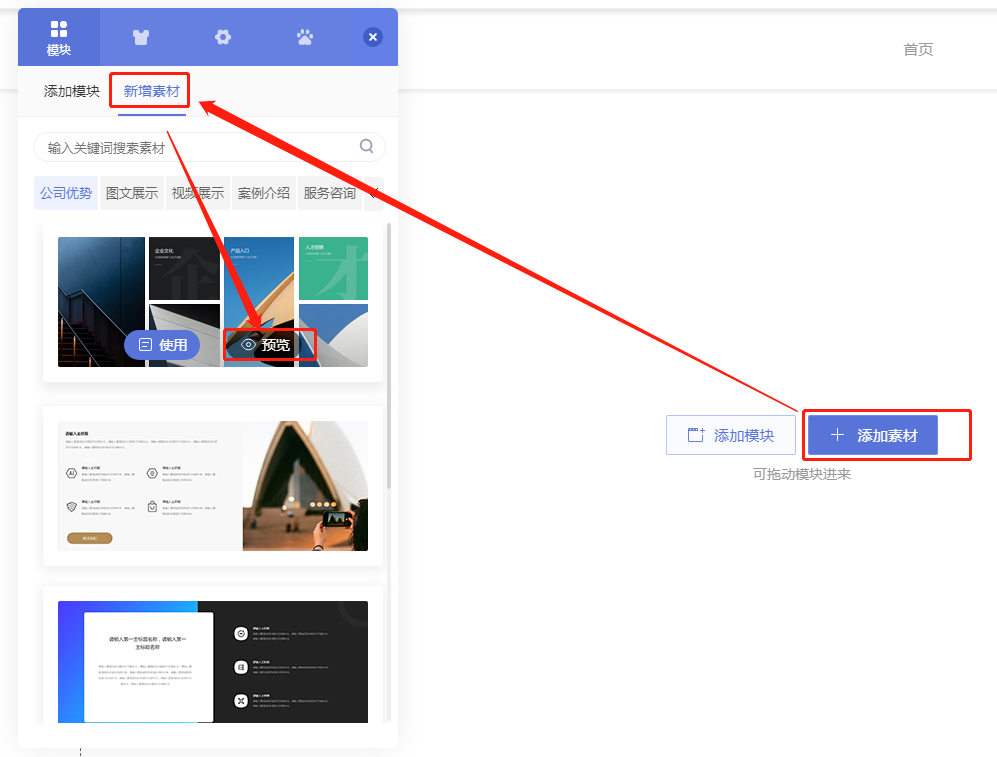
上述入口选择后,可完成添加素材去搭建网站,鼠标放在素材上可查看并确认素材效果。
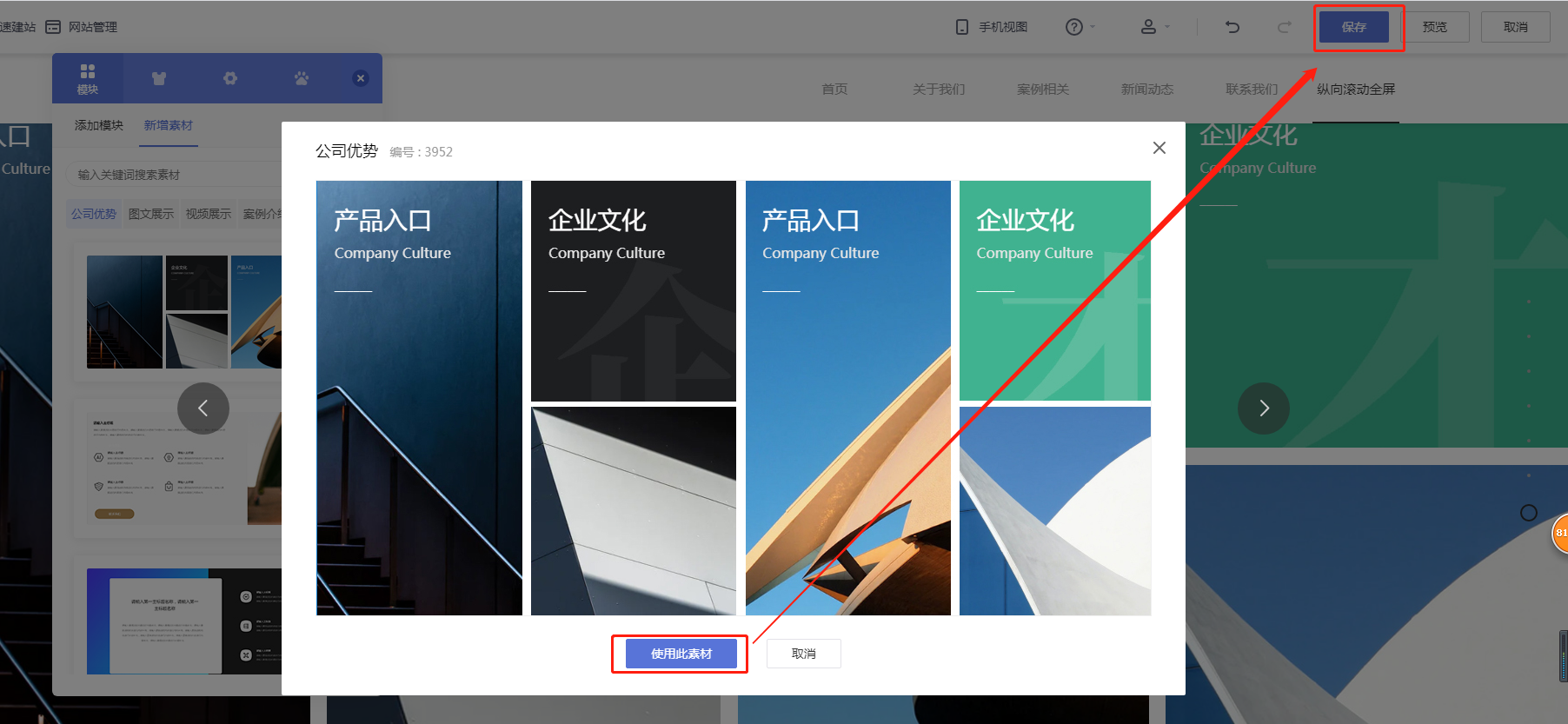
选择【使用此素材】后需要先保存并生效才添加生效。
(直接使用素材也需要先保存并生效后才生效)
全屏通栏同常规通栏配置一致,仅高度默认全屏。更多通栏操作可相关教程:【自适应模板】如何编辑通栏?
3. 全屏通栏的顶部底部配置
3.1 顶部配置是否固定、切换为悬浮或占位效果。
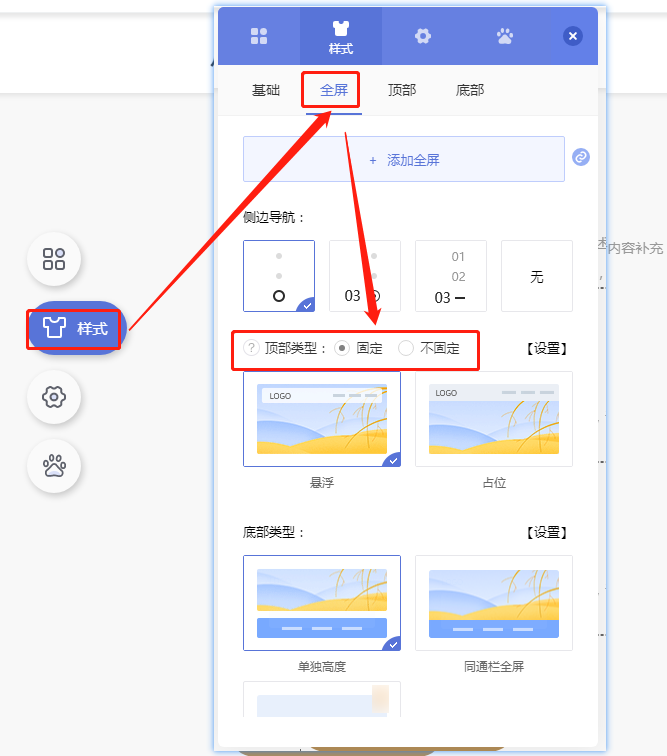
① 顶部可制作固定或不固定顶部效果
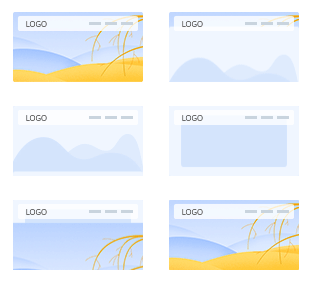
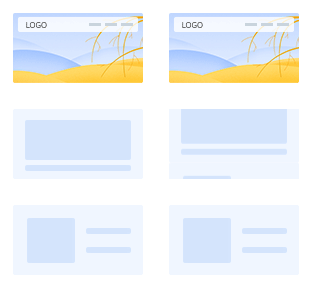
(顶部固定) (顶部不固定)
② 顶部可制作悬浮、占位效果:
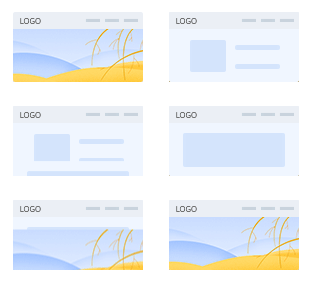
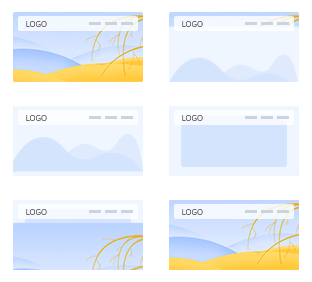
(顶部占位) (顶部悬浮)
③ 底部可选择单独高度、与通栏全屏或者隐藏:
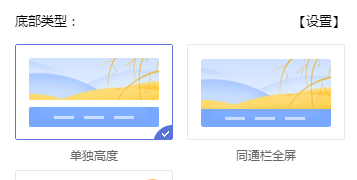
4. 保存并生效配置
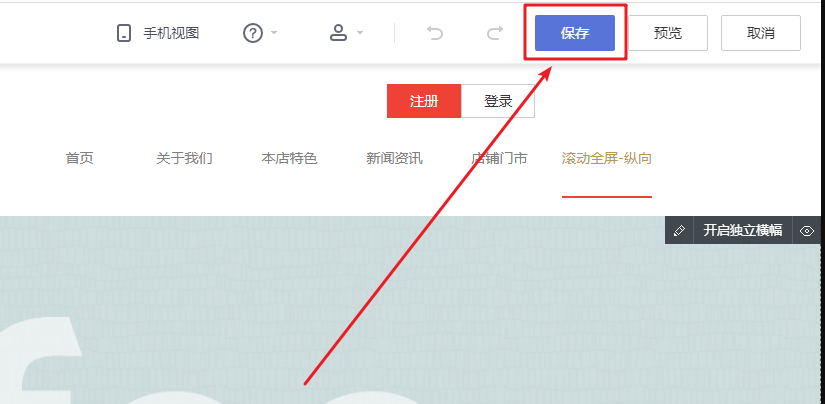
记得设计好栏目要选择保存并生效,保存并生效后才可生效哦。
(快捷键ctrl+s也可保存并生效网站)
四、常见问题
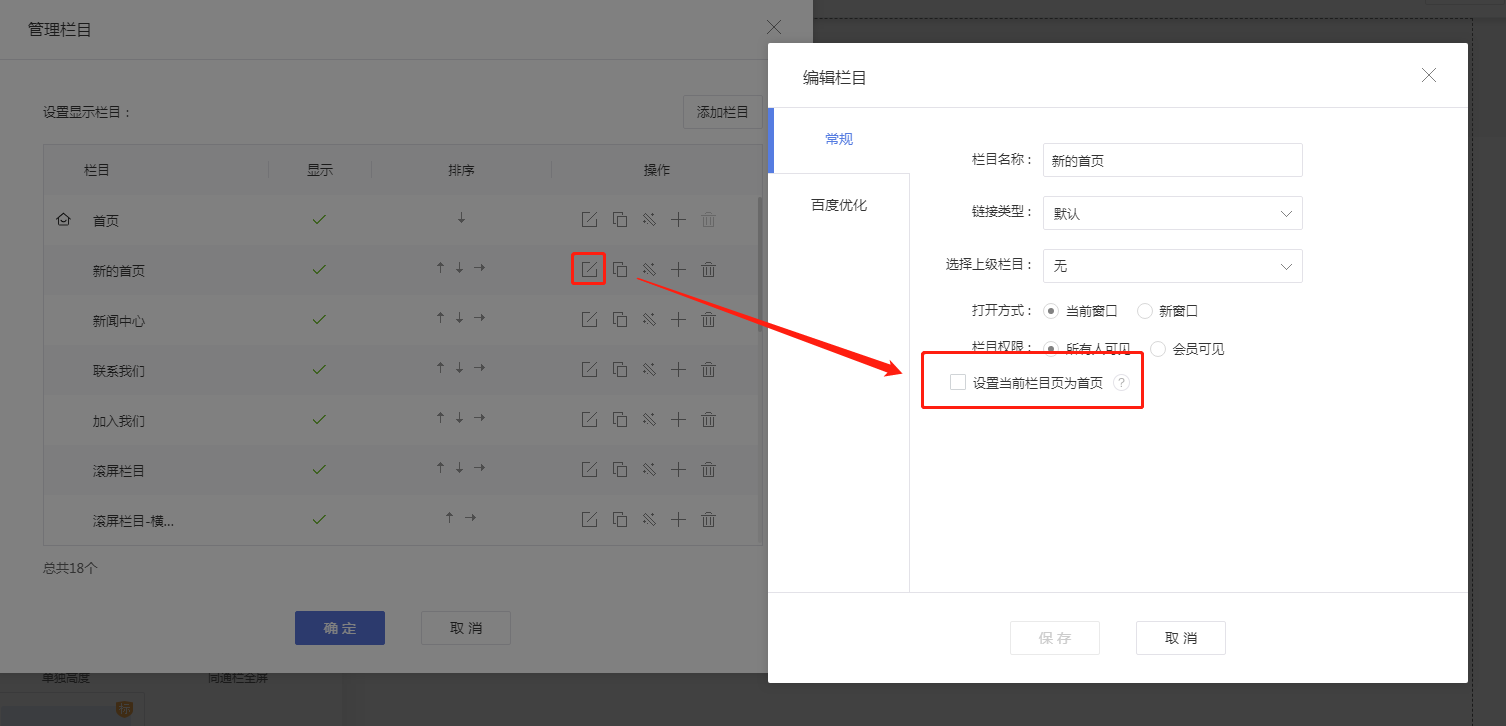
Q:若制作好滚动屏栏目,想配置为当前站点首页怎么做呢?
A:【管理栏目-编辑栏目】勾选设置为首页,保存并生效即可。

滚屏栏目实施建议
滚屏栏目最容易出问题的点在于:栏目类型选对了,但通栏内容没按“全屏节奏”组织,导致滚动切换不顺。建议把每一屏当成独立章节来设计:先定主题,再定核心组件,最后再统一检查顶部/底部与导航的交互。
- 每屏一主题:每个全屏通栏建议只承担一个核心信息点,避免一屏堆太多内容。
- 顶部/底部策略:固定、悬浮、占位应按页面目标选择,并在多屏切换时重点复查遮挡。
- 素材复用:用素材工厂搭建后,仍建议统一字体、按钮与配色,避免整站风格割裂。
- 发布复测:保存生效后建议真实滚动从头到尾测一遍,关注切换节奏与加载体验。
继续查看帮助文档与建站服务
如果这篇文档解决了你当前的问题,可以继续回到帮助目录查看同类教程;如果你正在准备企业官网建设、套餐选型或定制开发,也可以继续进入对应服务页了解。