
栏目导航:自适应模板
建议先从栏目目录定位同类模块,再根据是否排障需求选择对应文档。
上位页:返回自适应模板栏目目录
同类页:如何编辑手机视图下的模块(自适应模板)、启用百度自动推送介绍(自适应模板)、如何编辑网站横幅?(自适应模板)、返回顶部功能介绍(自适应模板)、在线客服模块介绍(自适应模板)
一、功能说明
本文分三部分:设置教程内容流程如下图所示:
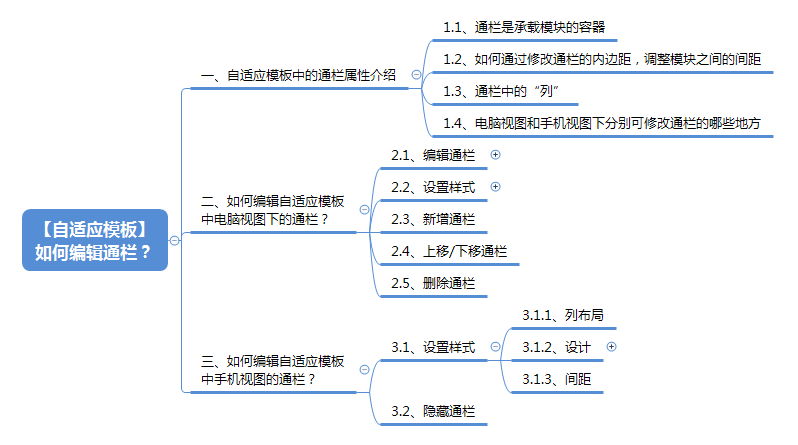
二、功能说明
【版本】建站任意版本均可使用自适应模板,不同版本功能不同
三、设置教程
1. 自适应模板中的通栏属性介绍
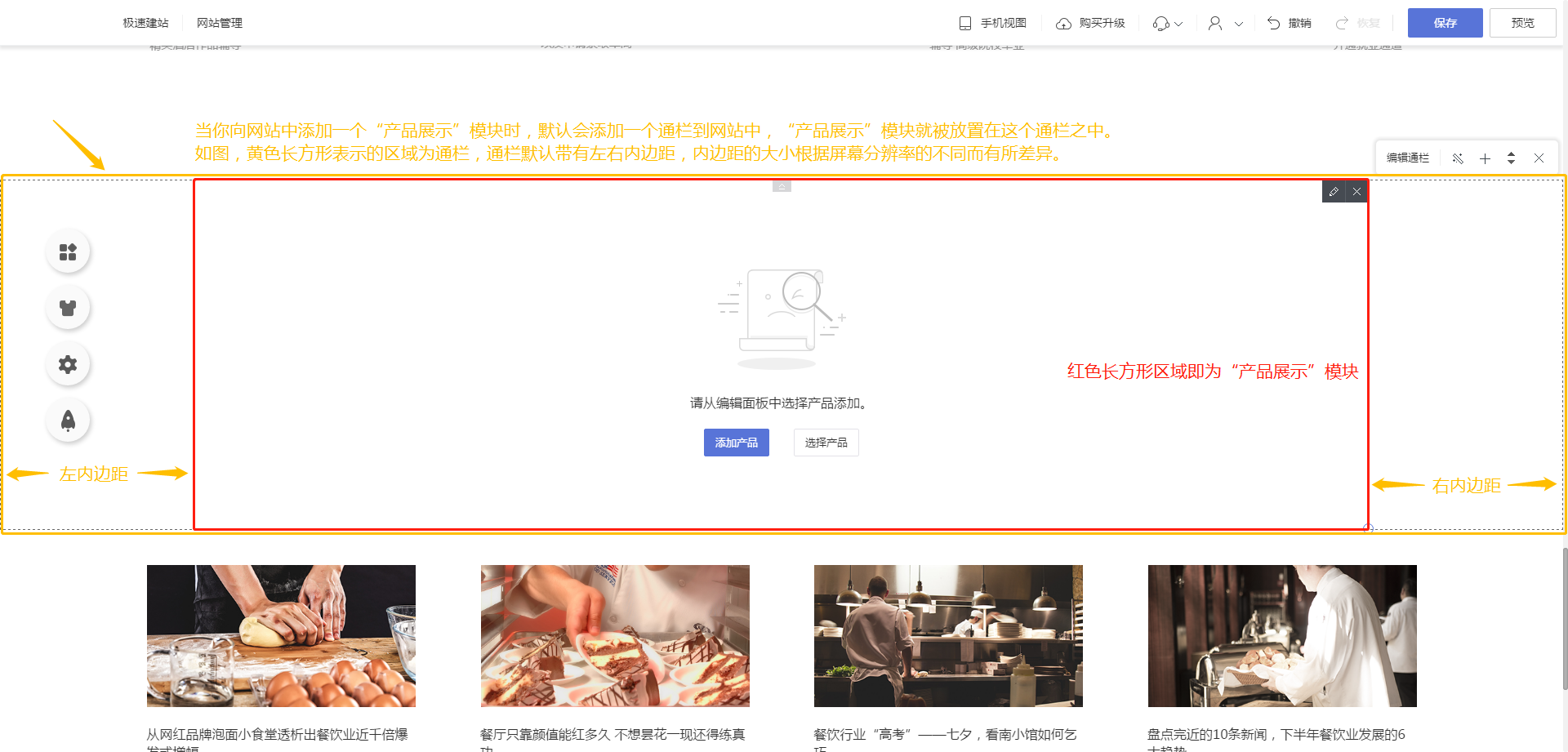
1.1 在自适应模板中,新增任意一个模块到网站中都相当于新增了一个通栏,通栏是承载模块的容器,模块被放置在通栏之中,效果如下图所示。
通栏默认带有左右内边距 (不同屏幕分辨率的左右内边距数值不同),内边距可调节。
1.2 由于新增任意一个模块到网站中都相当于新增了一个通栏,因此可说整个网站页面的设计都由通栏组成。
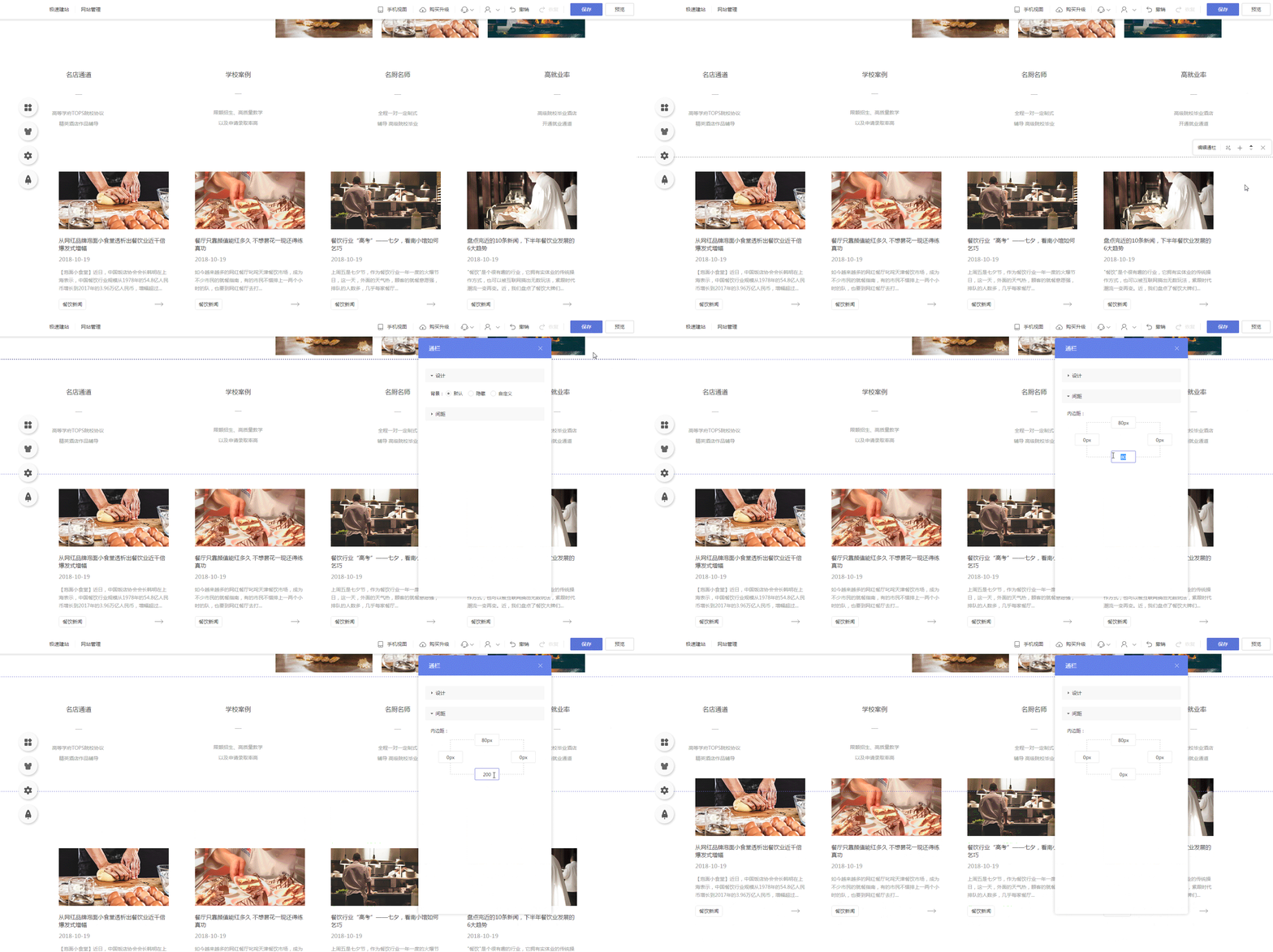
通栏与通栏之间外边距为0,因此想要调节两个模块之间的间距,可通过调节通栏的上下内边距或模块的外间距来实现。
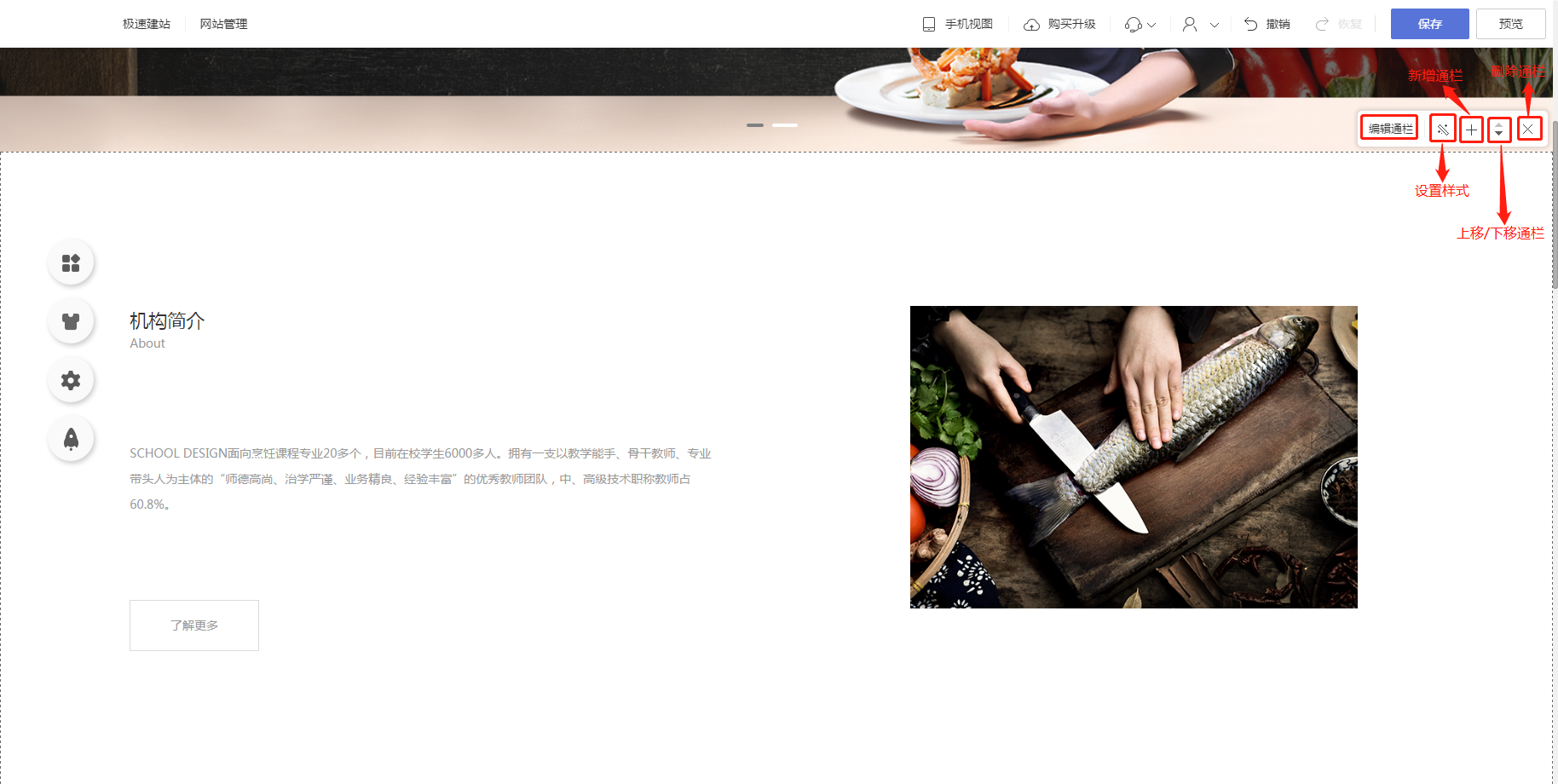
1.3 通栏可增加“列”,一个通栏中多支持增加4个“列”,每个“列”中可新增不同的模块,“列”的宽度可通过拖动的方式修改,利用“列”可实现多种效果。
(例如下图所示:图中的通栏一眼看上去左边是文字介绍,右边是图片,实际上是在通栏中新增了2个“列”,左边的“列”中新增文本模块和按钮模块,右边的“列”中新增图片模块。
“列”的宽度可通过拖动的方式修改,当“列”宽度改变时,每个“列”中的内容布局也会随之改变,如下图所示的文字会自动换行,图片、按钮会变大变小。
)

1.4
在通栏中新增模块、修改内容等操作需要先在电脑视图下完成;
切换到手机视图可修改通栏的样式(包括:背景、边框、阴影、内边距)、通栏中模块的样式(包括:标题栏、外间距等),但不可修改内容(如新增/删除文字)。
2. 如何编辑自适应模板中电脑视图下的通栏?
进入到电脑视图下,当鼠标悬停在通栏内后,通栏的右上角会出现一个编辑栏,上面有五个按钮,从左到右分别是“编辑通栏”、“配置样式”、“新增通栏”、“上移/下移通栏”、“删除通栏”。
2.1 编辑通栏
进入到“编辑通栏”状态后,通栏右上角的配置项分为“添加列”和“退出编辑”。
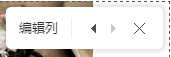
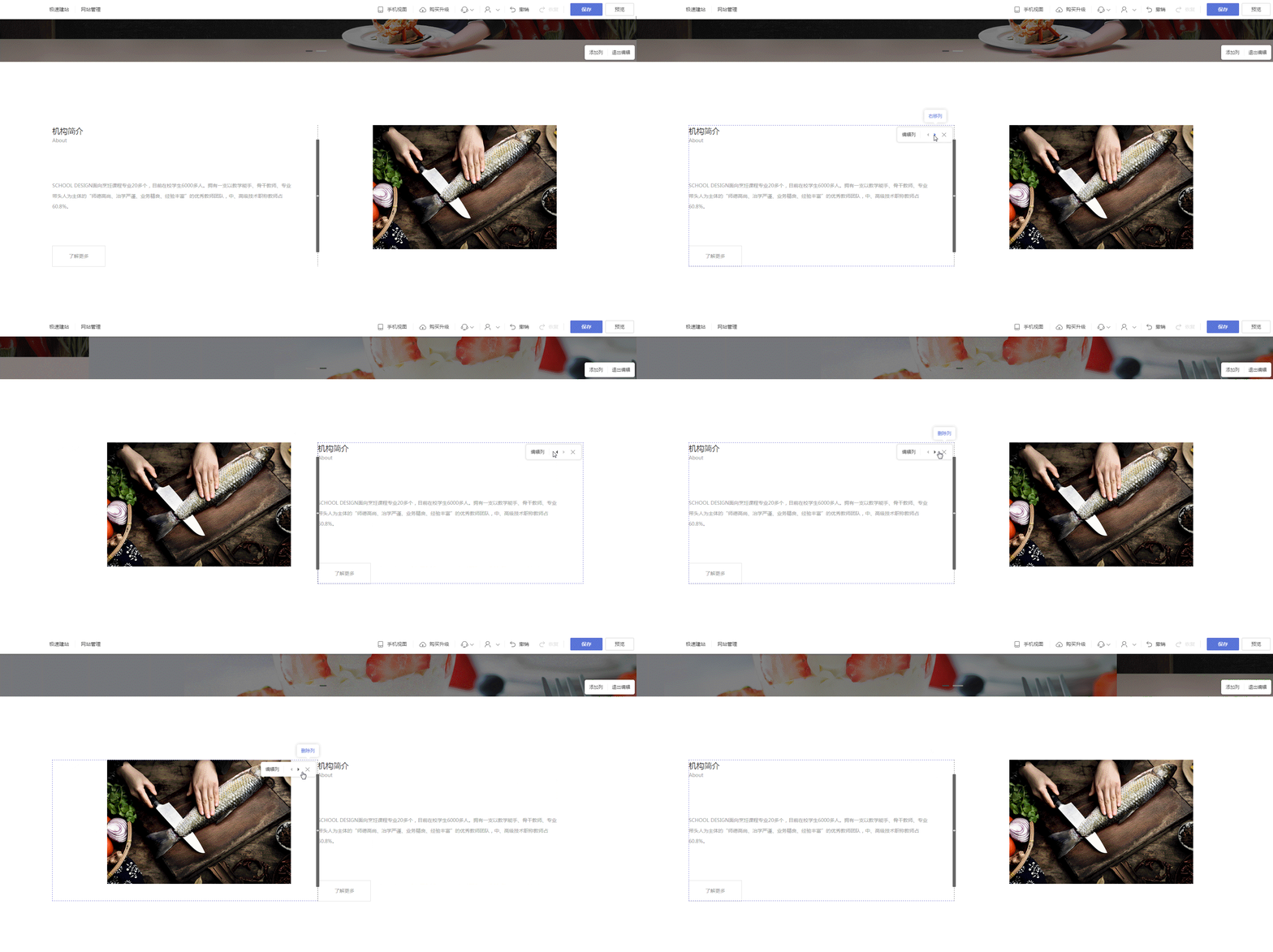
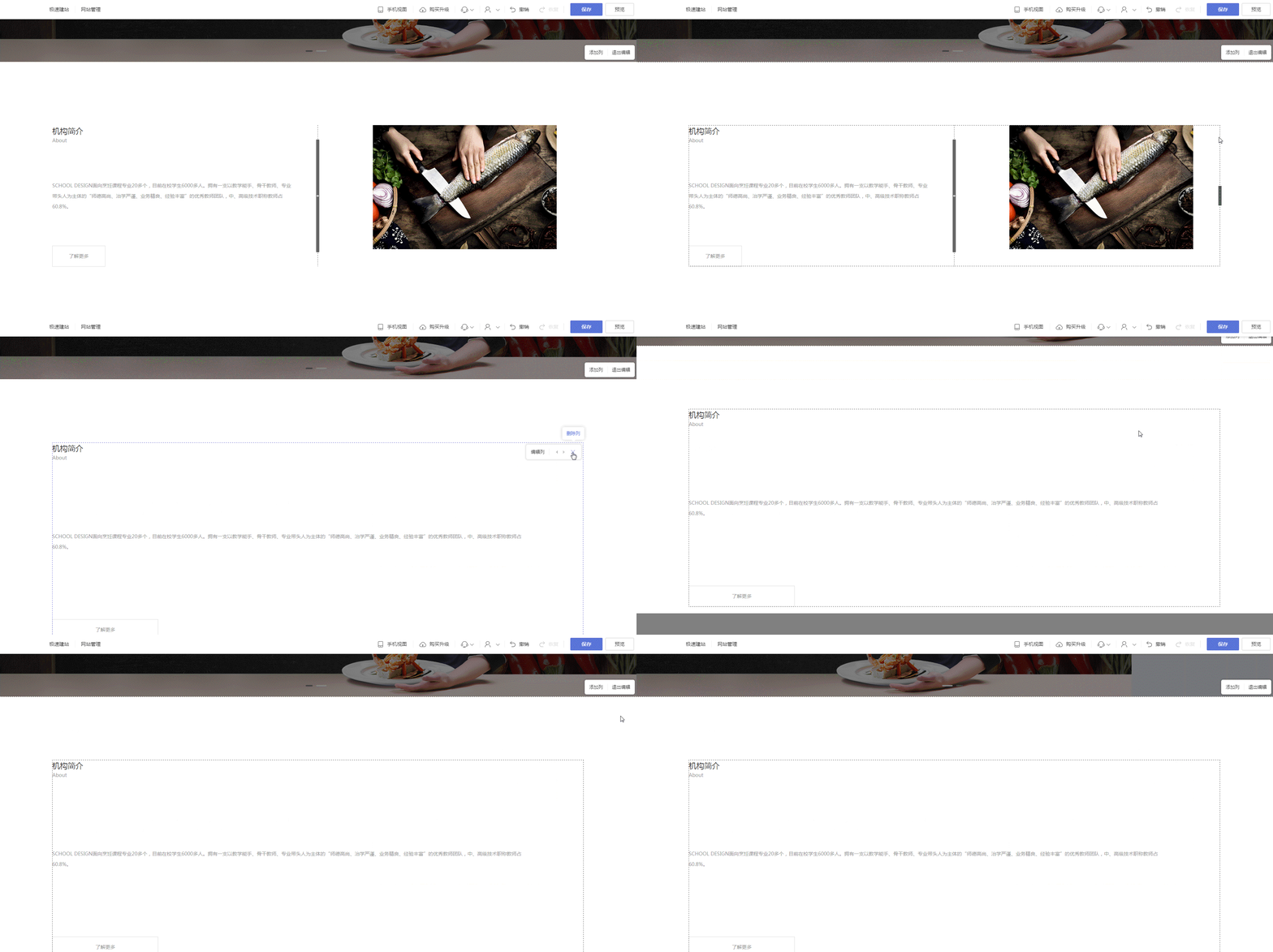
鼠标移动到“列”上,还可“编辑列”、“左移列”、“右移列”、“删除列”。
2.1.1 新增列
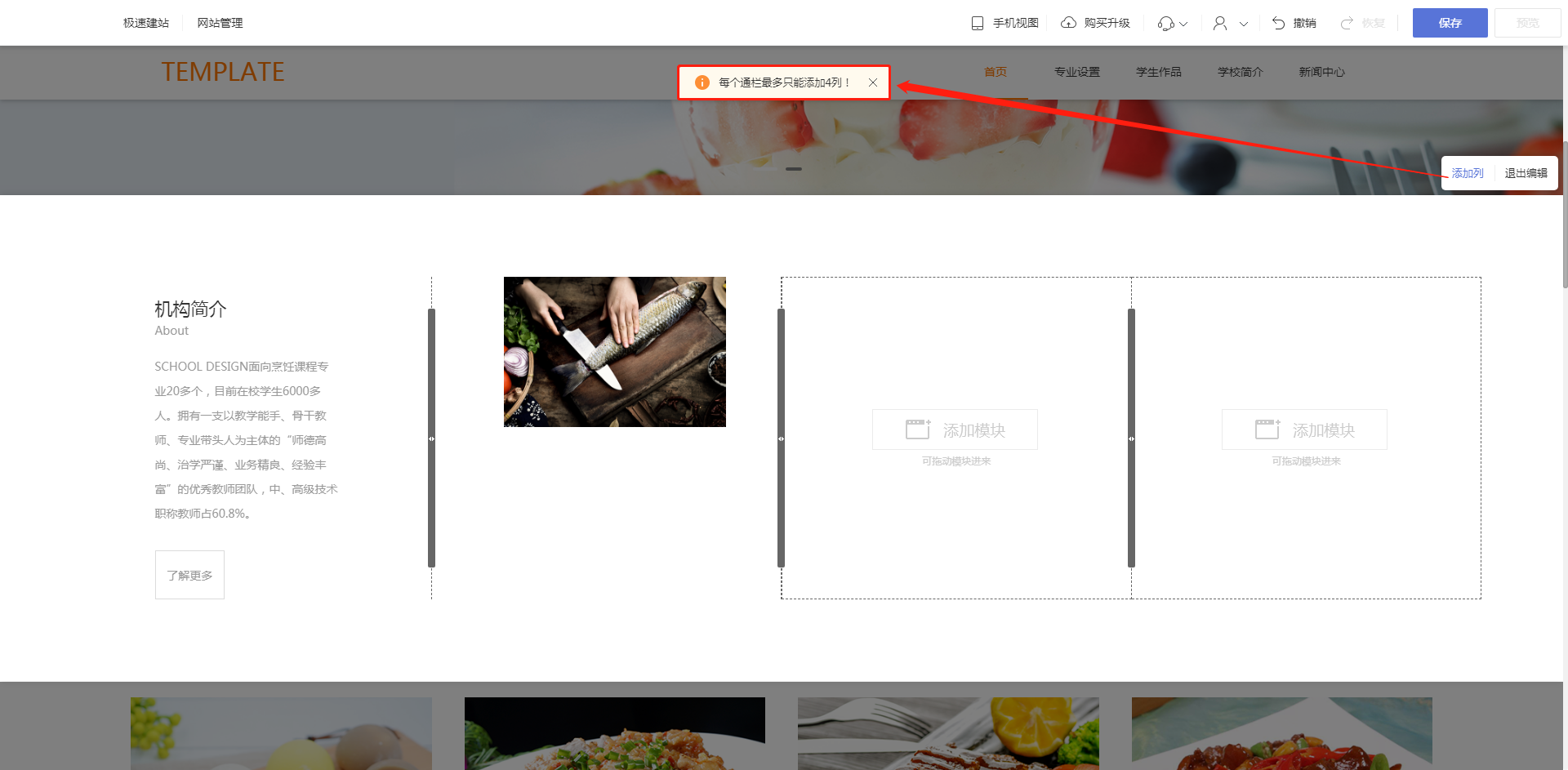
顾名思义就是选择之后向通栏中新增一个新的“列”,每个通栏中多支持新增4个“列”,每个“列”中可新增不同的模块,“列”的宽度可通过拖动的方式修改,具体效果可查看并确认上文1.3部分。
2.1.2 退出编辑
选择“退出编辑”即可退出“编辑列”的状态,除此之外,单击当前通栏以外的区域也可退出“编辑列”的状态。
2.1.3 编辑列
在“编辑列”按钮下,可配置列的“背景”、“边框”、“阴影”。
① 背景
a. 默认/隐藏
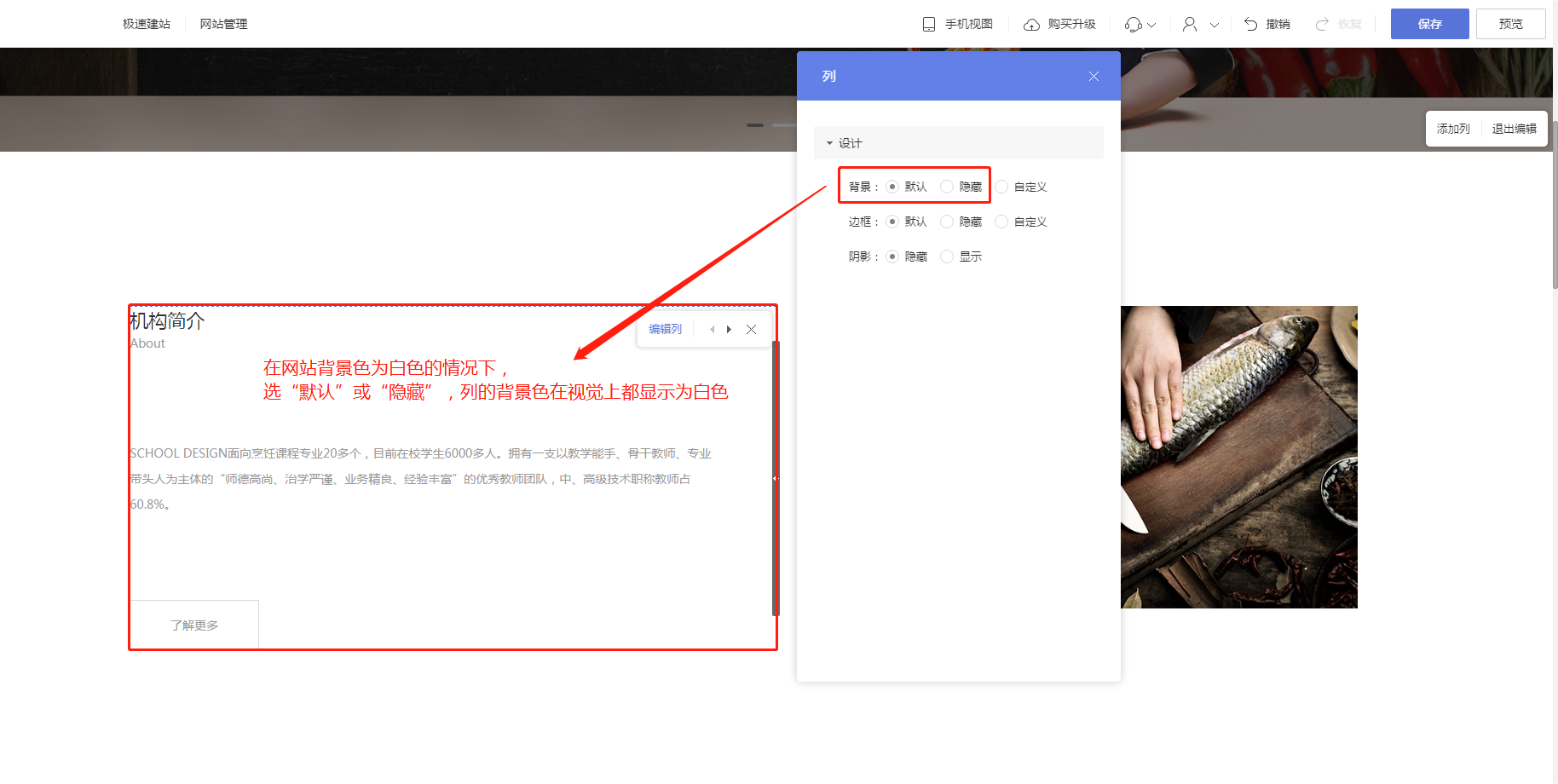
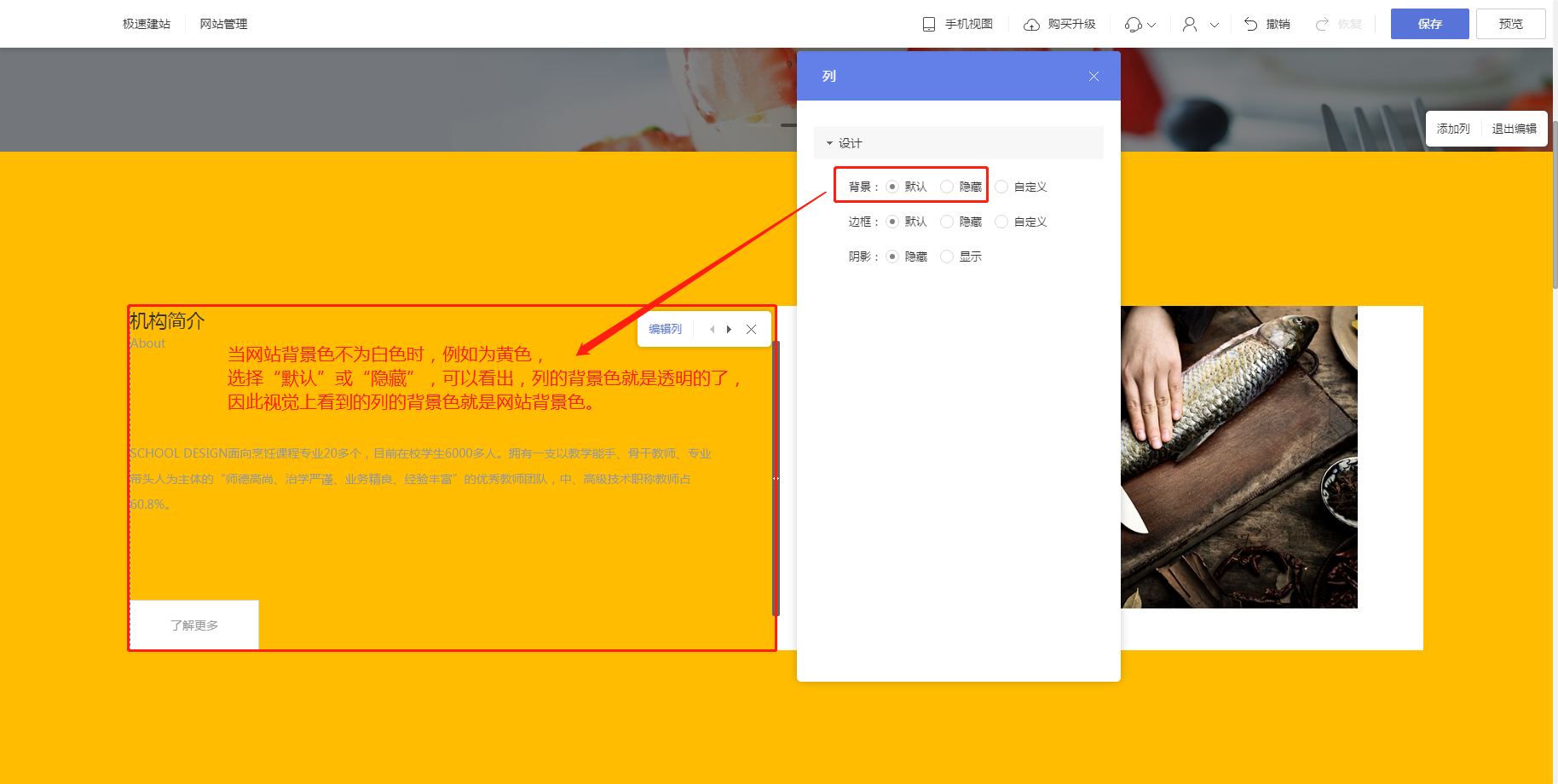
目前来说,选择“默认”或“隐藏”时,列的背景都为透明。
但在网站背景色为白色的情况下,选择“默认”或“隐藏”,在视觉上都并无差异,列的背景都显示为白色。
(如下图所示1)
而当网站背景色不为白色时,选择“默认”或“隐藏”,就能看得出列的背景色为透明了。
(如下图所示2)
b. 自定义
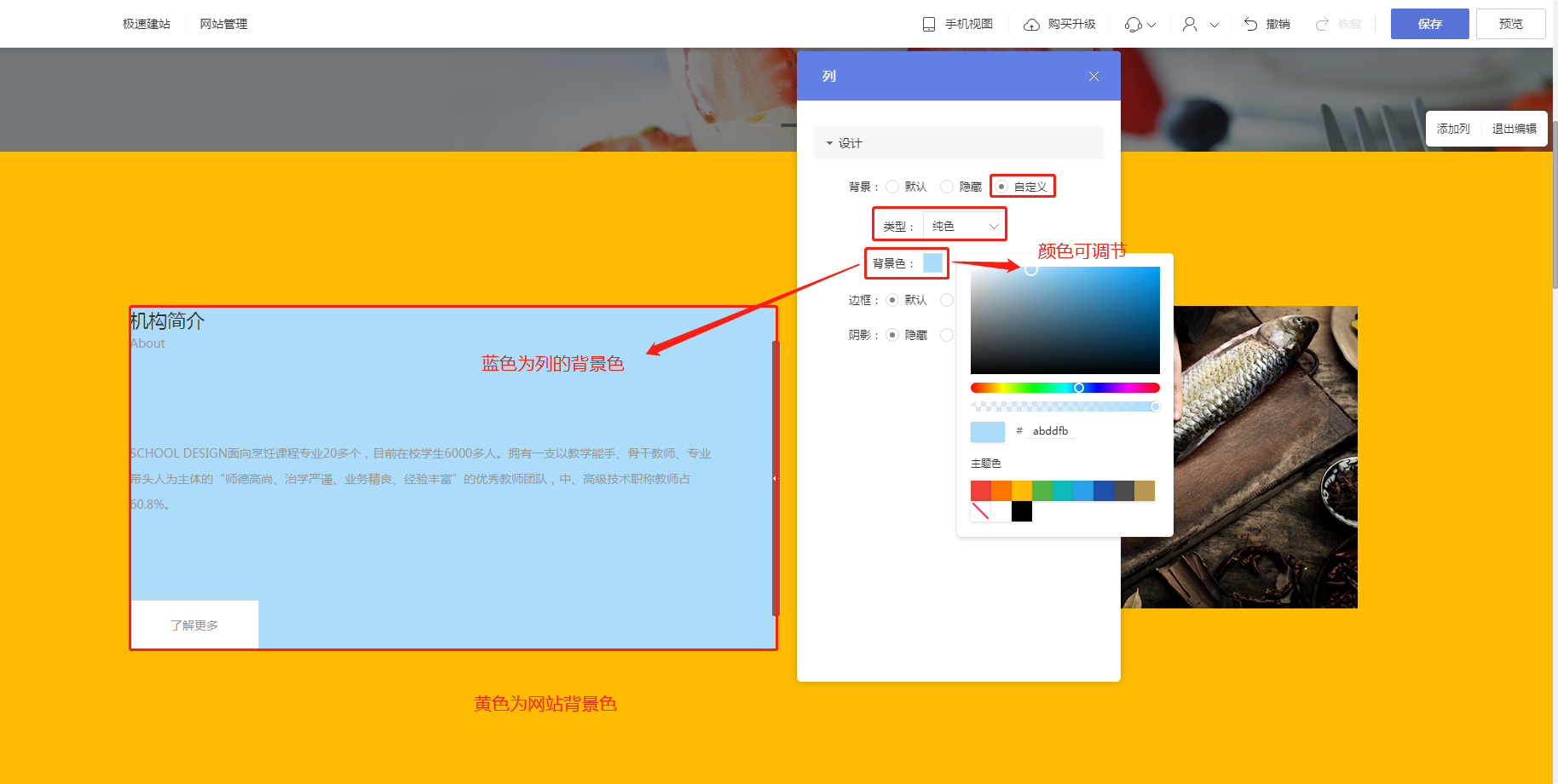
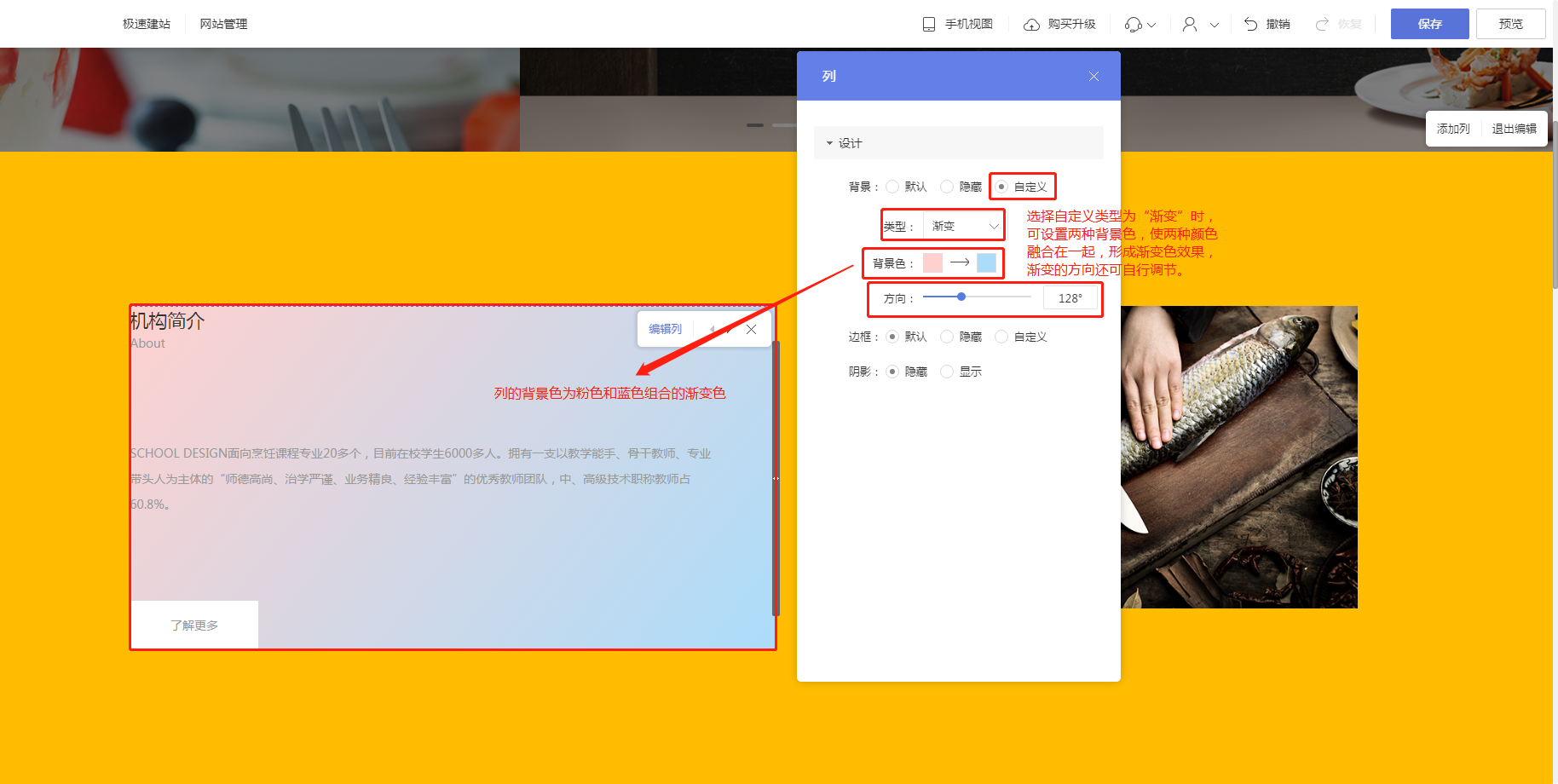
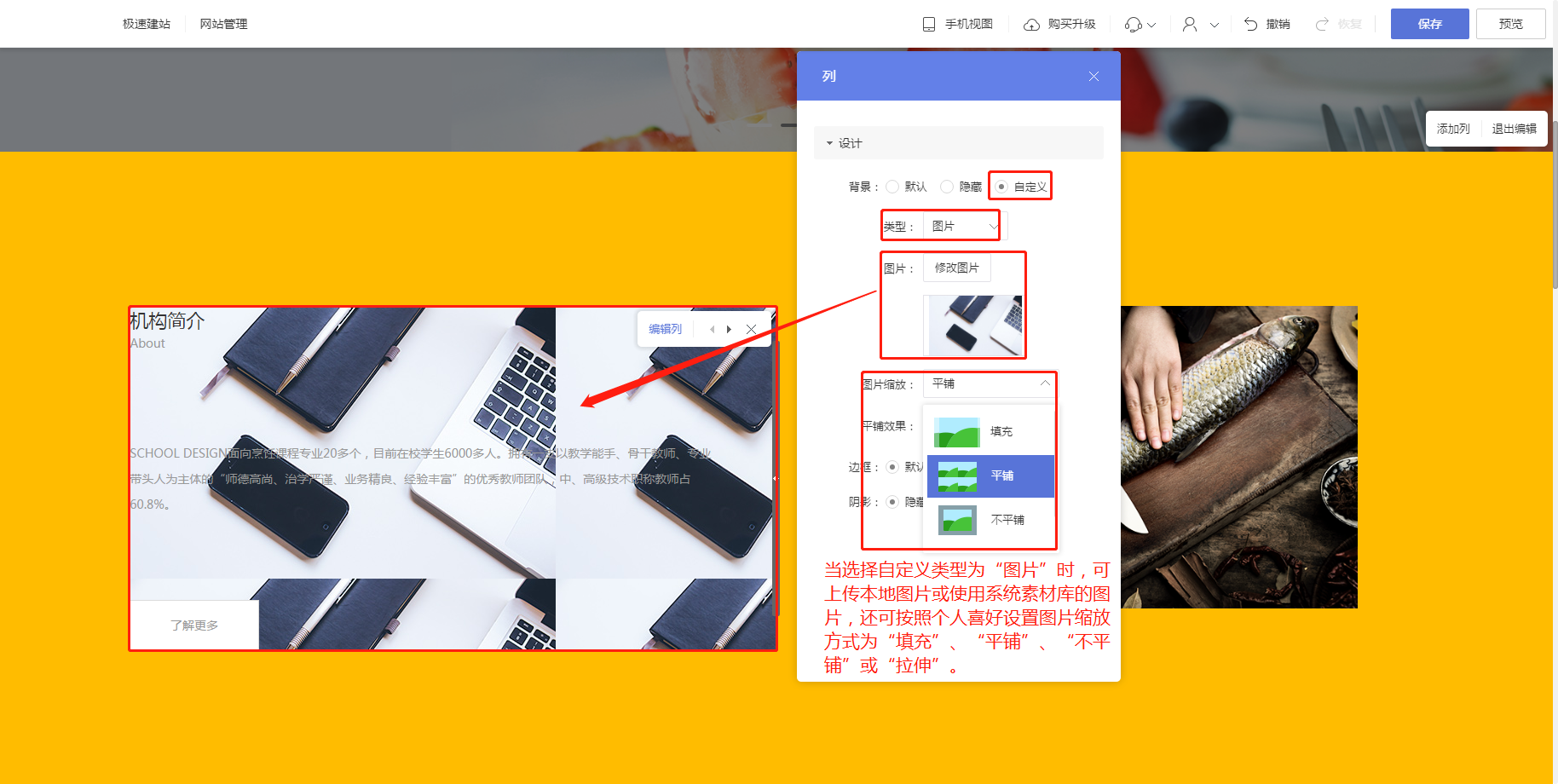
选择“自定义”时,可配置列的背景为“纯色”、“渐变”或“图片”。
② 边框
目前来说,选择“默认”或“隐藏”时,列的边框都不显示;
选择“自定义”时,可编辑边框的颜色、宽度、样式、位置,效果如下图所示。

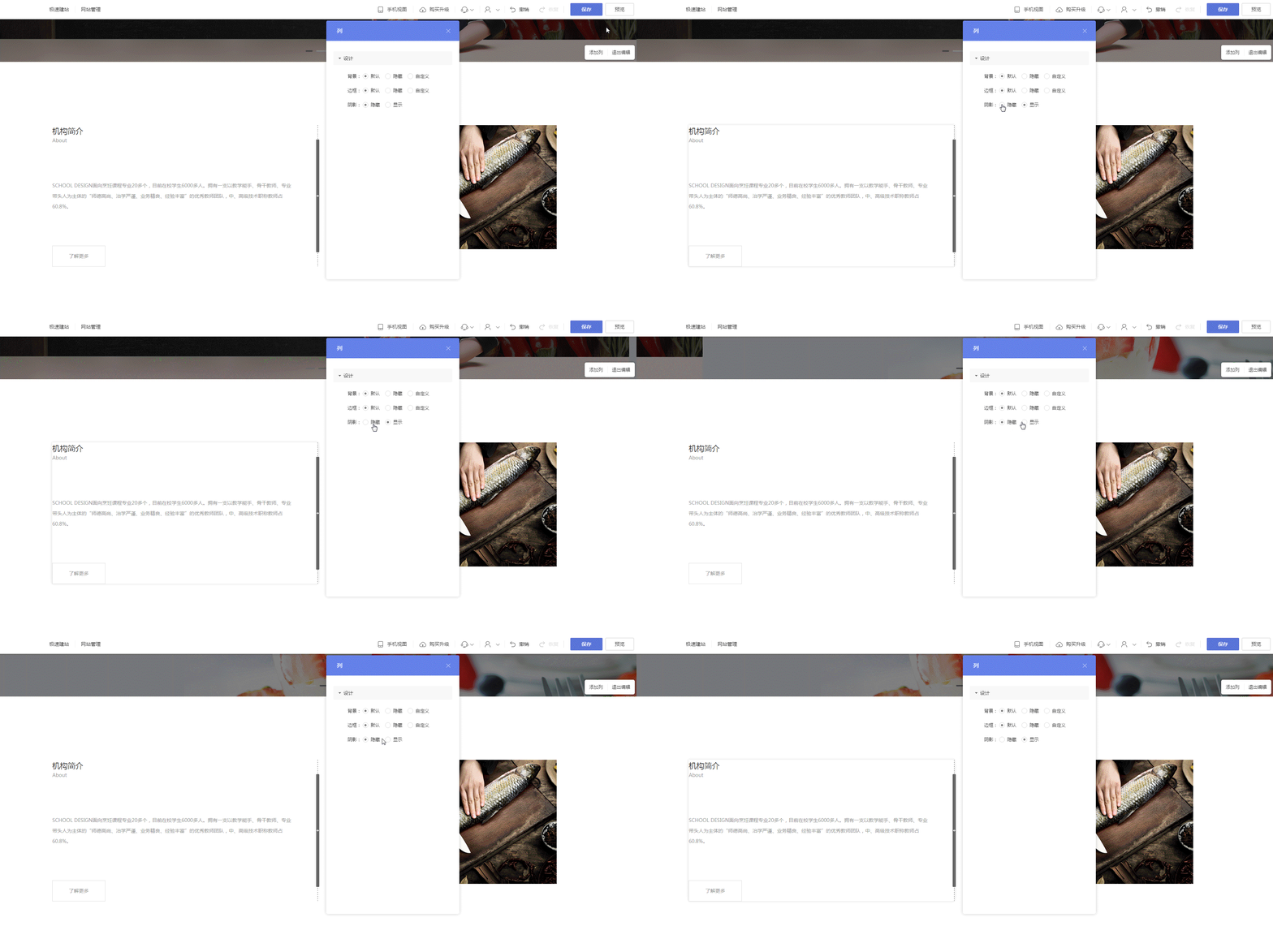
③ 阴影
可选择“显示”或“隐藏”列的阴影,默认为“隐藏”,两者效果差异。
④ 左移列、右移列
可通过“左移列”或“右移列”,调节列与列之间的排列顺序。
⑤ 删除列
每个通栏至少要保留一个列,当只剩一个列时,不可再删除列。
2.2 配置样式
在“配置样式”按钮下,配置项分为“设计”和“间距”两个部分。
2.2.1 设计
① 背景
a. 默认/隐藏
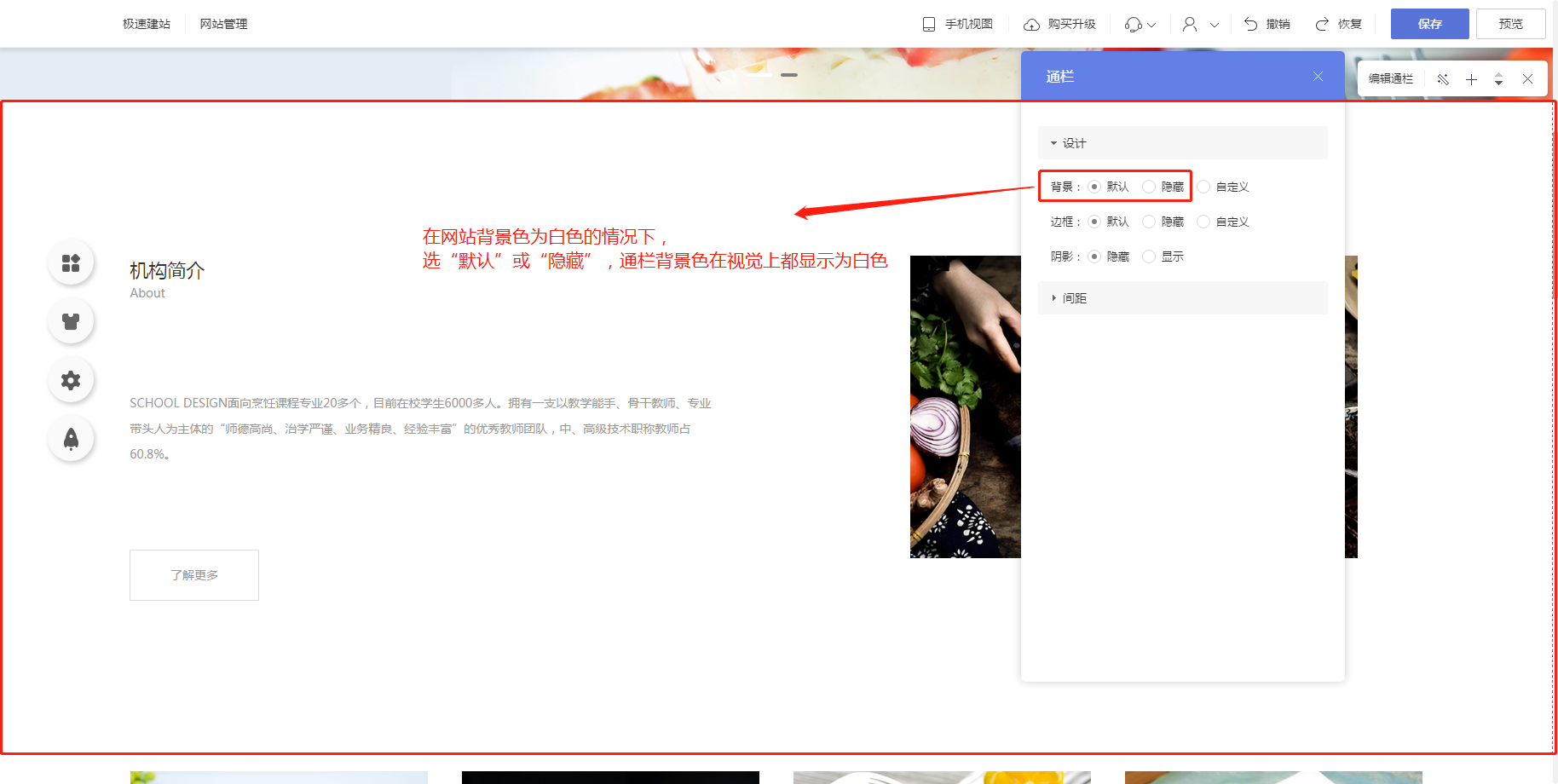
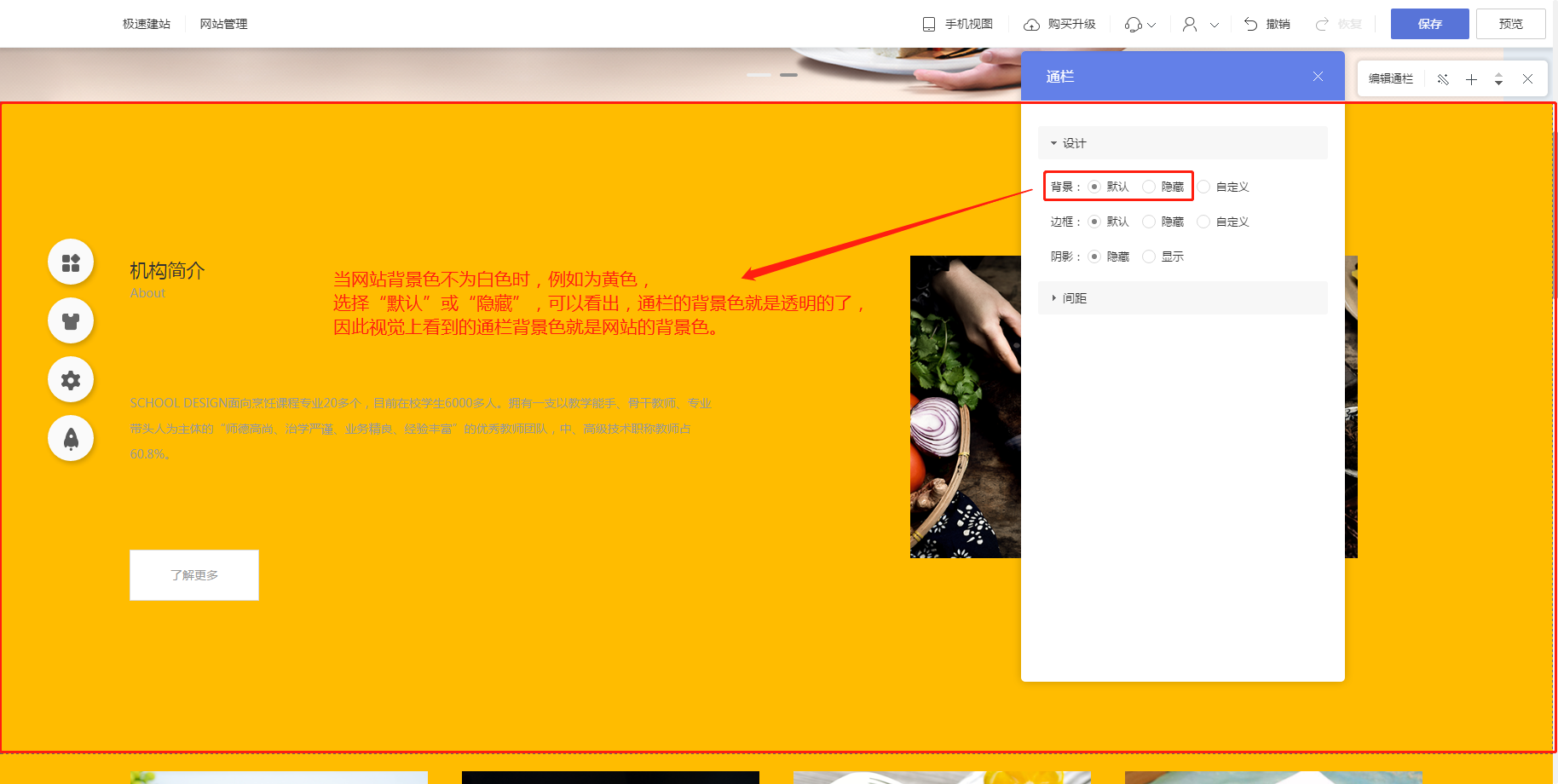
目前来说,选择“默认”或“隐藏”时,通栏的背景都为透明。
但在网站背景色为白色的情况下,选择“默认”或“隐藏”,在视觉上都并无差异,通栏的背景都显示为白色。
(如下图所示1)
而当网站背景色不为白色时,选择“默认”或“隐藏”,就能看得出通栏的背景色为透明了。
(如下图所示2)
b. 自定义
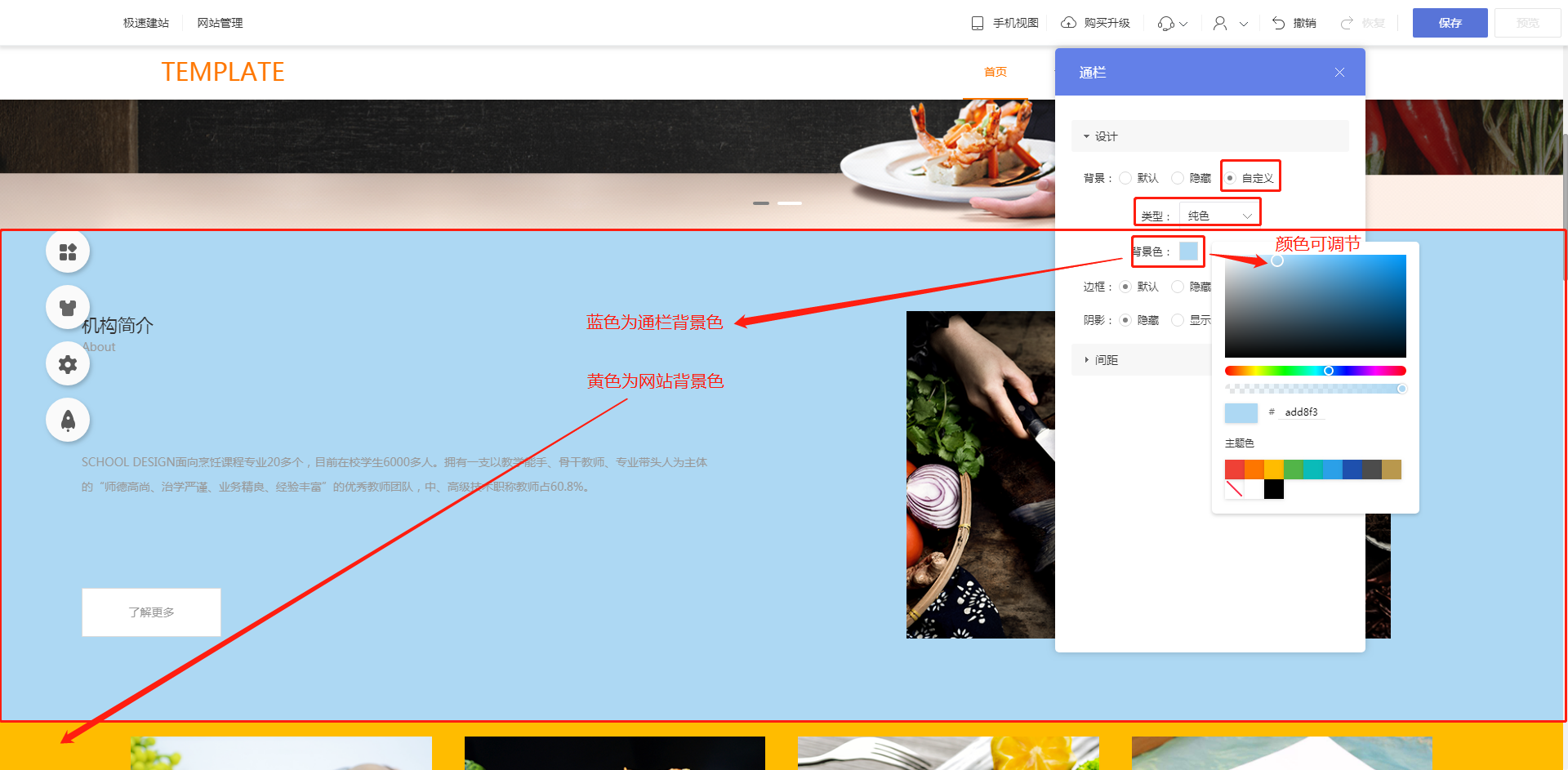
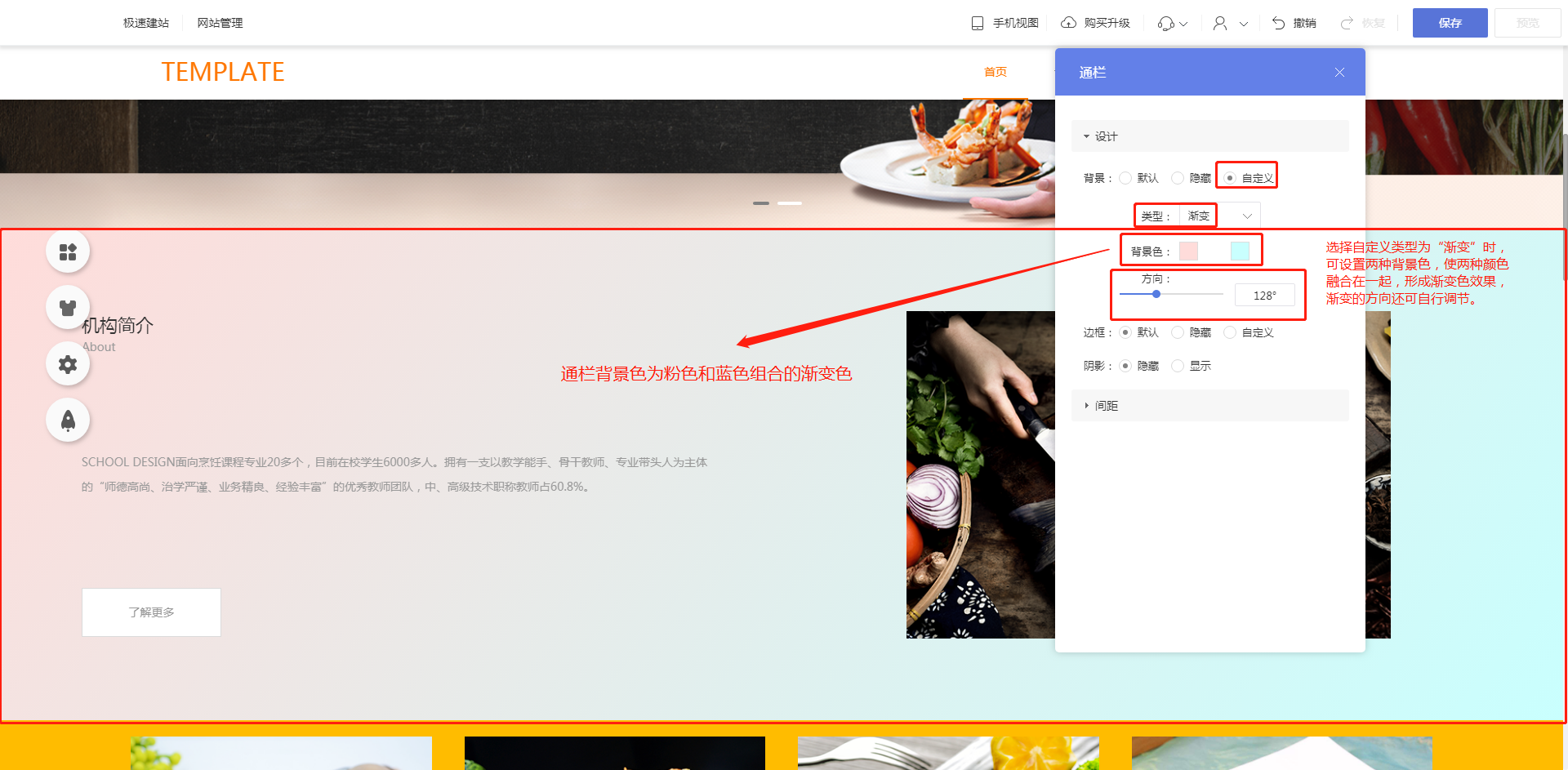
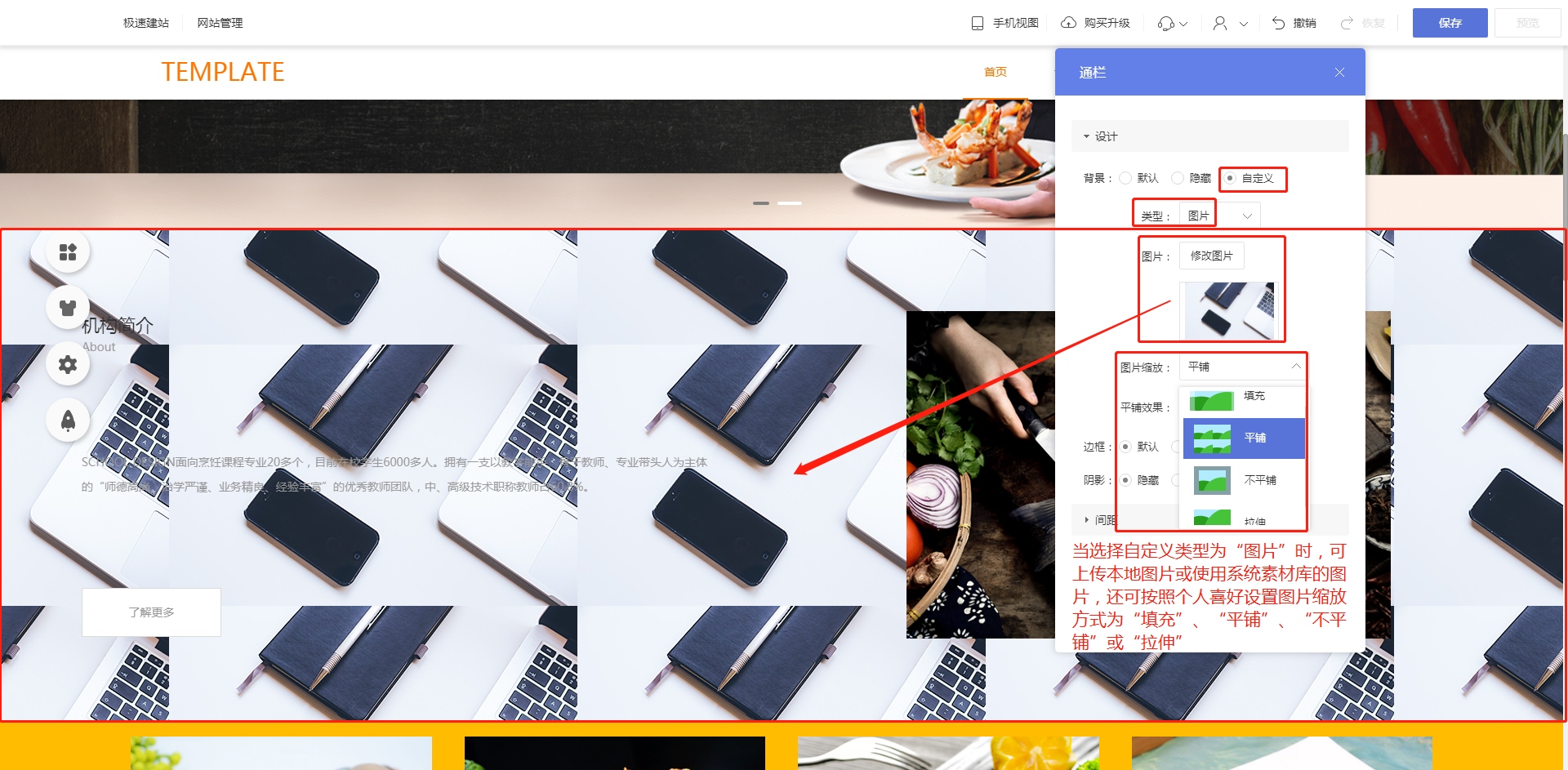
选择“自定义”时,可配置通栏的背景为“纯色”、“渐变”或“图片”。
② 边框
目前来说,选择“默认”或“隐藏”时,通栏边框都不显示;
选择“自定义”时,可编辑边框的颜色、宽度、样式、位置,效果如下图所示。

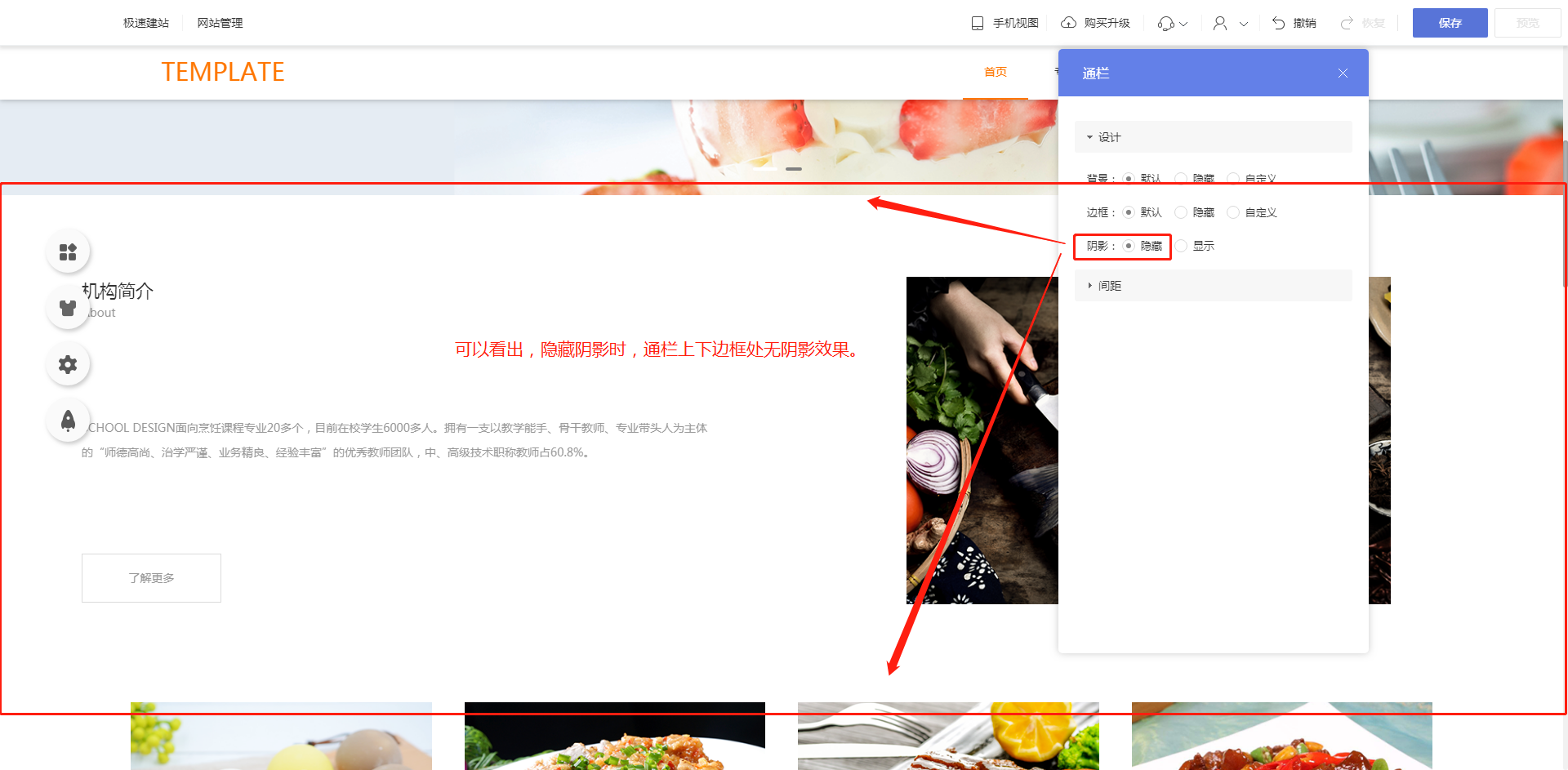
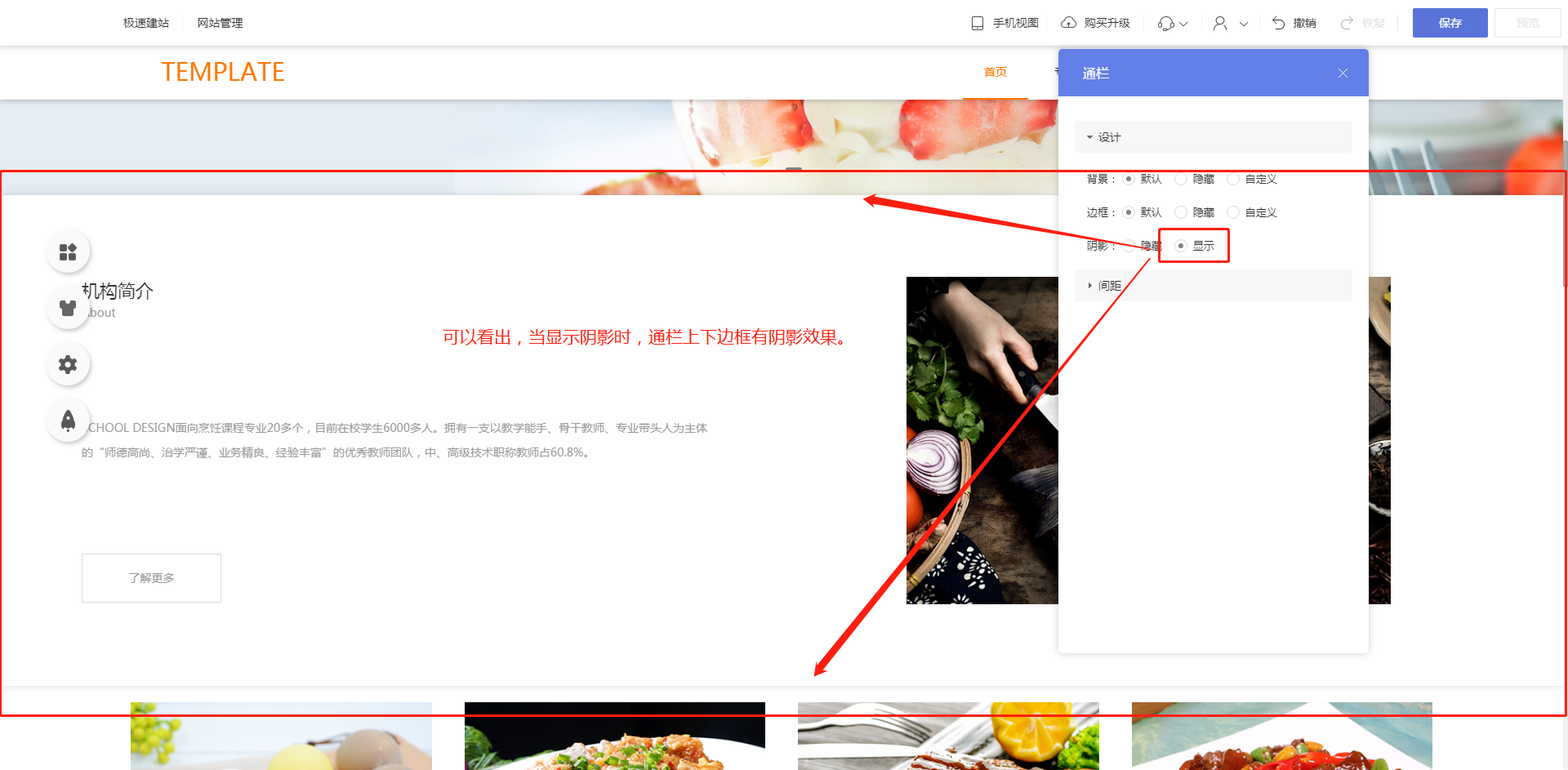
③ 阴影
可选择“显示”或“隐藏”通栏阴影,默认为“隐藏”,两者效果差异如下图所示。
2.2.2 间距
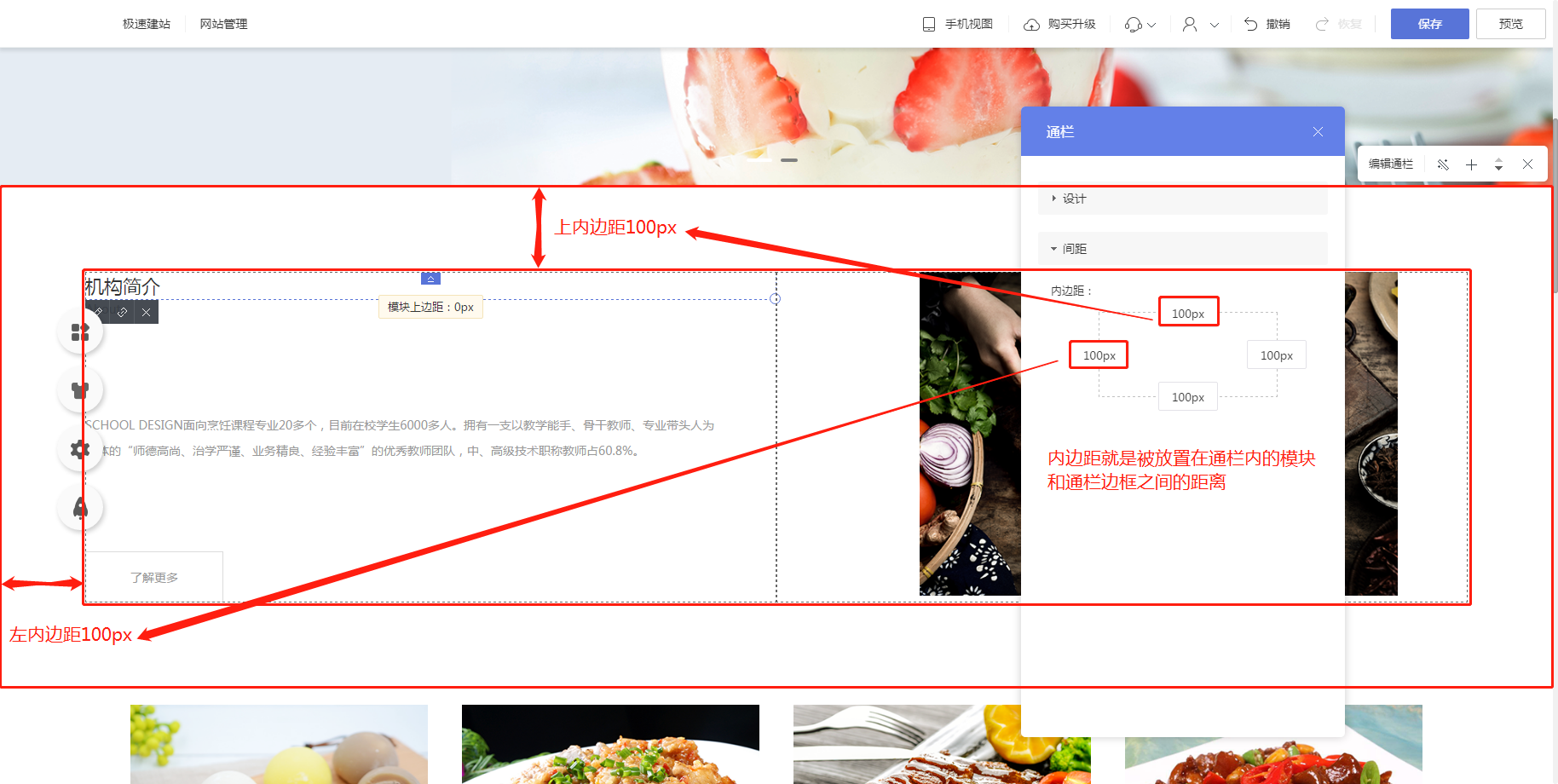
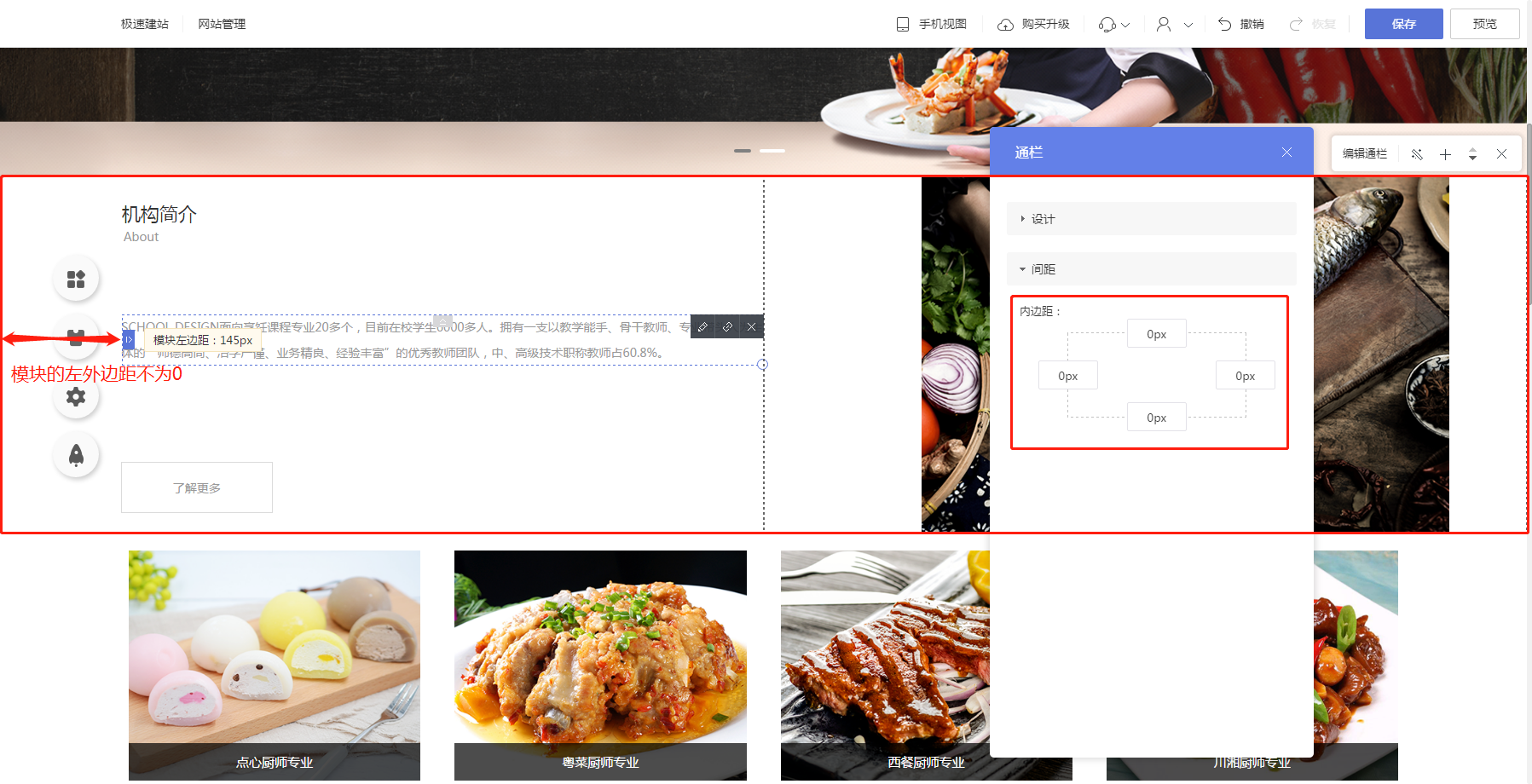
间距部分包括“上内边距”、“下内边距”、“左内边距”、“右内边距”,通栏的内边距指的是被放置在通栏内的模块与通栏边框之间的距离,如下图所示。
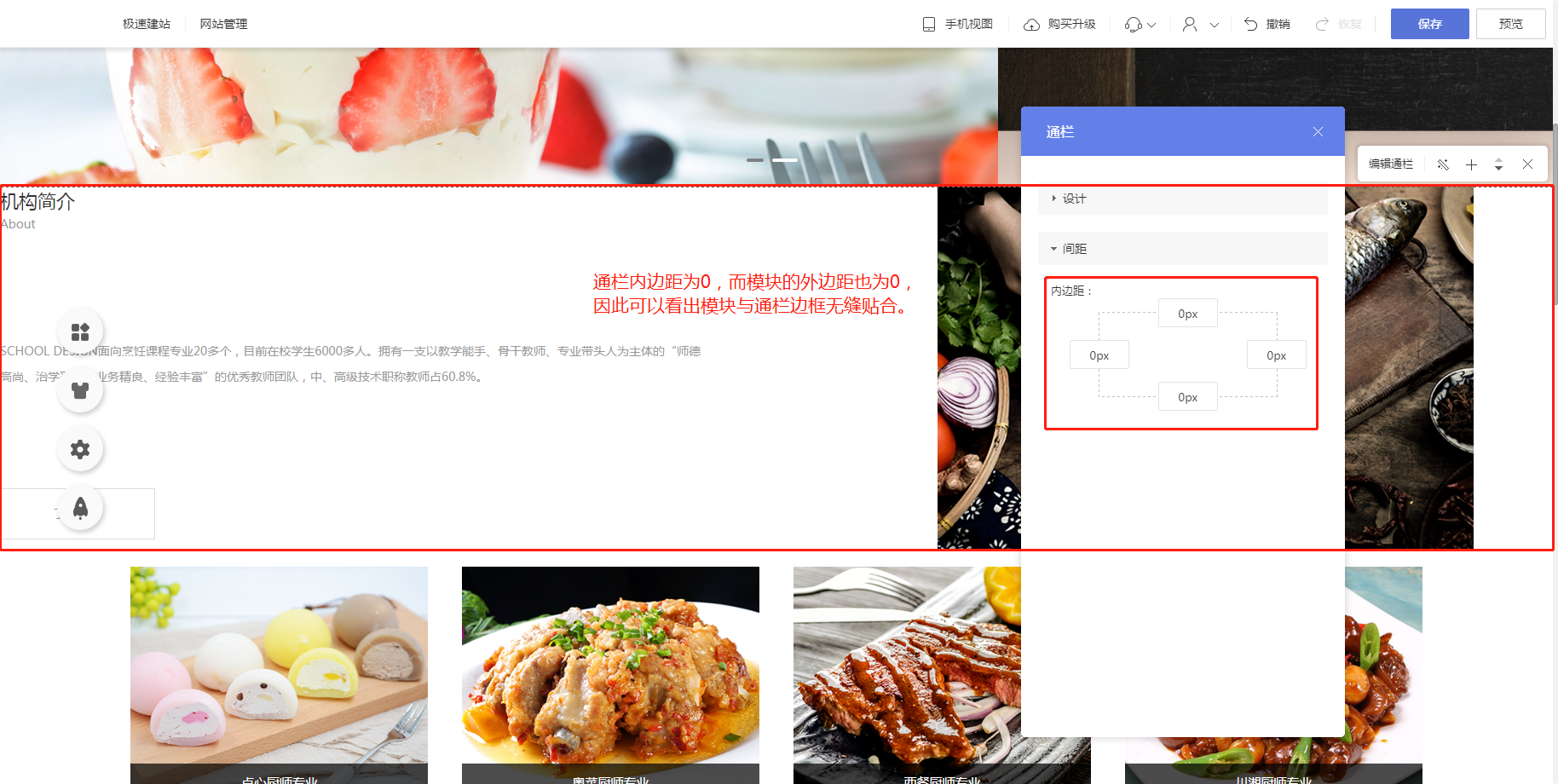
当通栏的内边距为0时,被放置在通栏内的模块与通栏边框之间的距离也就为0。
该时候,如果模块的外边距也为0,那么在视觉上模块就会与通栏边框无缝贴合(如下图所示1);
当模块的外边距不为0时,那么在视觉上模块与通栏边框之间还是会存在空位(如下图所示2)。
2.3 新增通栏
选择“新增通栏”后,默认会在当前通栏的下方新增一个通栏,新通栏自带的左右内边距与当前通栏的左右内边距相同。

2.4 上移/下移通栏
通栏暂不支持通过拖拽的方式移动,因此想改变通栏的位置时,可通过“上移/下移通栏”按钮实现。
(通栏内的模块支持通过拖拽的方式改变位置。
)

2.5 删除通栏
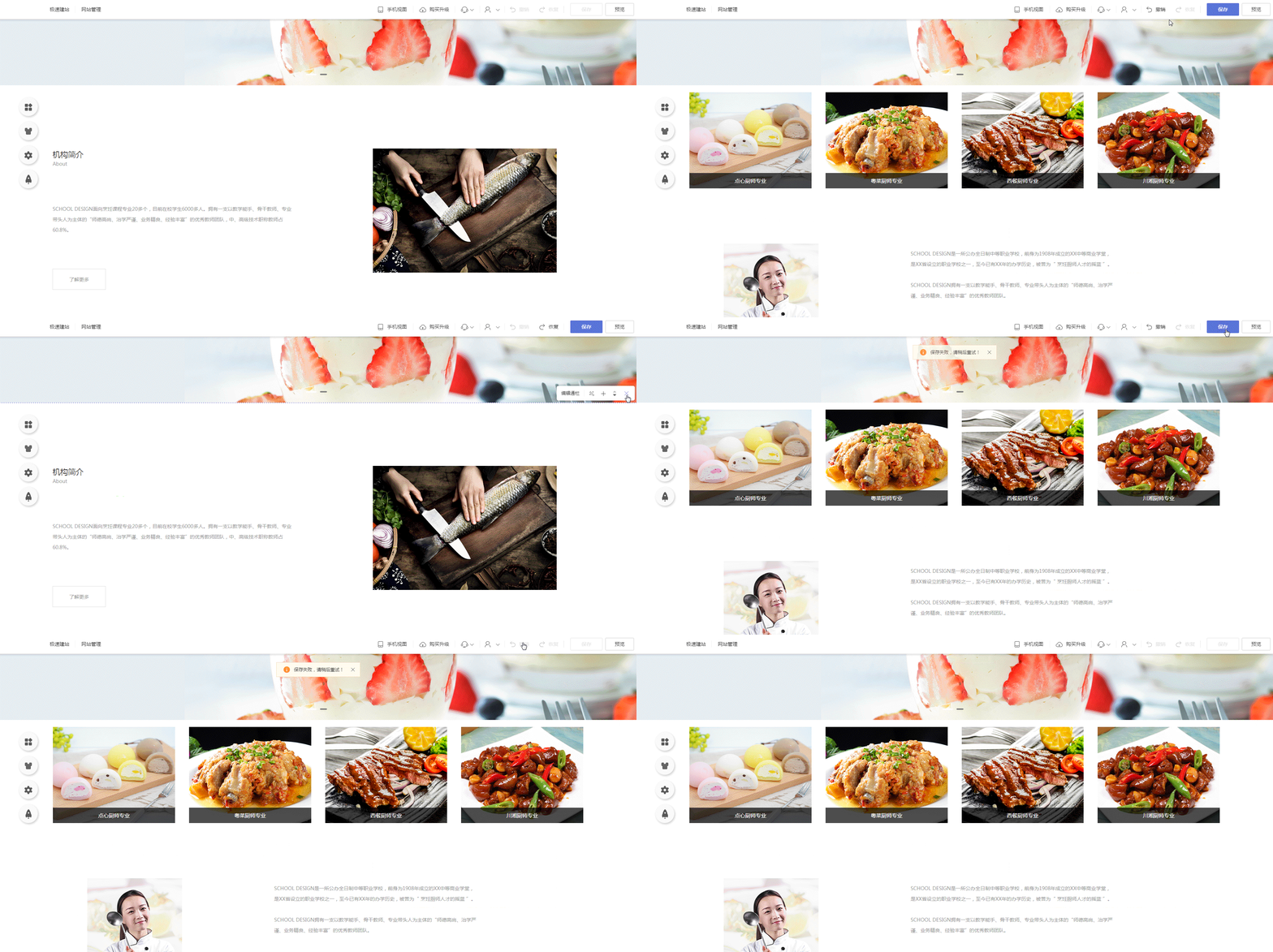
选择“删除通栏”按钮即可删除通栏。
当删除后没有完成保存并生效并生效并生效时,那么“删除通栏”的操作是可撤销的,如果删除后已经保存并生效并生效并生效则不支持撤销。
3. 如何编辑自适应模板中手机视图的通栏?
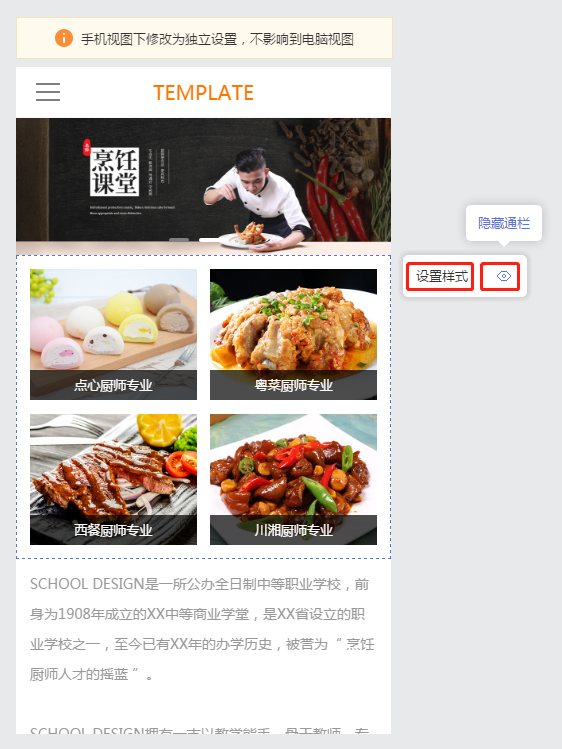
进入到手机视图下,当鼠标悬停在通栏内后,通栏的右上角会出现一个编辑栏,上面有两个按钮,从左到右分别是“编辑通栏”、“隐藏通栏”。
手机视图下,通栏的样式可独立配置(通过“配置样式”按钮来配置),不影响到电脑视图。
3.1 配置样式
在“配置样式”按钮下,配置项分为“列布局”、“设计”和“间距”三个部分。
“列布局”配置项仅在当前通栏中存在2个或以上“列”时才出现,当前通栏中仅有1个“列”时不显示“列布局”配置项。
“设计”部分可编辑通栏的背景、边框、阴影;
“间距”部分可调节通栏的上下左右内边距。
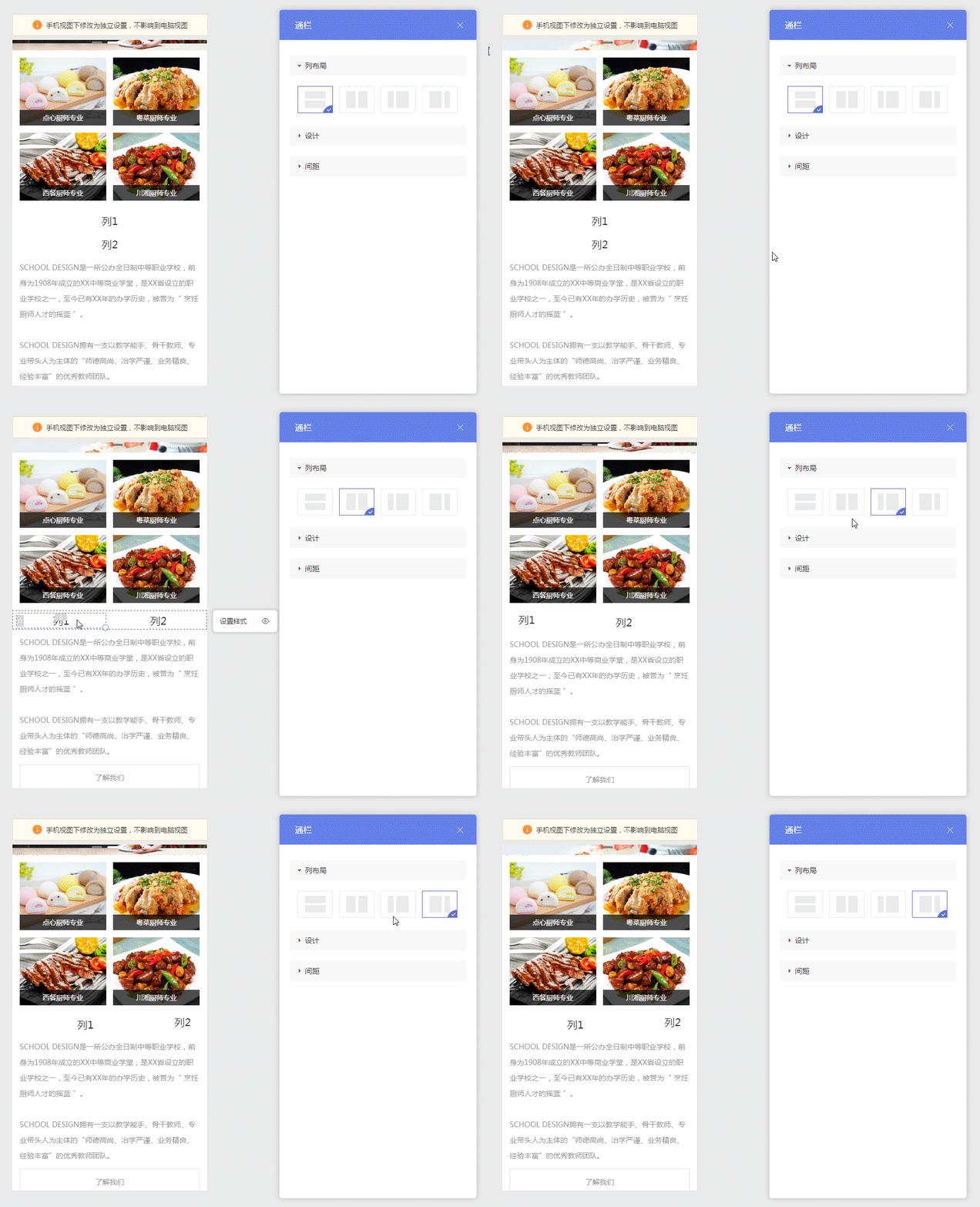
3.1.1 列布局
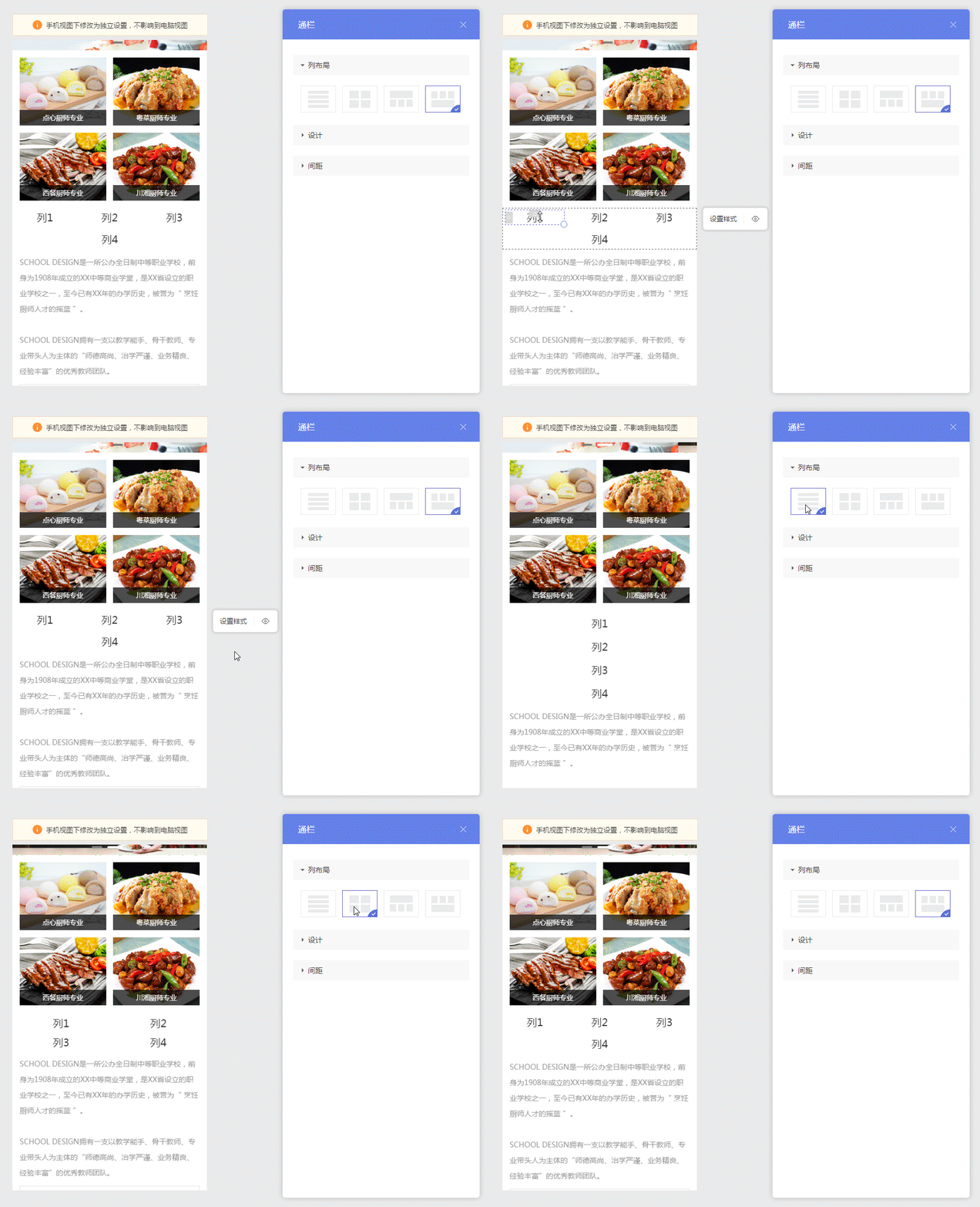
当通栏中存在的“列”的数量不同时也,可供选择的列布局样式也不同。
当“列”的数量为2列时,可供选择的列布局样式如下:
当“列”的数量为3列时,可供选择的列布局样式如下:
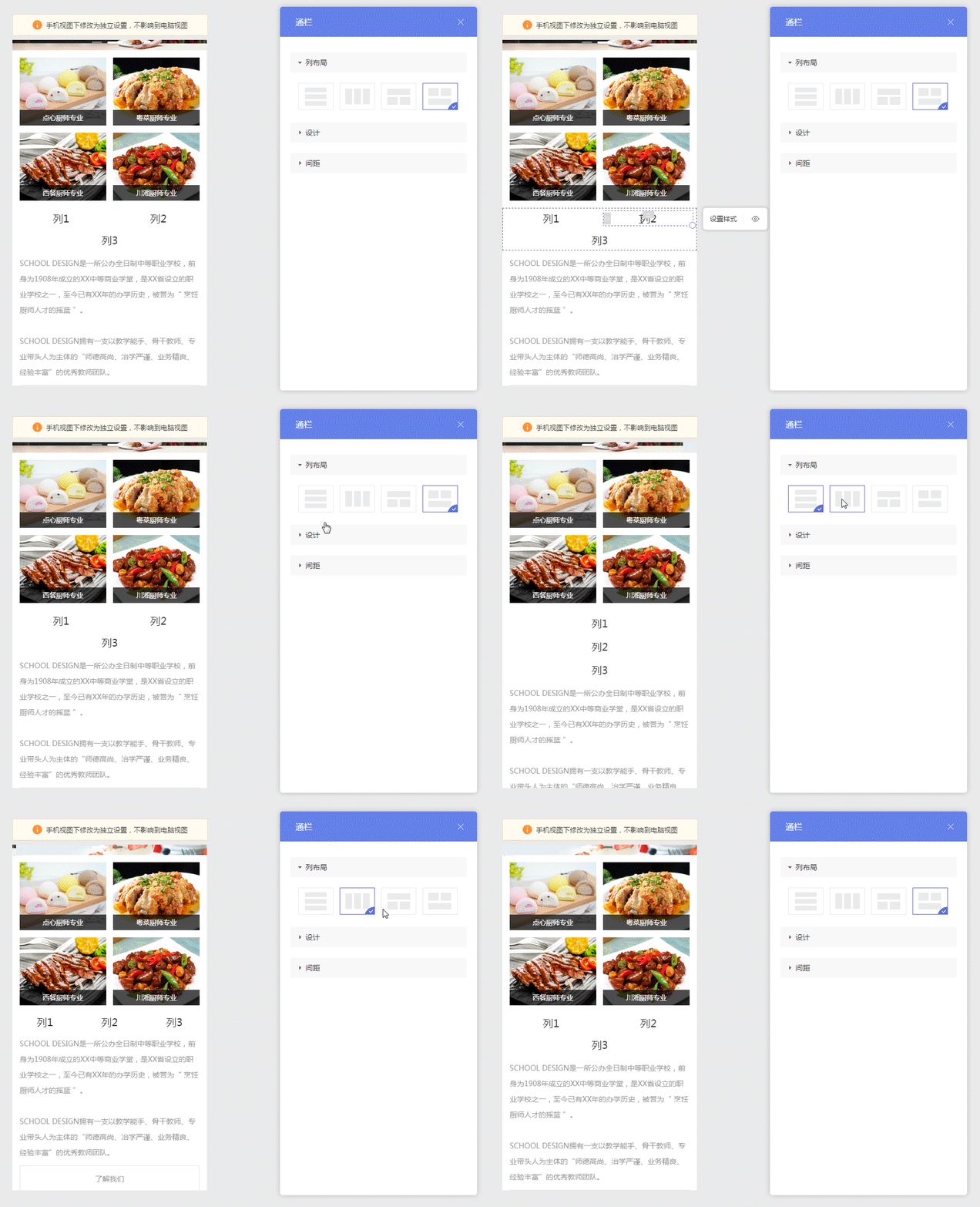
当“列”的数量为4列时,可供选择的列布局样式如下:
3.1.2 设计
① 背景
a. 默认/隐藏
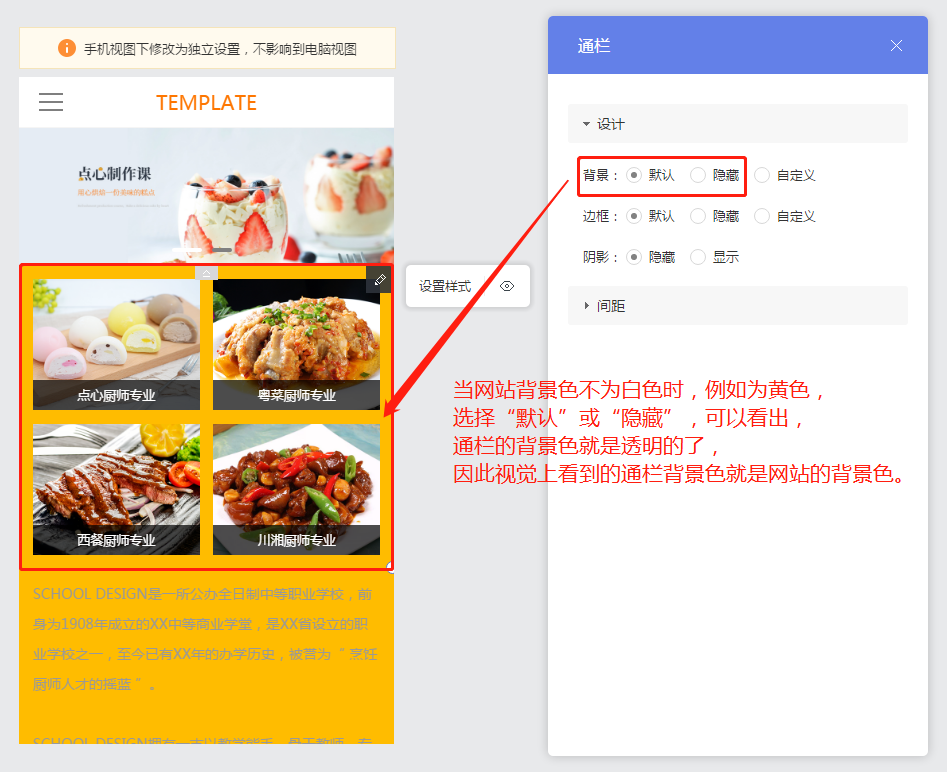
目前来说,选择“默认”或“隐藏”时,通栏的背景都为透明。
但在网站背景色为白色的情况下,选择“默认”或“隐藏”,在视觉上都并无差异,通栏的背景都显示为白色。
(如下图所示1)
而当网站背景色不为白色时,选择“默认”或“隐藏”,就能看得出通栏的背景色为透明了。
(如下图所示2)

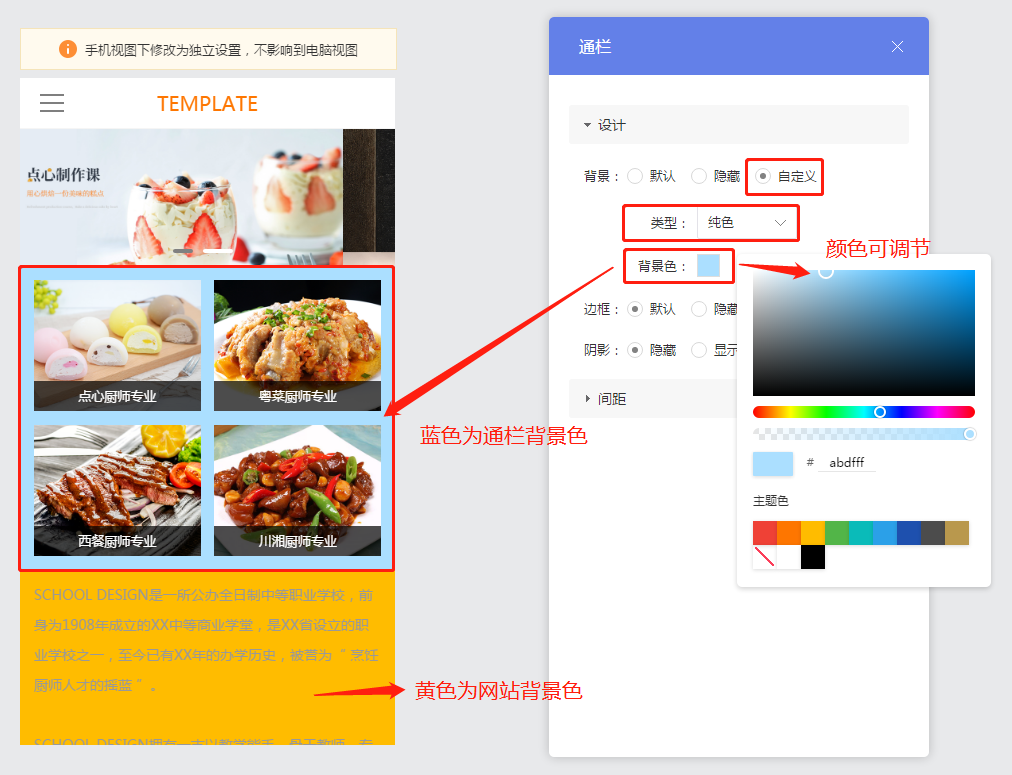
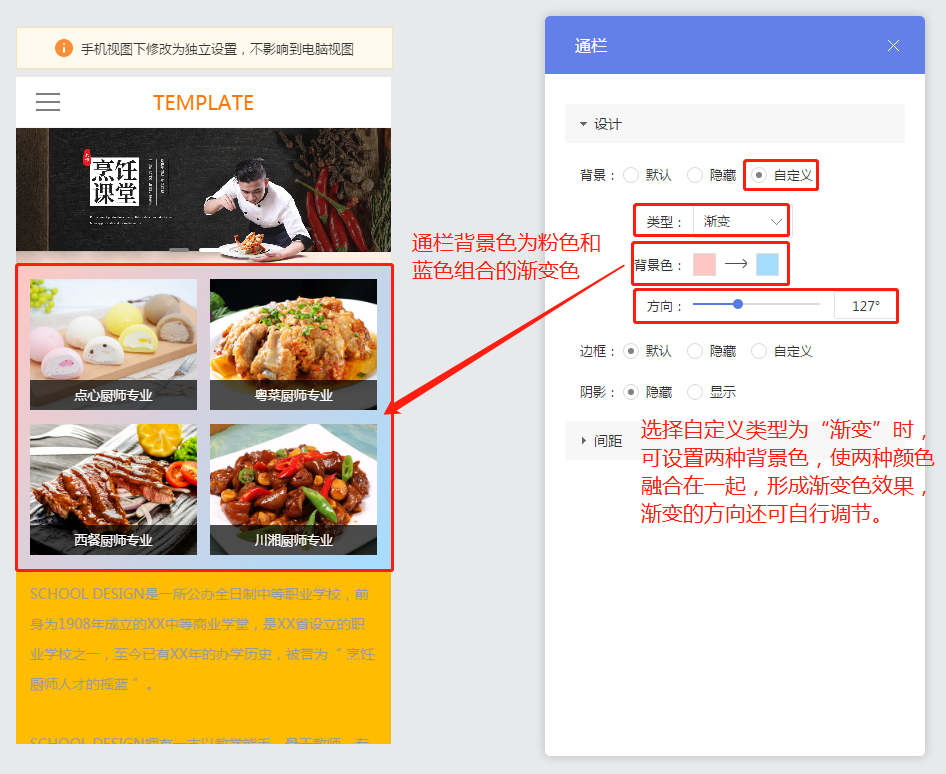
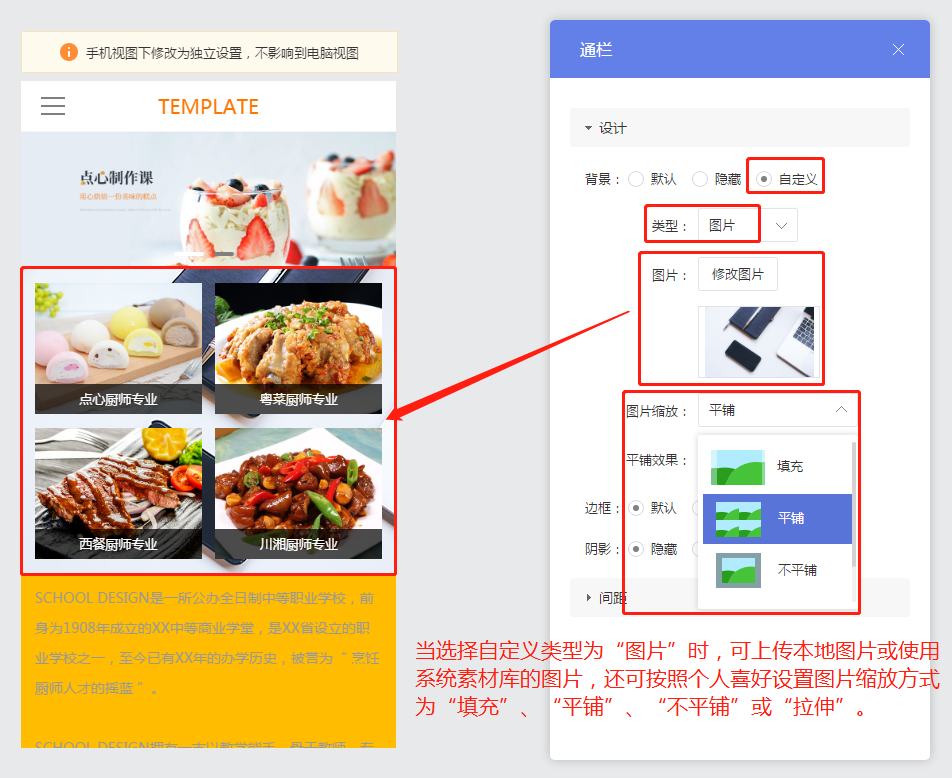
b.自定义
选择“自定义”时,可配置通栏的背景为“纯色”、“渐变”或“图片”。
② 边框
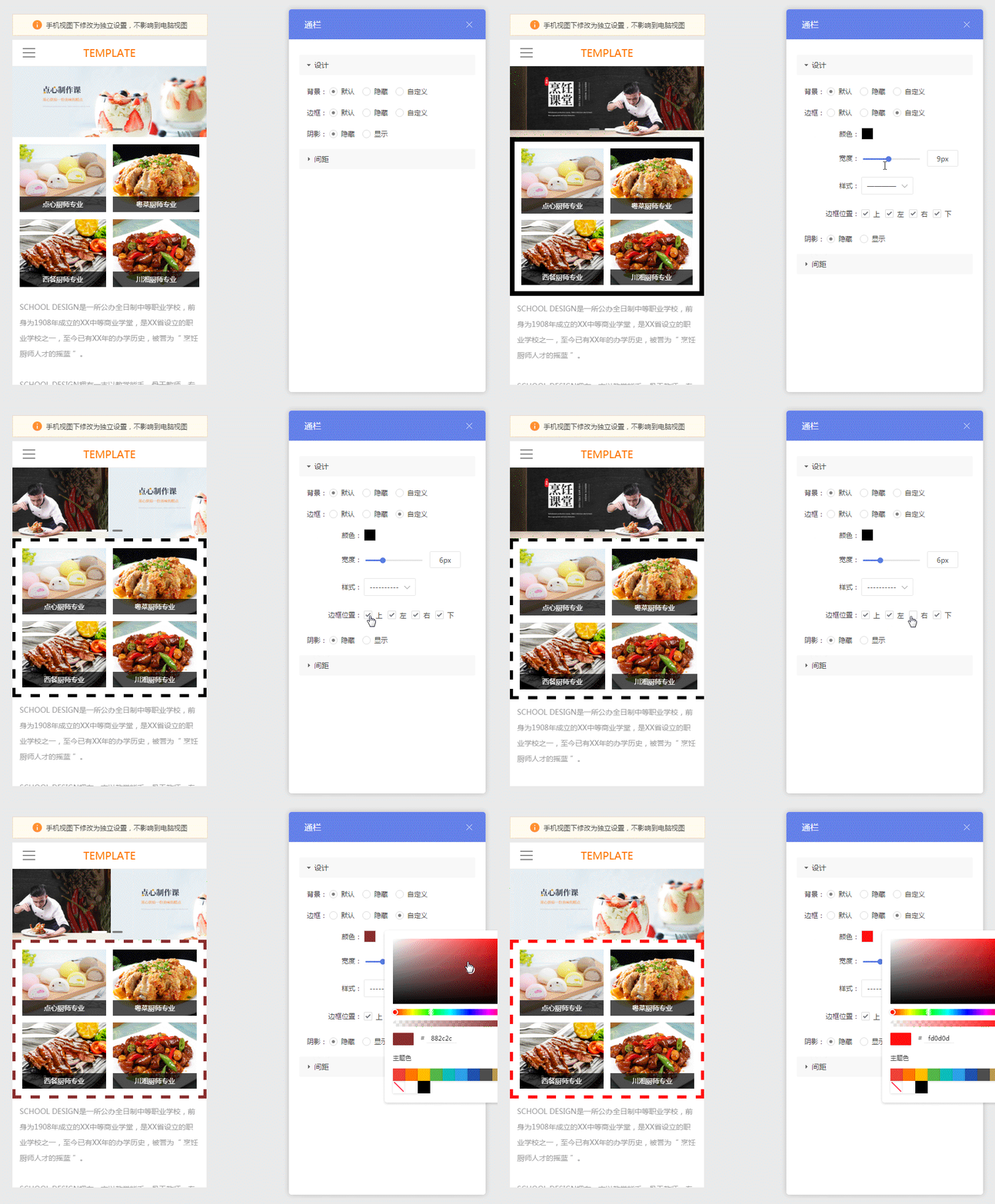
目前来说,选择“默认”或“隐藏”时,通栏边框都不显示;
选择“自定义”时,可编辑边框的颜色、宽度、样式、位置,效果如下图所示。
③ 阴影
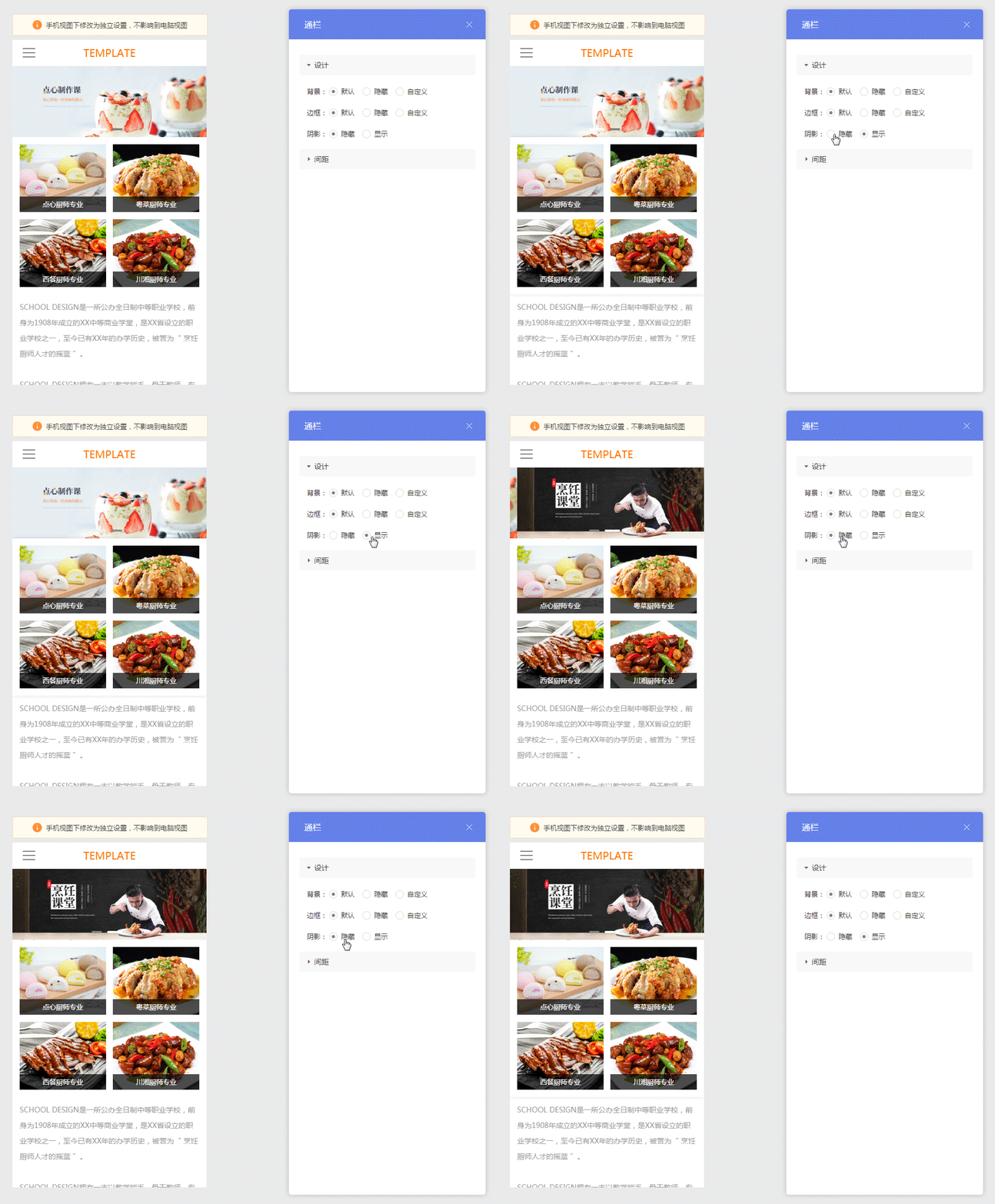
可选择“显示”或“隐藏”通栏阴影,默认为“隐藏”,两者效果差异如下图所示。
3.1.3 间距
间距部分包括“上内边距”、“下内边距”、“左内边距”、“右内边距”,通栏的内边距指的是被放置在通栏内的模块与通栏边框之间的距离,如下图所示。
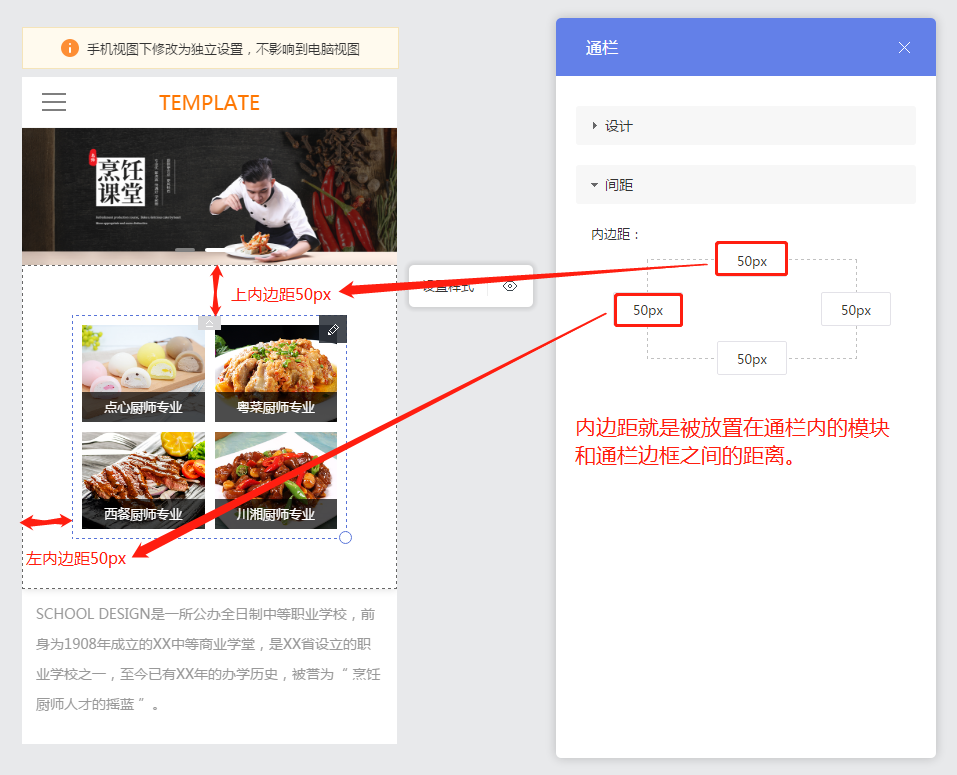
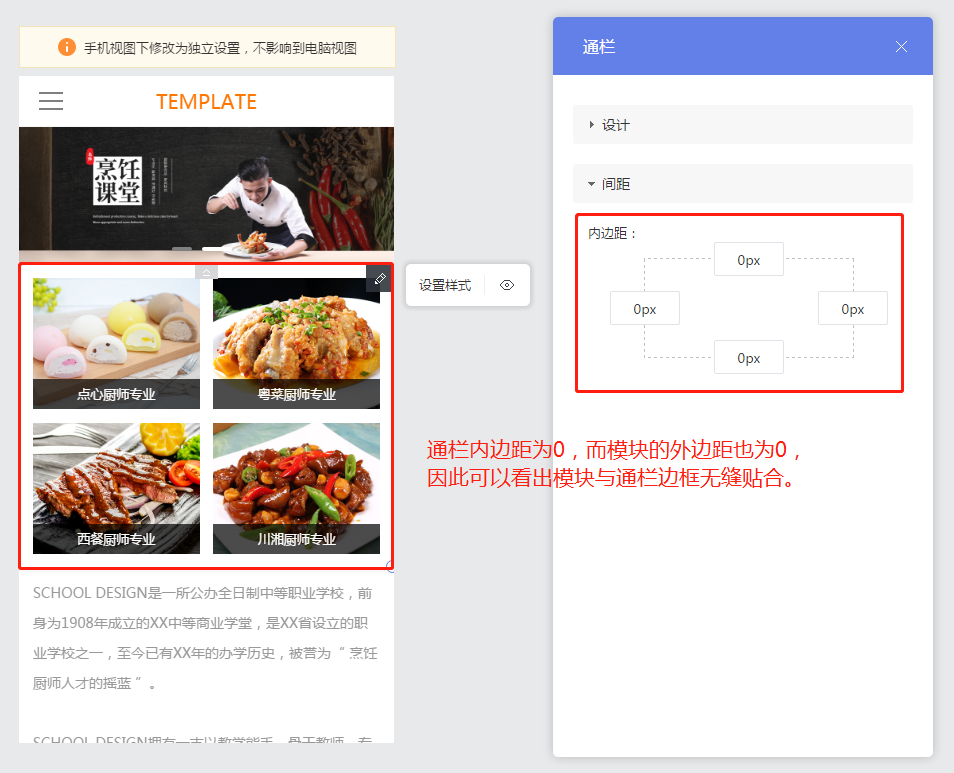
当通栏的内边距为0时,被放置在通栏内的模块与通栏边框之间的距离也就为0。
该时候,如果模块的外边距也为0,那么在视觉上模块就会与通栏边框无缝贴合(如下图所示1);
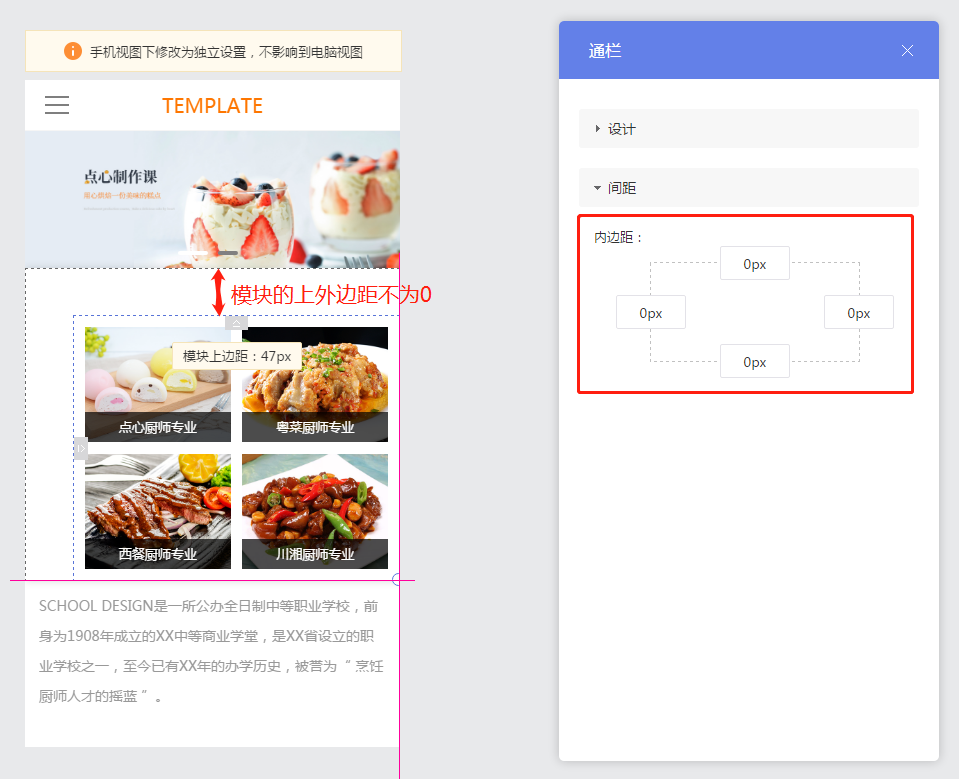
当模块的外边距不为0时,那么在视觉上模块与通栏边框之间还是会存在空位(如下图所示2)。
3.2 隐藏通栏
当不想让某个通栏在手机视图下显示时,可选择“隐藏通栏”按钮将其隐藏。
隐藏了的通栏被收在手机视图右下角的图标里,再次选择该图标时,可将隐藏了的通栏重新显示。

通栏设计建议
以下补充内容用于帮助你在自适应模板中编辑通栏时,更好地把布局能力转化成清晰的页面结构:
- 内容层级:每个通栏建议只承载一类清晰主题,例如品牌介绍、产品卖点、客户案例或转化入口。
- 列数控制:虽然一个通栏可加多列,但建议优先保持信息层次清晰,不必为了复杂效果堆出过多列。
- 电脑与手机分工:内容新增与结构调整应优先在电脑视图完成,手机视图更适合做样式和间距微调。
- 连贯性:多个通栏连续排布时,建议从背景、留白和按钮风格上保持节奏统一,避免页面断裂感。
页面结构规划建议
以下补充内容用于帮助你在自适应模板里编辑通栏时,更好地把局部布局组织成完整页面结构:
- 首屏优先:建议先确定首屏通栏的主图、标题和主要动作按钮,再往下排其他通栏内容。
- 信息节奏:不同通栏之间可以通过背景、留白和列结构变化来形成节奏,但不宜每一栏都完全不同。
- 手机体验:电脑视图中复杂的列结构,切到手机端后更要重点检查堆叠顺序和阅读流畅度。
- 可维护性:通栏设计不仅要考虑当前视觉效果,也要考虑后续是否方便继续加内容和替换素材。
继续查看帮助文档与建站服务
如果这篇文档解决了你当前的问题,可以继续回到帮助目录查看同类教程;如果你正在准备企业官网建设、套餐选型或定制开发,也可以继续进入对应服务页了解。