
栏目导航:自适应模板
建议先从栏目目录定位同类模块,再根据是否排障需求选择对应文档。
上位页:返回自适应模板栏目目录
同类页:如何编辑网站底部(自适应模板)、在线视频模块介绍(自适应模板)、编辑网站导航栏(自适应模板)、滚屏栏目介绍(自适应模板)、如何编辑网站横幅?(自适应模板)
排障页:悬浮客服介绍(自适应模板)、临时关闭网站和编辑404页面有什么区别(自适应模板)、禁止鼠标右键功能介绍(自适应模板)
一、功能说明
如需要先获取网站页面的图片素材时,目前提供以下三个方法尝试获取,如遇外部网站禁止抓取图片是会导致无法获取的。
二、设置教程
1. 通过页面代码入口【application】获取(chrome 谷歌浏览器)
1.1 键盘按选择F12,选择【application】-【frames】-【Images】入口即可查到素材,右键图片在新页面打开,即可在新页面内另存图片。
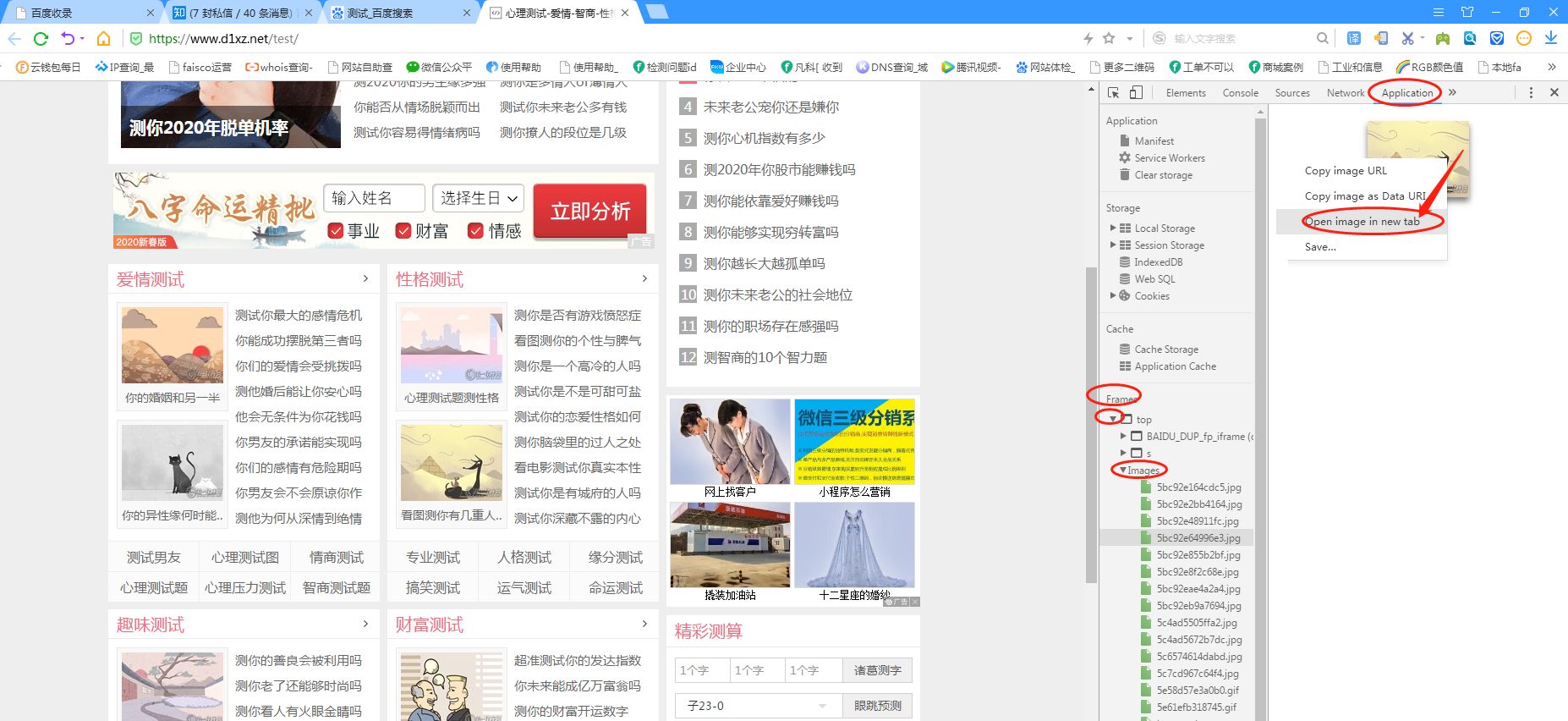
2. 通过页面代码入口其他位置获取
2.1 首先在需要先提取图片的页面,键盘按F12
2.2 在右侧会出现一个代码框,选择【Sources】,左边就会出现很多带箭头的选项。
选择带箭头的选项,将里面的文件夹一个个查找,由于图片所在的文件夹没有明确标识,只能一个个找,选择文件夹里的图片,右边会有显示,直到找到该文件。
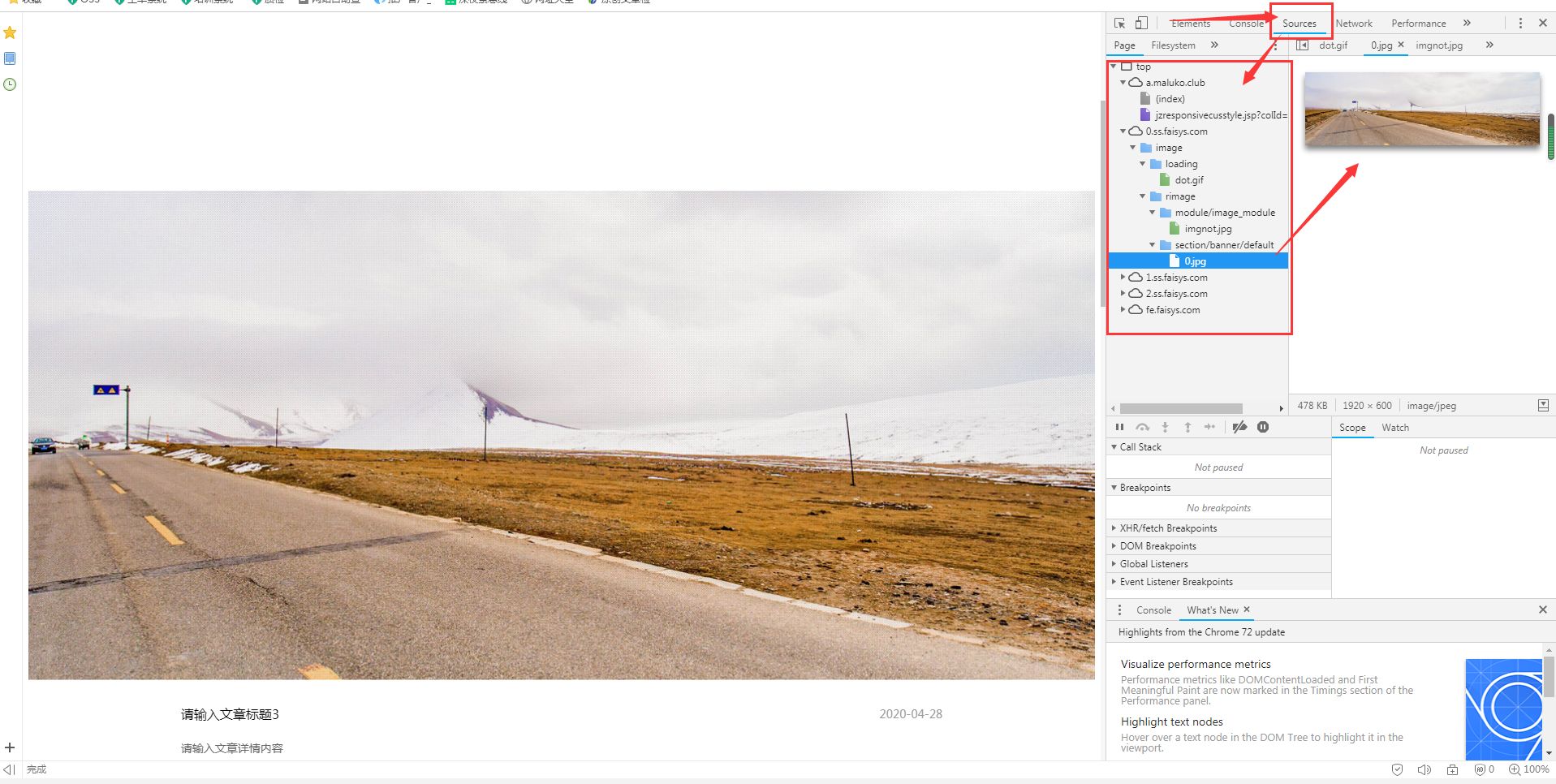
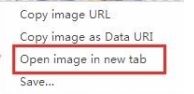
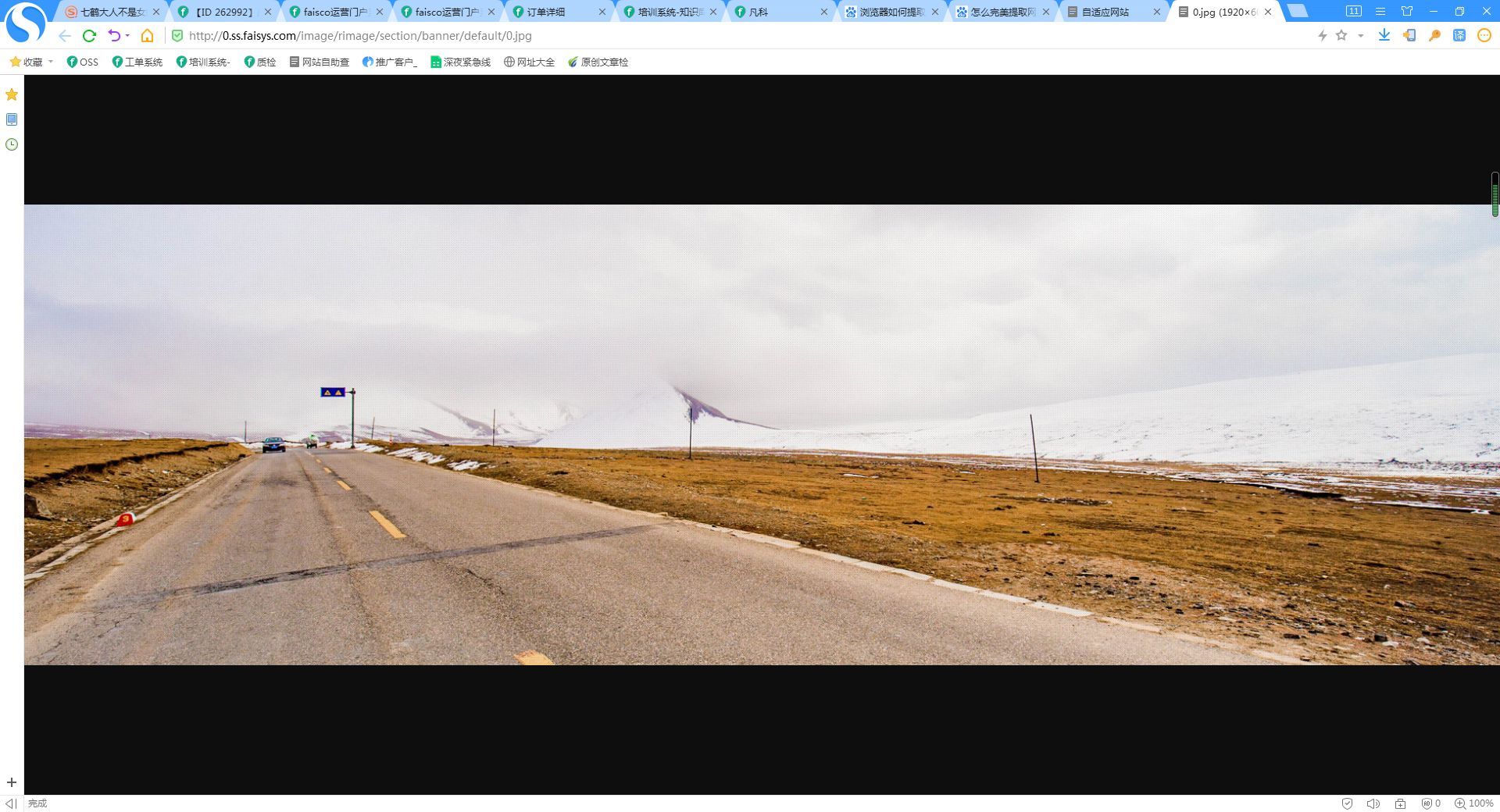
2.3 找到图片,鼠标右击该图,选择【Open image in new tab】,将会得到一张大图,右击鼠标图片另存。
3. 网站图片搬家功能
在建站电脑版设计页面选择【图片】模块进入到编辑图片弹窗,选择【图片搬家】,在【网页地址】中输入要抓取图片的网址。
如下图所示:
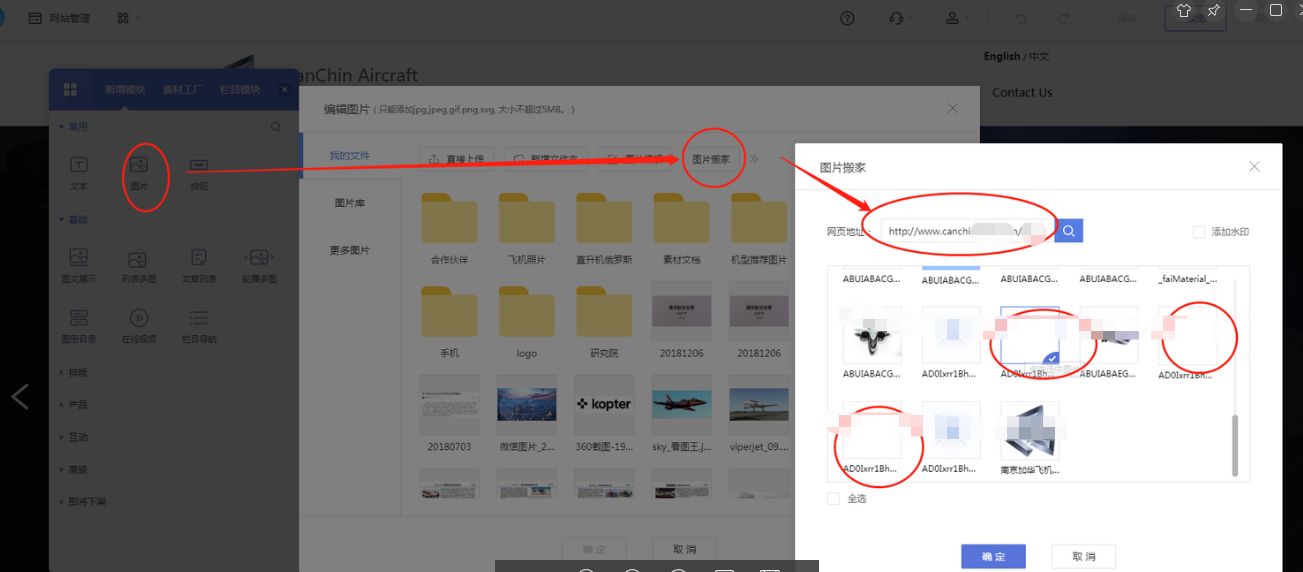
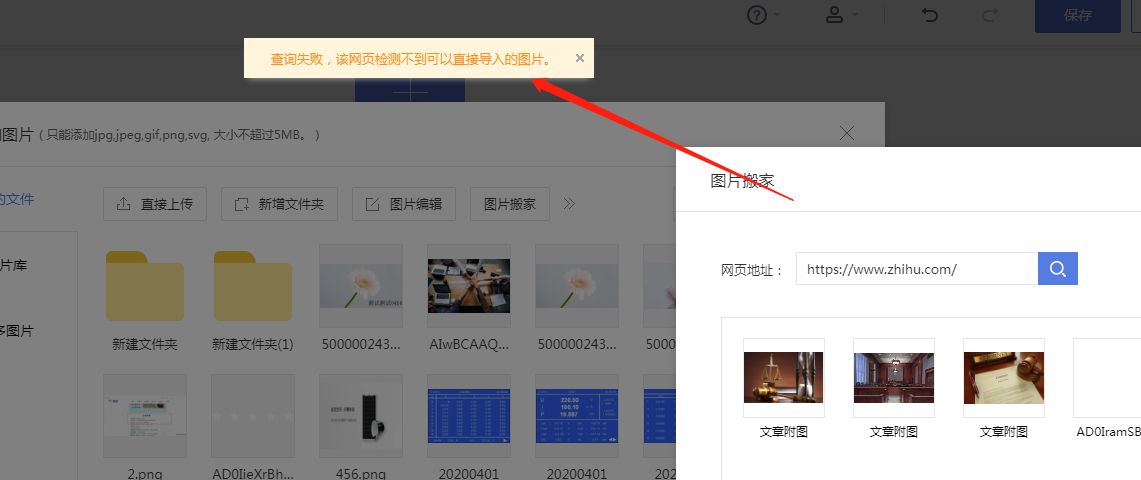
注意:可能外部网站禁止抓取图片导致无法获取。
素材整理建议
以下补充内容用于帮助你在获取页面图片素材时,不只是找到图片,也更方便后续整理和复用:
- 先判版权:从外部页面获取图片前,建议先确认图片来源和使用权限,避免误用他人素材。
- 批量整理:如果需要提取多张图片,建议同步按栏目或项目归档,减少后续查找成本。
- 优先原图:能找到原始链接时更适合保存原图,避免多次截图或压缩导致画质下降。
- 搬家失败:若图片搬家功能无法抓取,通常应先判断目标网站是否禁用了外部抓取。
继续查看帮助文档与建站服务
如果这篇文档解决了你当前的问题,可以继续回到帮助目录查看同类教程;如果你正在准备企业官网建设、套餐选型或定制开发,也可以继续进入对应服务页了解。