
主题导航:支付
建议先按接入与联调路径阅读,再补看退款与异常处理。
上位页:支付专题聚合页
同类页:国际版stripe支付、【自适应网站】微信支付开通教程、自适应支付宝即时到账设置教程、paypal账号申请流程、申请支付宝商户帐号教程
排障页:【自适应网站】支付宝电脑网站支付开通教程、【自适应网站】支付宝手机网站支付开通教程、国际版在线购买(跨境电商产品)
内容大纲
一、功能结果
二、功能说明
三、配置支付教程
1. 配置APPID;
2. 配置支付宝公钥
3. 配置RSA2密钥;
4. 保存并生效并生效支付配置
5. 提交应用审核;
6. 签约支付能力
7. 验证支付功能;
8. 查看并确认资金
四、常见问题
一、功能结果
使用支付宝预约支付、报名缴费、收款轻松实现业务线上化。
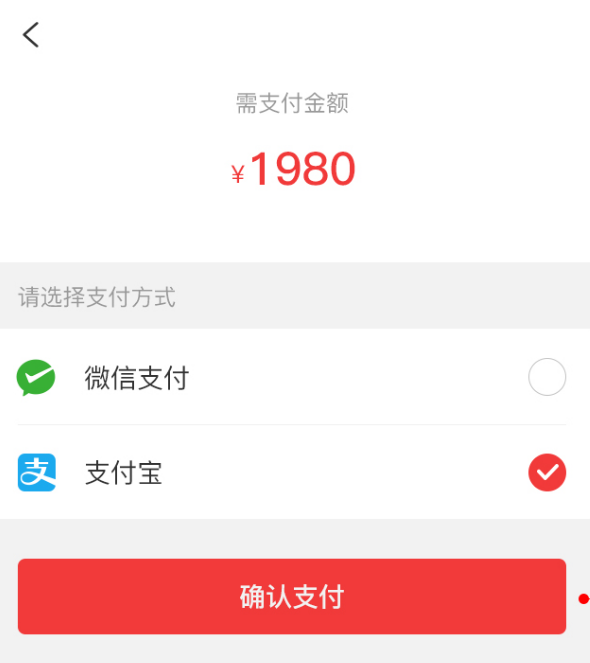
二、功能说明
【版本】网站至尊版支持在线支付功能,其他版本不支持
支付宝方的申请说明:
① 拥有支付宝商户账户,法人个人账户或企业账户均支持申请,但必须已通过实名认证,参考教程:405_c1eaf238.html
② 必须具备营业执照(个体户有营业执照也可申请)
③ 网站域名必须已通过企业ICP备案
温馨提示:
① 如果已签约旧版的支付宝即时到账支付,需要先联系阿里客服0571-88158090, 先解约再重新签约,或到支付宝平台完成详细咨询;
② 古玩、珠宝等奢侈品、投资类行业可能无法申请新版即时到账;
③ 建议先配置完成配置后商家先自行测试能否顺利支付订单,如果支付成功了但是订单状态没有改变,请先检查下支付宝公钥是否填写正确。
三、配置支付教程
注意:本次配置涉及两个平台的操作,请保持两个平台帐号的正常登录,不要提前停用。
1. 配置APPID
1.1 查看并获取APPID(平台:支付宝开放平台)
打开支付宝开放平台
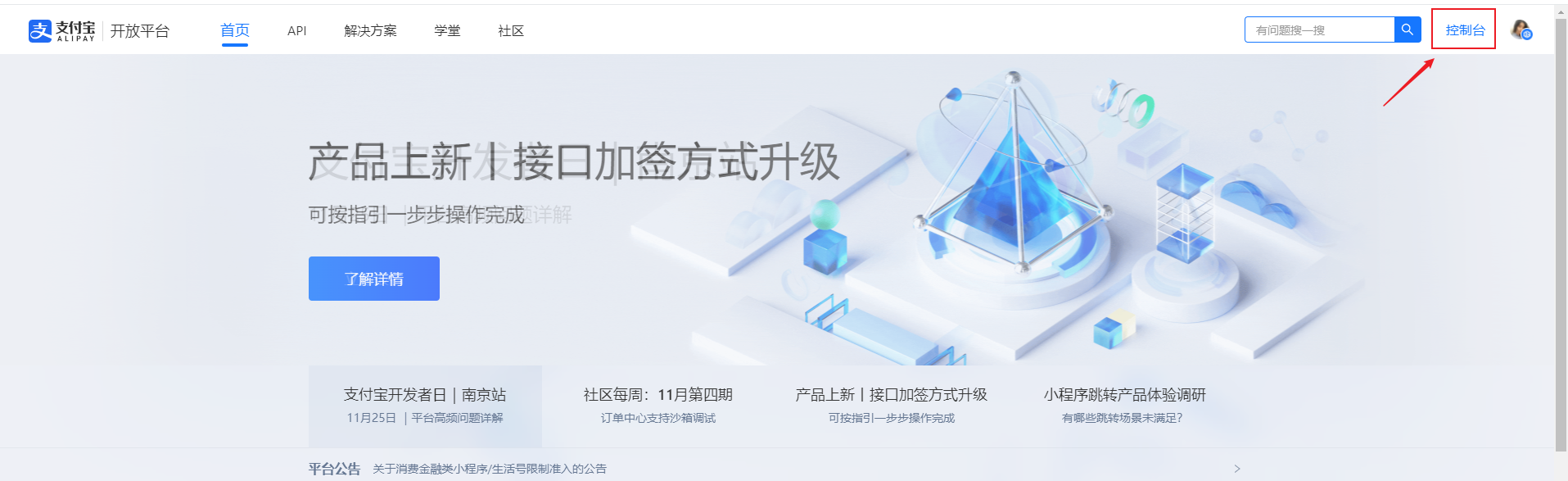
在【控制台】如图创建应用。
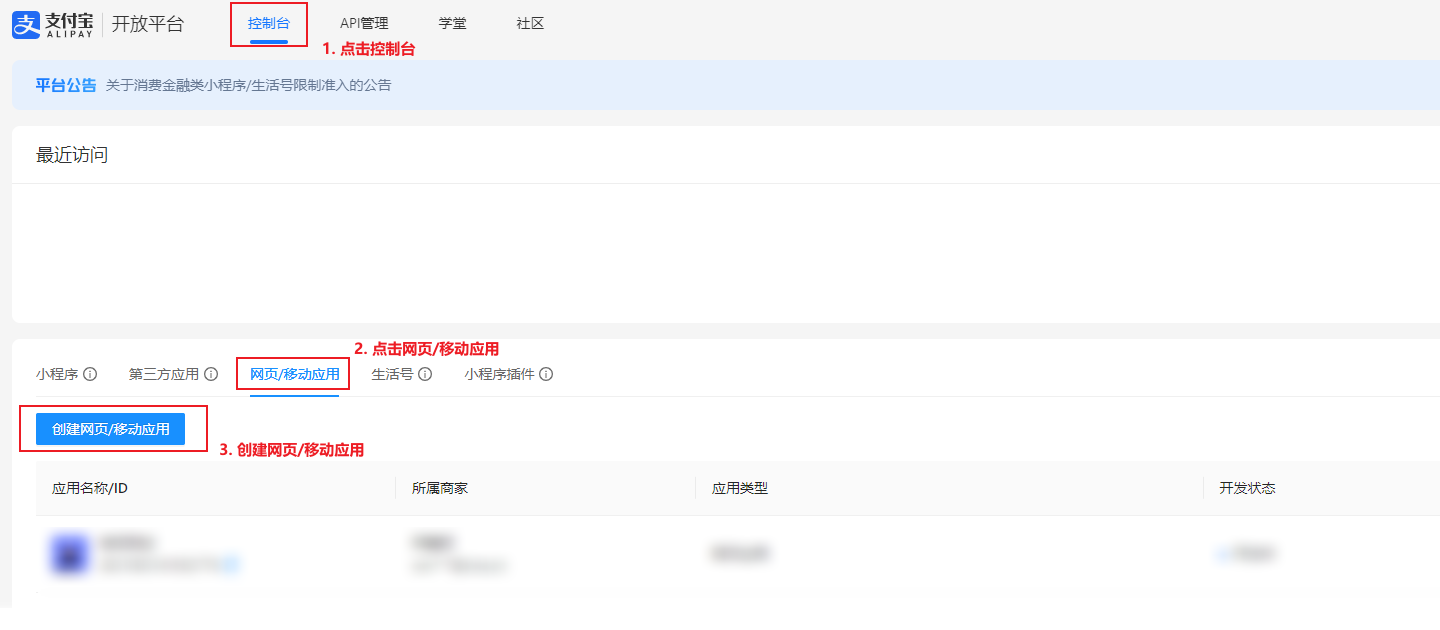
进入到创建应用的页面填写相关信息。
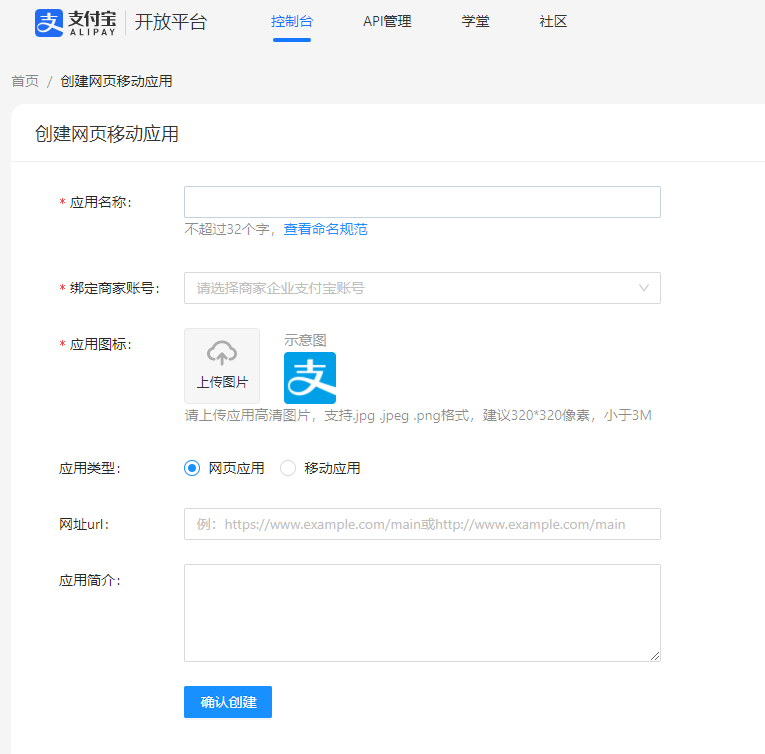
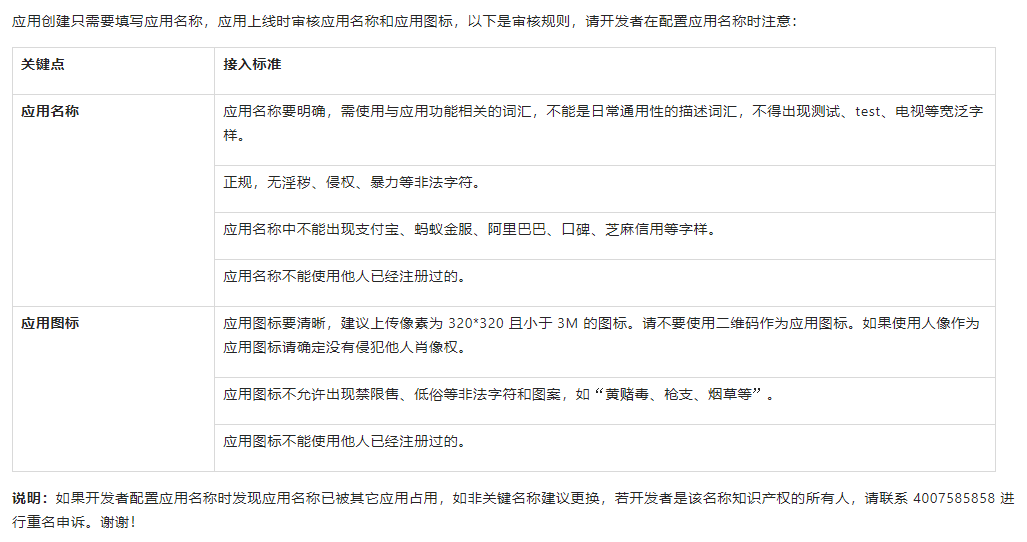
应用名称:建议先填写公司或品牌名称 (提交审核后当月只能修改一次)
绑定商家帐号:选择支付宝帐号(商家帐号确认后不可变更)
应用图标:上传到应用logo,可是企业logo (提交审核后当月只能修改一次)
应用类型:选择“网页应用”
网址URL:非必填,不填也可正常创建应用 (如果想要填写,可输入已备案的一级域名,域名开头需带上HTTP或HTTPS,否则无法创建应用)
应用简介:非必填
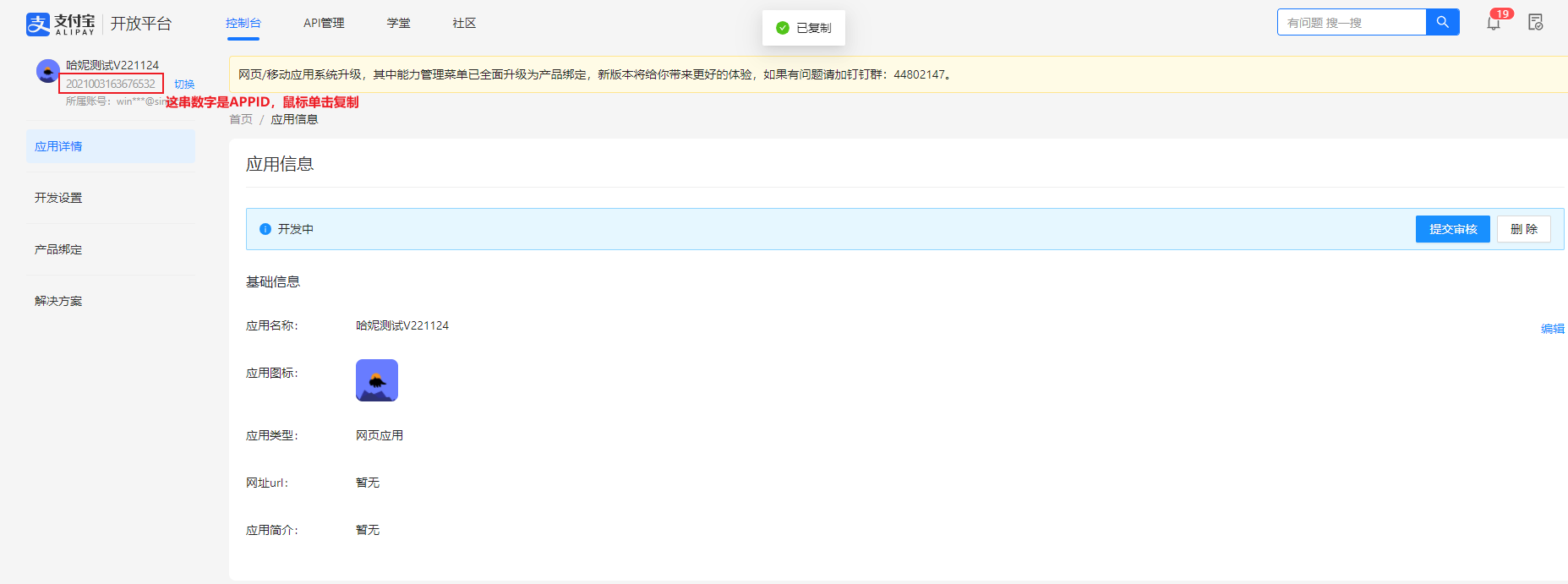
完成信息填写并确认创建后后进入到应用创建页面。
在页面左上方找到生成 APPID, 单击复制。
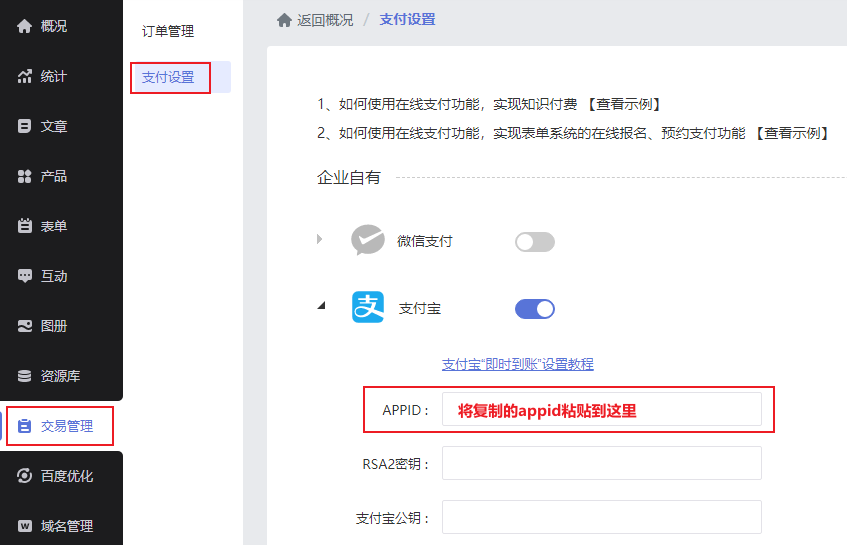
1.2 粘贴 APP ID(平台:网站管理后台)
粘贴APPID路径 ↓
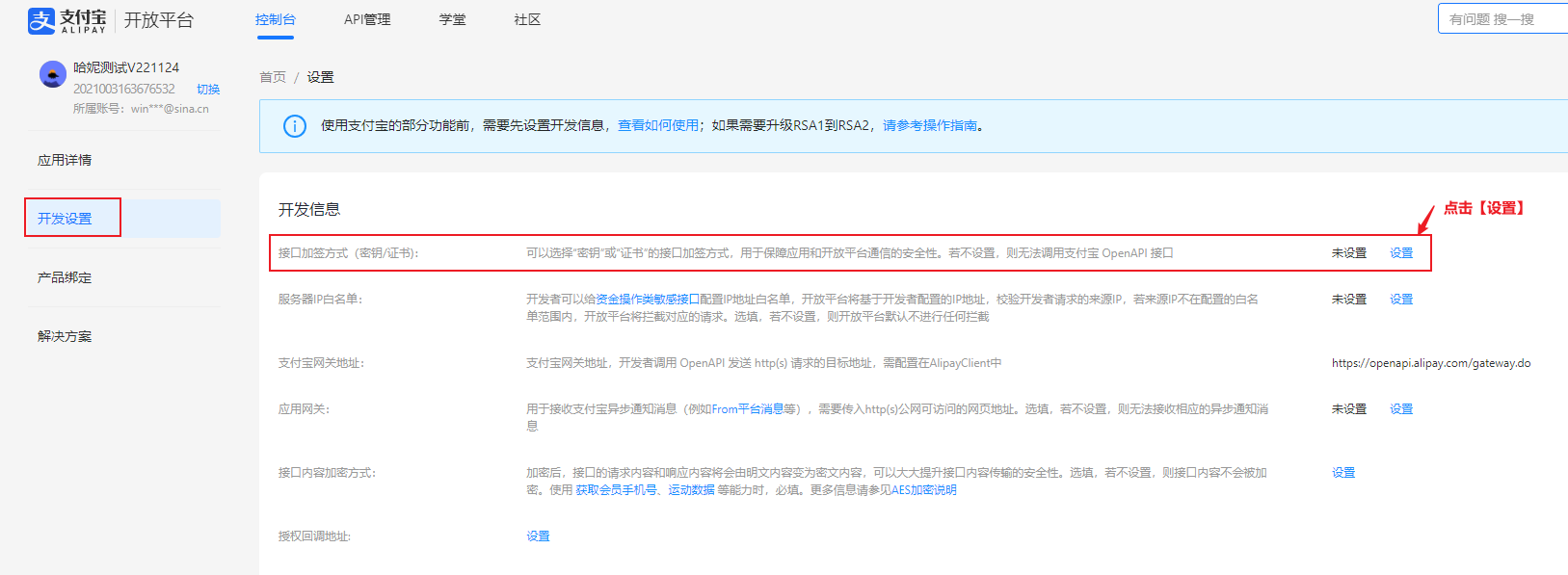
2. 配置支付宝公钥
2.1 查看并获取支付宝公钥(配置工具&支付宝开放平台)
选择配置 ↓
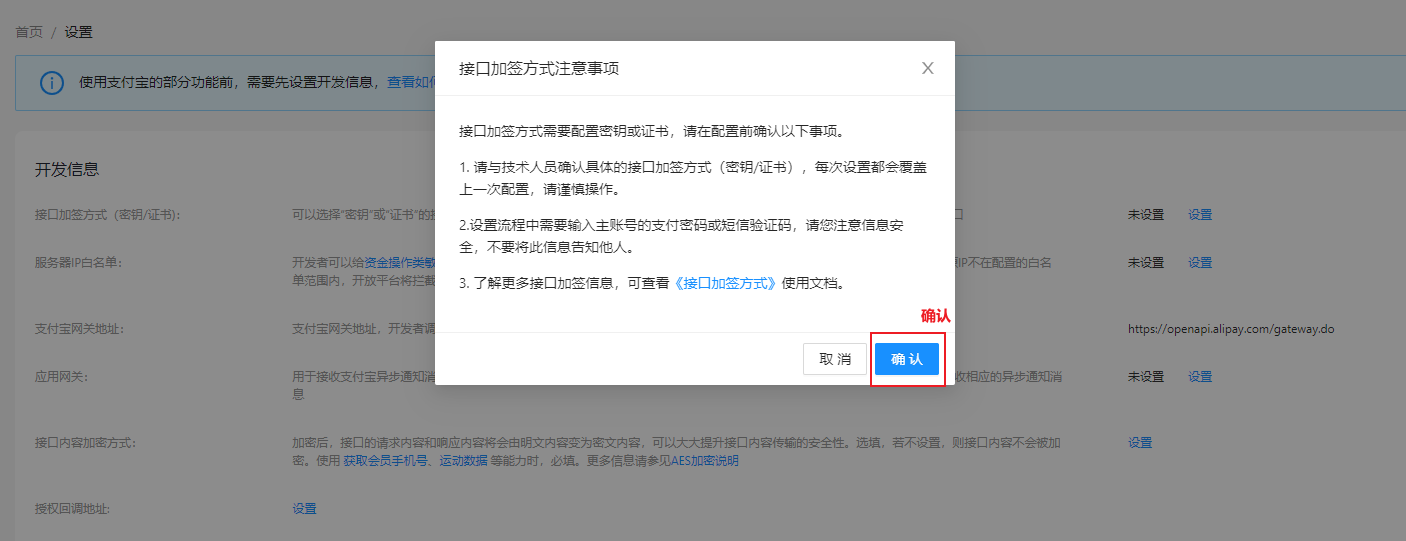
确认 ↓
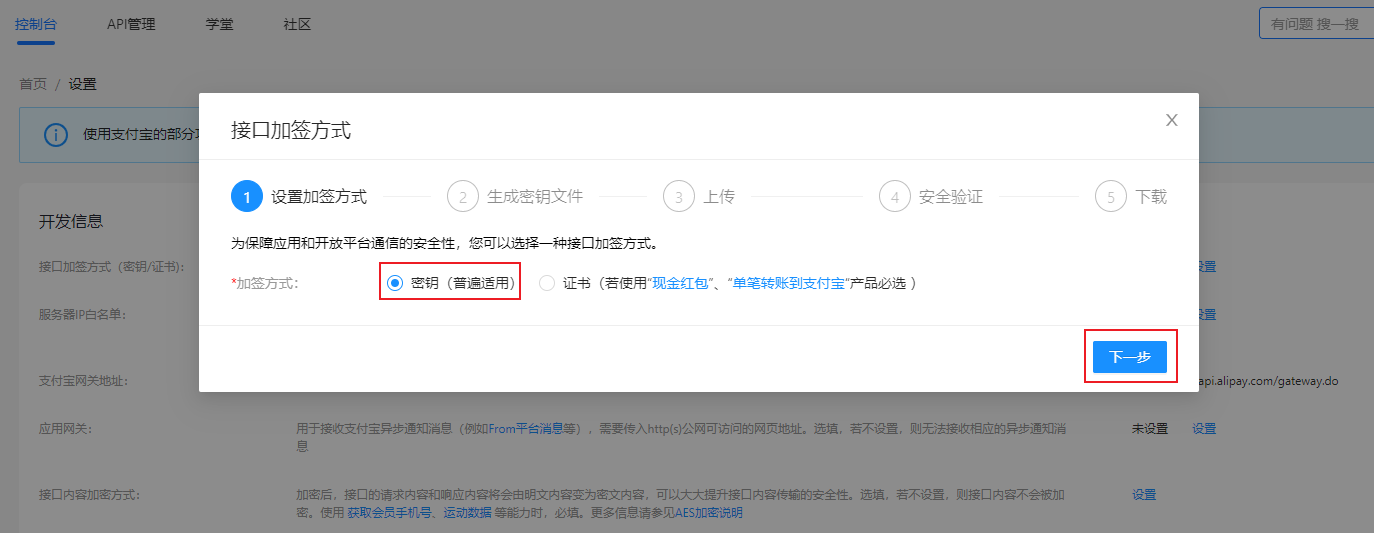
选择【密钥(普遍适用)】↓
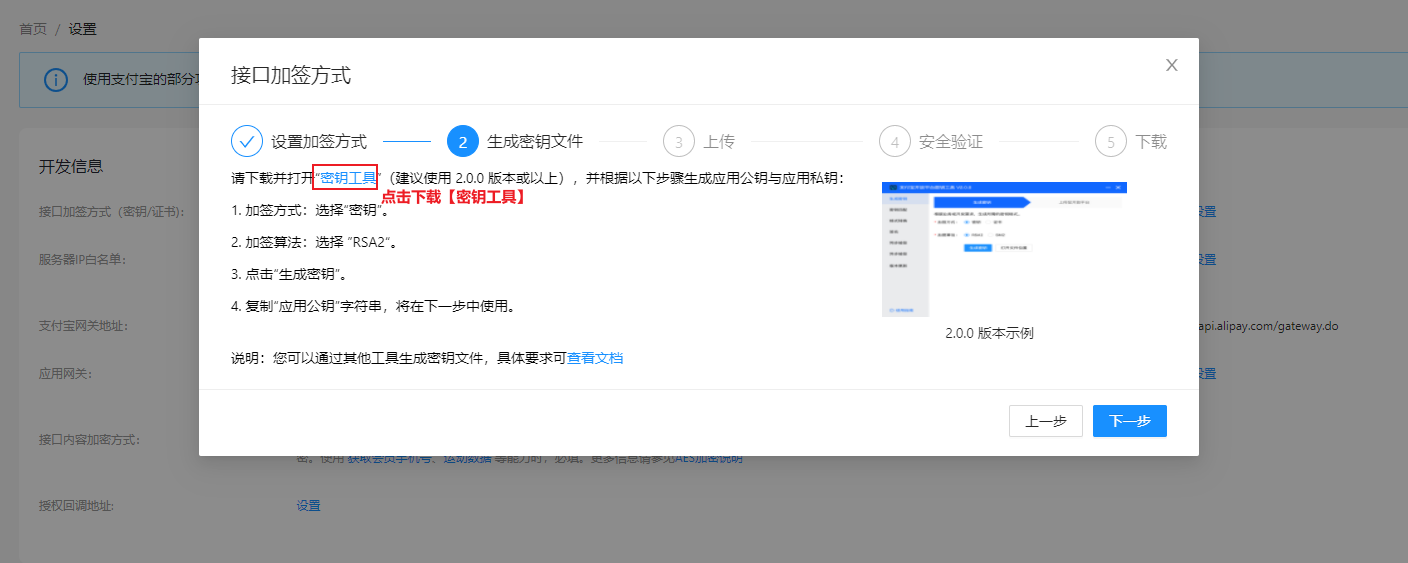
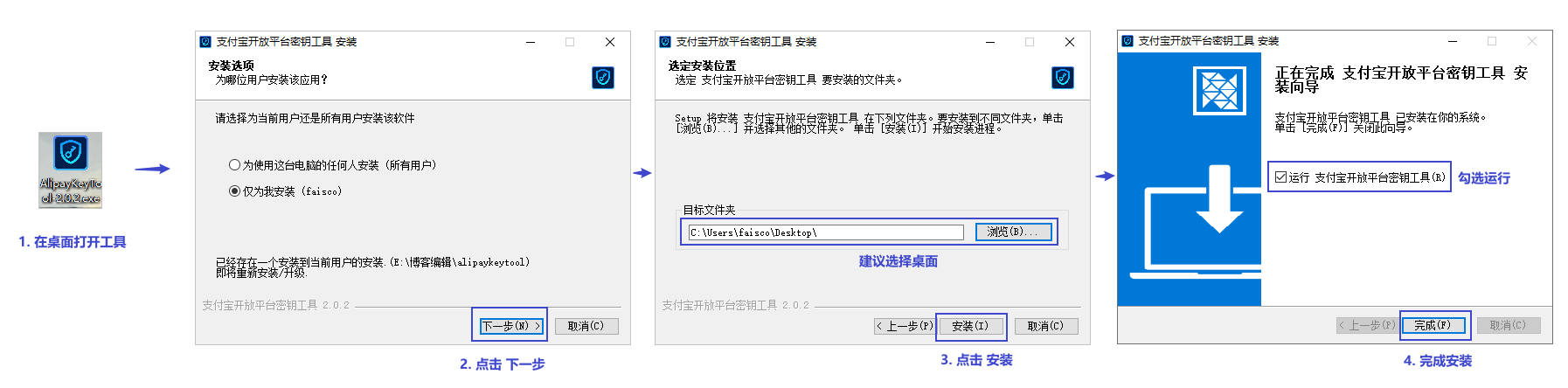
下载密钥工具 ↓
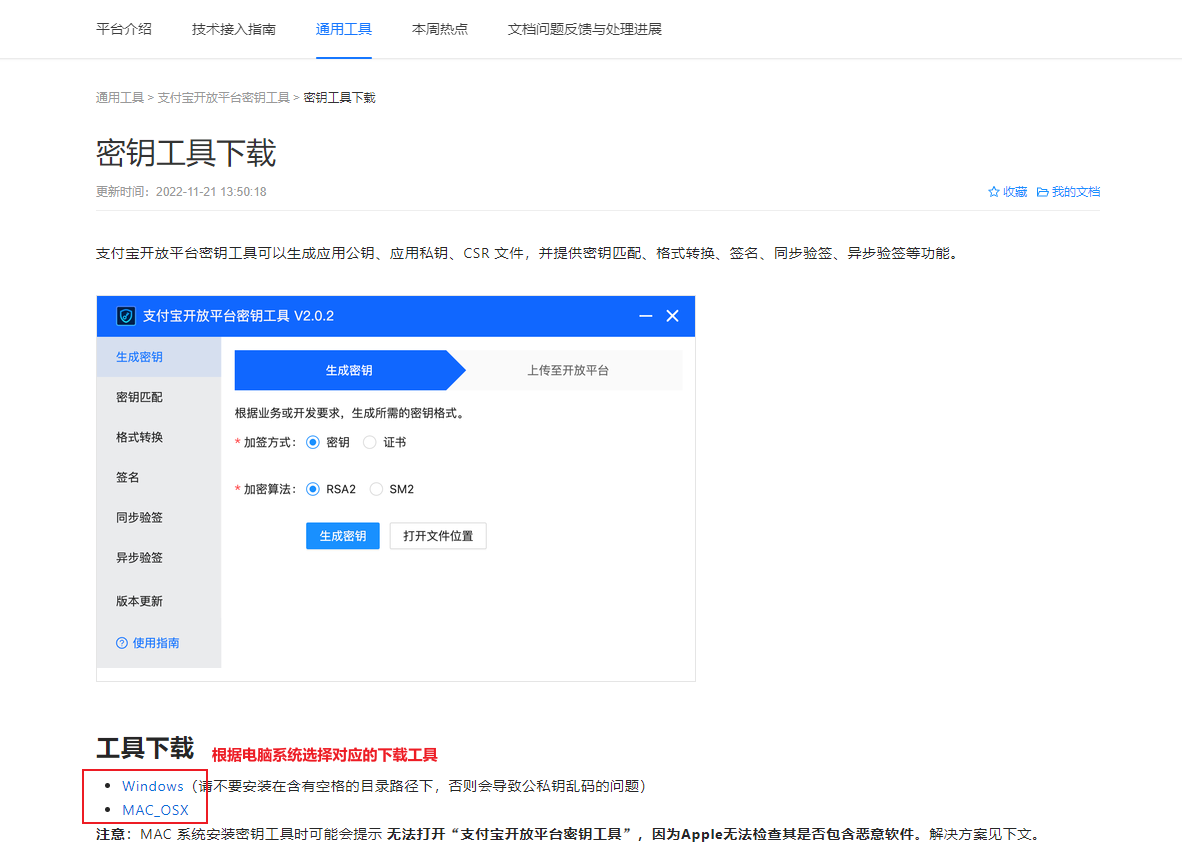
下载支付宝密钥生成器(选择对应的电脑系统下载工具)。
推荐下载到桌面,方便查找使用。
WINDOWSWindows 版本工具请不要安装在含有空格的目录路径下,否则会导致公私钥乱码的问题)
安装工具 ↓
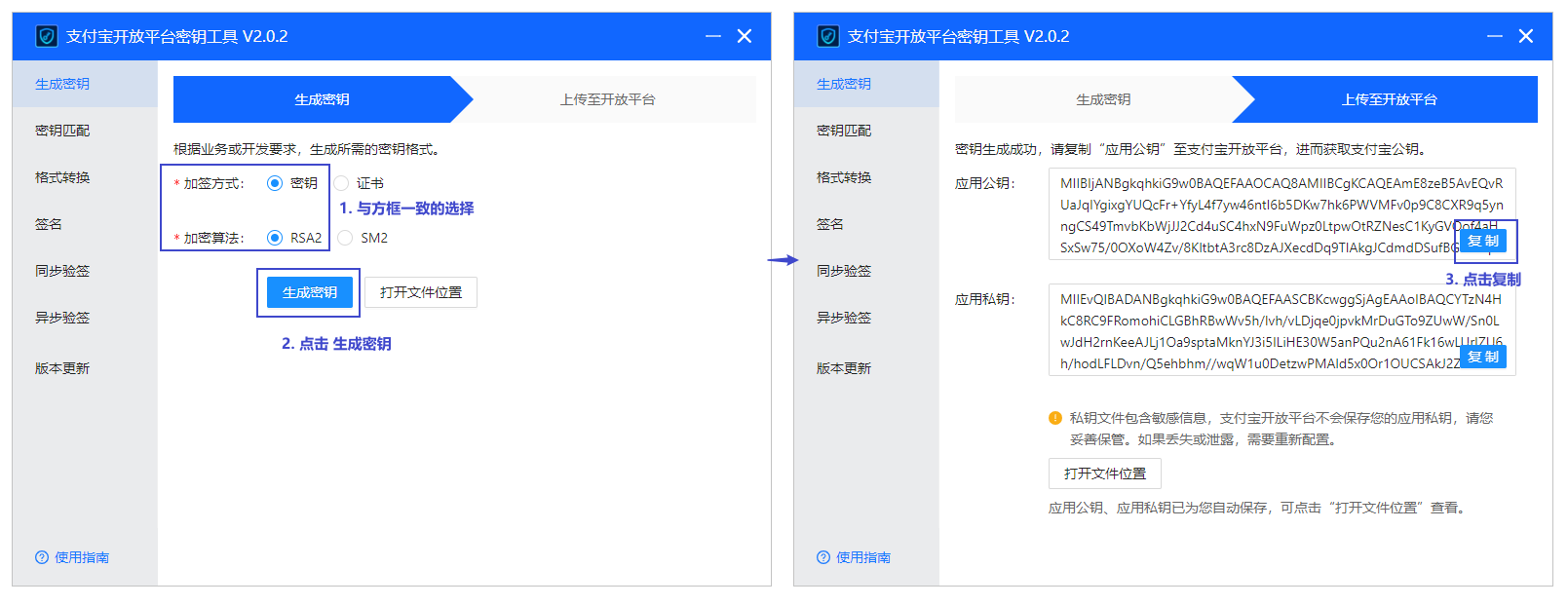
打开工具生成密钥并复制应用公钥 ↓ 注意:该工具后面操作仍需使用,请不要停用。
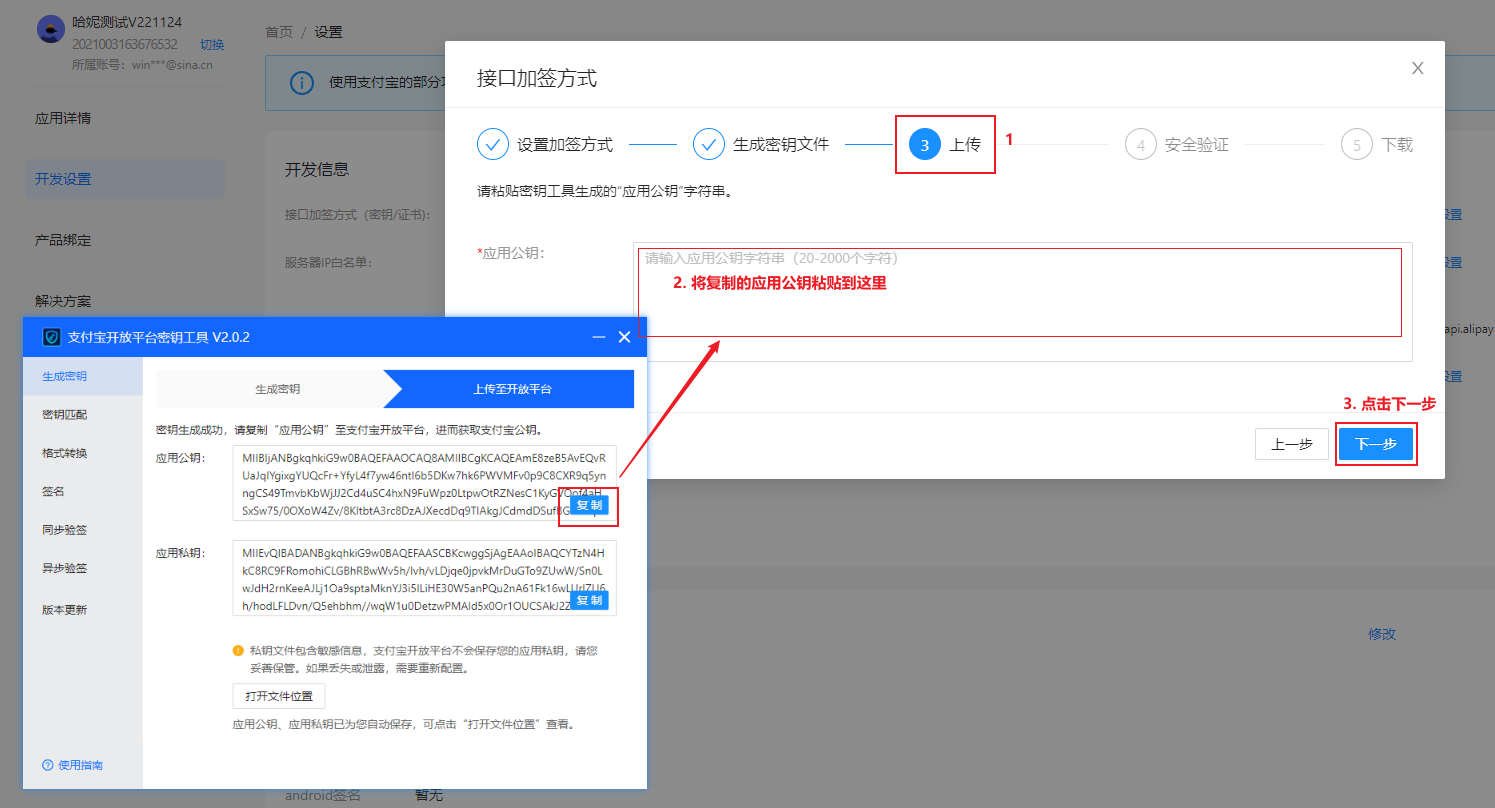
回到支付宝开放平台,粘贴应用公钥 ↓
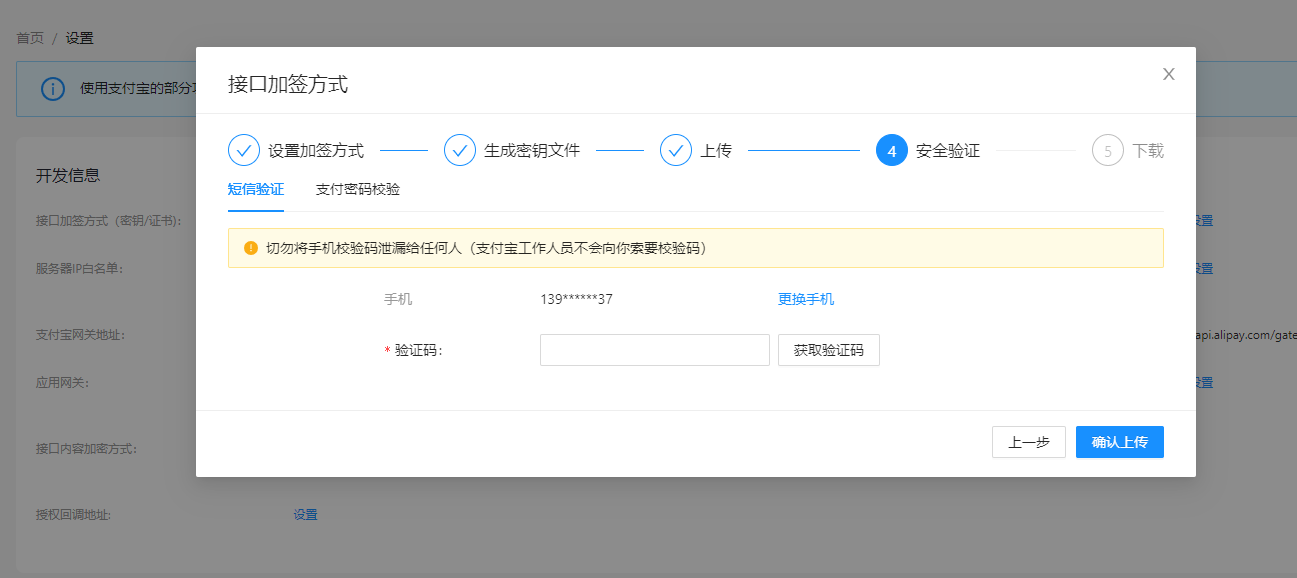
完成安全验证 ↓
复制支付宝公钥 ↓ (一定是复制支付宝公钥,是下面该公钥哦,复制错的话会导致无法正常支付)
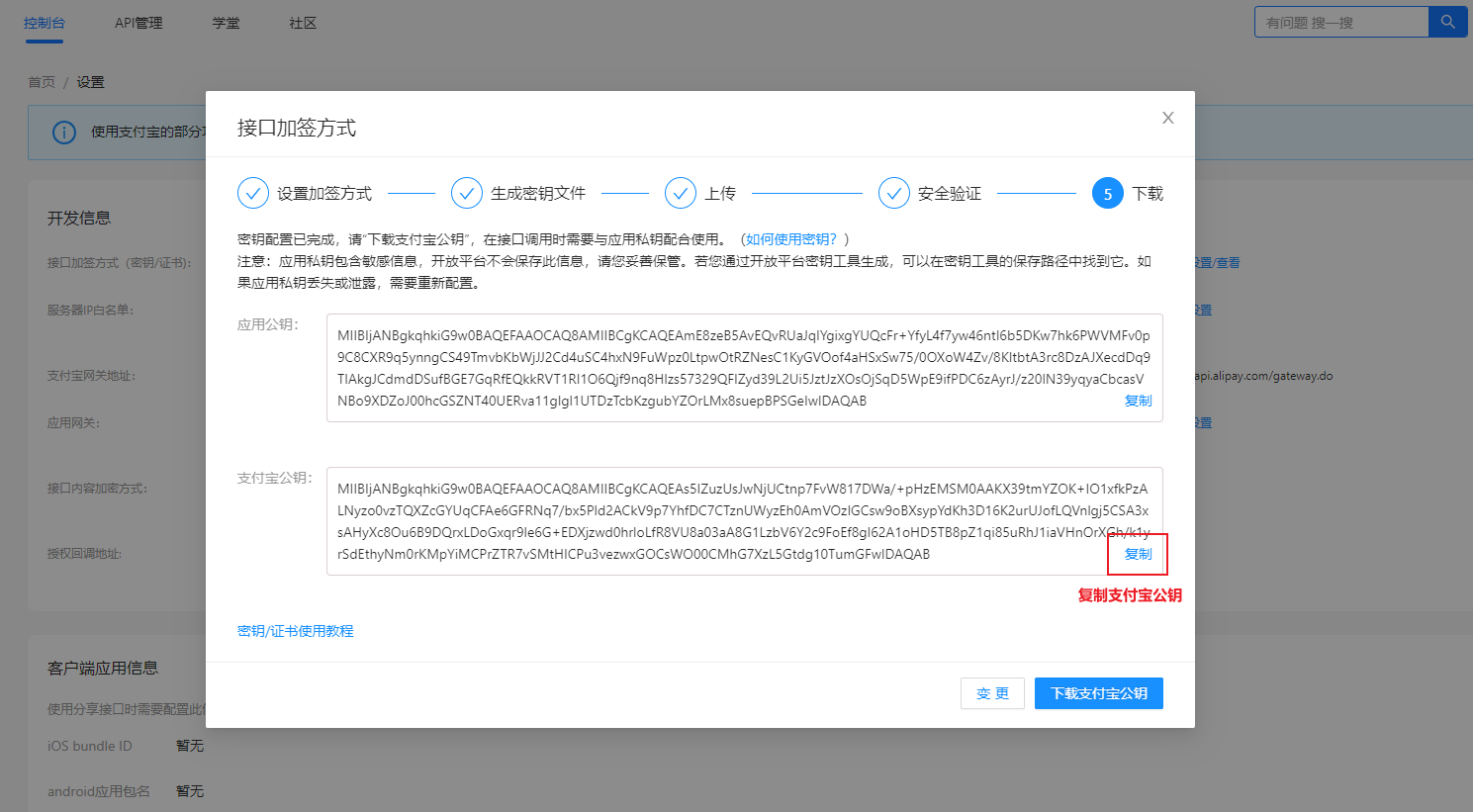
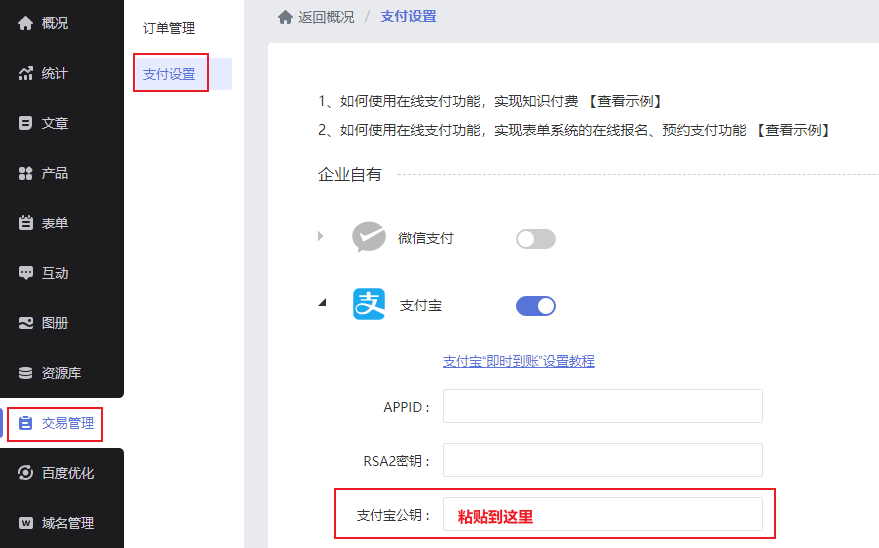
2.2 粘贴支付宝公钥(建站管理后台)
粘贴支付宝公钥路径 ↓ ↓
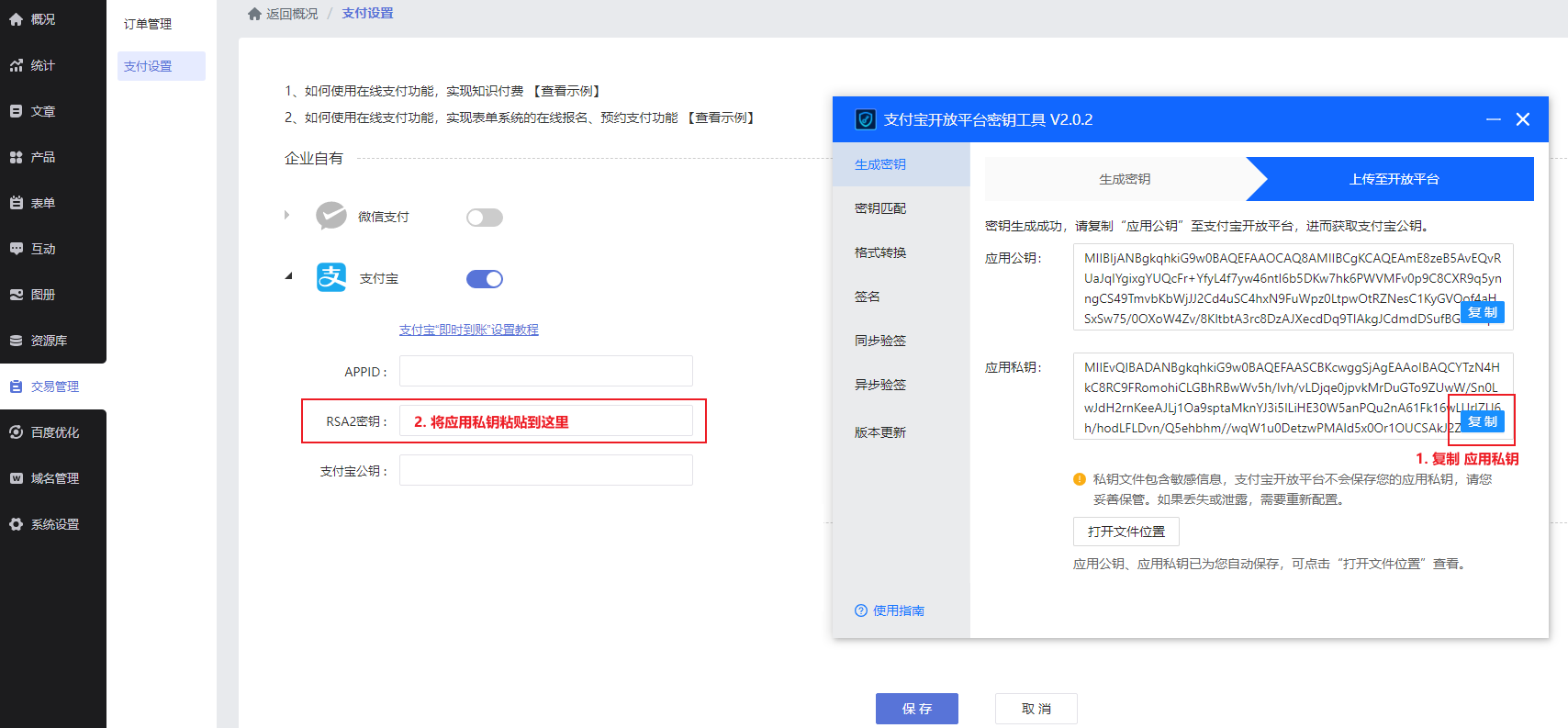
3 . 配置RSA2密钥(配置工具&建站管理后台)
打开密钥工具复制应用私钥,将应用私钥粘贴到建站管理后台 ↓
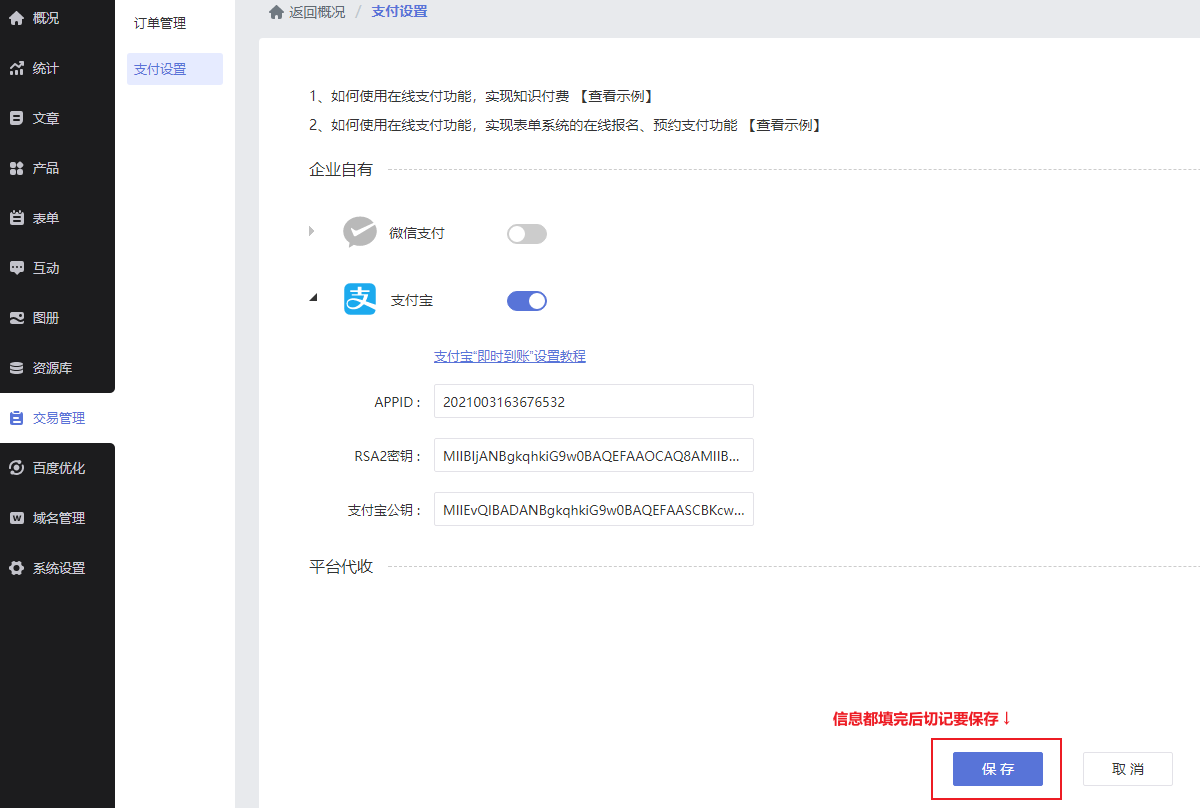
4. 保存并生效并生效支付配置 (网站管理后台)
5. 提交应用审核(支付宝开放平台)
回到支付宝开放平台,提交应用审核 ↓ (如页面停留在公钥弹窗位置,直接停用即可)
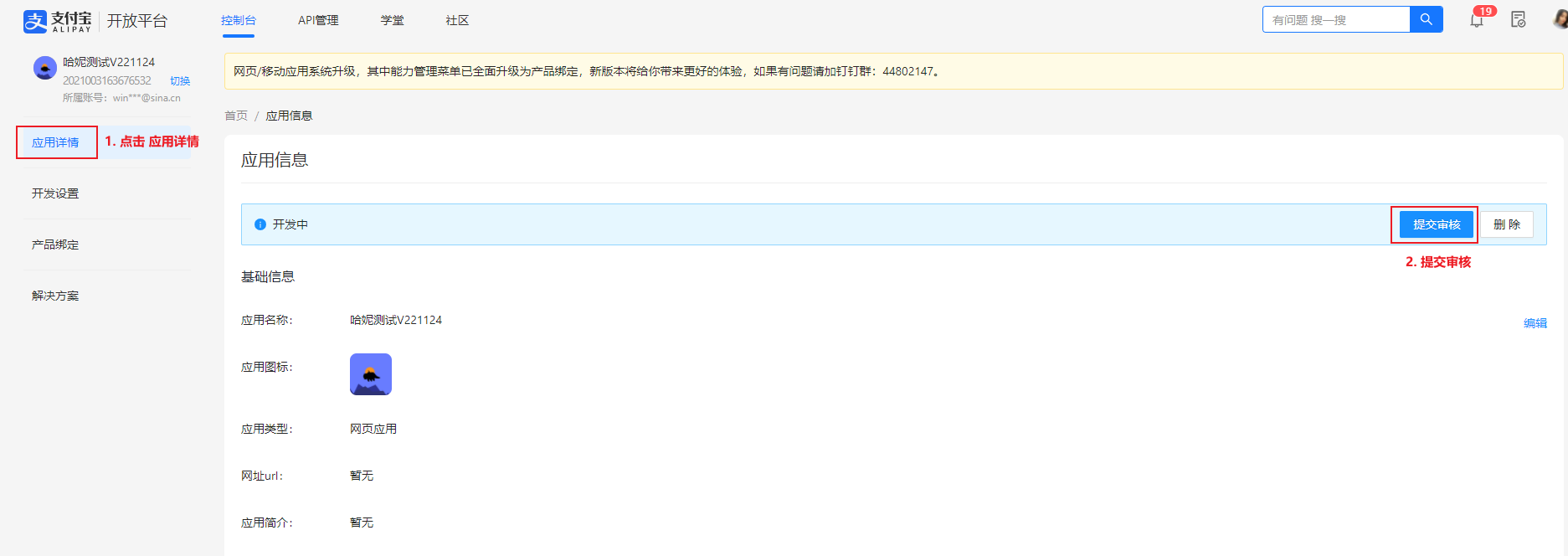
等待审核(一般为1天内完成审核,请注意留意审核状态)

应用显示已上线证明已经审核通过, 可新增功能并签约了。
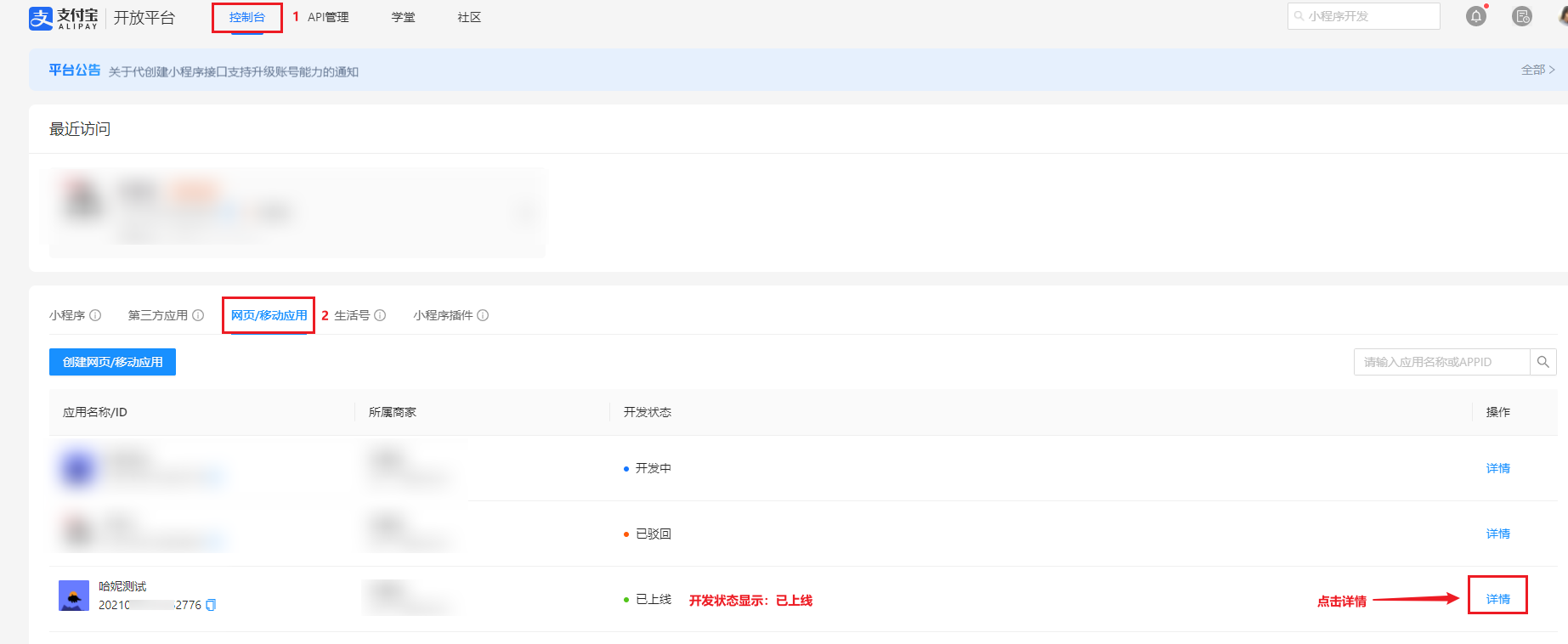
(如审核失败根据失败提示修改信息,直至审核成功后才可完成下一步配置)

6. 签约支付能力 (支付宝开放平台)
6.1 进入到支付宝开放平台,选择【控制台-自研服务-网页&移动应用】找到申请的应用,显示已上线证明已经审核通过,可新增功能并签约了。
(如显示审核中需继续等待审核,如审核失败则根据失败原因修改信息重新提交审核)
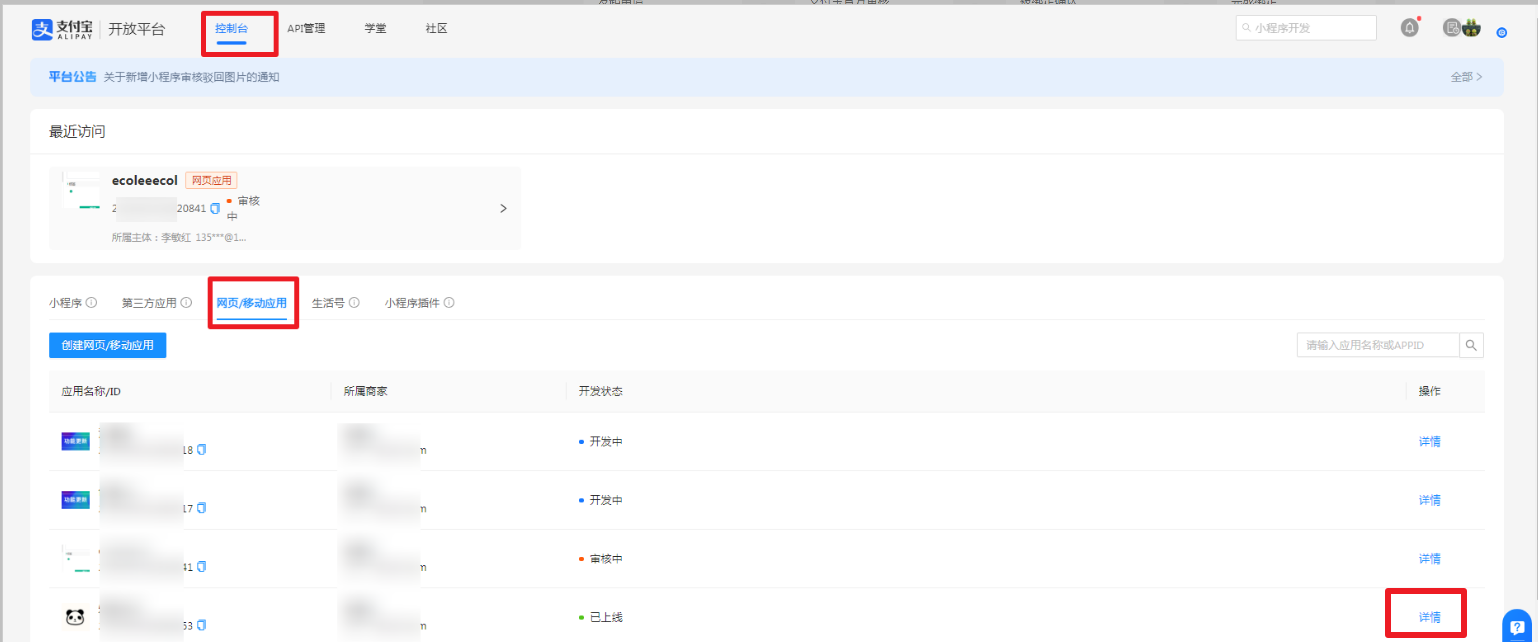
6.2 应用上线后,打开支付宝网页应用页面选择【可调用产品】—【获取更多产品】:
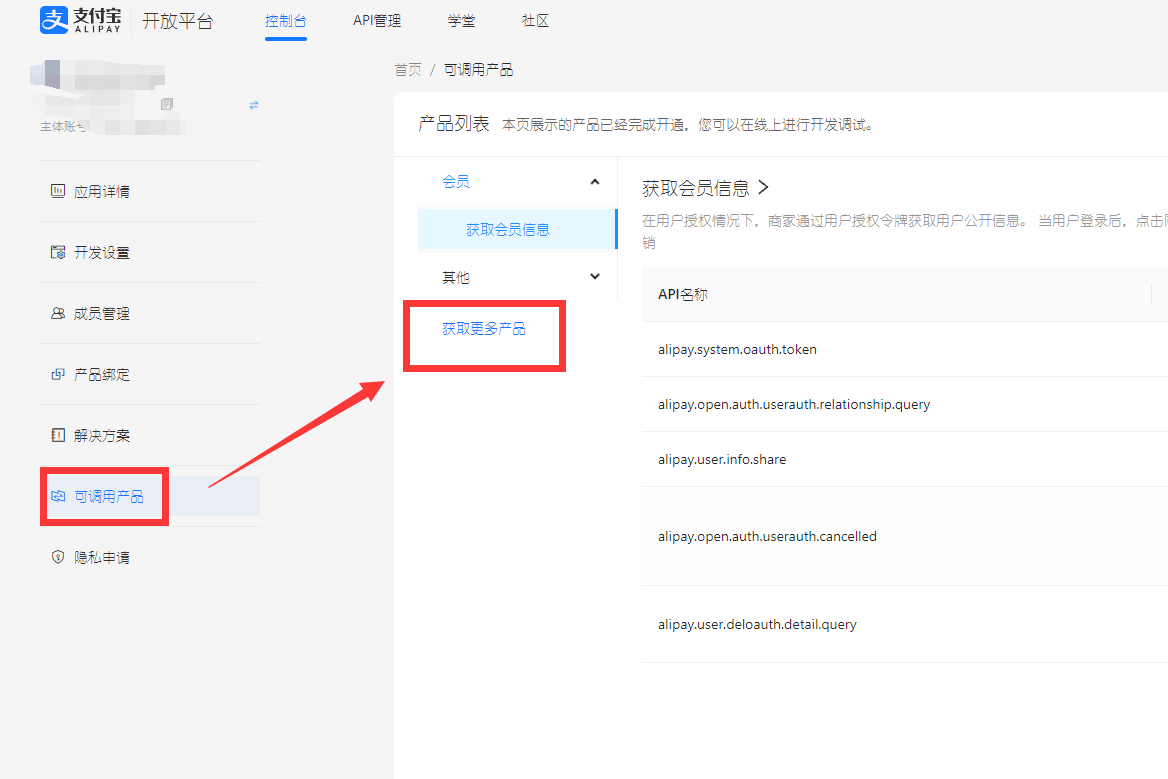
6.3
进入到页面后,搜索【电脑网站支付】/【手机网站支付】进行搜索。
(注意:仅开通电脑网站或仅开通手机网站用户可只新增对应的能力即可)
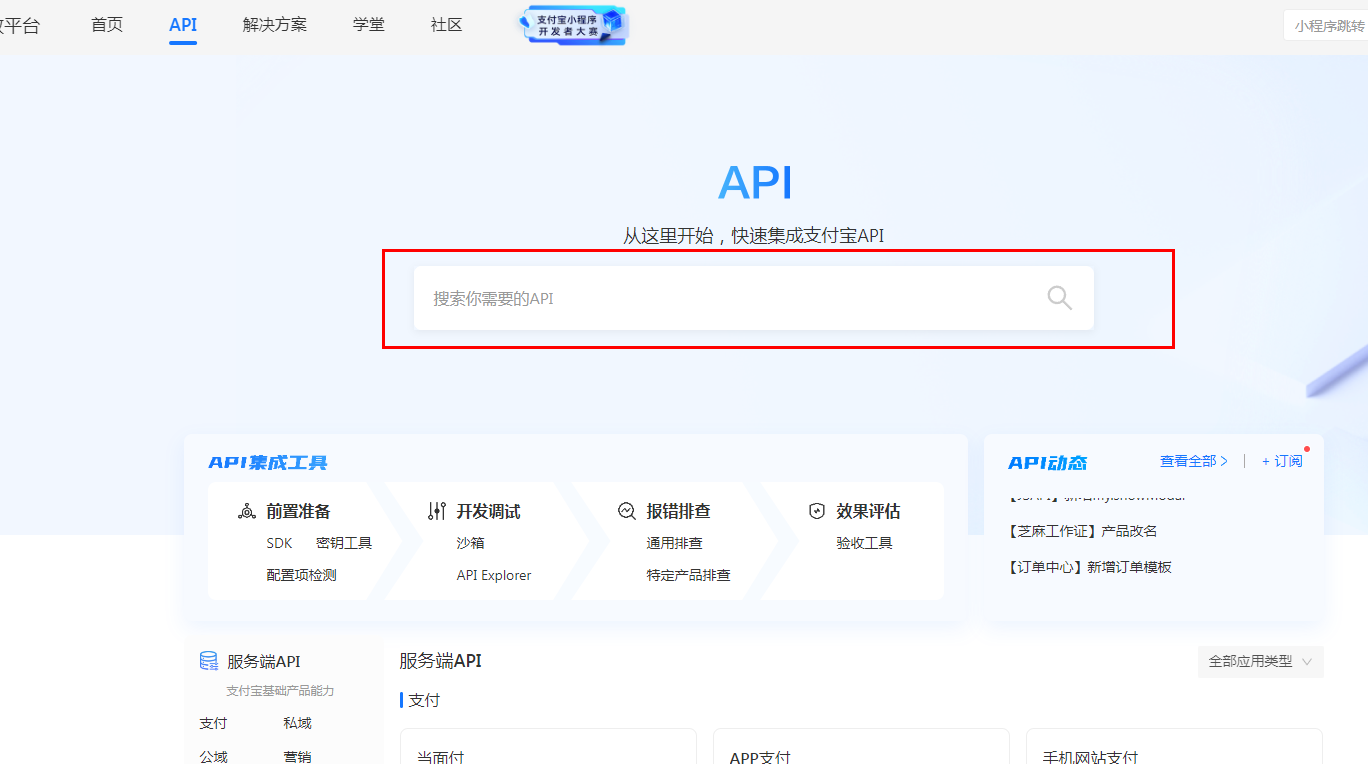
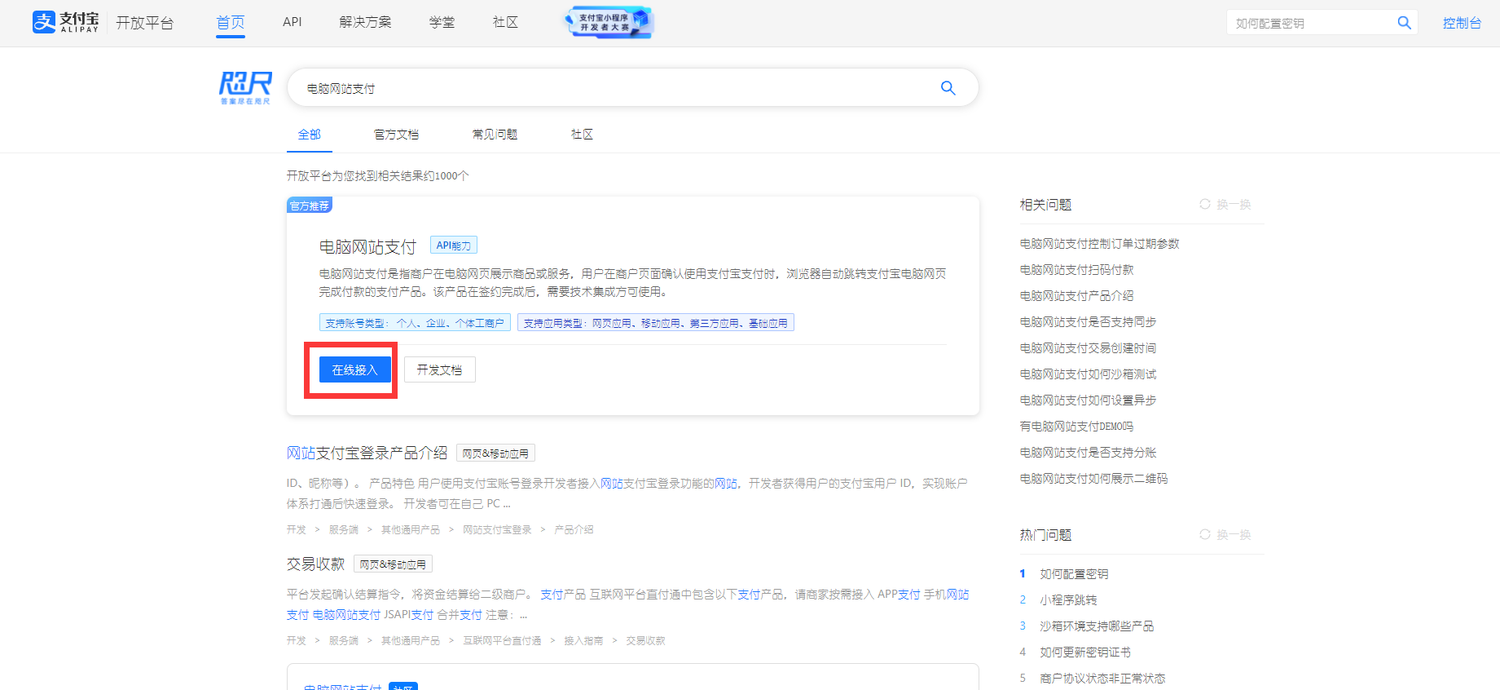
选择搜索结果中的在线接入,进入到接入页面。
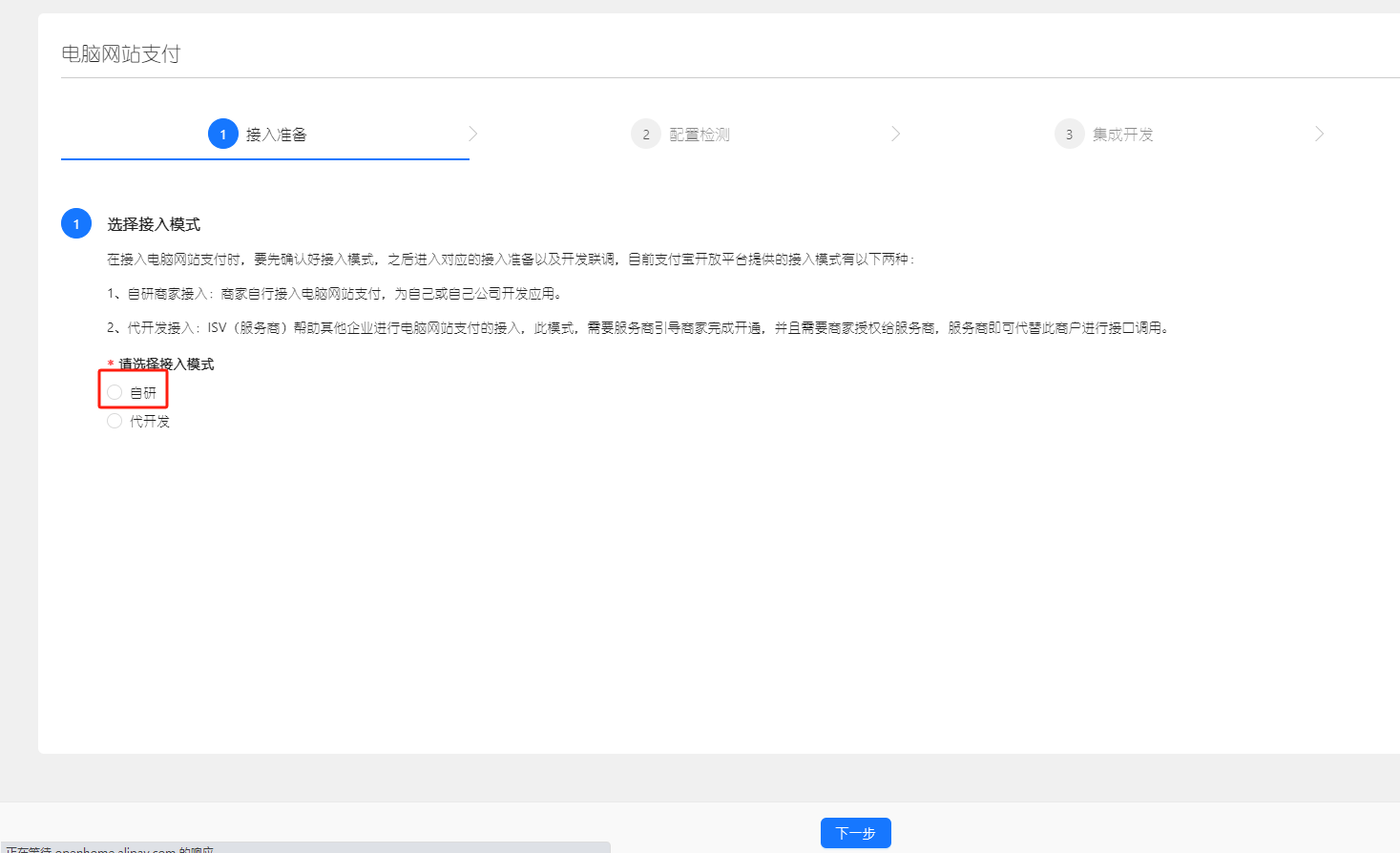
6.4
进入到接入页面后,选择【自研】后,选择下一步。
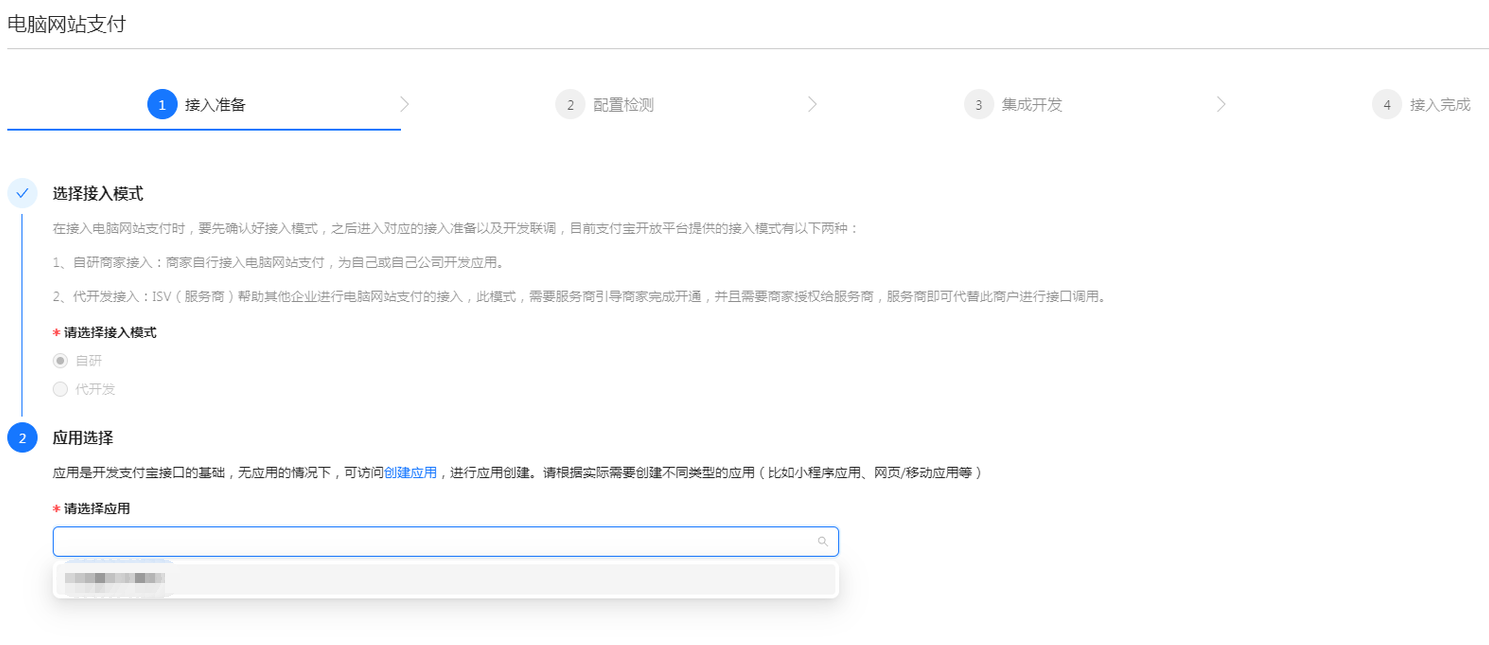
6.5
在页面中选择需要先绑定的网页应用,选择好后选择下一步。
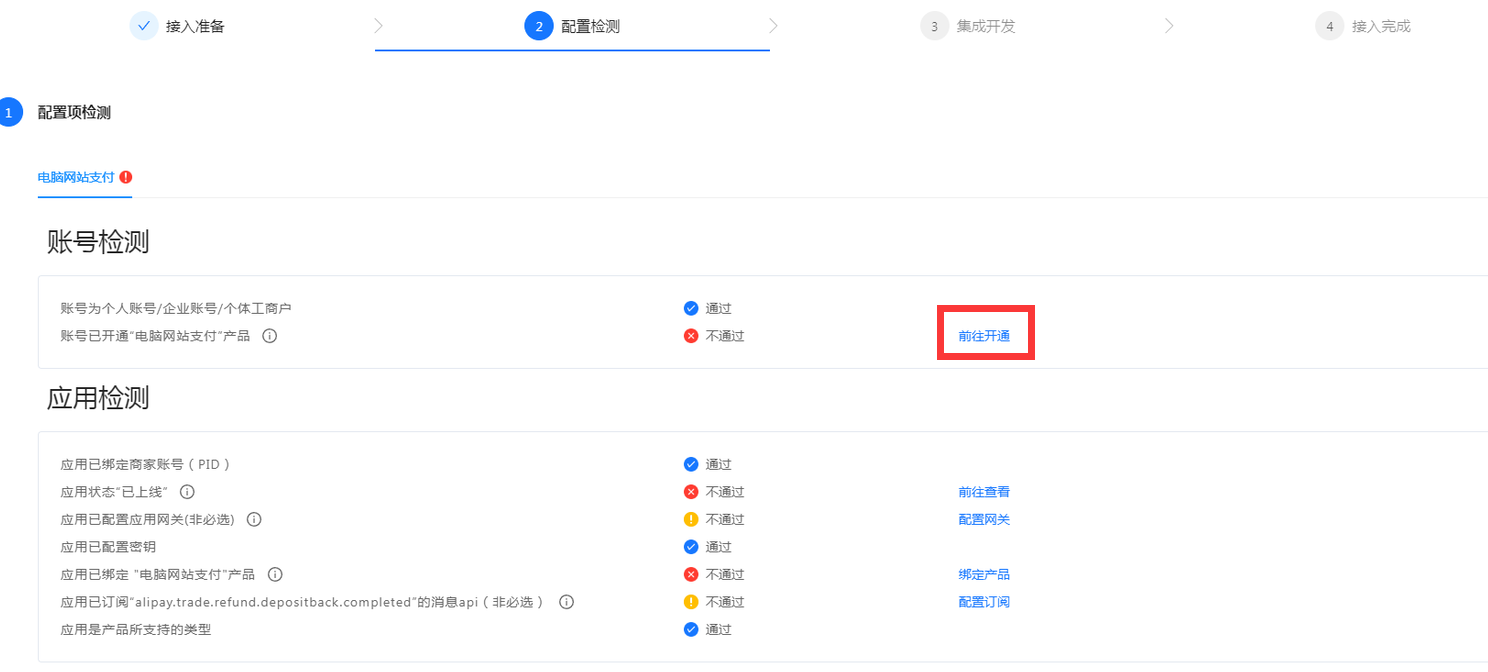
6.6 帐号检测页面,可查看并确认到【电脑网站支付】/【手机网站支付】未开通,选择【账户检测-前往开通】。
(同理:如不需要先两个开通,选择需要先开通的能力开通即可)
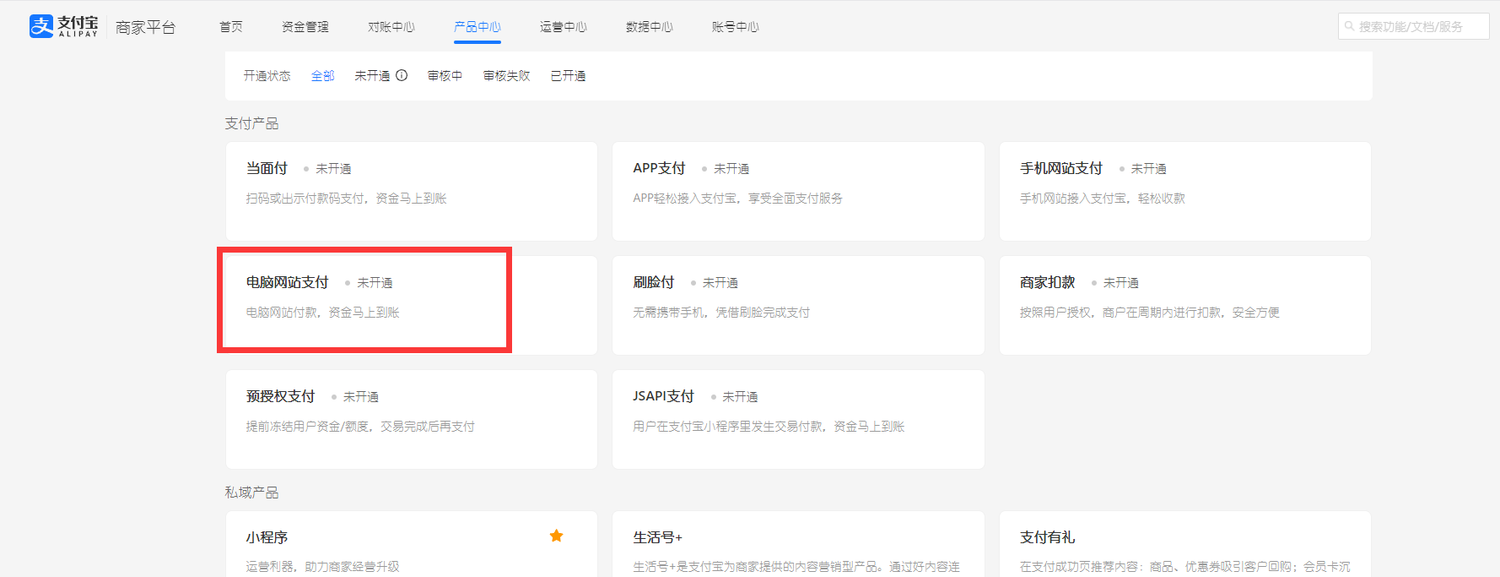
6.7 完成以上设置,在【支付宝商家中心--产品中心】页面,完成开通。
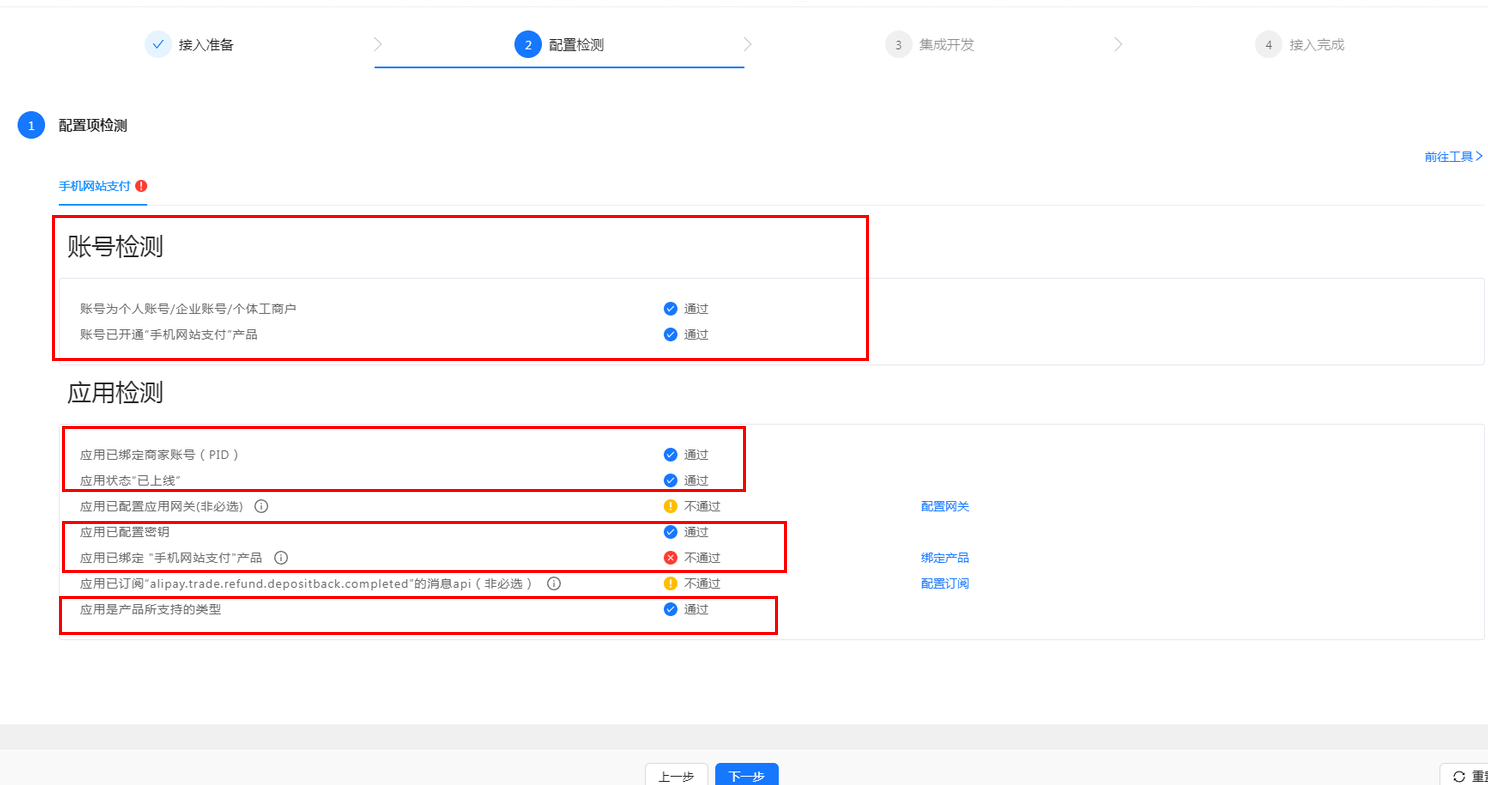
6.8 应用/支付能力开通后,可在【配置应用】页面,查看并确认示图中的配置通过即可。
7. 验证支付功能
电脑支付验证方式:访问电脑网站-找到付费产品-选择购买-选择支付宝支付-付款(建议先单独配置测试产品,金额为0.01)-如未有异常提示则证明配置成功。
手机支付验证方式:在手机浏览器访问手机网站- 找到付费产品-选择购买-选择支付宝支付-付款- 如未有异常提示则证明配置成功。
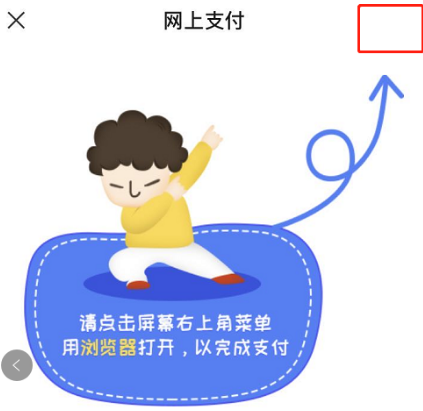
注意:在微信端访问使用支付宝支付时,部分手机会出现右上角没有三个点的按钮引导跳转,这个属于微信官方的限制,微信端不支持使用支付宝支付。
请在浏览器访问网站完成支付。
8. 查看并确认资金
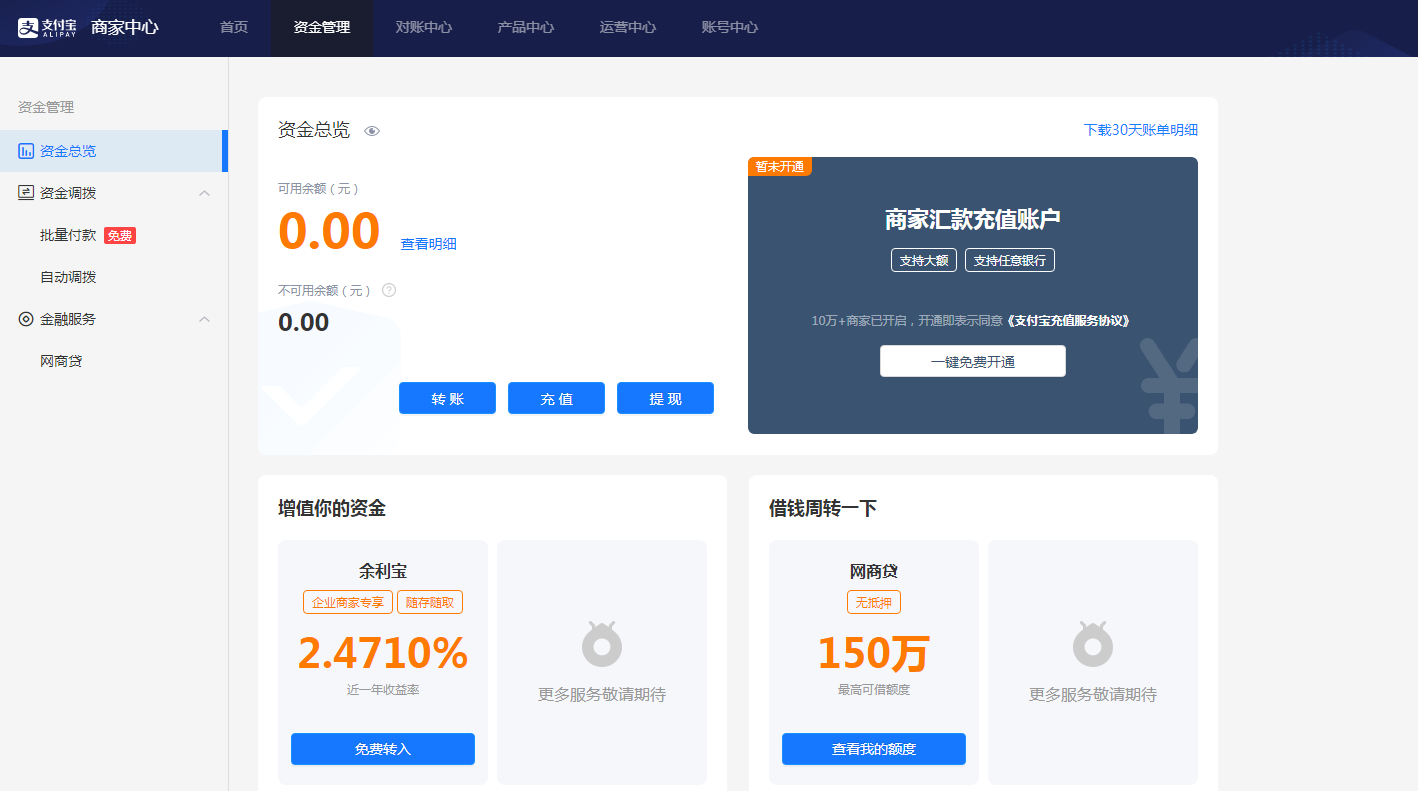
用户付款金额均到支付宝商家中心, 你可到商家中心查看并确认付款成功的款项和提现。
建站不收取交易手续费。
四、常见问题
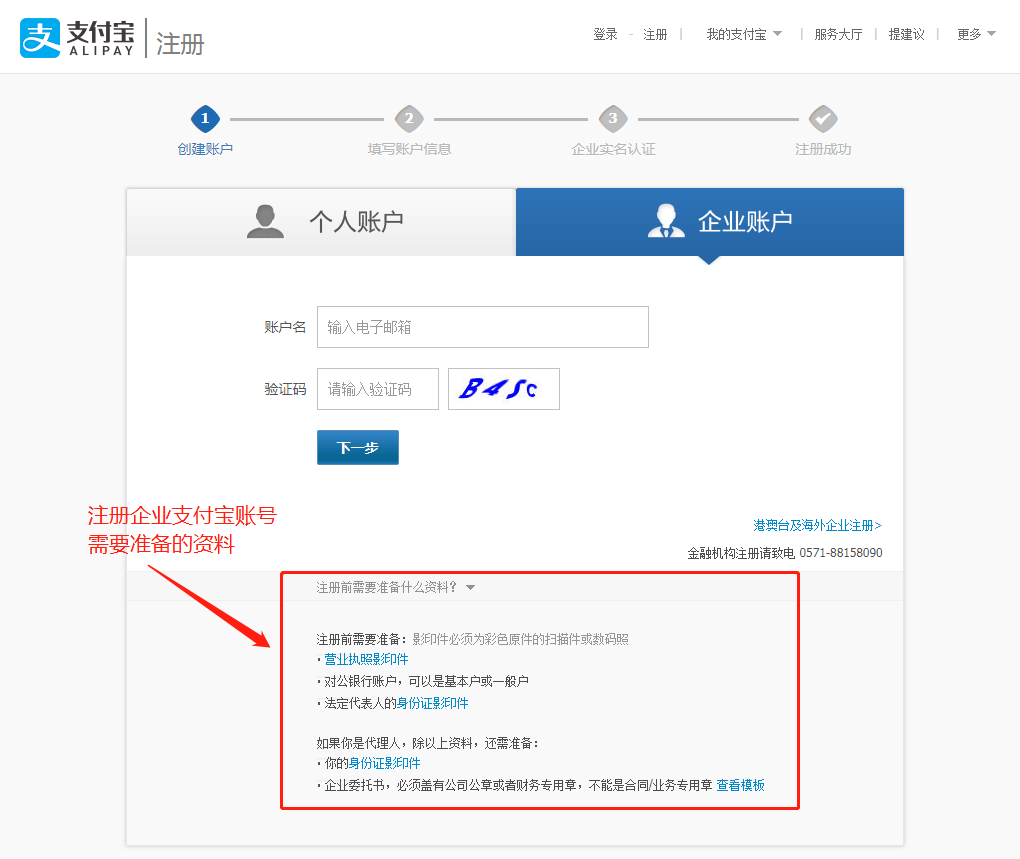
Q:如何注册企业支付宝帐号?
A:选择这里
Q:接入支付宝支付是否一定要用企业支付宝帐号完成申请?
A:不一定。
可使用法人的个人支付宝申请,也可使用企业支付宝,但是帐号必须要通过实名认证,且必须提交营业执照等相关资料完成签约申请,网站域名需通过企业ICP备案。
(个体户有营业执照也可申请)。
Q:除了支付宝支付,建站还支持其他支付方式吗?
A:除此之外,还支持微信支付
Q:支付宝支付失败,提示“调试错误,请回到请求来源地,重新发起请求。
错误代码 invalid-signature 错误原因:验签出错,建议先检查签名字符串或签名私钥与应用公钥是否匹配。
”如何处理?
A:出现此提示一般是因为在建站中配置的rsa2密钥和支付宝公钥参数有误。
建议先进入到“支付宝开发者中心-网页&移动应用中”重置rsa2密钥和支付宝公钥。
Q:支付宝支付失败,提示“支付宝信息填写有误,请联系客服。
”如何处理?
A:出现此提示一般是因为在建站中配置的rsa2密钥和支付宝公钥参数有误。
建议先进入到“ 支付宝开发者中心-网页&移动应用中 ”重置rsa2密钥和支付宝公钥。
Q:支付宝支付失败,提示“调试错误,请回到请求来源地,重新发起请求。
错误代码 insufficient-isv-permission 错误原因: ISV权限不足,建议先在开发者中心检查签约是否已经生效。
”如何处理?
A:出现此提示一般是因为应用没有提交审核,或是没有签约“手机网站支付”和“电脑网站支付”。
提交审核或签约教程,可通过Ctrl+F在本文搜索相关关键词查看并确认。
配置要点
以下补充说明用于帮助你在支付宝相关配置中优先核对关键参数,减少因参数不一致导致的支付失败:
- 参数来源:应用 ID、公钥、私钥、网关或回调参数建议全部以支付宝开放平台当前页面展示为准。
- 环境区分:如果你同时维护测试与正式环境,建议分开保存参数,避免不同环境互相覆盖。
- 保存顺序:配置完成后建议先保存后台参数,再进行测试订单验证,确认前后端联动正常。
- 常见误区:单独替换某一个参数但未同步更新关联配置,往往会导致签名或接口调用异常。
适用与不适用
这篇《网站支付宝支付设置》更适合用于处理支付联调、订单状态写回、退款/回调排查场景,尤其适合已经进入实际配置、联调或上线验证阶段的操作人员。
不适用的情况:只想做简单按钮样式调整,而不涉及支付链路时,不应把本文当作唯一依据。
前置条件
- 确认商户号、AppID、密钥/证书均为正式环境。
- 确认回调地址、成功页地址与正式域名一致。
- 至少准备一笔测试订单用于联调。
验证方式
- 前台完成一笔真实支付。
- 后台订单状态、支付平台状态和回调日志三边一致。
- 退款或取消流程能正常回写。
失败排查
- 支付成功但订单不更新时,优先查回调地址、验签结果和订单号映射。
- 若支付页面拉起失败,优先查支付配置、授权目录与终端访问环境。
- 若支付审核不过,优先核对主体资料、业务描述和网站展示内容。
上线检查清单
- 确认正式域名、正式终端和正式页面入口都已验证通过。
- 随机抽查至少 3 个关键动作或关键模块是否正常。
- 保留一份上线前后的截图或日志样本,便于后续排障。
真实案例式说明
例如在处理《网站支付宝支付设置》时,如果用户已经支付成功但后台订单仍未更新,就不能只看前台成功页,而要回到回调通知、订单状态和日志链路去定位。
常见问题入口
如果你当前更关注失败、未生效、审核不过或状态不同步,建议继续查看这些独立问题页:
继续查看帮助文档与建站服务
如果这篇文档解决了你当前的问题,可以继续回到帮助目录查看同类教程;如果你正在准备企业官网建设、套餐选型或定制开发,也可以继续进入对应服务页了解。