
栏目导航:电脑网站
建议先从栏目目录定位同类模块,再根据是否排障需求选择对应文档。
上位页:返回电脑网站栏目目录
一、功能介绍
添加图片标签模块可配置如下图效果,适用用于展示人物介绍、团队介绍、产品展示等。

二、功能说明
【版本】无版本限制
【格式】支持上传jpg、jpeg、bmp、png、gif图片
三、配置教程
1. 添加模块
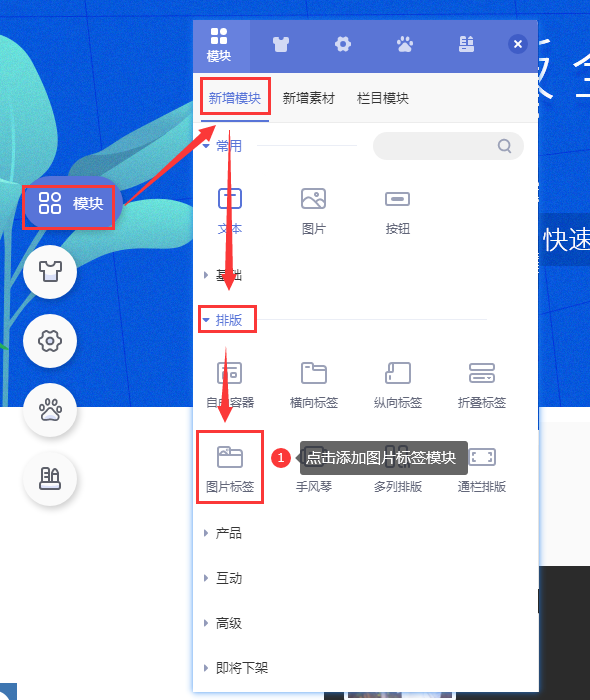
在建站电脑端设计页面导航点击【模块-新增模块-排版】添加【图片标签】模块(单击模块默认添加在当前页面较底部)。
2. 模块配置
2.1 编辑模块
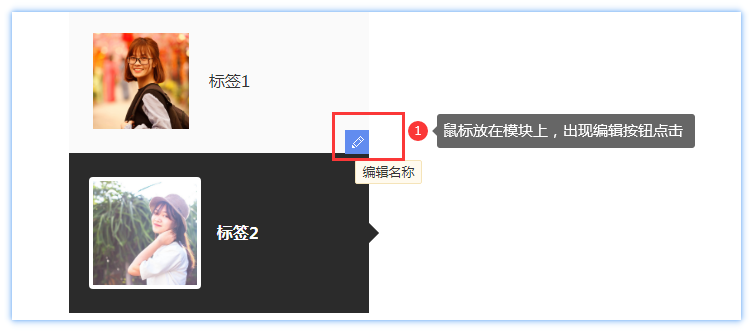
鼠标放在标签图片上,出现编辑名称按钮时选择进入编辑模块页面。
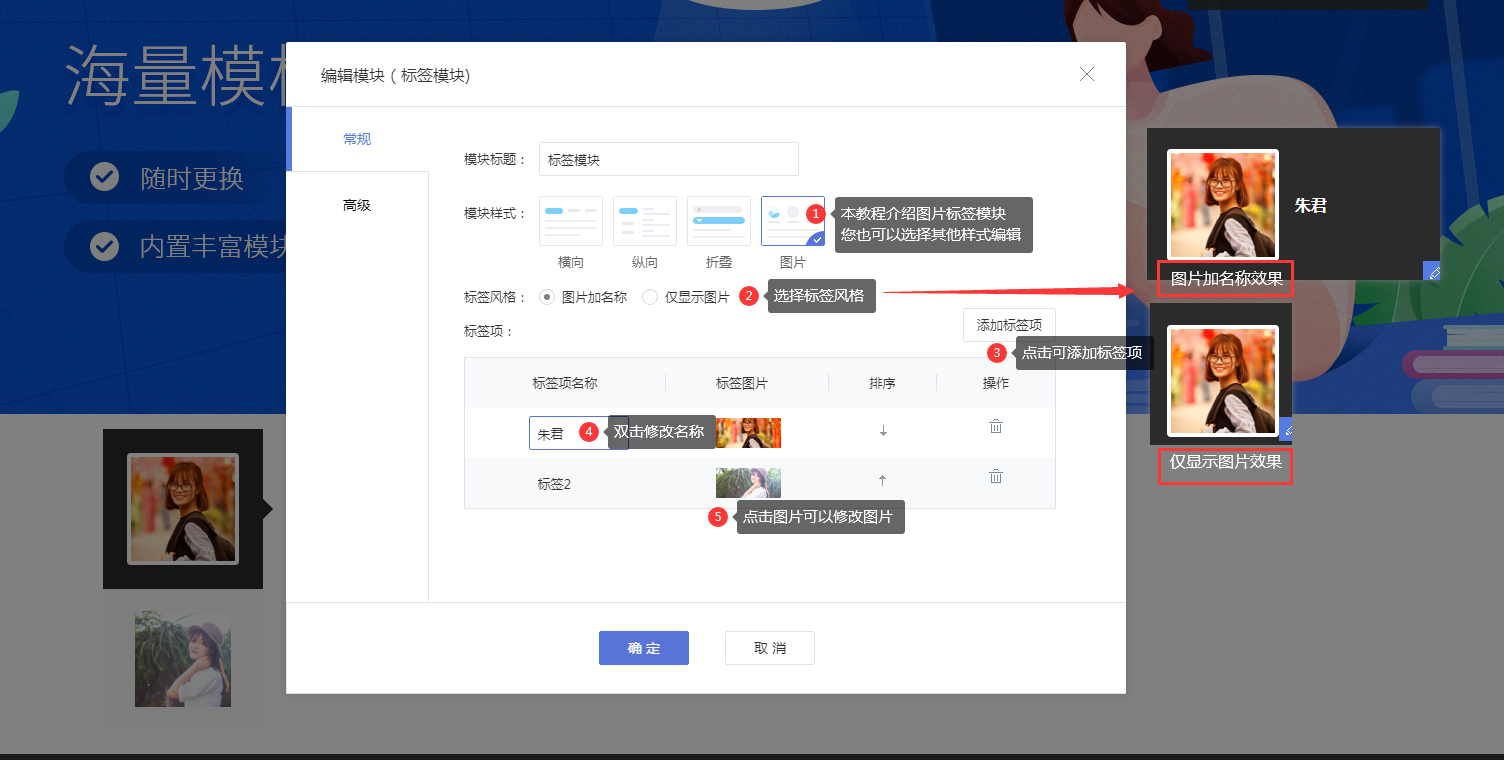
2.2 编辑标签模块常规项。
标签风格配置后对全部标签项生效;
标签图片支持上传jpg、jpeg、bmp、png、gif图片;
可选择排序完成标签项排序,也可直接长按拖动排序。
2.3 编辑标签模块高级项。

切换效果:滑动-鼠标滑动即切换标签,选择-鼠标选择后切换标签

跳转链接:开启后可对每个标签项配置跳转链接, 支持选择跳转到对应文章分类、栏目页等
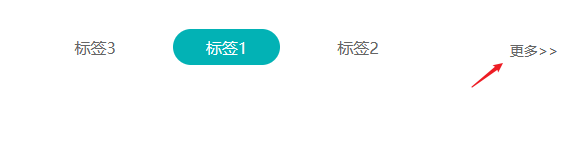
显示更多:开启后显示“更多>>”选择跳转到预设链接
3. 标签内容
配置好标签模块后,我们需要先给标签添加对应的展示内容。
添加内容有两种方式,【添加模块】或者【添加素材】。
3.1 添加模块
在图片标签中选择添加模块,可添加除排版模块外其他模块。
你可以随意调整模块的摆放位置来达到您喜欢的效果。

3.2 添加素材
在图片标签中选择添加素材,选择您喜欢的素材可直接添加在标签内,添加后你可以二次编辑素材来达到您想要的效果。

4. 配置样式
鼠标放在模块上,出现编辑按钮时选择配置样式按钮,可更改模块样式。

图片标签模块编排建议
图片标签更像“带图的目录”,适合承载团队介绍、人物介绍、产品系列等并列信息。要想用得更好,关键是标签图片统一、标题可读、内容量均衡,并且每个标签内的模块组合有固定规则。
- 图片统一:建议统一比例与风格,避免不同图片尺寸导致模块高度跳变。
- 标题可读:标签名称建议短且明确,便于用户快速理解每个标签代表什么。
- 内容均衡:不同标签内的信息量差异不宜过大,避免一个标签很空、一个很长。
- 跳转谨慎:如果开启跳转链接,建议确保落地页与标签主题高度一致。
适用与不适用
这篇《图片标签模块介绍》更适合用于处理表单字段设计、通知回执、数据处理与报价计算场景,尤其适合已经进入实际配置、联调或上线验证阶段的操作人员。
不适用的情况:如果页面只做静态内容展示而不涉及用户提交,本部分可只保留上线检查项。
前置条件
- 先明确表单目标:收集线索、预约、报名还是报价。
- 确认字段、通知接收人和数据去向已经设计清楚。
- 如涉及支付或计算,先准备真实测试数据。
验证方式
- 从前台完整提交一条真实数据。
- 检查后台记录、通知消息和回执提示是否一致。
- 如涉及计算/支付,确认金额、变量和结果承接正确。
失败排查
- 提交成功但无通知时,先查通知接收配置、短信/邮件通道和拦截。
- 提交后数据未显示时,优先查后台筛选条件、权限和字段规则。
- 报价计算异常时,优先查变量值和公式顺序。
上线检查清单
- 确认正式域名、正式终端和正式页面入口都已验证通过。
- 随机抽查至少 3 个关键动作或关键模块是否正常。
- 保留一份上线前后的截图或日志样本,便于后续排障。
真实案例式说明
例如《图片标签模块介绍》如果前台提示提交成功但销售没有收到通知,问题往往不在按钮本身,而在通知接收人、通道配置和回执链路。
常见问题入口
如果你当前更关注失败、未生效、审核不过或状态不同步,建议继续查看这些独立问题页:
继续查看帮助文档与建站服务
如果这篇文档解决了你当前的问题,可以继续回到帮助目录查看同类教程;如果你正在准备企业官网建设、套餐选型或定制开发,也可以继续进入对应服务页了解。