
栏目导航:电脑网站
建议先从栏目目录定位同类模块,再根据是否排障需求选择对应文档。
上位页:返回电脑网站栏目目录
一、功能说明
720°全景图是什么?
720°全景图是视角超过人的正常视角的图像,图片宽高比例为2:1,特指水平360度,上下360度全能观看的,能看到“天、地”。
全景图是对周围景象通过球面化映射生成的平面图片。
而通过使用720°全景图模块,新增全景图片后,可对其完成全角度的交互、浏览、放大缩小、全屏等功能。
全方位,全面的展示了360度球型范围内的所有景致;
用鼠标左键按住拖动,观看场景的各个方向,可完成放大或缩小,以及全屏功能,较大限度的保留了场景的真实性。
效果如下:

全景图的优点
① 真实感强,基于对真实图片的制作生成,相比其他建模生成对象更真实可信。
② 比平面图片能比能表达更多的图像信息,并可任意控制,交互性能好。
③ 经过对图像的透视处理模拟真实三维实景,沉浸感强烈,给观赏者带来身临其境的感受
适用来旅游景点、酒店展示、房产全景、公司宣传、商业展示、企业办公展示等等。
二、功能说明
【版本】无版本限制
ps:目前仅标准模版支持,自适应模版不支持新增
三、设置教程
1. 如何新增全景图?
1.1
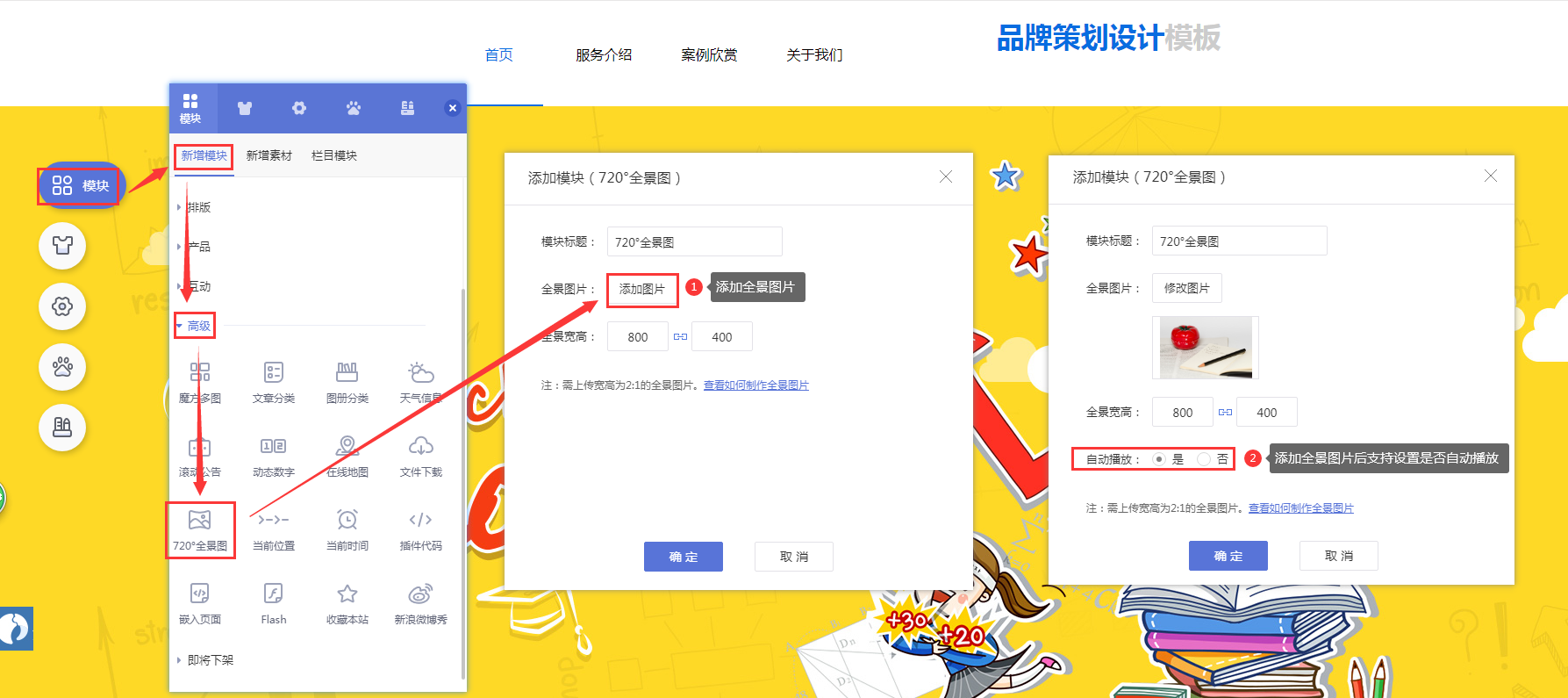
在电脑网站设计页面左侧导航选择【模块-新增模块-高级】新增【720°全景图】模块。
需上传到宽高为2:1的全景图片 (普通格式如png跟jpg格式是支持的,不支持tif格式)
上传到图片后可选择是否【自动播放】,即是否自动播放全景图。
2. 如何制作全景图 (三种方式)
① 使用专业的全景相机,拍摄后导出2:1的全景图即可。
市场上已有多款,如insta 360,理光THETA S,小米米家全景相机等等。
全景相机拍摄后,可自动合成为720全景图,导出后可直接上传到新增到720全景图模块中即可使用。
② 普通相机按照一定的角度拍摄一定的照片,通过电脑后期制作,合成2:1的全景图片。
设备可考虑:单反、广角或鱼眼镜头、全景云台、三脚架等。
可一个拍摄定点每60度一张,也就是水平方向需要先拍摄6张图像,外加顶底2张图像,需要先共6-8张图像(图片越多有重合部分图片拼合效果更好),当然也可采用鱼眼镜头,那样需要先至少4张图片。
再通过全景拼合软件完成图像的拼合处理,大概整个过程2-3分钟即可完成。
下图为通过鱼眼镜头拍摄的8张图片在全景编辑器软件中的合成效果。

③ 如果手头没有专业设备,又对图片质量要求不太高,也可考虑手机app制作,但当拍摄位置有变化,可能图片效果不够佳。
可考虑:google街景、转转鸟等app。
上线前准备建议
以下补充内容用于帮助你在新增 720° 全景图前,把素材和展示预期准备得更充分:
- 素材判断:全景图更适合用于空间展示、场景沉浸式浏览,不建议直接拿普通横图替代。
- 文件准备:上传前建议先确认图片比例、清晰度和文件大小,避免加载过慢或画面变形。
- 展示场景:如果页面还有其他重点内容,建议把全景图放在更适合沉浸浏览的位置,而不是和大量文字混在一起。
- 访客验证:上线后建议用鼠标拖动、缩放和全屏分别测试一遍,确认交互操作都正常。
适用与不适用
这篇《720°全景图模块介绍》更适合用于处理表单字段设计、通知回执、数据处理与报价计算场景,尤其适合已经进入实际配置、联调或上线验证阶段的操作人员。
不适用的情况:如果页面只做静态内容展示而不涉及用户提交,本部分可只保留上线检查项。
前置条件
- 先明确表单目标:收集线索、预约、报名还是报价。
- 确认字段、通知接收人和数据去向已经设计清楚。
- 如涉及支付或计算,先准备真实测试数据。
验证方式
- 从前台完整提交一条真实数据。
- 检查后台记录、通知消息和回执提示是否一致。
- 如涉及计算/支付,确认金额、变量和结果承接正确。
失败排查
- 提交成功但无通知时,先查通知接收配置、短信/邮件通道和拦截。
- 提交后数据未显示时,优先查后台筛选条件、权限和字段规则。
- 报价计算异常时,优先查变量值和公式顺序。
上线检查清单
- 确认正式域名、正式终端和正式页面入口都已验证通过。
- 随机抽查至少 3 个关键动作或关键模块是否正常。
- 保留一份上线前后的截图或日志样本,便于后续排障。
真实案例式说明
例如《720°全景图模块介绍》如果前台提示提交成功但销售没有收到通知,问题往往不在按钮本身,而在通知接收人、通道配置和回执链路。
常见问题入口
如果你当前更关注失败、未生效、审核不过或状态不同步,建议继续查看这些独立问题页:
继续查看帮助文档与建站服务
如果这篇文档解决了你当前的问题,可以继续回到帮助目录查看同类教程;如果你正在准备企业官网建设、套餐选型或定制开发,也可以继续进入对应服务页了解。