
栏目导航:电脑网站
建议先从栏目目录定位同类模块,再根据是否排障需求选择对应文档。
上位页:返回电脑网站栏目目录
同类页:浏览器标题、图标、网站标题和Logo设置教程、如何设置标签模块的高度自适应、如何新增一个空白的页面(电脑版)、栏目导航模块介绍、如何设置锚点链接(点击跳到页面某一位置)
一、功能效果
网站都会有导航栏目,方便指引用户浏览网站。例如一个企业网站,可将导航分为【首页】、【服务中心】、【咨询中心】、【案例展示】、【关于我们】等内容,便于用户更加清晰有条理地浏览网站。

二、功能说明
【版本】任意版本均支持添加及管理导航。
【数量】初级版20个,中级版500个,高级版1000个,至尊版1万个自定义导航栏目
三、设置教程
1. 如何新增导航栏目
进入电脑版网站设计页面后,将鼠标移动到导航栏上,点击【+】新增栏目按钮。
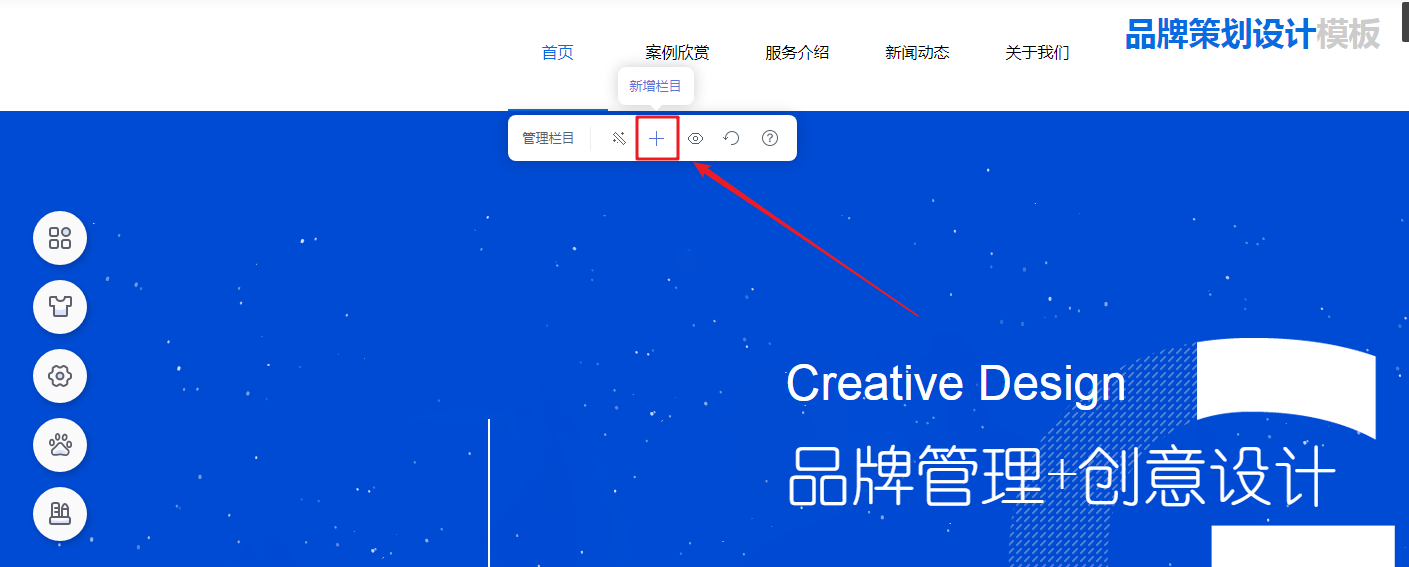
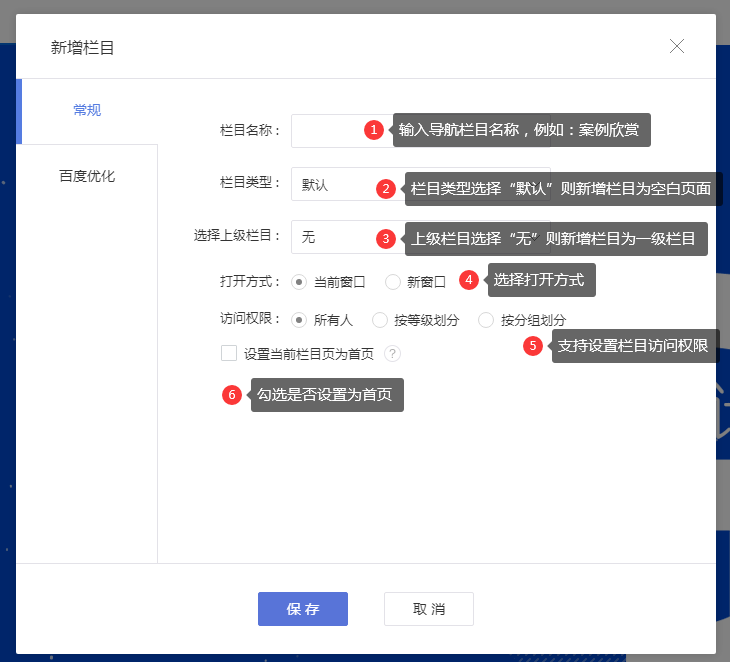
在弹窗中输入新增栏目的栏目名称,上级栏目选择“无”,然后点击保存,新增栏目将会显示在网站导航栏上,并且页面会跳转至新增栏目设计页面,此时点击页面左侧网站设计导航的【模块】按钮,即可拖动模块至页面中,自由设计页面内容。
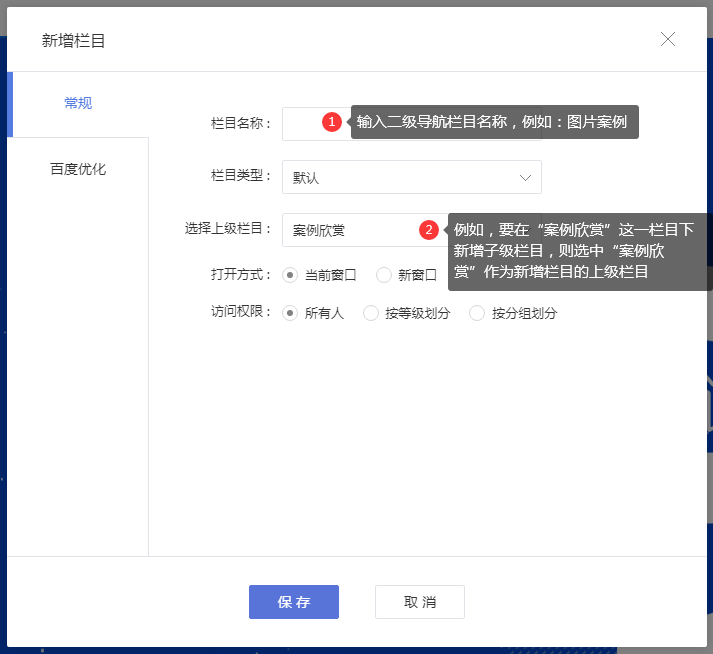
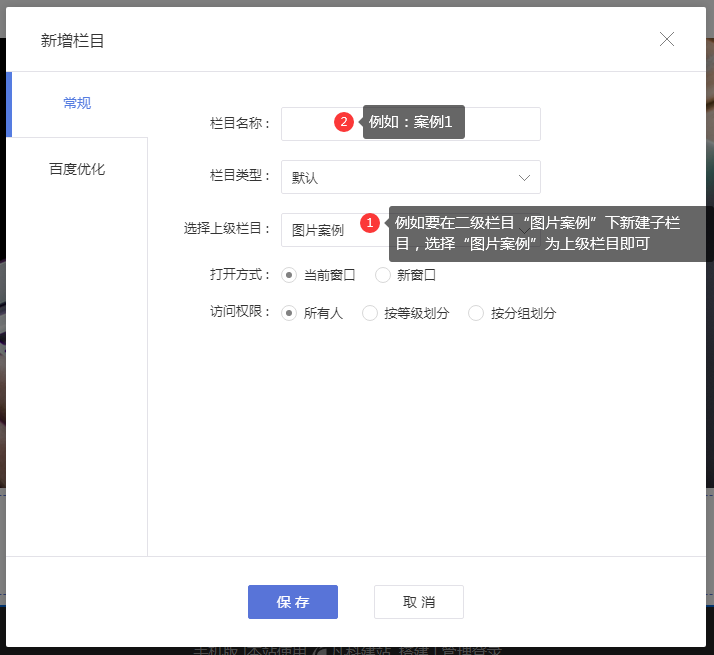
如果想在网站导航栏的某个一级栏目下新增子栏目,则新增栏目时,在弹窗内选择该一级栏目作为新增栏目的上级栏目,即可在该一级栏目下创建子栏目,即二级栏目。
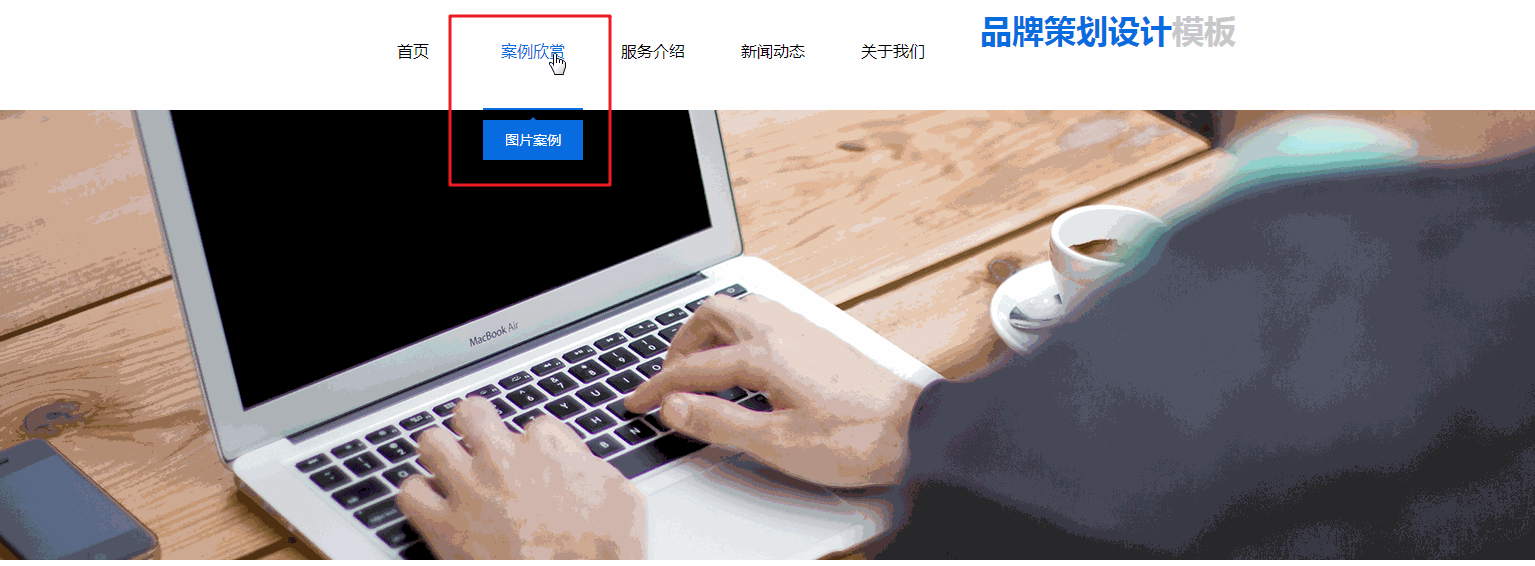
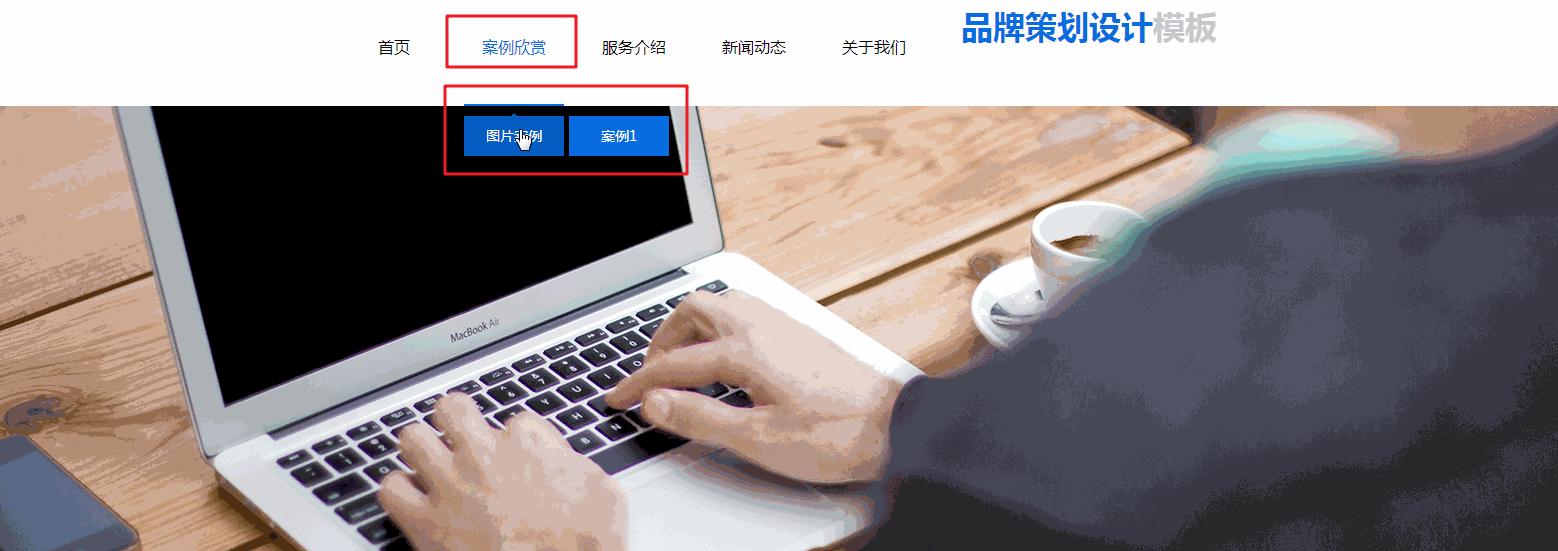
新增二级栏目后的效果图如下图,鼠标移动至一级栏目“案例欣赏”上,会显示二级栏目“图片案例”。
如果想在某个二级栏目下创建子栏目,则新增栏目时,在弹窗内选择该二级栏目作为新增栏目的上级栏目,即可在该二级栏目下创建子栏目,即三级栏目,如下图。至多支持创建三级栏目。
新增三级栏目后的效果图如下图,鼠标移动至二级栏目“图片案例”上,会显示三级栏目“案例1”。
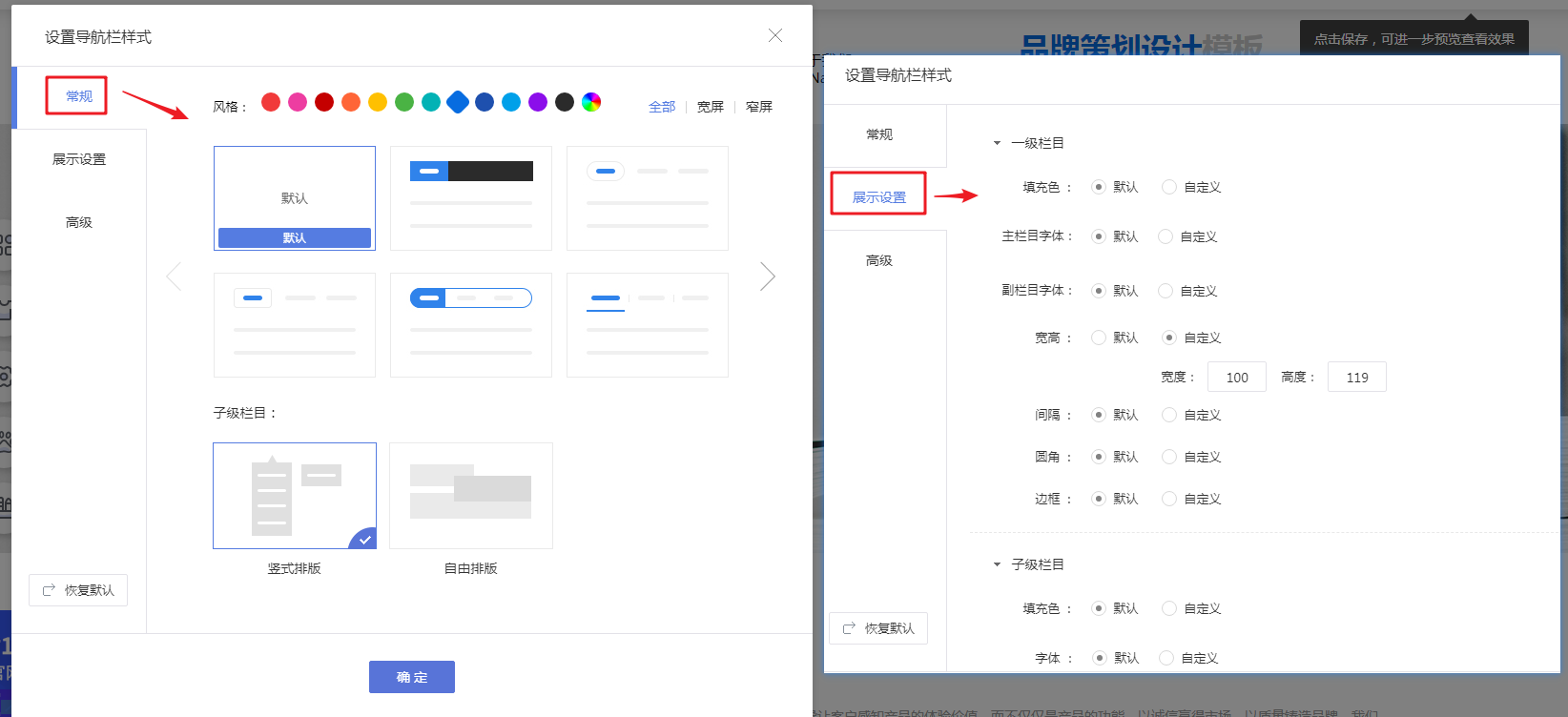
如不喜欢栏目显示样式,可以将鼠标移动到导航栏,点击【设置样式】按钮。

进入自定义设置导航栏样式。
2. 管理栏目
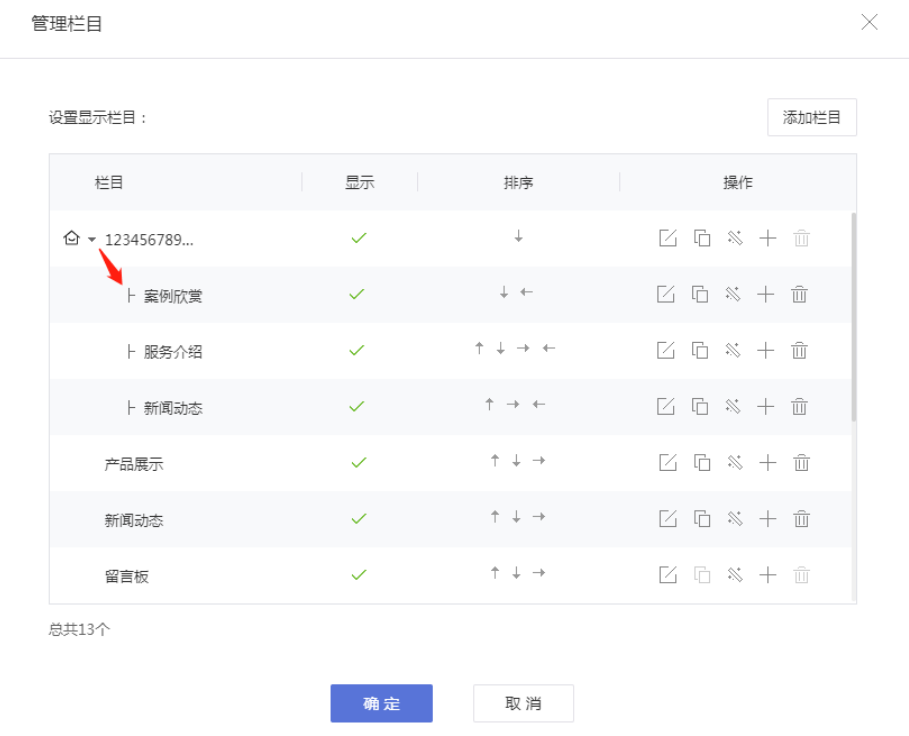
鼠标移动至导航上,点击【管理栏目】按钮。
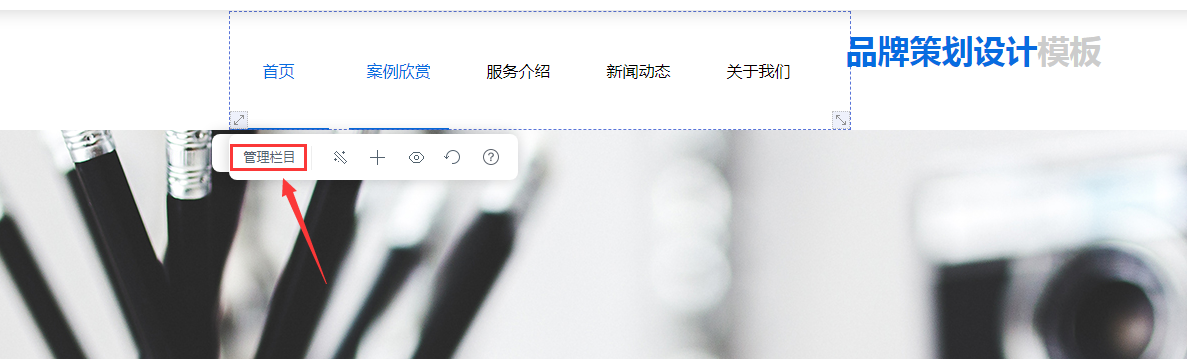
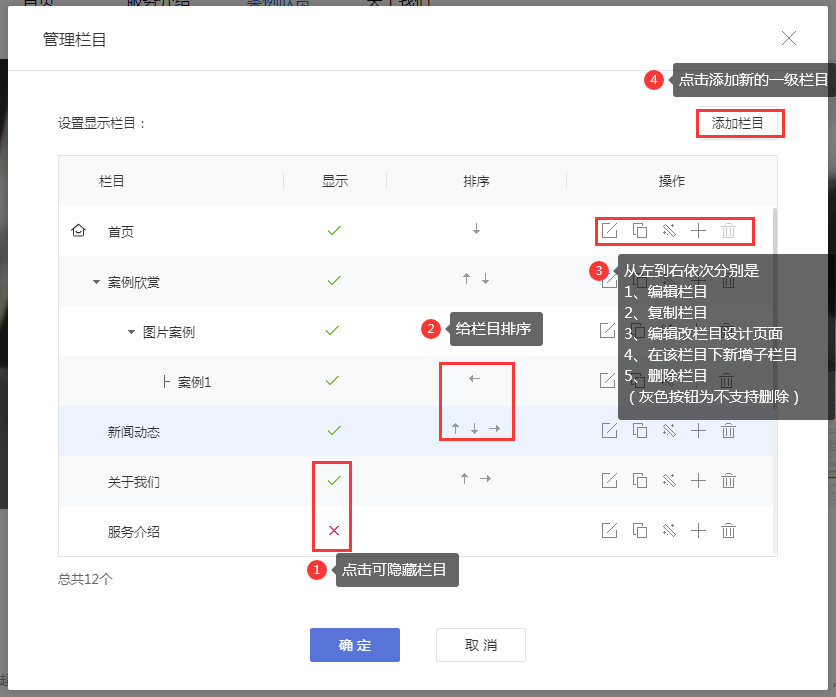
在管理栏目中支持隐藏栏目、自定义栏目排序以及栏目相关操作。
3. 如何实现双语导航效果?
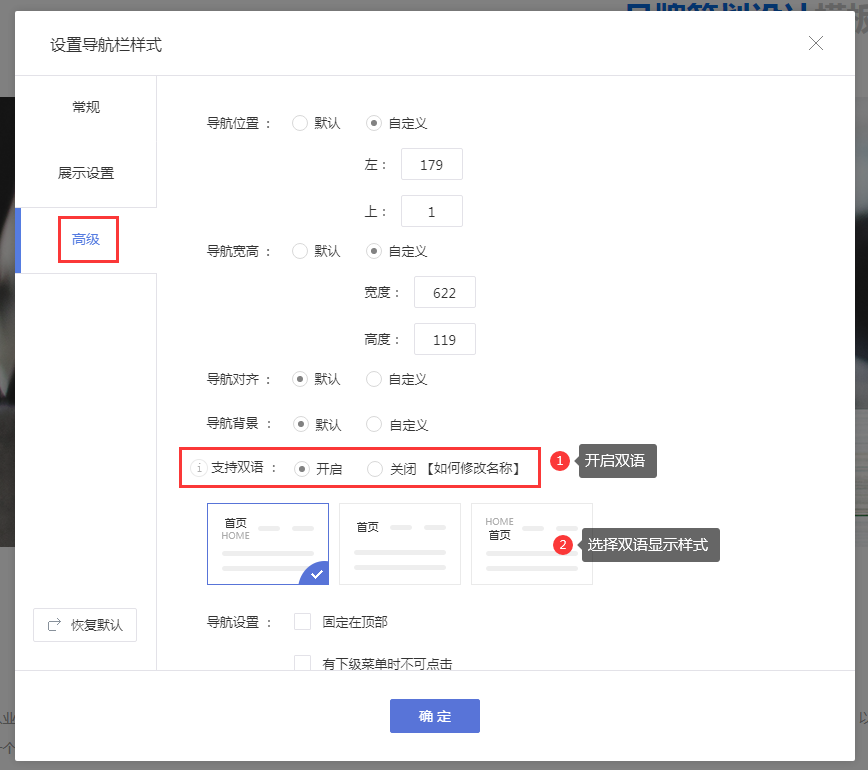
进入电脑版网站设计页面后,将鼠标移动到导航栏上,点击【设置样式】按钮。

在弹窗内选择【高级-支持双语-开启】,即可开启双语导航,并有3种双语导航样式可供选择。
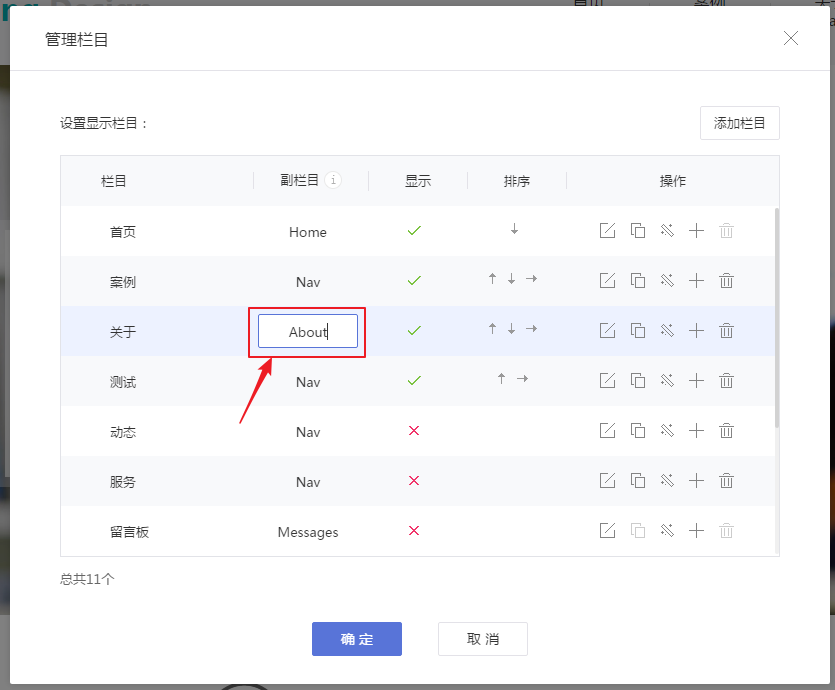
将鼠标移动到导航栏上,点击【管理栏目】按钮。

在弹窗内的副栏目位置,可编辑一级栏目对应的双语名称,如下图。(注:子级栏目暂不支持双语效果)
效果如下图:

4. 如何为导航栏增加下拉箭头
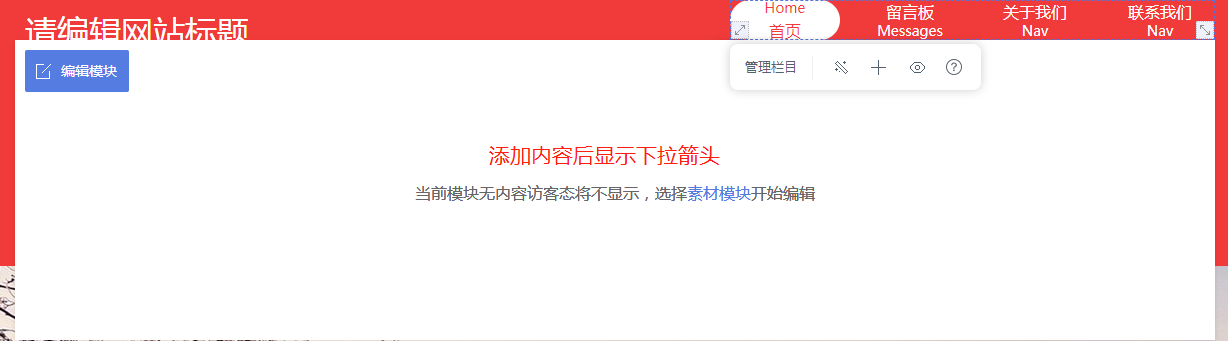
进入电脑版设计页面后,将鼠标移动到导航栏上,点击【设置样式】按钮。

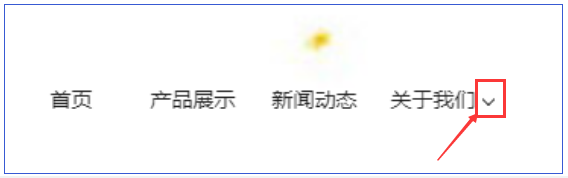
在弹窗内选择【高级-下拉箭头-开启】,即可增加下拉箭头,并有2种箭头样式可供选择。
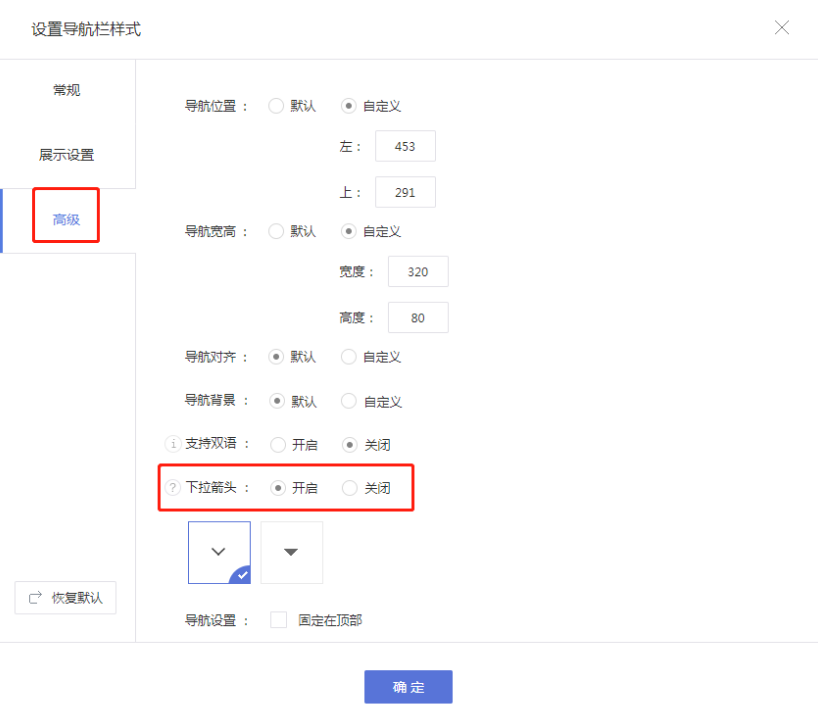
注意在竖式排版中必须有二级栏目或者自由排版中有其他模块才会显示下拉箭头噢~
效果:
导航管理建议
以下补充内容用于帮助你在新增或调整导航栏目时,更快判断栏目结构是否适合实际访客浏览:
- 栏目规划:新增导航前,建议先按“首页、产品/服务、案例、新闻、关于我们、联系”等逻辑梳理一级栏目,避免后续频繁改动。
- 命名建议:栏目名称尽量简洁直观,优先使用访客容易理解的业务词,减少过长或过于内部化的表达。
- 排序思路:核心业务栏目建议放在导航前部,高频访问内容优先展示,能提升访客点击效率。
- 修改后验证:调整栏目后,建议在访客态逐项点击导航,确认链接、下拉层级和当前高亮都正常。
继续查看帮助文档与建站服务
如果这篇文档解决了你当前的问题,可以继续回到帮助目录查看同类教程;如果你正在准备企业官网建设、套餐选型或定制开发,也可以继续进入对应服务页了解。