
栏目导航:电脑网站
建议先从栏目目录定位同类模块,再根据是否排障需求选择对应文档。
上位页:返回电脑网站栏目目录
一、功能效果
利用“栏目导航”模块可达到选择左边的栏目,页面右边出现相应的内容的效果。
选择下图可访问示例网站测试效果。

二、功能说明
【版本】无版本限制
三、配置教程
1. 新增栏目导航模块
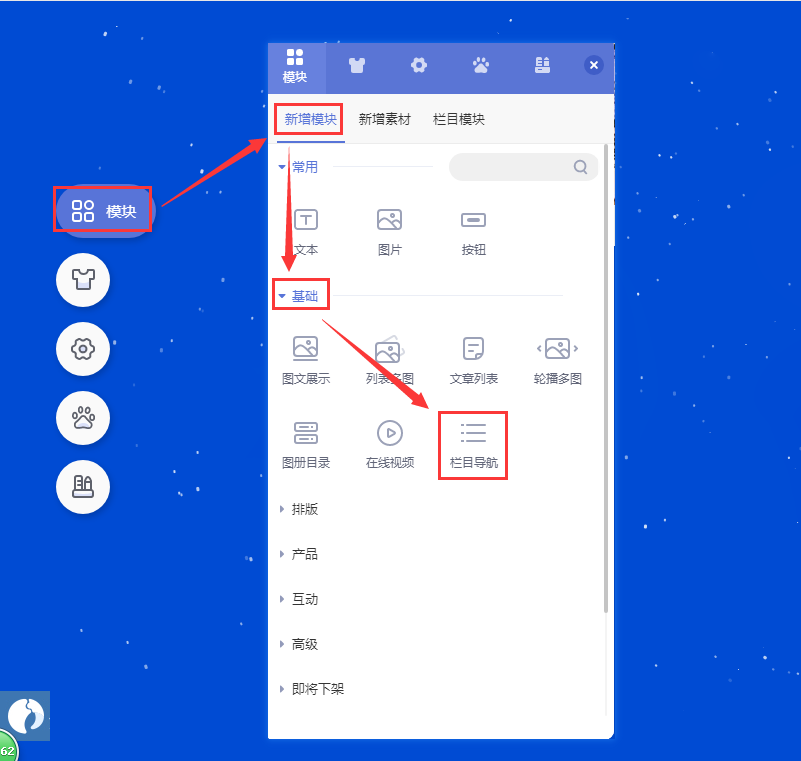
进入电脑网站设计页面,在左侧导航栏点击【模块-新增模块-基础】,添加【栏目导航】模块。
2. 新增栏目
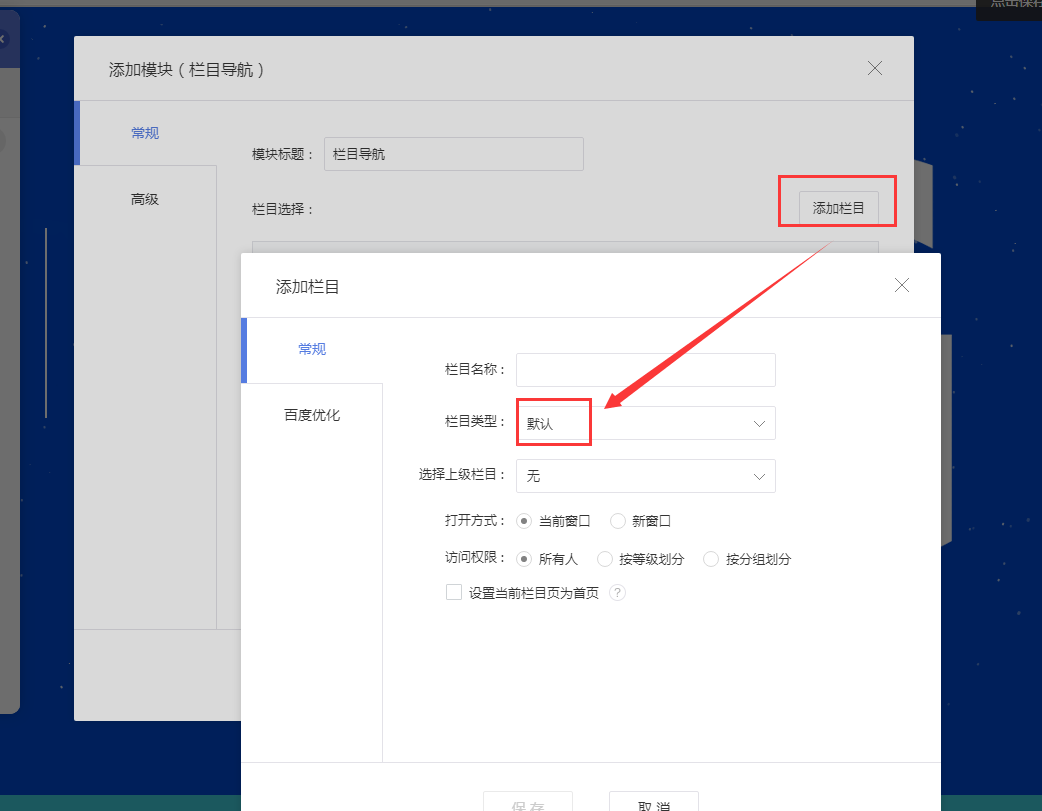
在【栏目导航】模块上新增栏目。
(栏目类型选择“默认”,代表新增一个空白页面)。
3. 完成模块信息
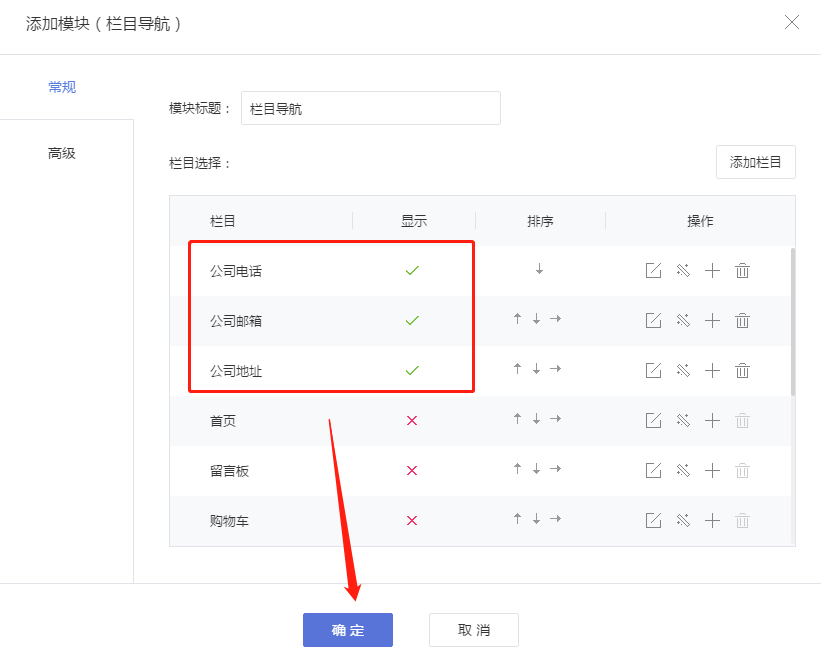
如需展示公司电话、邮箱、地址等,则分别添加这三个信息的栏目并配置显示。
添加完成配置后选择保存。
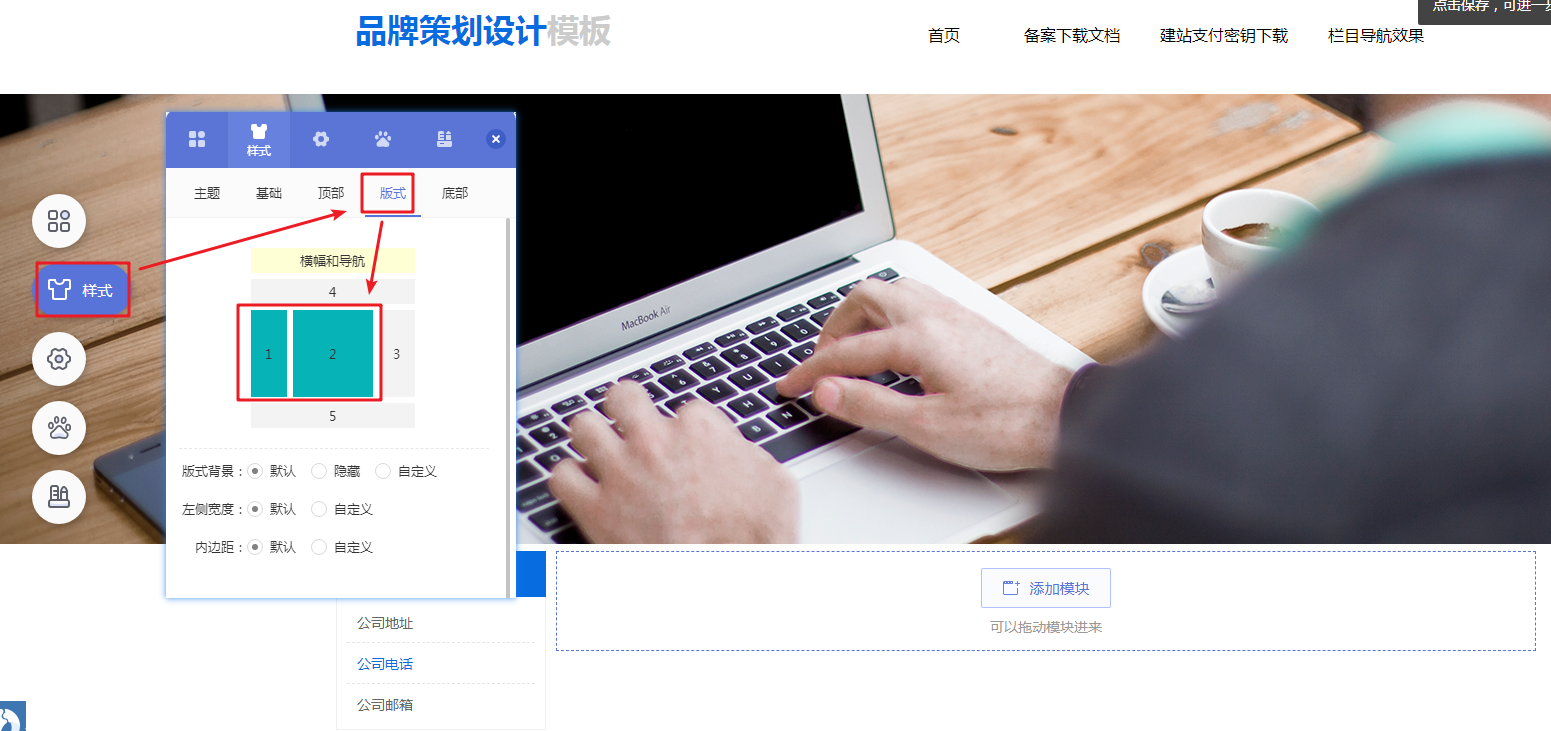
4. 配置版式
5. 加到指定栏目
首次添加了栏目导航到左侧后,鼠标右键栏目导航,选择【加到指定栏目】,在弹窗中将要展示出来的栏目选中添加到右框栏目中。
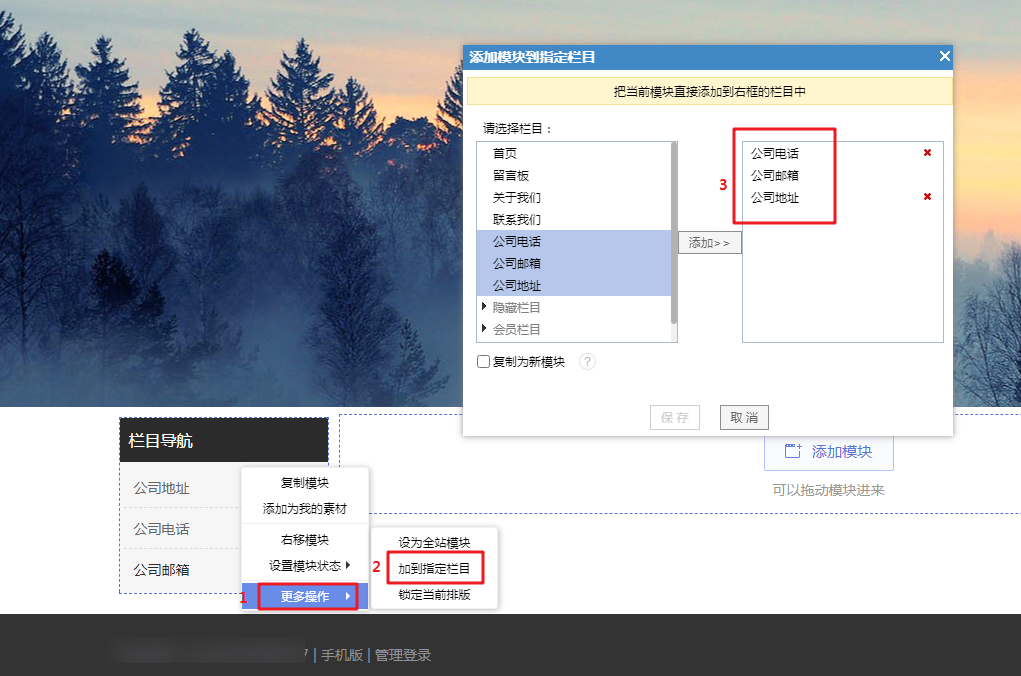
注意:如果未设置栏目导航【加到指定栏目】,点击任意栏目进入的页面显示是空白的,没有左侧的栏目导航。
如下图:
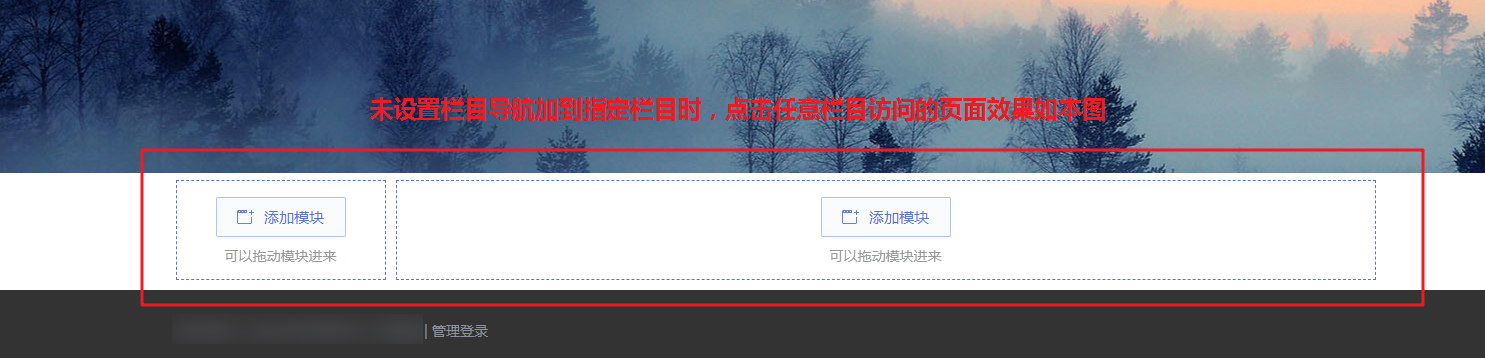
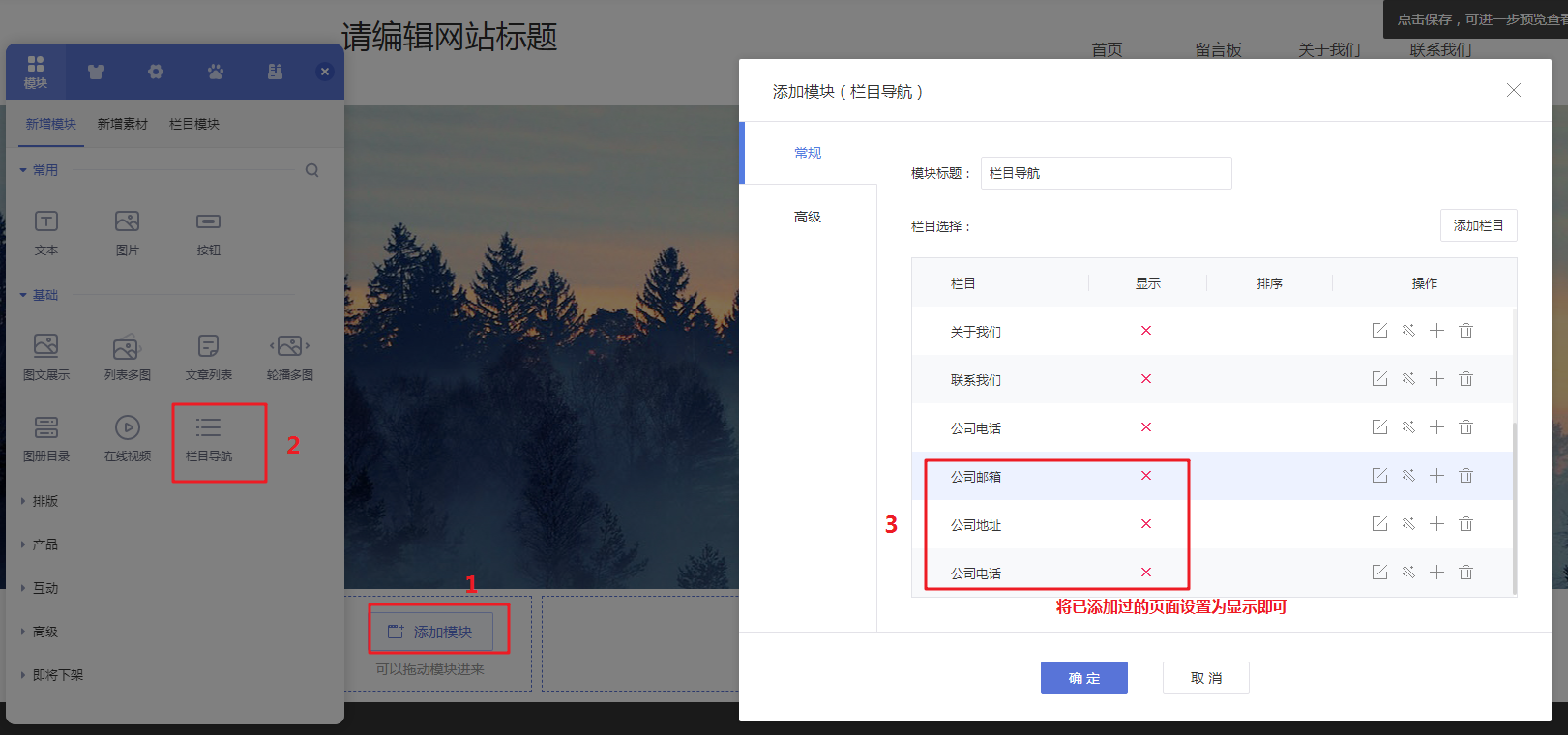
此时可返回添加 【栏目导航】模块的页面, 将【栏目导航】模块右键点击加到指定栏目(详见步骤5)
或点击左侧【添加模块】新增【栏目导航】模块,并将已添加过的栏目设置显示。
如下图:
6. 为栏目导航添加内容
选择栏目导航中相应的栏目,在页面的右侧添加想要展示的内容。
(例如,页面左侧需要先分别选择“公司电话、公司邮箱、公司地址”,在这三个页面的右侧分别添加 “文字模块、文字模块、在线地图模块 ”,即可以实现选择左侧的标题,右边出现相应内容的效果。
)

7. 完成效果
完成配置后的效果如下,选择左侧的标题,右侧能出现相应内容,您还可给模块配置好看的样式和动画,让模块与您的网站设计效果更加贴合。

四、常见问题
Q:为什么我选择导航栏目进入后右侧没有添加模块的按钮?
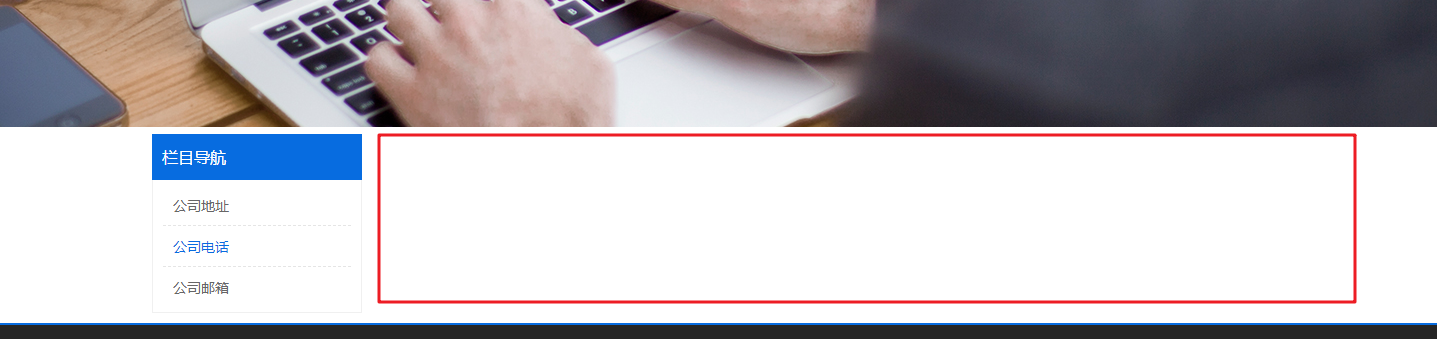
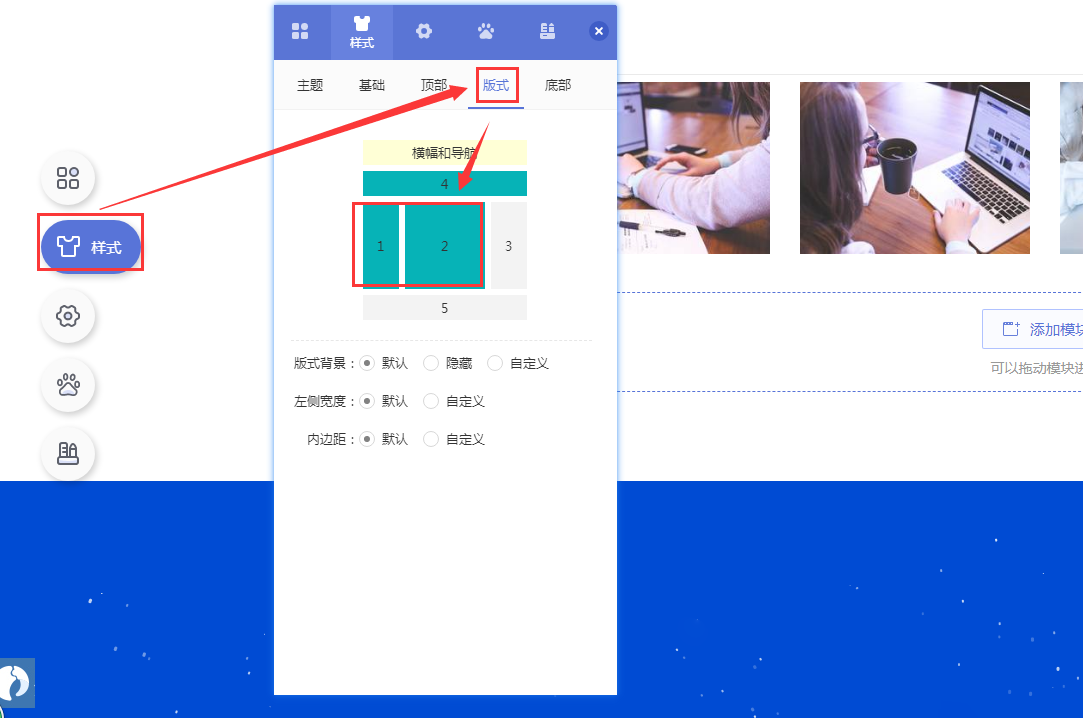
A:在右侧导航点击【样式-版式】,再次勾选版式1和2即可。
栏目导航规划建议
栏目导航模块的价值,不只是“左边点一下、右边显示内容”,而是帮助复杂信息更有层次地组织出来。要想用得好,重点不是堆更多栏目,而是先把栏目之间的关系和阅读顺序理清楚。
- 栏目数量适中:栏目过多会让导航失去方向感,建议优先保留最关键的几个栏目。
- 默认页明确:默认展示页建议放用户最先需要看到的内容,而不是随意选一个空白栏。
- 内容与导航同步:新增栏目后应同步检查右侧是否已经放入对应内容模块。
- 长期维护:如果页面内容会持续更新,建议给栏目建立固定命名与排序规则。
继续查看帮助文档与建站服务
如果这篇文档解决了你当前的问题,可以继续回到帮助目录查看同类教程;如果你正在准备企业官网建设、套餐选型或定制开发,也可以继续进入对应服务页了解。