
栏目导航:网站管理
建议先从栏目目录定位同类模块,再根据是否排障需求选择对应文档。
上位页:返回网站管理栏目目录
一、功能说明
使用图册目录可妥善管理多个图册。
例如分类展示企业环境、产品、活动图片等。
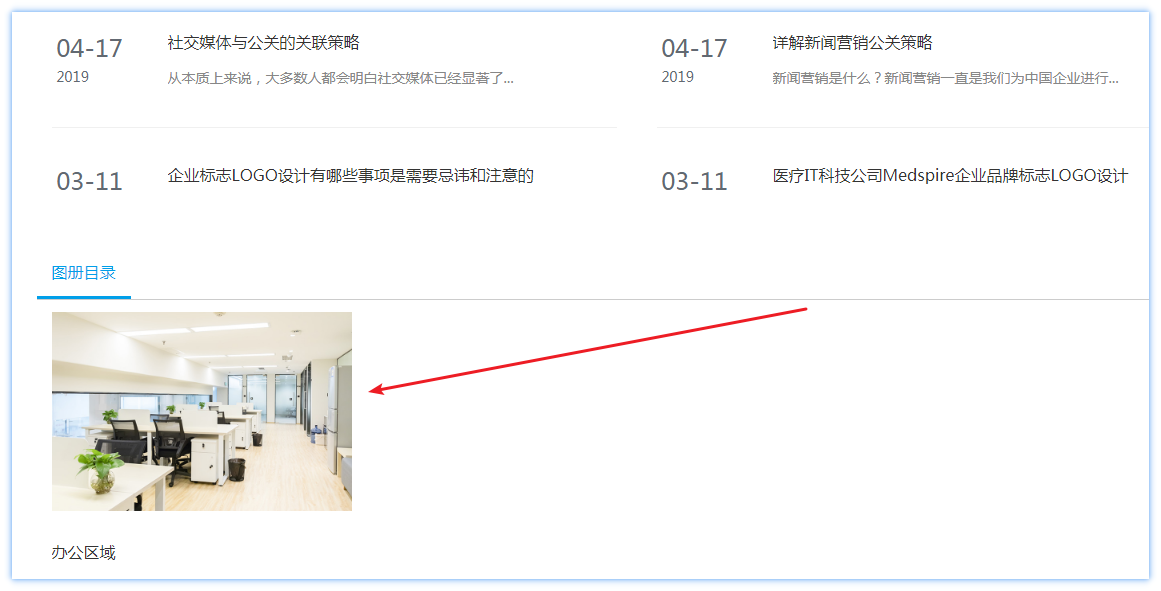
二、功能说明
【版本】无版本限制
三、添加模块
1. 添加模块
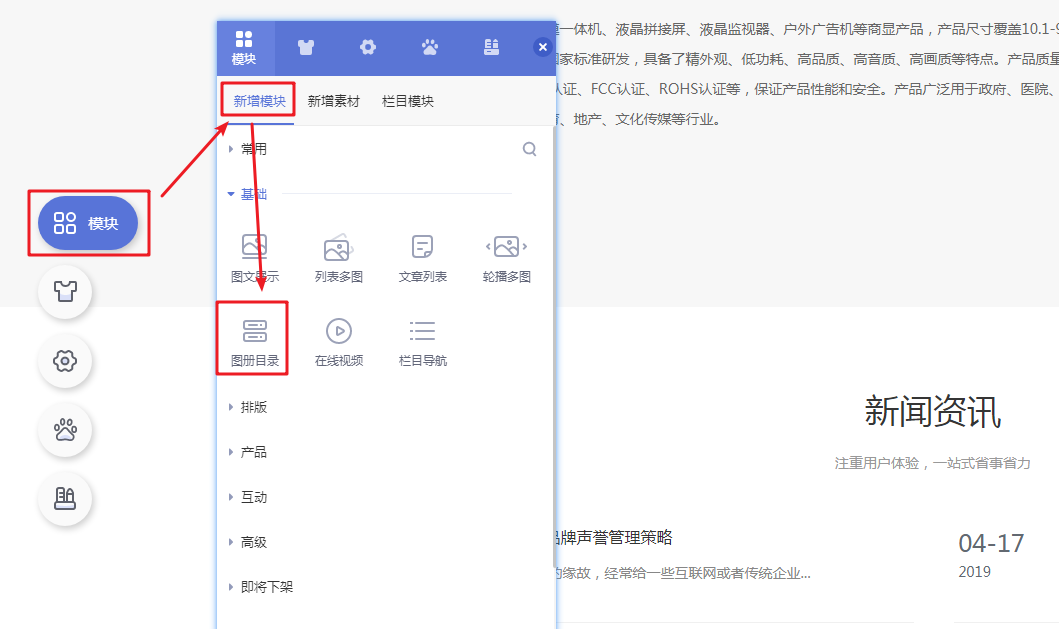
1.1 在电脑网站设计页面选择左侧导航【模块-新增模块】,添加【图册目录】模块。
2. 常规配置
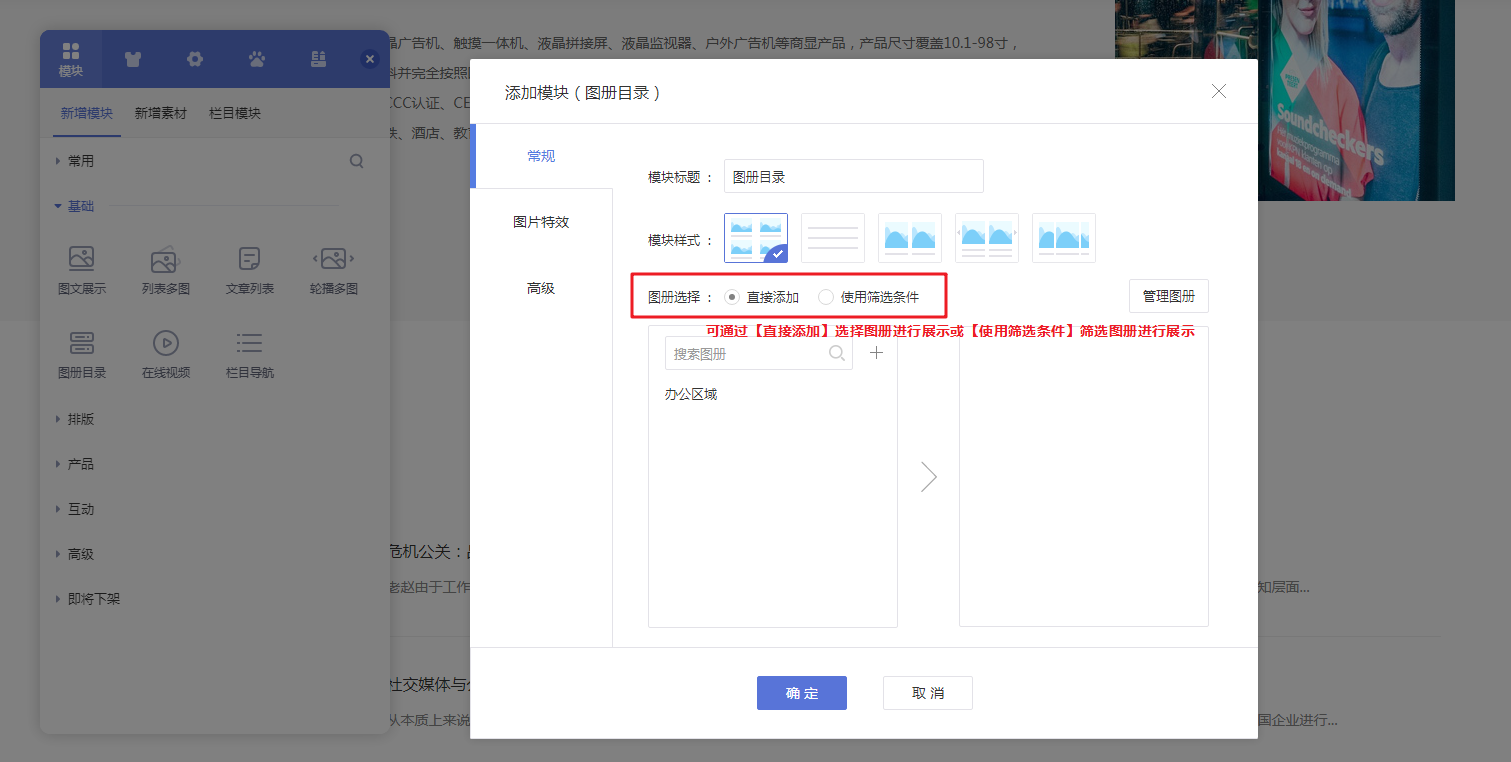
2.1 在右侧弹窗选择需要先展示的图册,可通过直接添加选择图册或通过使用筛选条件选择图册。
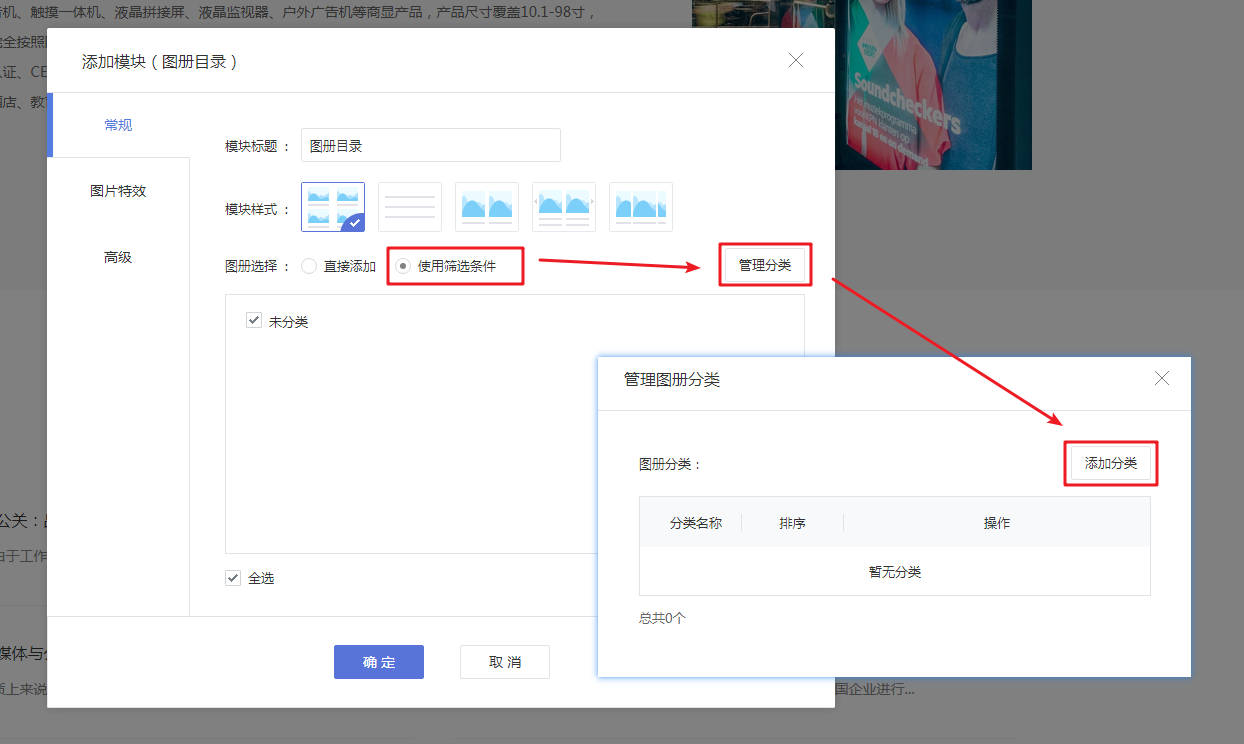
2.2 选择【使用筛选条件】,选择【管理分类】按钮选择进入到后可添加新的图册分类,进行分类的排序、删除管理。
2.3 选择【直接添加】,选择【 管理图册】按钮选择可进入到添加新的图册,进行图册编辑、排序或删除管理。
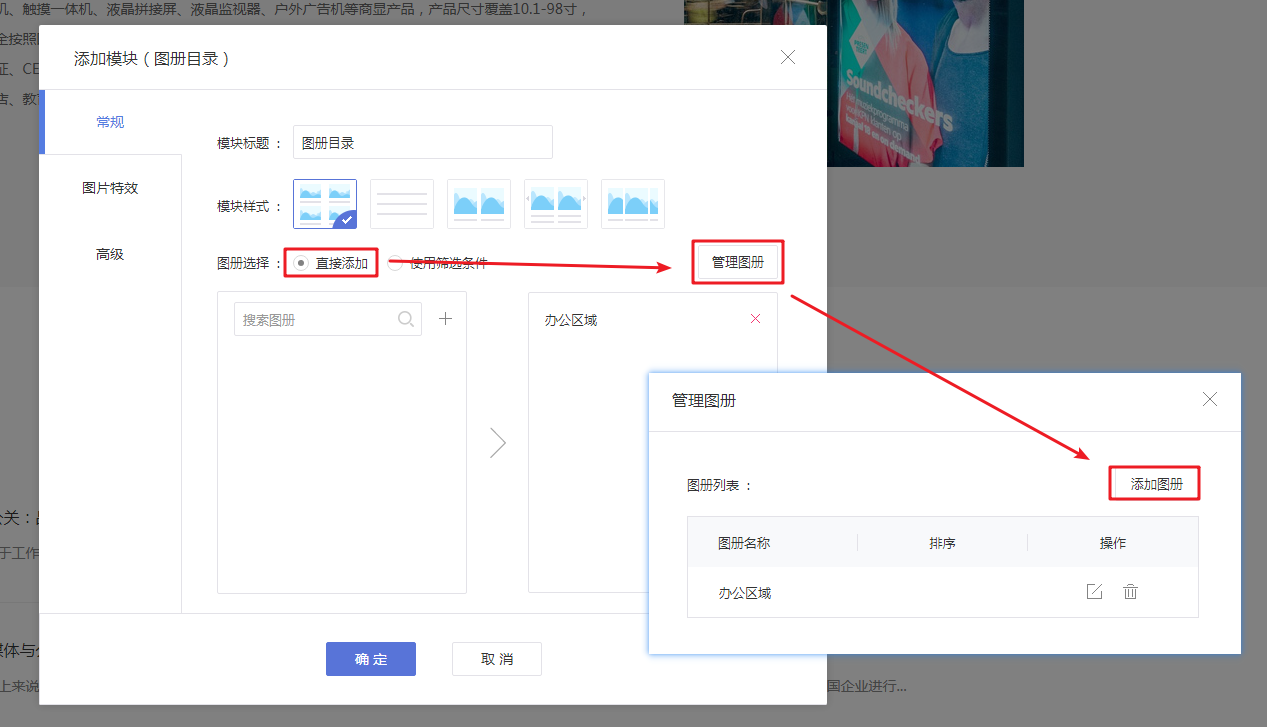
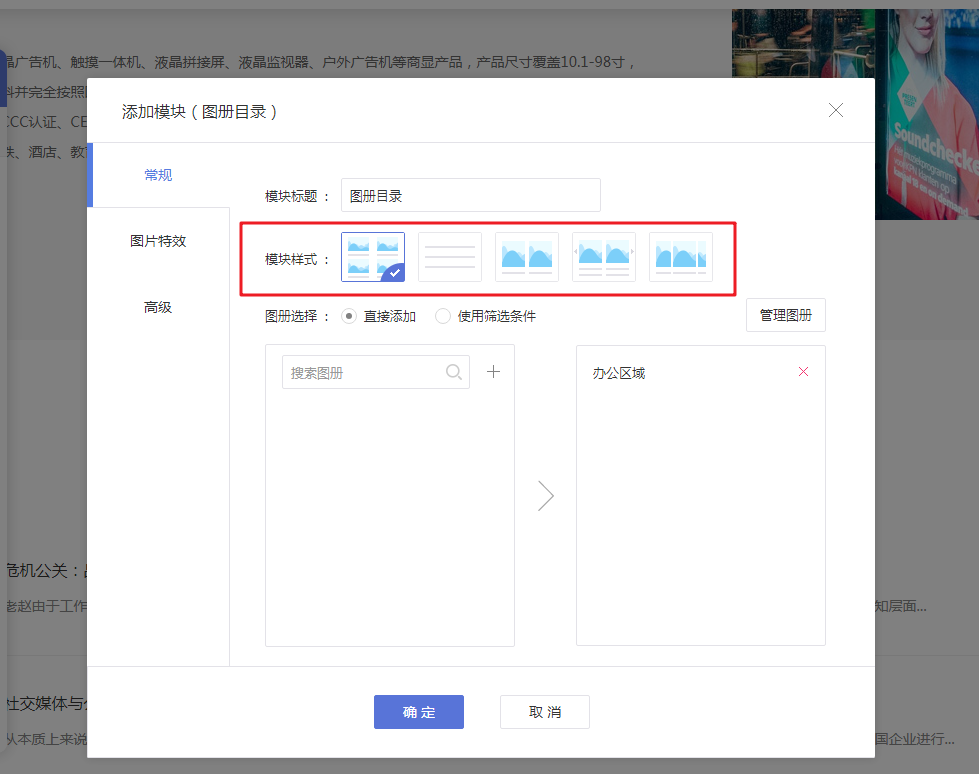
2.4 支持多种模块样式,根据实际情况选择合适的样式即可。
3. 图片特效配置
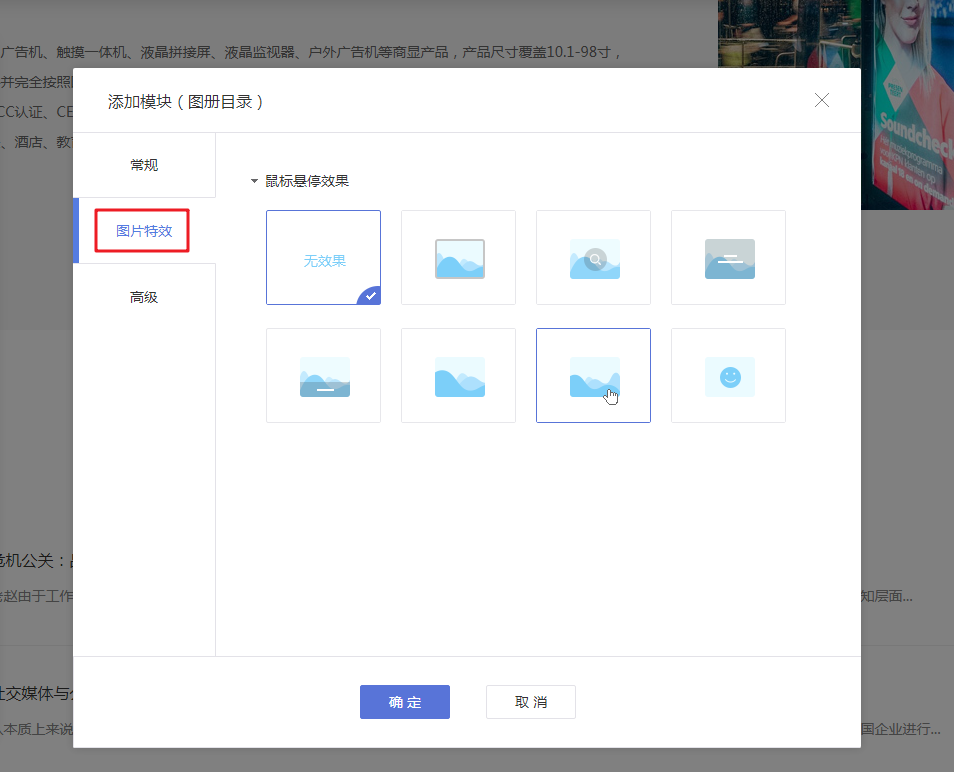
3.1 在【图片特效】中可选择鼠标悬停效果。
4. 高级配置
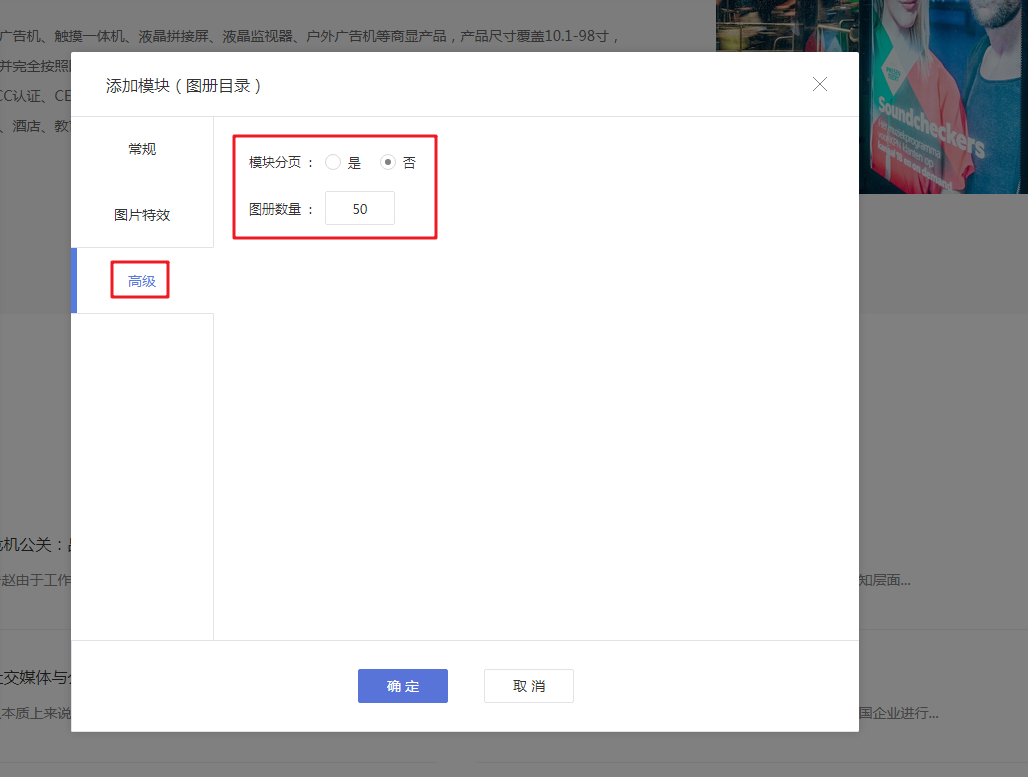
4.1 在图册编辑弹窗选择【高级】,可设置分页显示或隐藏,以及显示的图册数量。
四、编辑图册
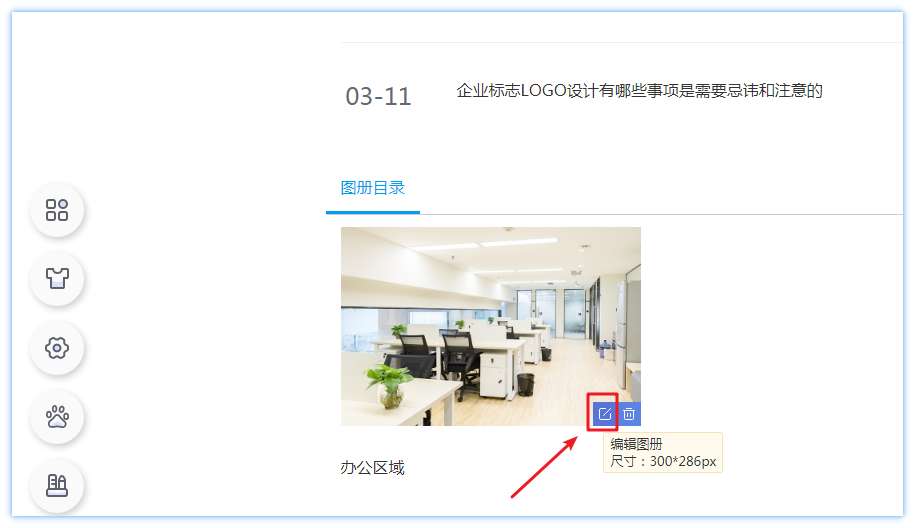
1.1 鼠标移动至图册中,选择【编辑图册】按钮。
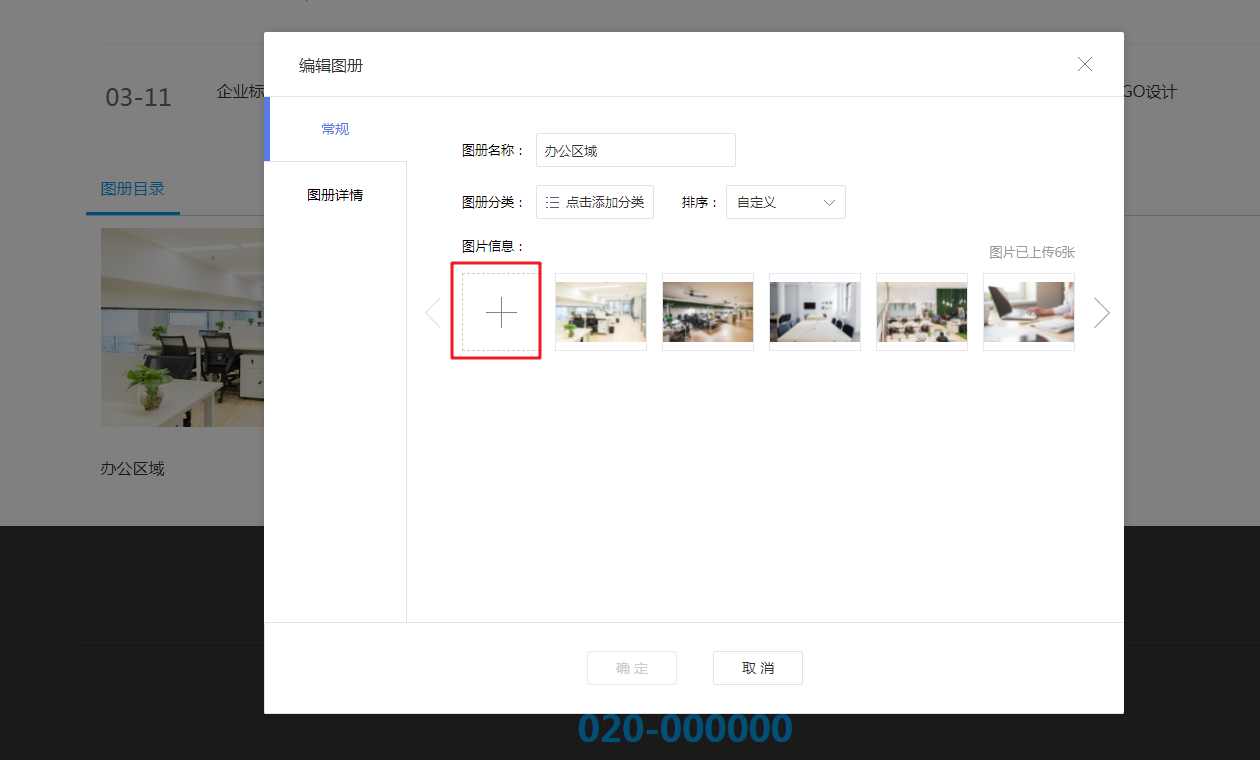
1.2 在【常规】中可为图册添加图片或长按拖动图片调整排序。
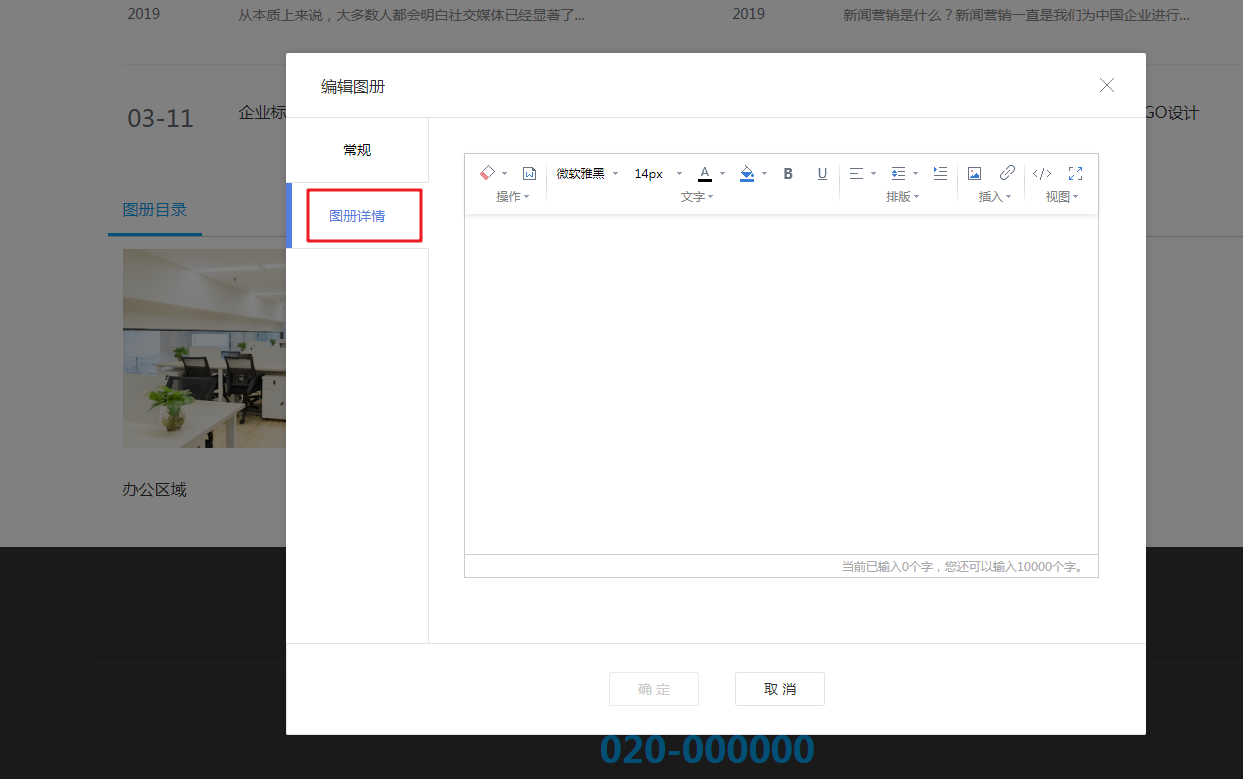
1.3 在【图册详情】中可为图册添加详情描述。
五、模块样式
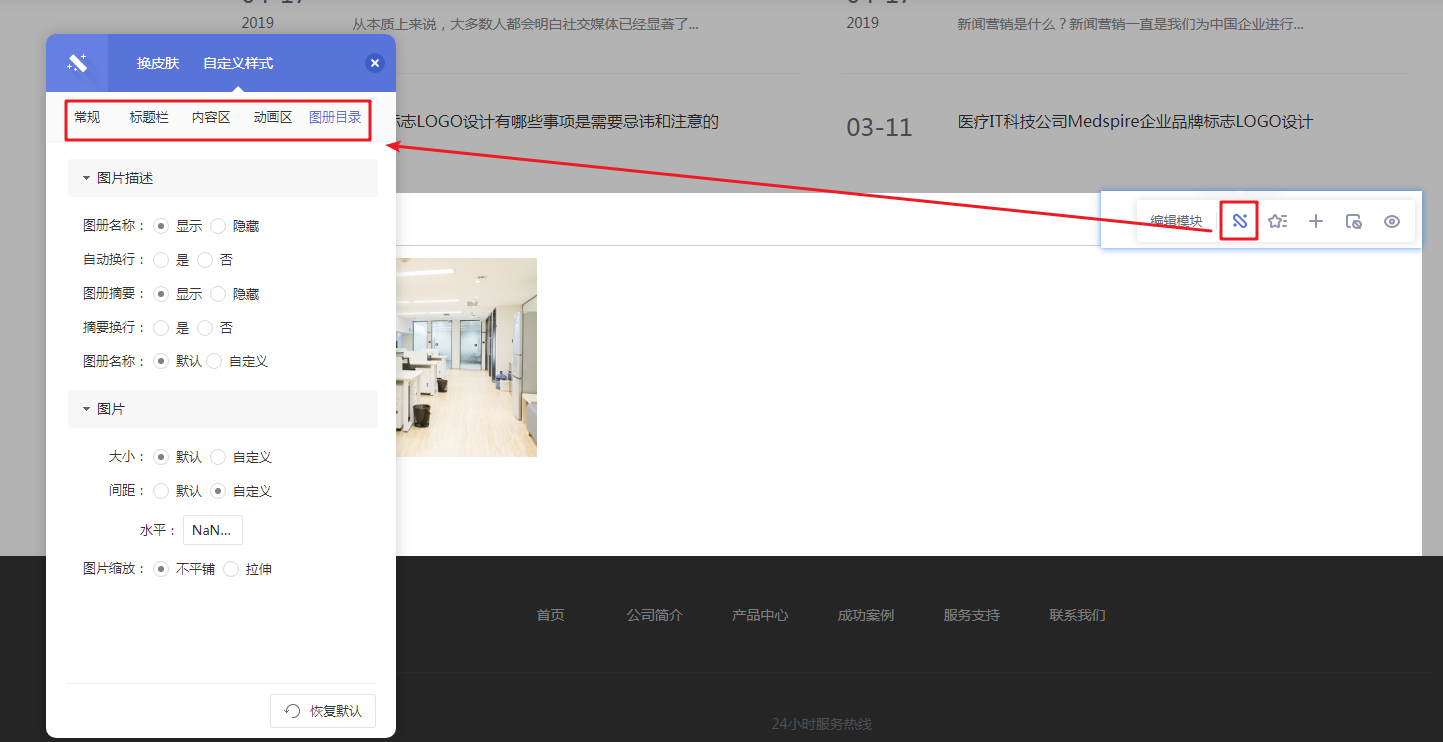
1.1 鼠标移动至模块中,选择【设置样式】可自定义模块样式。
包括常规、标题栏、内容区、动画区等。
以上配置根据实际需求完成配置即可,也可使用系统默认效果。
图册管理建议
以下补充内容用于帮助你在图册目录模块中,把图册展示和后台管理做得更长期可维护:
- 分类先行:图册较多时建议先按业务、场景或时间维度规划分类,再往模块中调用。
- 图册命名:图册名称应尽量直观,方便前台展示时用户快速理解,也便于后台后续检索。
- 排序习惯:不管是图册顺序还是图册内图片顺序,都建议建立固定的整理规则,减少后期返工。
- 分页策略:图册数量增加后可适当使用分页,但也要同步检查用户翻页后的浏览连贯性。
适用与不适用
这篇《图册目录模块介绍》更适合用于处理表单字段设计、通知回执、数据处理与报价计算场景,尤其适合已经进入实际配置、联调或上线验证阶段的操作人员。
不适用的情况:如果页面只做静态内容展示而不涉及用户提交,本部分可只保留上线检查项。
前置条件
- 先明确表单目标:收集线索、预约、报名还是报价。
- 确认字段、通知接收人和数据去向已经设计清楚。
- 如涉及支付或计算,先准备真实测试数据。
验证方式
- 从前台完整提交一条真实数据。
- 检查后台记录、通知消息和回执提示是否一致。
- 如涉及计算/支付,确认金额、变量和结果承接正确。
失败排查
- 提交成功但无通知时,先查通知接收配置、短信/邮件通道和拦截。
- 提交后数据未显示时,优先查后台筛选条件、权限和字段规则。
- 报价计算异常时,优先查变量值和公式顺序。
上线检查清单
- 确认正式域名、正式终端和正式页面入口都已验证通过。
- 随机抽查至少 3 个关键动作或关键模块是否正常。
- 保留一份上线前后的截图或日志样本,便于后续排障。
真实案例式说明
例如《图册目录模块介绍》如果前台提示提交成功但销售没有收到通知,问题往往不在按钮本身,而在通知接收人、通道配置和回执链路。
常见问题入口
如果你当前更关注失败、未生效、审核不过或状态不同步,建议继续查看这些独立问题页:
继续查看帮助文档与建站服务
如果这篇文档解决了你当前的问题,可以继续回到帮助目录查看同类教程;如果你正在准备企业官网建设、套餐选型或定制开发,也可以继续进入对应服务页了解。