
栏目导航:电脑网站
建议先从栏目目录定位同类模块,再根据是否排障需求选择对应文档。
上位页:返回电脑网站栏目目录
同类页:灵活运用自由容器的动画效果、轮播多图模块介绍、多列排版模块介绍、常用模块(文本、图片、按钮)介绍、全站搜索/产品搜索模块介绍
一、功能结果
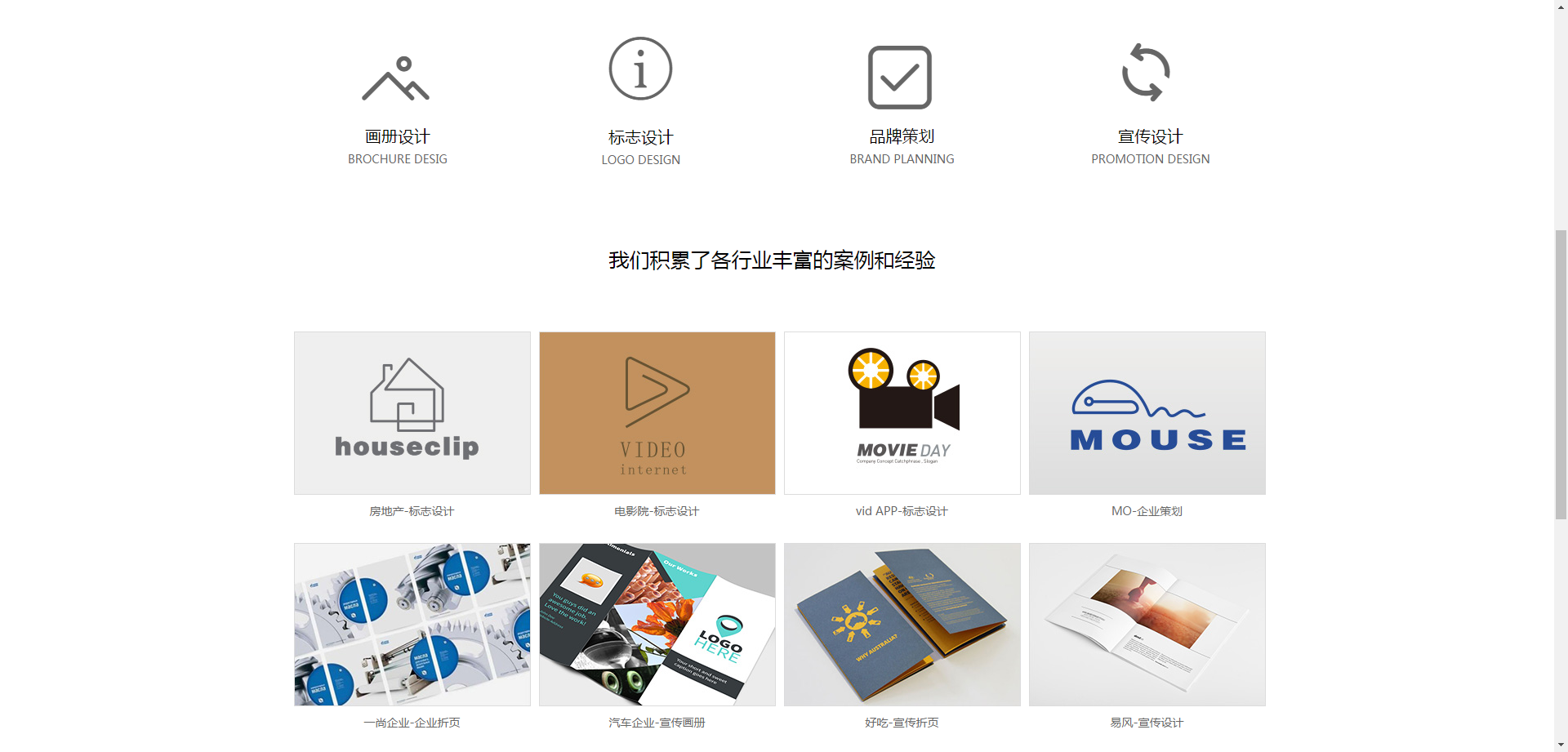
自由容器模块内支持新增文本、图片、按钮三种模块,通过简单拖拽,可对文本、图片、按钮完成自由排列组合。
通过自由容器模块,可实现丰富的展示效果。
二、功能说明
【版本】无版本限制
三、设置教程
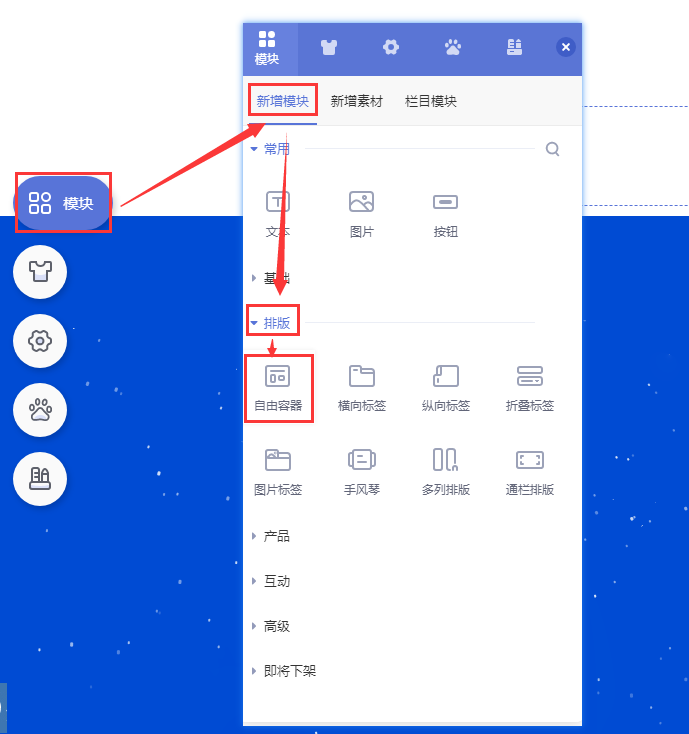
1.1 在电脑网站设计页面选择右侧导航【模块-新增模块-排版】,新增【自由容器】模块。
1.2 按需求新增文本、图片、按钮模块至【自由容器】模块中,此处以新增文本和图片模块为例。
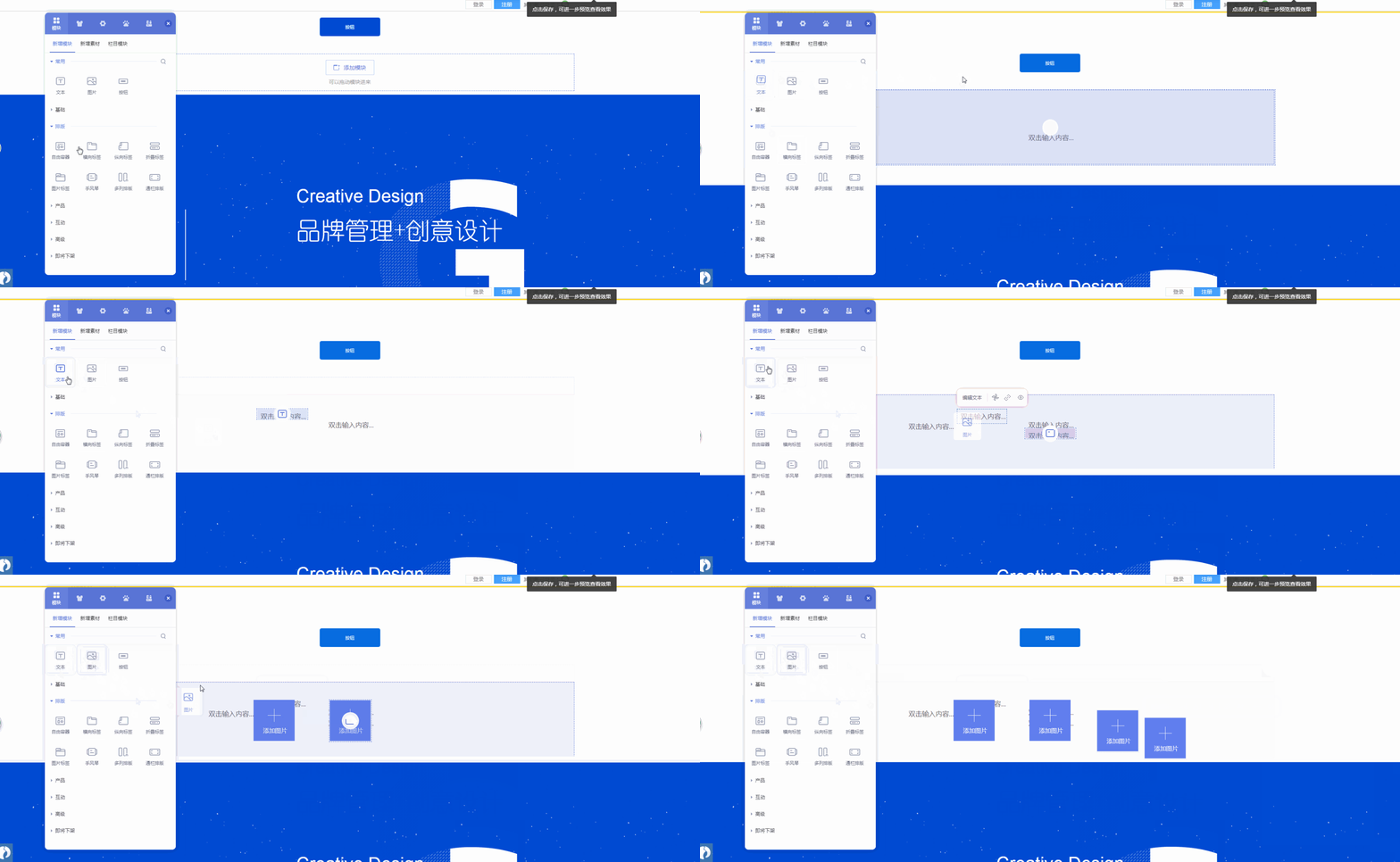
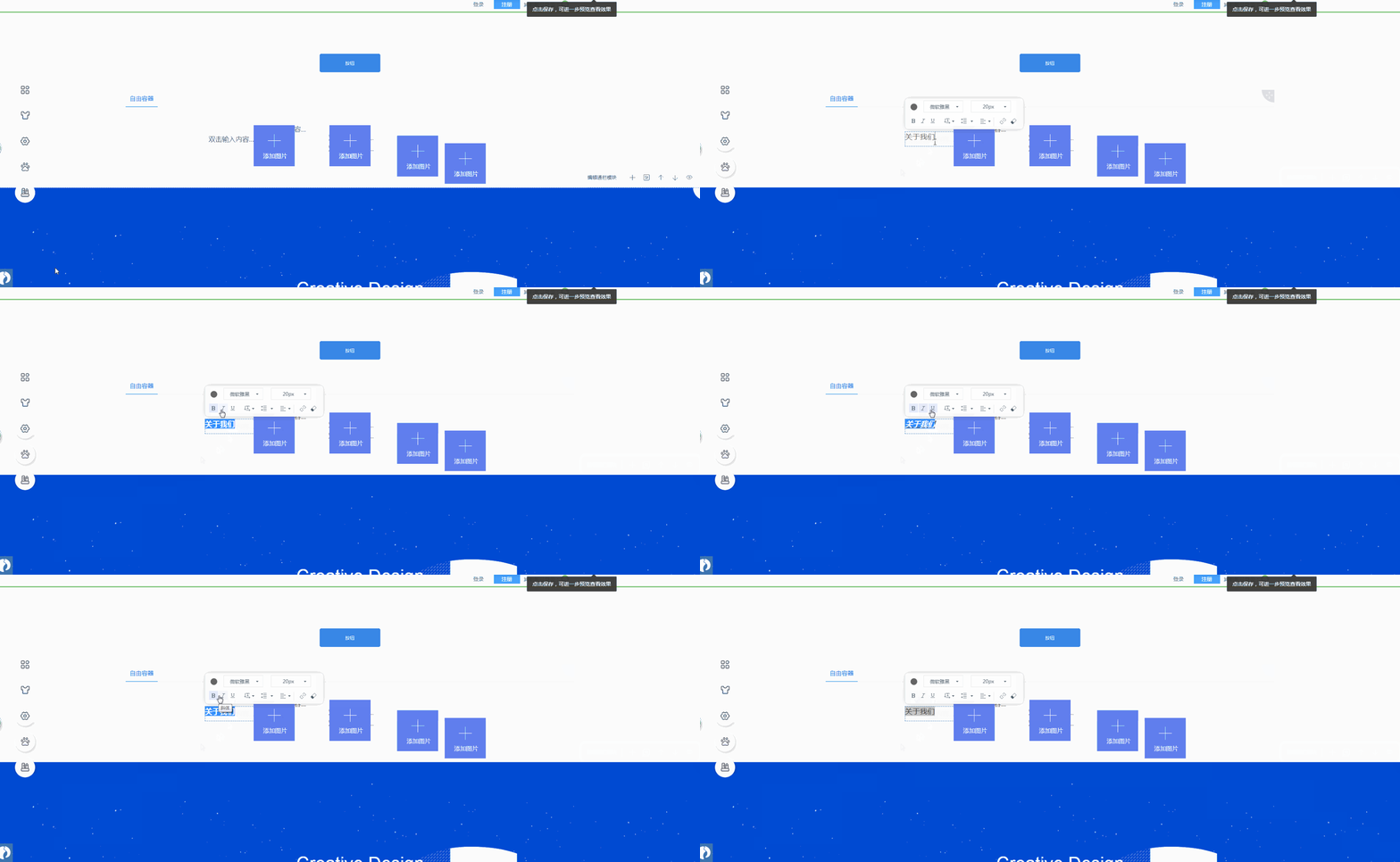
1.3 文本模块新增至自由容器中后,需要先双击文本模块输入内容。
输入文本后, 支持编辑文本样式, 包括字体、字号、颜色、加粗、斜体等等。
1.4 同理,图片模块新增至自由容器后,也需要先选择图片模块上传到图片。
支持选择【直接上传】上传到本地图片,也支持从【图片库】选择素材图片新增。
(如果新增图片后显示不全,可双击自由容器模块内的空白区域,在左侧弹出面板中,选择“恢复默认”按钮,即可让图片在自由容器模块内完整显示。
)
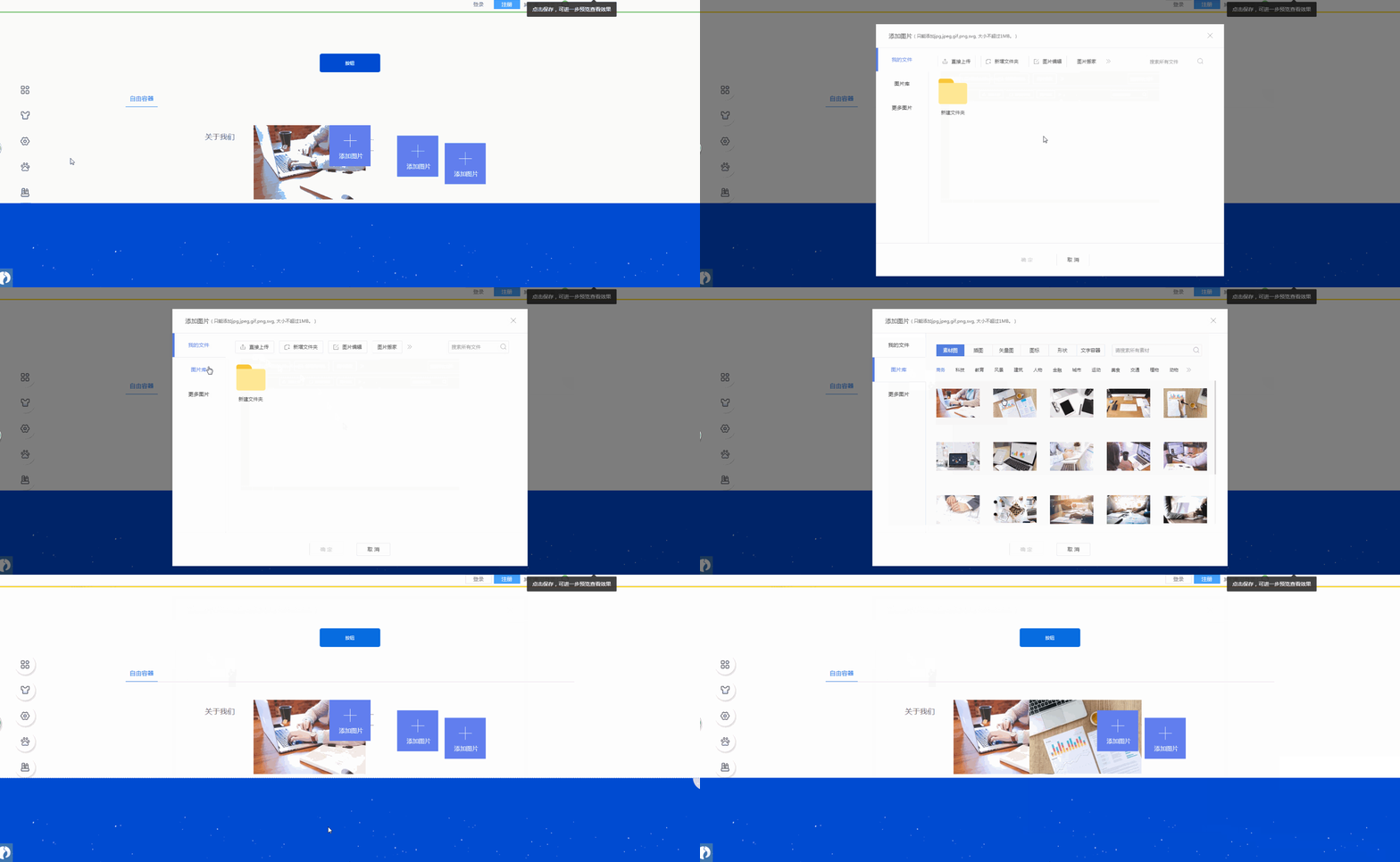
1.5 新增了图片后,接下来调整图片的大小和位置。
鼠标移动到图片上,按住图片右上角(或任意一个角)的点完成拖动,即可调整图片的大小,通过这种方式可保持原图片的宽高比例。
拖动图片时,会出现自动参考线,方便对齐图片位置和大小。
注:自由容器内支持按住鼠标左键圈选多个图片(或文本、按钮)完成对齐、分布、复制、删除操作。
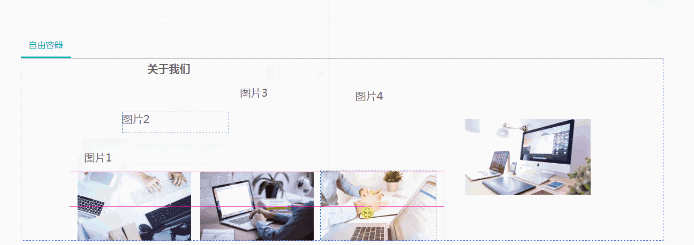
1.6 文本的大小和位置调整方法类似。
鼠标按住文本模块可完成拖动,调整位置。
鼠标双击文本模块,或是选择“编辑文本”按钮,可修改文本字号大小。
注:自由容器内支持按住鼠标左键圈选多个文本(或图片、按钮)完成对齐、分布、复制、删除操作。
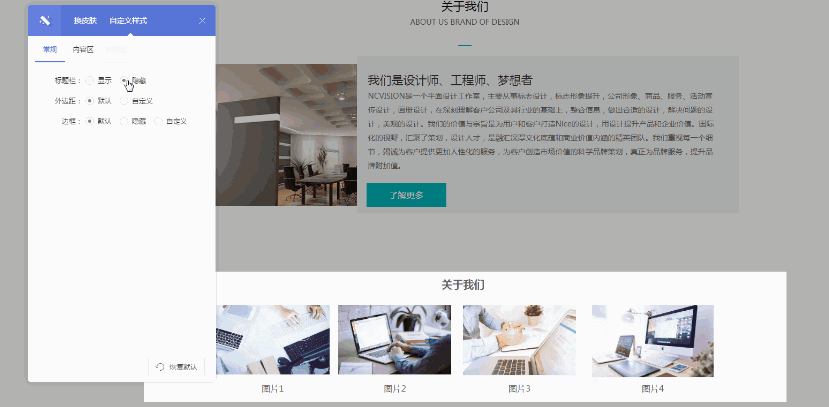
1.7 还可双击自由容器内的空白区域,在左侧弹出面板中选择“常规-隐藏标题栏”,即可实现与教程开头类似的效果。
自由容器布局建议
自由容器最大的价值,是让图文和按钮可以不依赖固定模板排版。但如果只是把元素随意拖进来,后续维护会越来越难。更稳妥的用法,是先明确视觉层级和内容关系,再决定图片、文本和按钮的位置。
- 先定层级:先明确主标题、说明图和行动按钮谁是视觉重点,再做自由排列。
- 对齐优先:即使支持自由拖动,也建议借助参考线保持整体对齐关系。
- 元素节制:容器里元素过多会降低可读性,建议保留最有转化价值的组合。
- 多端复查:自由布局更容易在不同尺寸下出现细节问题,发布后应重点复查。
适用与不适用
这篇《自由容器模块介绍》更适合用于处理表单字段设计、通知回执、数据处理与报价计算场景,尤其适合已经进入实际配置、联调或上线验证阶段的操作人员。
不适用的情况:如果页面只做静态内容展示而不涉及用户提交,本部分可只保留上线检查项。
前置条件
- 先明确表单目标:收集线索、预约、报名还是报价。
- 确认字段、通知接收人和数据去向已经设计清楚。
- 如涉及支付或计算,先准备真实测试数据。
验证方式
- 从前台完整提交一条真实数据。
- 检查后台记录、通知消息和回执提示是否一致。
- 如涉及计算/支付,确认金额、变量和结果承接正确。
失败排查
- 提交成功但无通知时,先查通知接收配置、短信/邮件通道和拦截。
- 提交后数据未显示时,优先查后台筛选条件、权限和字段规则。
- 报价计算异常时,优先查变量值和公式顺序。
上线检查清单
- 确认正式域名、正式终端和正式页面入口都已验证通过。
- 随机抽查至少 3 个关键动作或关键模块是否正常。
- 保留一份上线前后的截图或日志样本,便于后续排障。
真实案例式说明
例如《自由容器模块介绍》如果前台提示提交成功但销售没有收到通知,问题往往不在按钮本身,而在通知接收人、通道配置和回执链路。
常见问题入口
如果你当前更关注失败、未生效、审核不过或状态不同步,建议继续查看这些独立问题页:
继续查看帮助文档与建站服务
如果这篇文档解决了你当前的问题,可以继续回到帮助目录查看同类教程;如果你正在准备企业官网建设、套餐选型或定制开发,也可以继续进入对应服务页了解。