
栏目导航:网站管理
建议先从栏目目录定位同类模块,再根据是否排障需求选择对应文档。
上位页:返回网站管理栏目目录
同类页:在线查询(手动添加)、如何使用zip包批量导入产品、如何使用zip包批量导入文章、在线查询设置教程、投票功能介绍
一、教程介绍
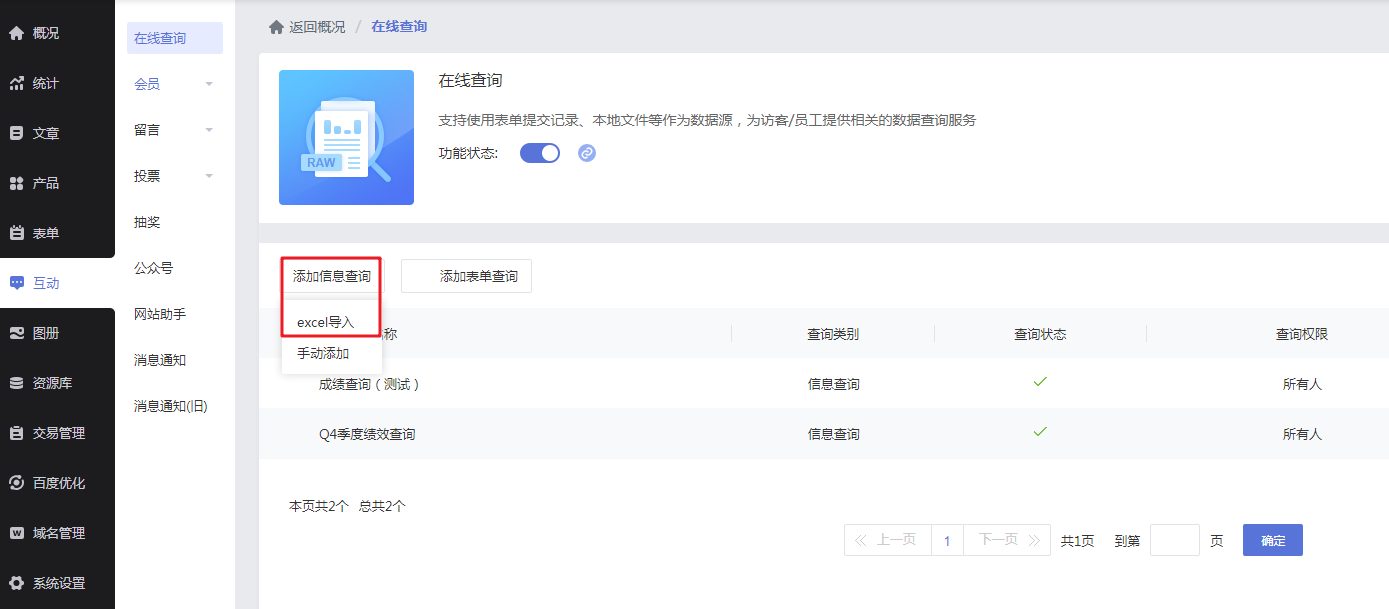
添加信息查询支持 Excel导入和手动添加两种方式,推荐本教程介绍的Excel导入添加方式, 适合查询数据较多的场景,无需单个添加数据,提高操作效率。
选择手动添加
二、功能说明
【版本】高级版及以上
【适用】标准模板、自适应模板的电脑版和手机版均适用
三、Excel导入教程
下文以查询成绩做配置指引,其他查询项目你可参考教程完成配置,逻辑不变,内容根据你的实际情况调整即可。
1. 添加查询
在管理后台【互动-在线查询】中将功能开启。
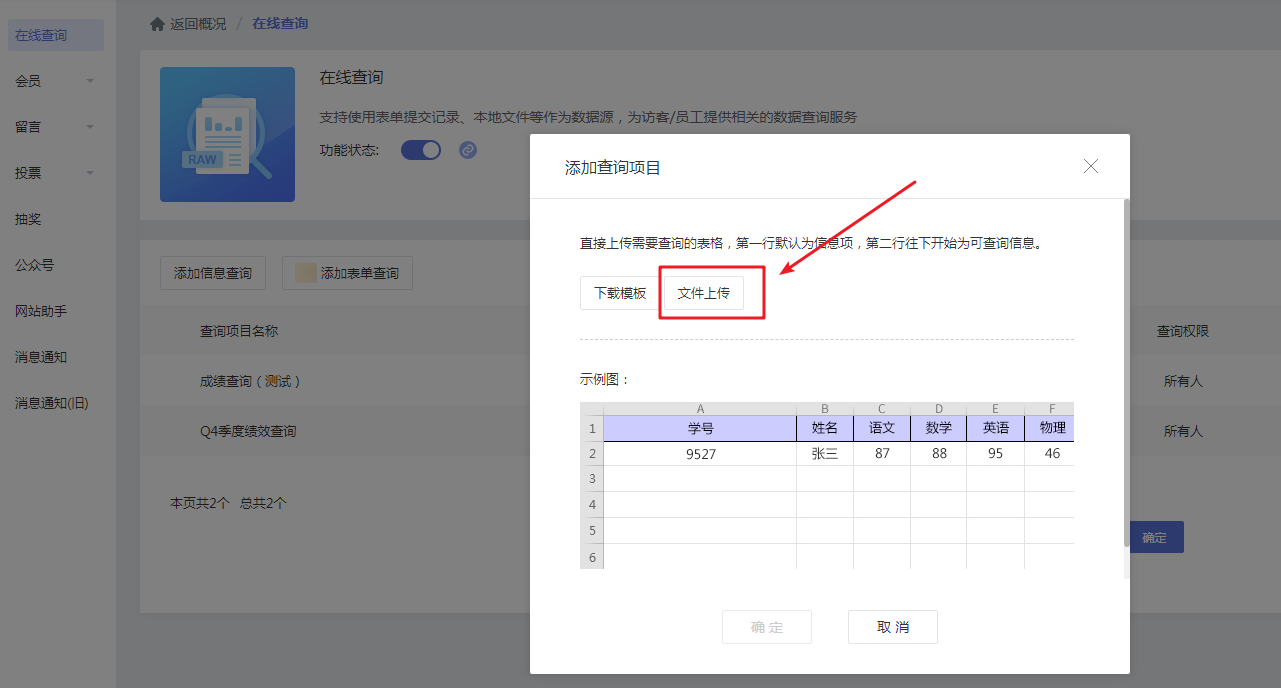
开启后选择【添加信息查询】,选择【Excel导入】然后选择【下载模板】。
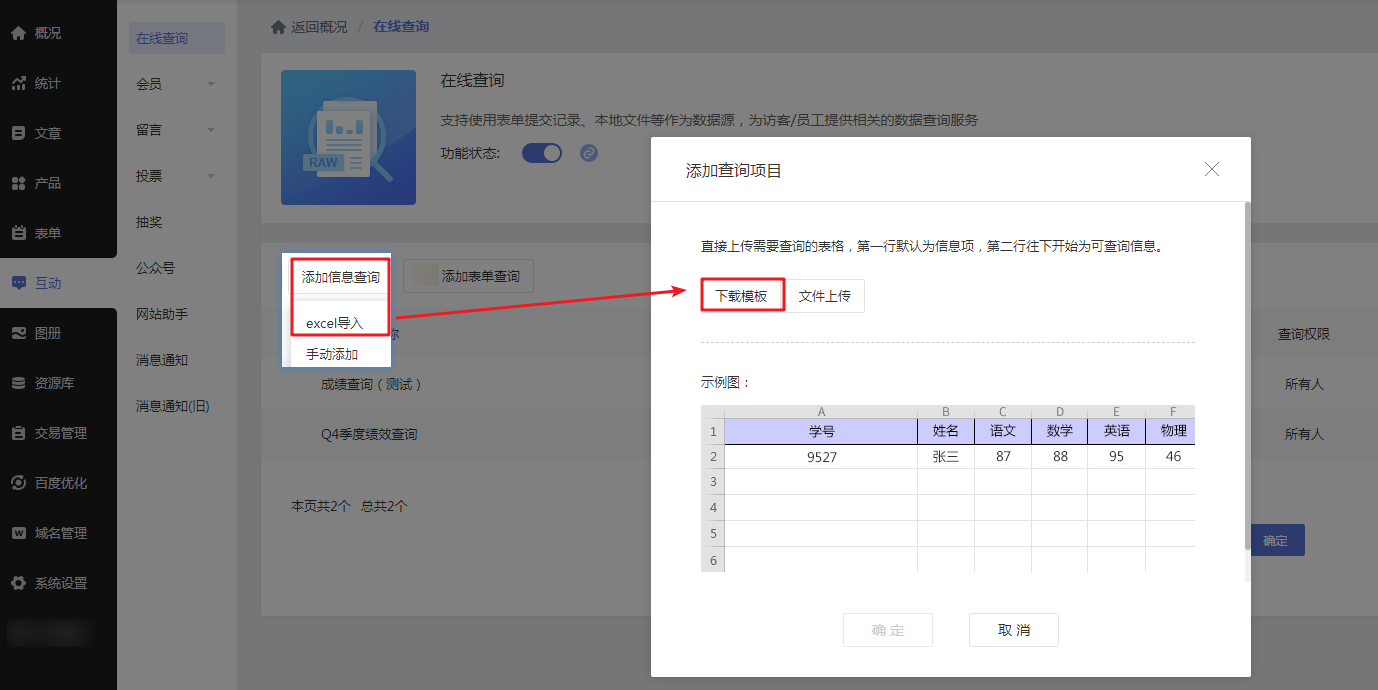
2. 编辑Excel模板
2.1 Excel表格说明
请上传前检查你的Excel文件格式是否配置正确。
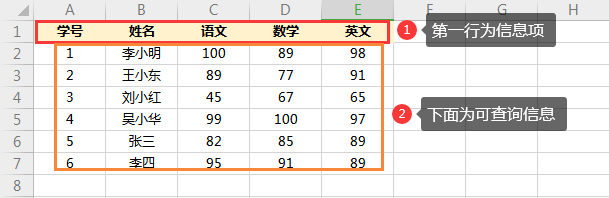
① Excel表格首行为信息项。
例如:学号、姓名、语文、数学等等。
在首行下的内容为可查询信息内容。
例如学号对应的是1、2、3等,姓名对应的是名称。
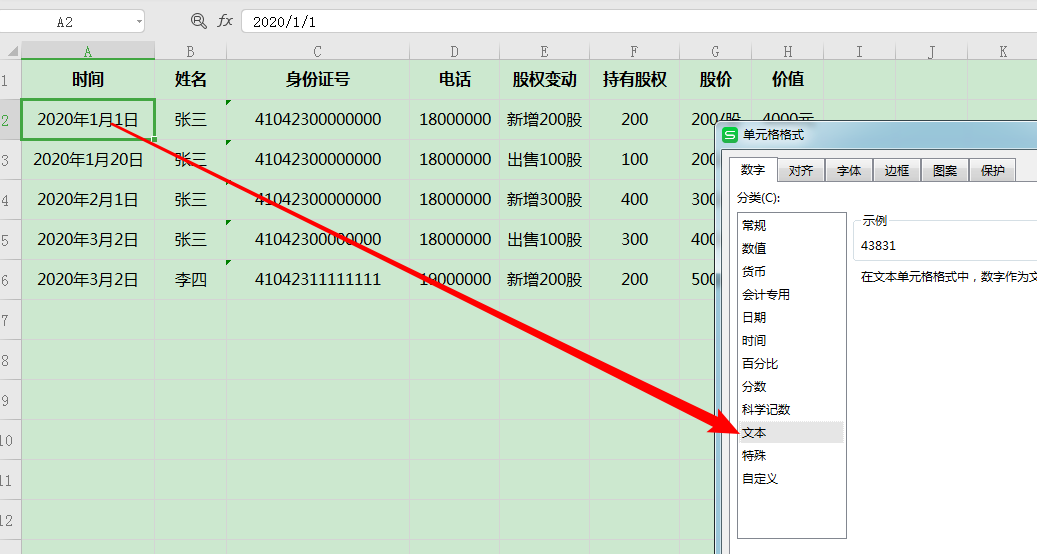
② 单元格格式只支持“文本格式”,若是选择其他格式,上传之后是不会显示对应的信息项内容的。
③ 不支持排重(即一个文件里有四个张三,三个李四。
是不会排重删减为一个张三一个李四的),但不允许上传同名的项目。
3. 上传Excel文件
Excel模板完善后回到管理后台选择【文件上传】。
如文件上传成功,选择【确定】时提示参数错误,请关闭添加页面,重新再操作一遍:添加文件-选择确定
3.1 常规
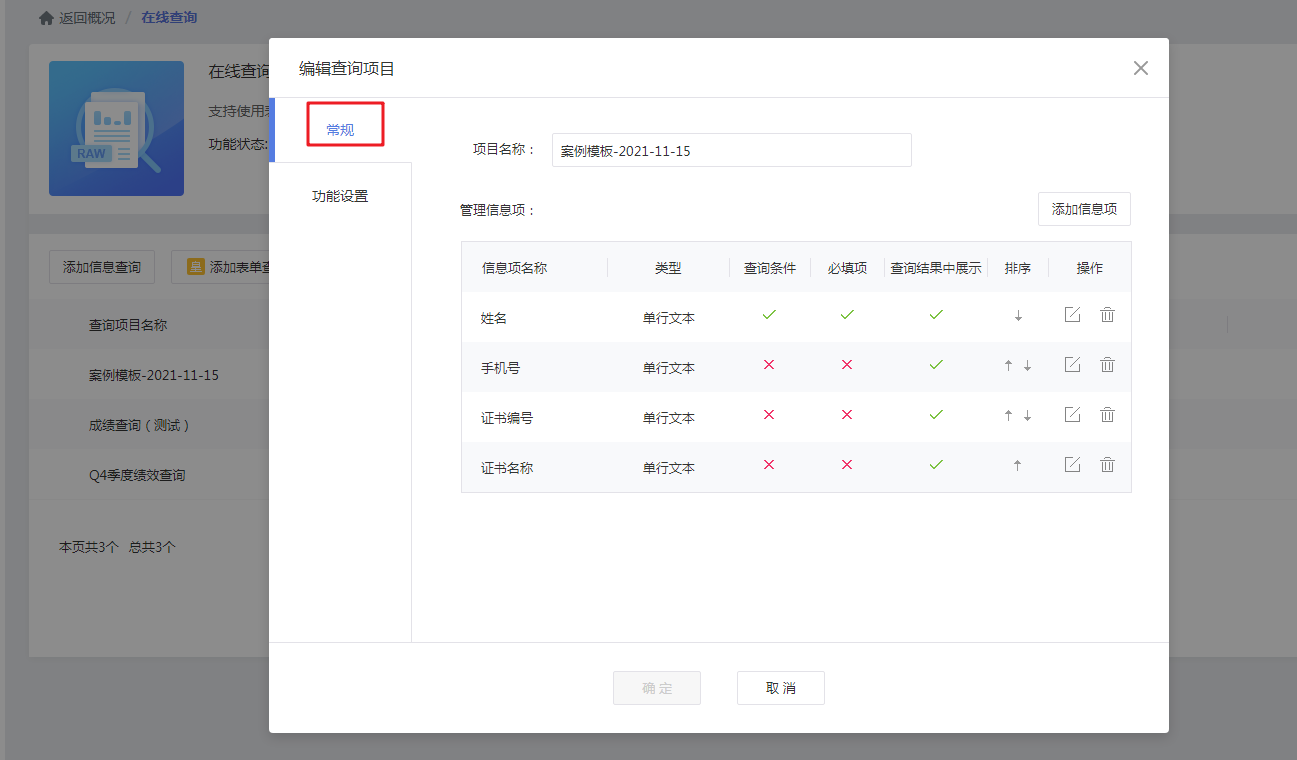
可将一个或多个信息项配置查询条件,以及是否为查询时必填。
设为查询条件:在查询时需要先输入该信息项内容才可选择完成查询;
设为查询必填:在查询时必填该项信息;
查询结果中展示:该信息项会在查询结果中展示出来。
(设为查询条件和必填一般为需要先用户输入的信息。
例如查询成绩时需要先输入学号或者姓名。
而语文、数学成绩作为查询结果,就不需要先开启这两个条件了,仅需开启查询结果中展示即可)
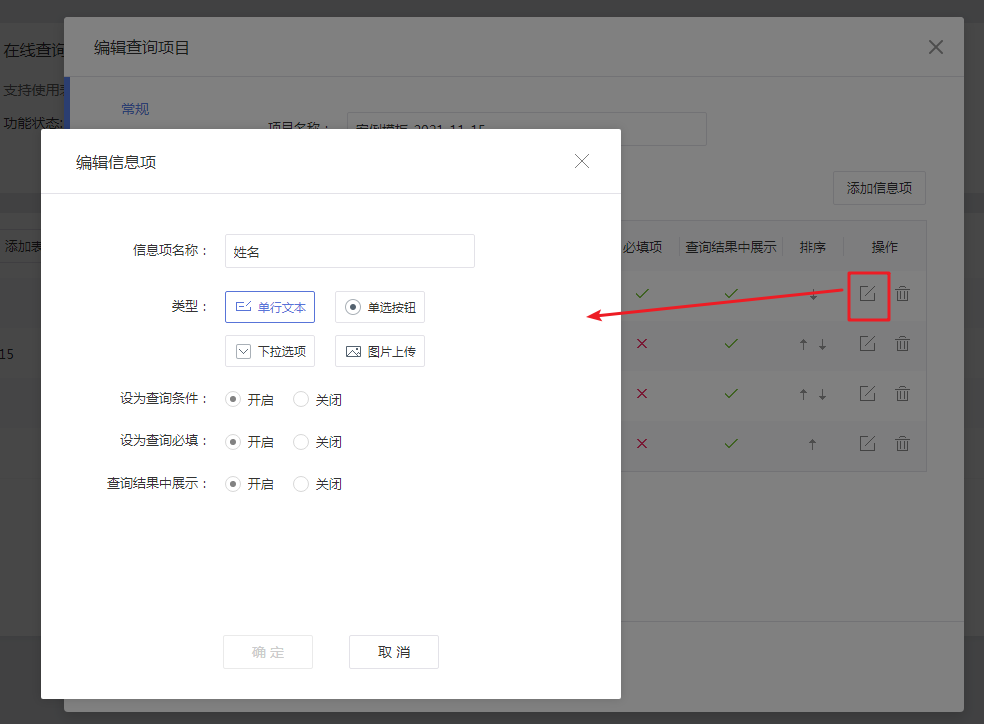
支持编辑单个信息项,修改信息项名称、类型等。
3.2 功能配置
可在【功能设置】中设置查询项目的查询状态、查询权限、查询提示、查询结果说明等等。
【查询形式】
版本:高级版及以上版本
支持配置精准查询或模糊查询,模糊查询效果为:只需要先匹配部分内容,即可查询出结果

4. 管理信息
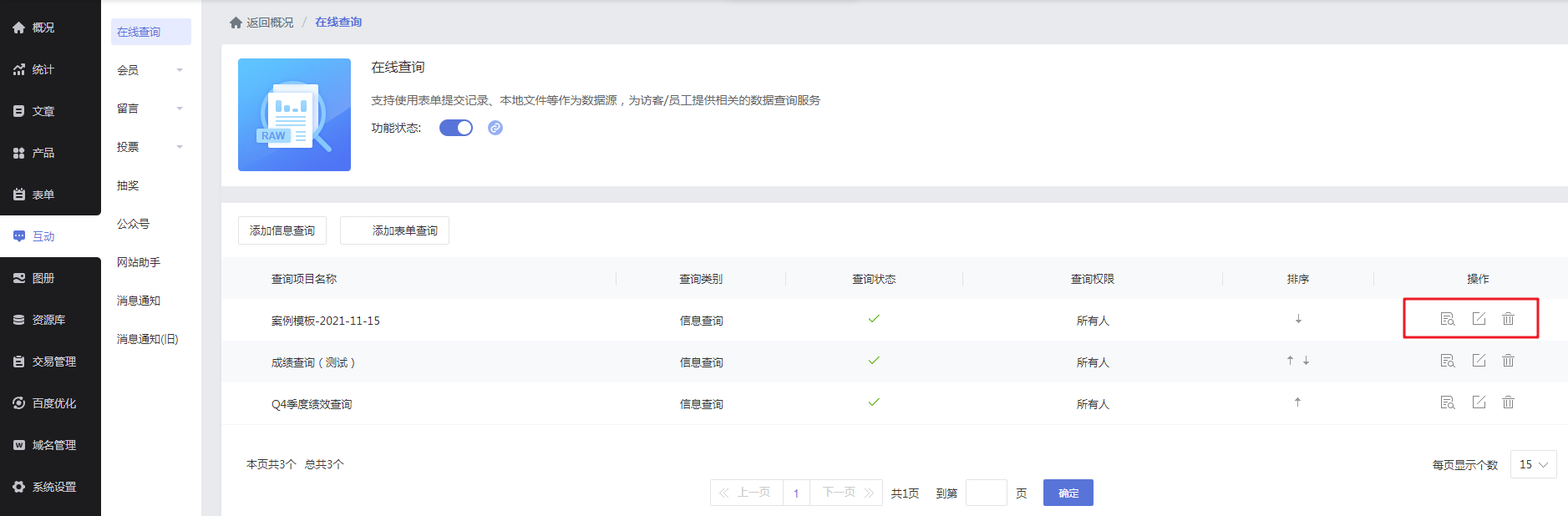
查询项目添加完毕后,可对信息项完成添加、修改、删除等操作。
数据准备建议
以下补充内容用于帮助你在 Excel 导入在线查询前,把数据准备得更稳定、后续维护更轻松:
- 字段规划:导入前建议先确定哪些字段作为查询条件,哪些字段只在结果中展示。
- 模板纪律:多人协作时,建议统一使用固定模板填写,避免每次导入前再手工纠错。
- 命名习惯:查询项目名称最好直接反映用途,例如成绩查询、证书查询或订单查询,方便前台理解。
- 后续更新:如果查询数据会频繁变化,建议提前规划好替换 Excel 的更新流程和责任人。
继续查看帮助文档与建站服务
如果这篇文档解决了你当前的问题,可以继续回到帮助目录查看同类教程;如果你正在准备企业官网建设、套餐选型或定制开发,也可以继续进入对应服务页了解。