
栏目导航:网站管理
建议先从栏目目录定位同类模块,再根据是否排障需求选择对应文档。
上位页:返回网站管理栏目目录
同类页:如何使用满减活动、通过GTM管理Facebook Pixel代码、如何安装Google Tag Manager代码、如何在百度站长平台验证网站?、如何获取AppSecret
GA4 真正难的并不是“把代码装上”,而是把 GTM、GA4、转化目标与实际页面行为对应起来。更稳妥的做法是把整件事拆成三段:先让基础流量能被看见,再定义关键转化事件,最后用真实访问与测试数据去验证每个事件是否真正被记录。
一、功能说明
本教程展示如何通过Google Tag Manager(后文简称为GTM)来管理Google Analytics的代码(后文简称为GA4)监控统计。
【使用到的网站】
GTM:HTTPS://tagmanager.google.com
Google Tag Manager,中文翻译为Google跟踪代码管理器,是用来统一管理所有追踪代码(如Google Ads、GA4)的平台,单次配置成功后,后续事件不需要先再修改网站代码,是非常方便的管理工具。
当你同时也做谷歌广告投放和搜索优化时,建议先使用此平台完成统一管理和监控。
GA:HTTPS://analytics.google.com
Google Analytics,中文翻译为谷歌分析,主要用来分析全站流量来源、用户行为、页面表现等,支持数据驱动的优化。
【温馨提示】
1. Google系列的各平台访问可能需要先海外VPN,国内网络无法访问。
我们平台不提供海外VPN,需要先你自行准备。
2. GA4数据监控常见的浏览器基本都能统计(如Chrome、360浏览器、Safari、Firefox、Edge等),但是客户浏览器在安装有统计截拦方案(如uBlock Origin可能屏蔽GA、360浏览器的“极速模式”可能默认屏蔽跟踪脚本、Safari的ITP会限制第三方Cookie等)时,GA4的监控和实际数据可能会存在一定误差。
大陆访客没有使用VPN的情况下,谷歌代码也会加载失败而导致无法统计。
一般情况下,我们会认为管理后台统计的概况数据会更为可信,请根据实际情况选择或使用多个数据来辅助你决策。
二、功能门槛
【版本】 国际版
三、配置
1、安装GTM代码
请参考此教程配置:268_95f124f7.html
2、创建GA4账号
2.1 登录 HTTPS://analytics.google.com
在左下角的管理-数据收集和修改-数据流,如无数据流请你创建一个网站类型的数据流。
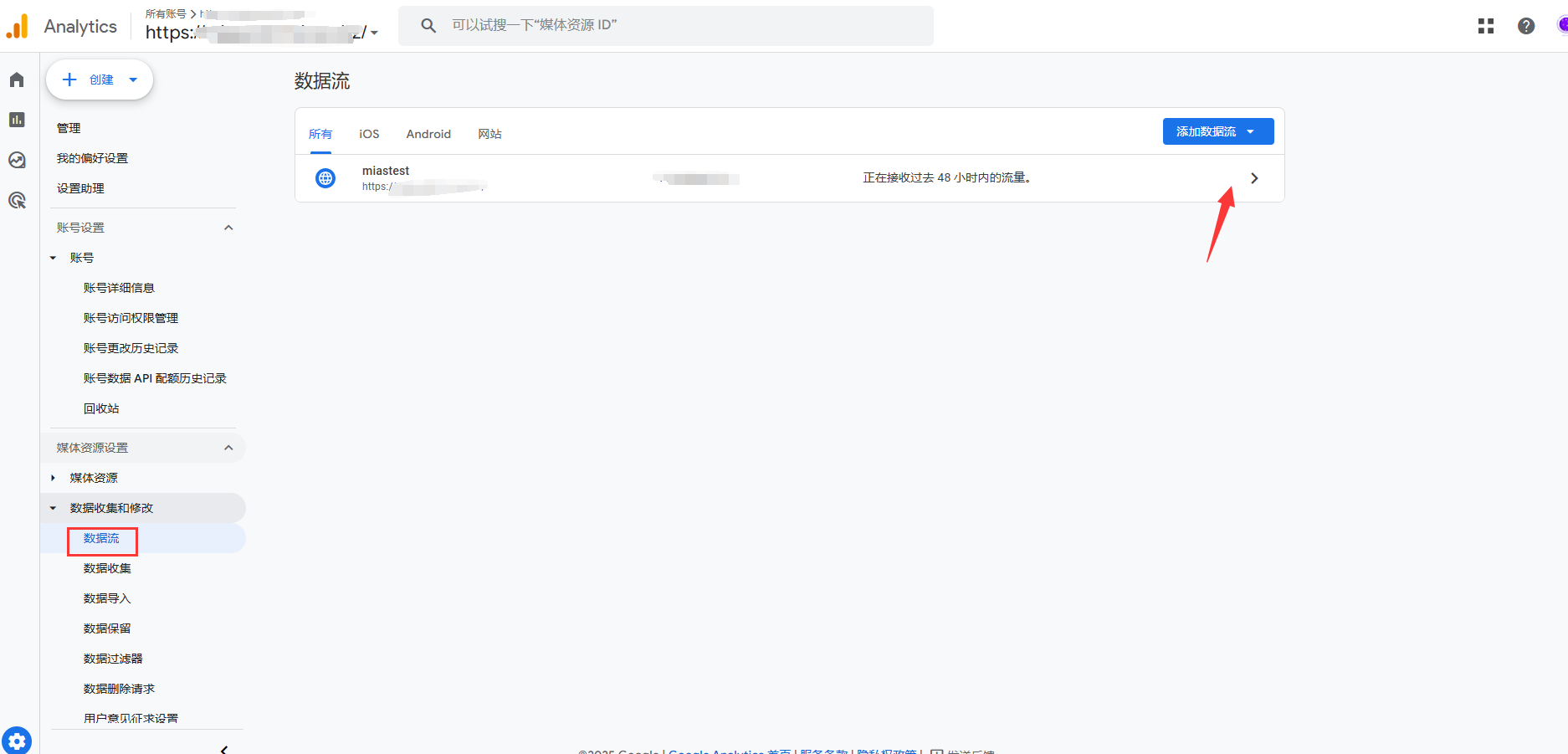
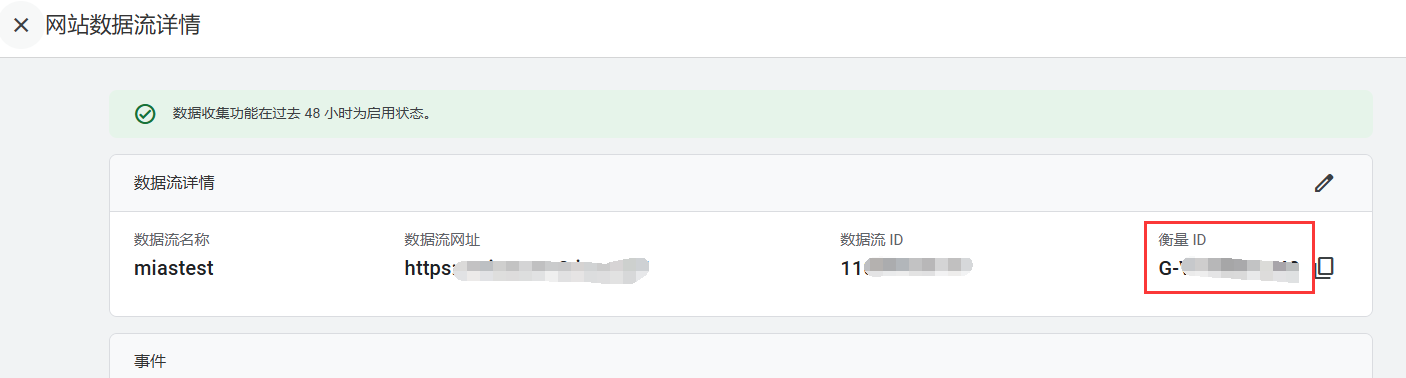
2.2 创建成功后,保存并生效并生效G-xxxxxx格式的“衡量ID”备用
3. 在GTM中配置监控变量
后文我们将讨论常见的“预览”、“选择”行为监控流程,在此之前我们需要先把相关的事件变量配置出来。
在GTM平台,建议先配置如下圈选的变量参数:
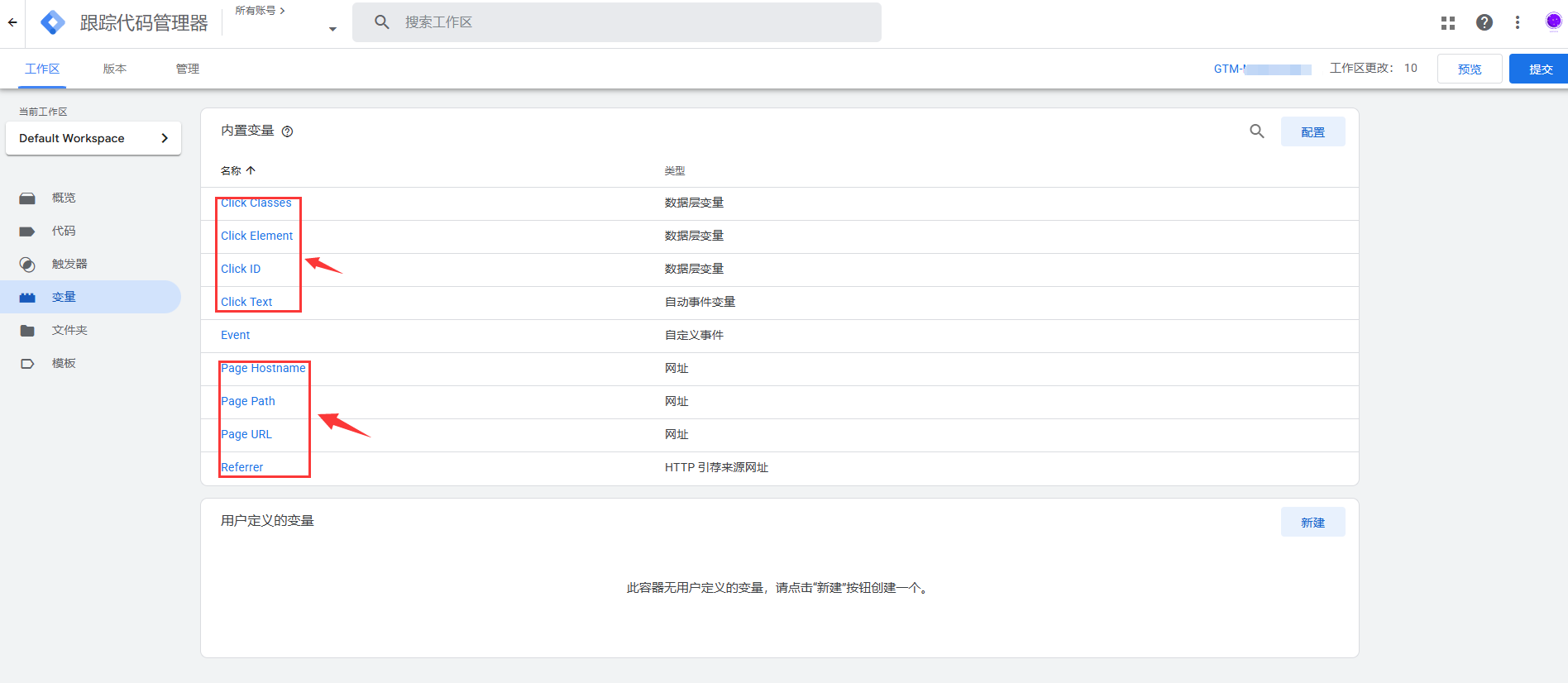
配置成功后,我们开始建立监控代码。
4. 在GTM中配置触发器
4.1 触发器就是指用户行为,此处定义我们需要先统计行为数据。
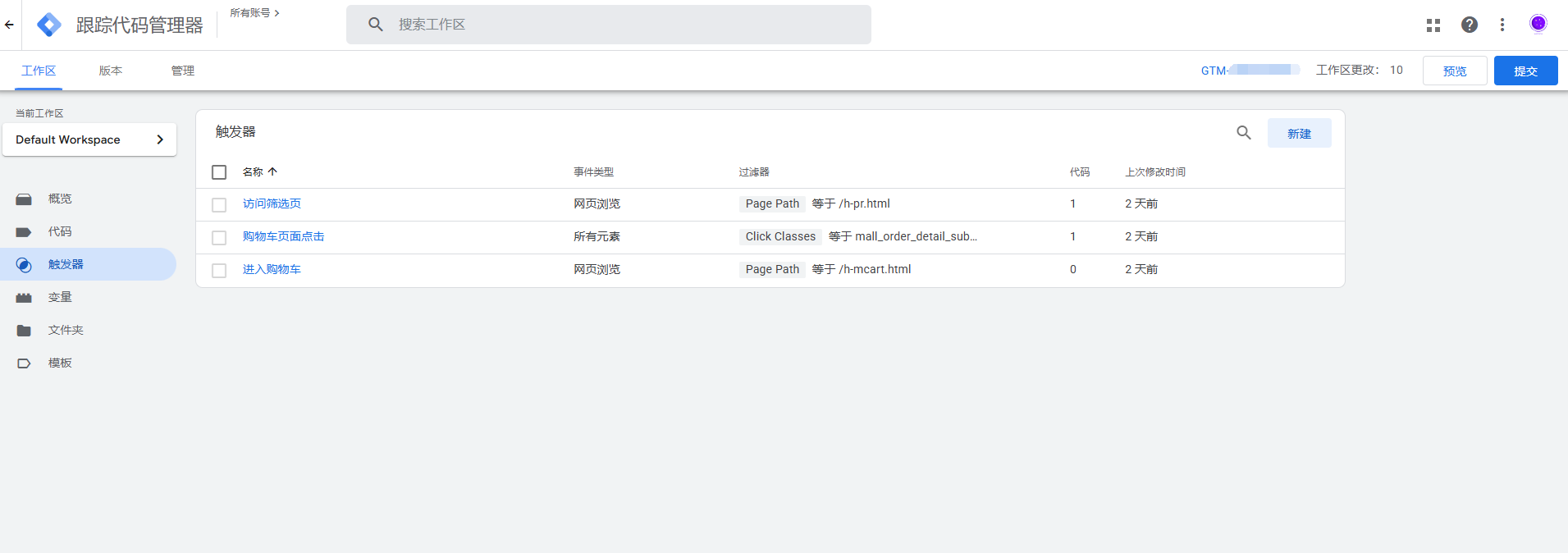
4.2 如你没有定义触发器,请选择右侧的“新建”,创建一个监控行为
GTM提供了一些常用行为,你可根据自己的需要先完成选择。
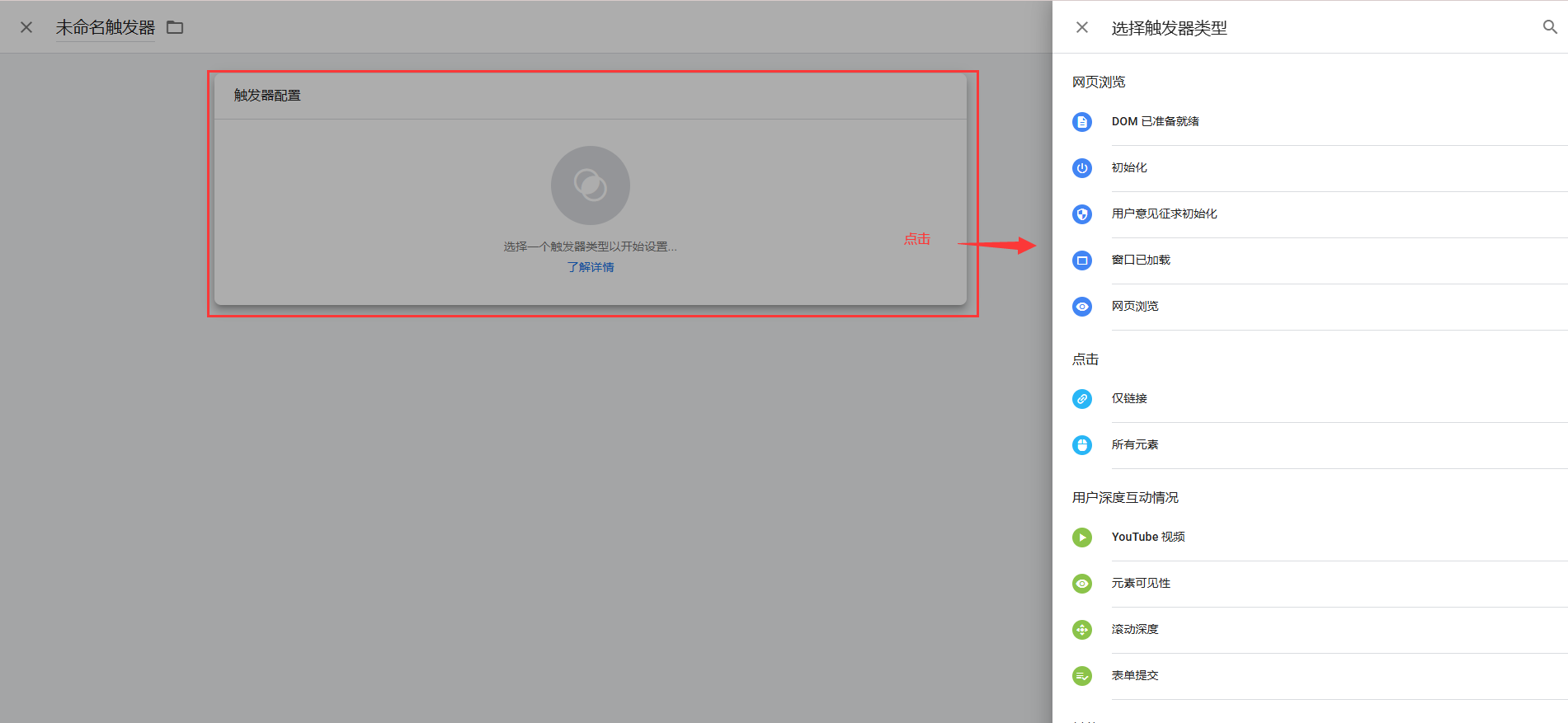
4.3 此处我们预设一个case,例如我们想要知道 “访问购物车-选择结算按钮” 的转化情况,此处就涉及到了两个触发器:网页浏览(购物车页面)和选择-所有元素(结算按钮)
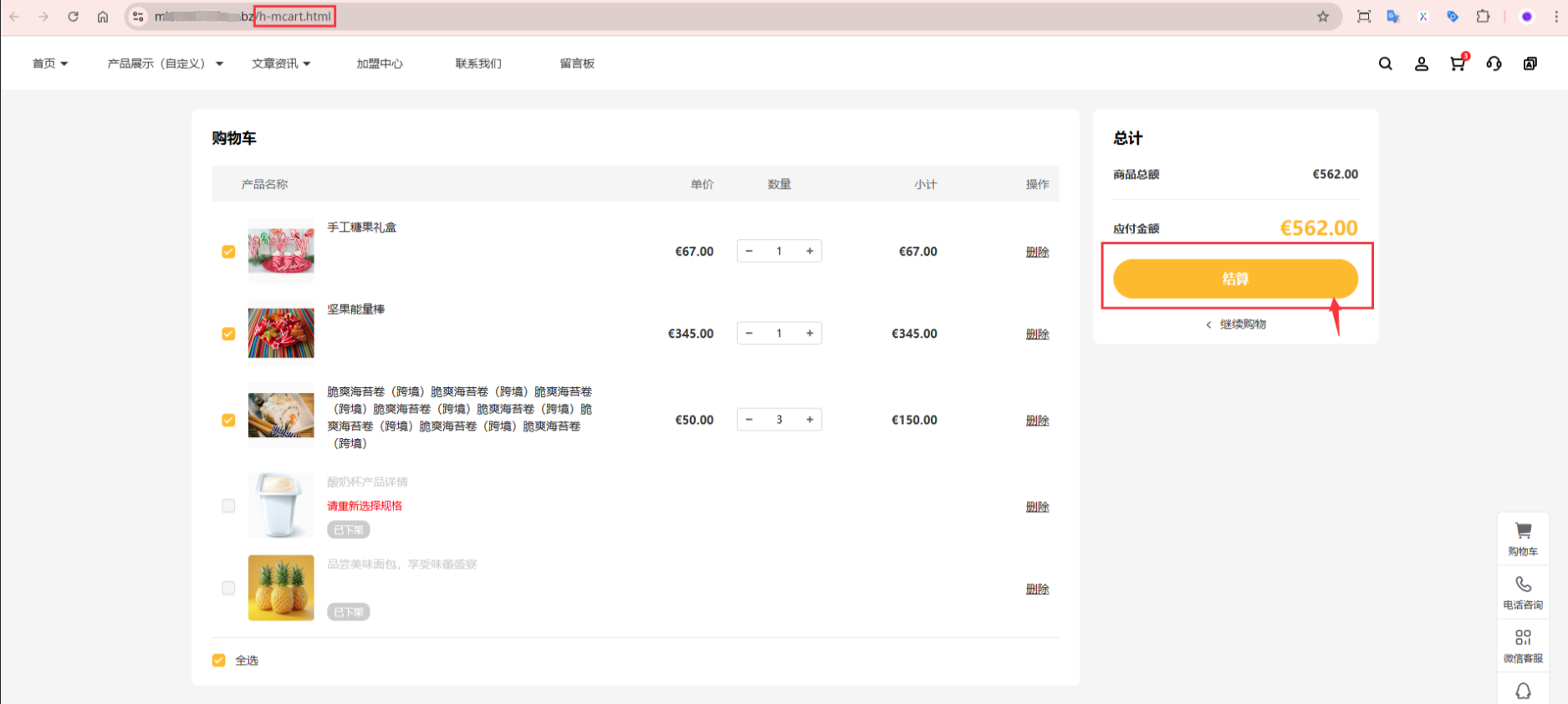
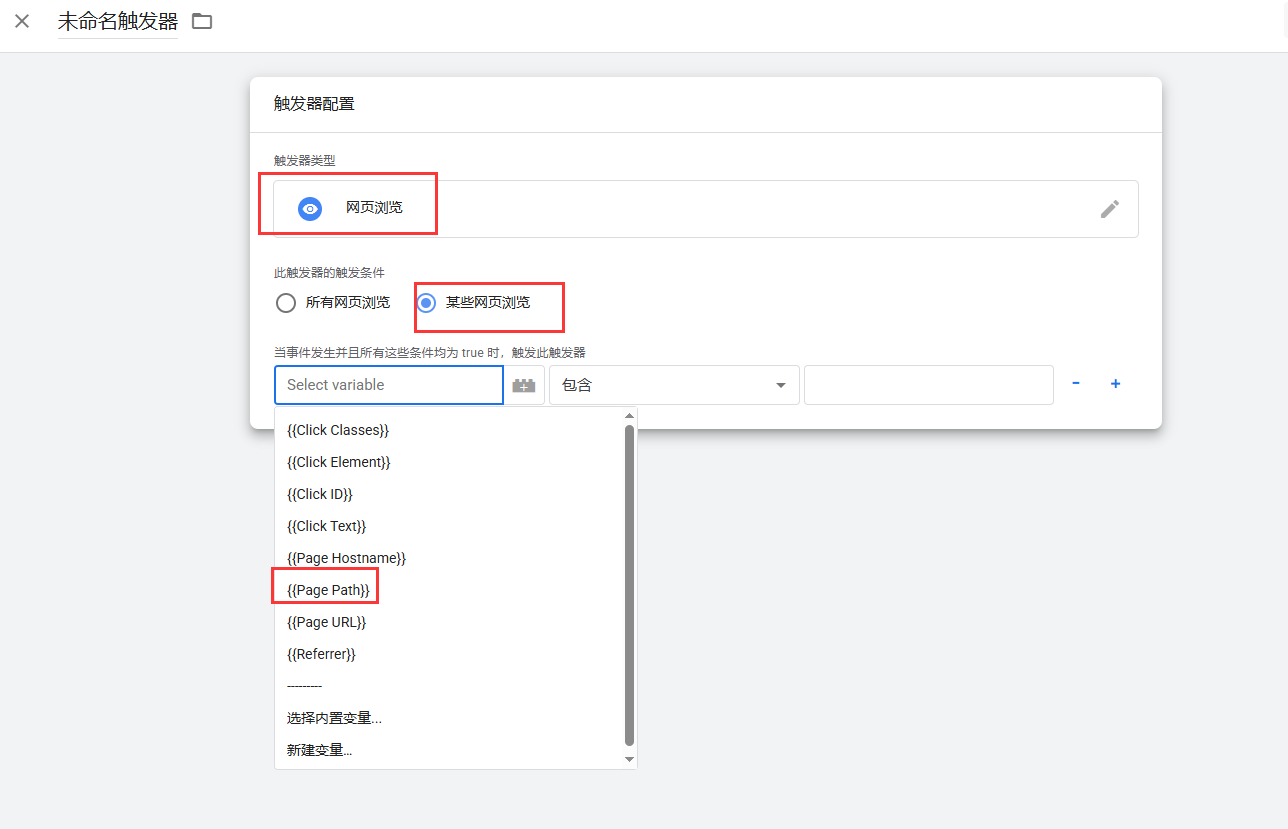
4.4 购物车页面的预览监控
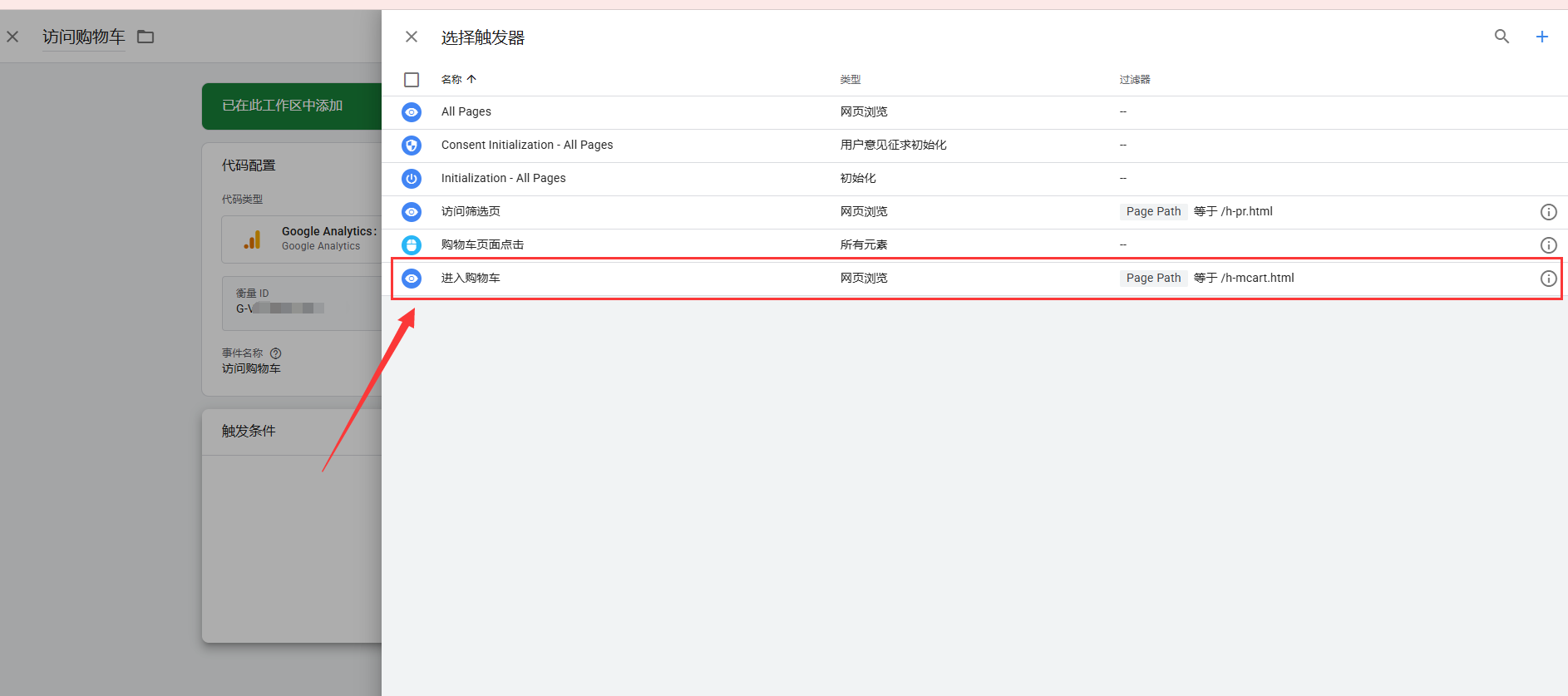
选择触发器类型为“网页浏览”,条件为“某些网页浏览”,变量选择Page Path 等于 /h-mcart.html
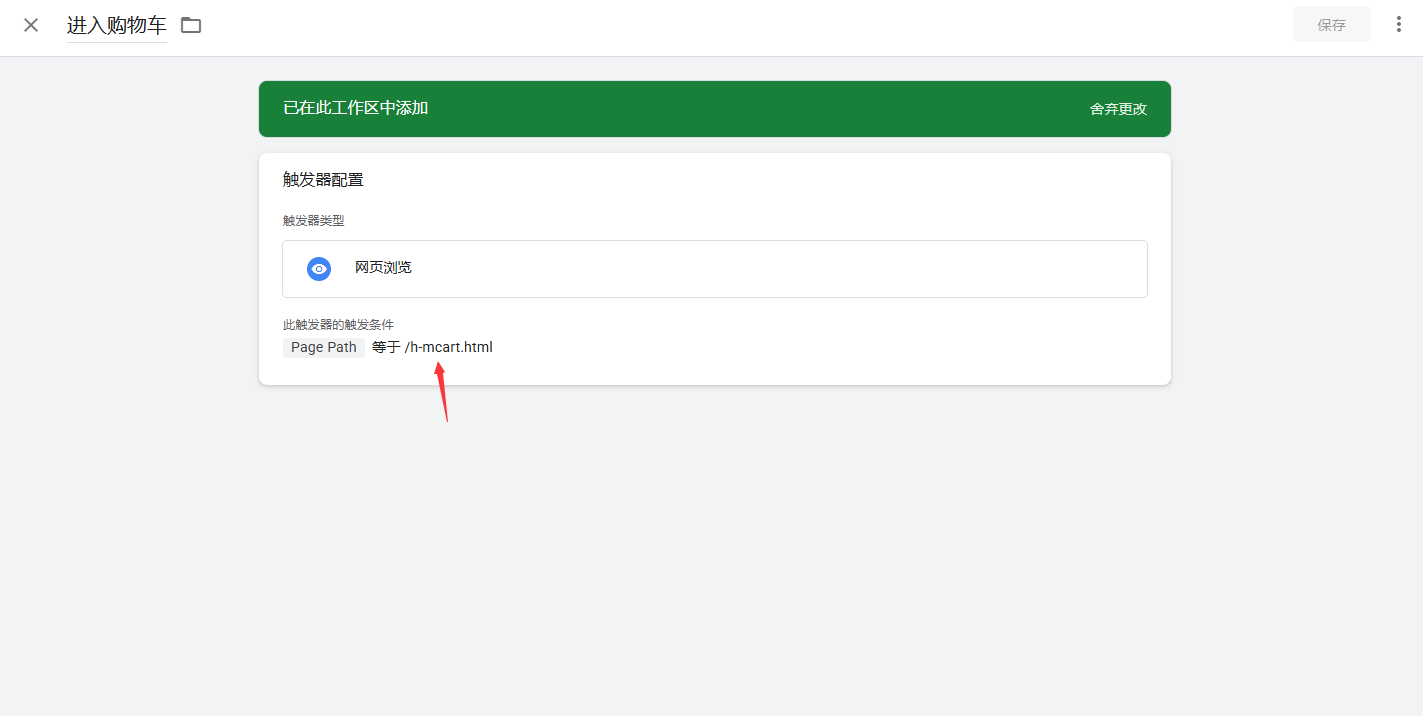
4.5 把触发器命名为
进入到购物车,保存并生效并生效即可
4.6 购物车结算按钮选择监控
选择按钮的参数查询不方便,此处教大家一个万能的方案。
先建立选择触发器,选择“所有选择”。
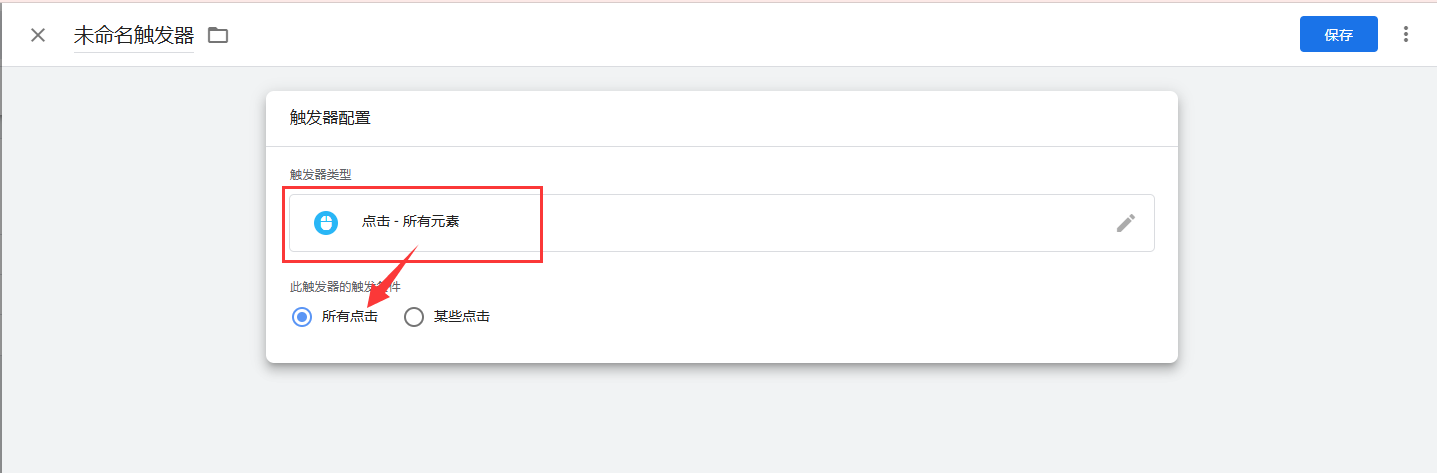
先把触发器命名为“购物车页面选择”,然后保存并生效并生效(后续拿到参数再回来修改此变量的值)。
如下图所示框选内容配置好变量,我们将进入到代码的配置。
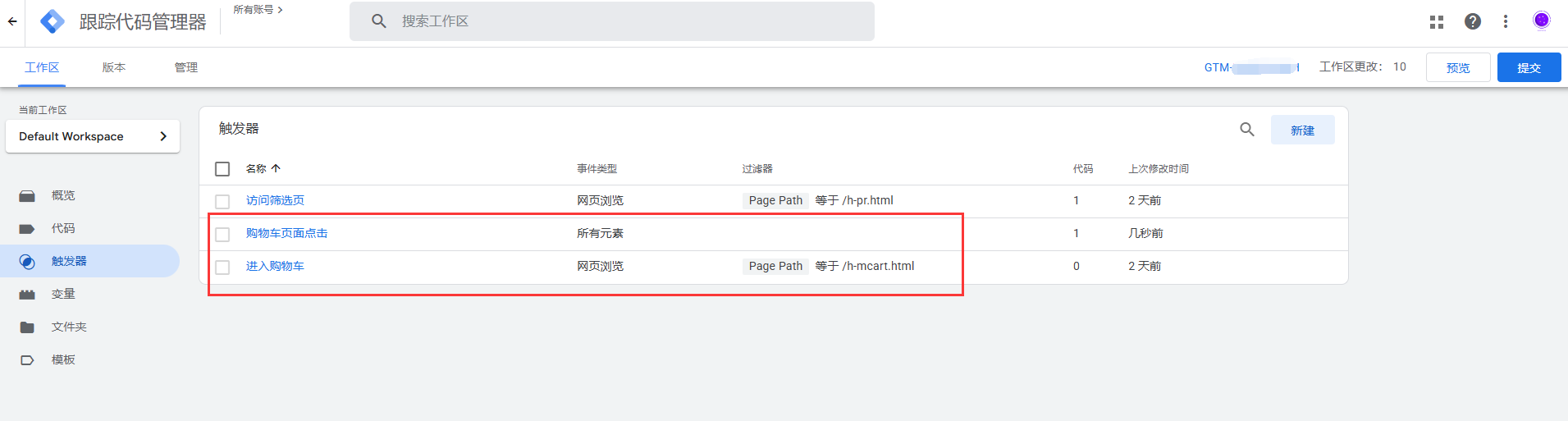
5. 在GTM中配置监控代码
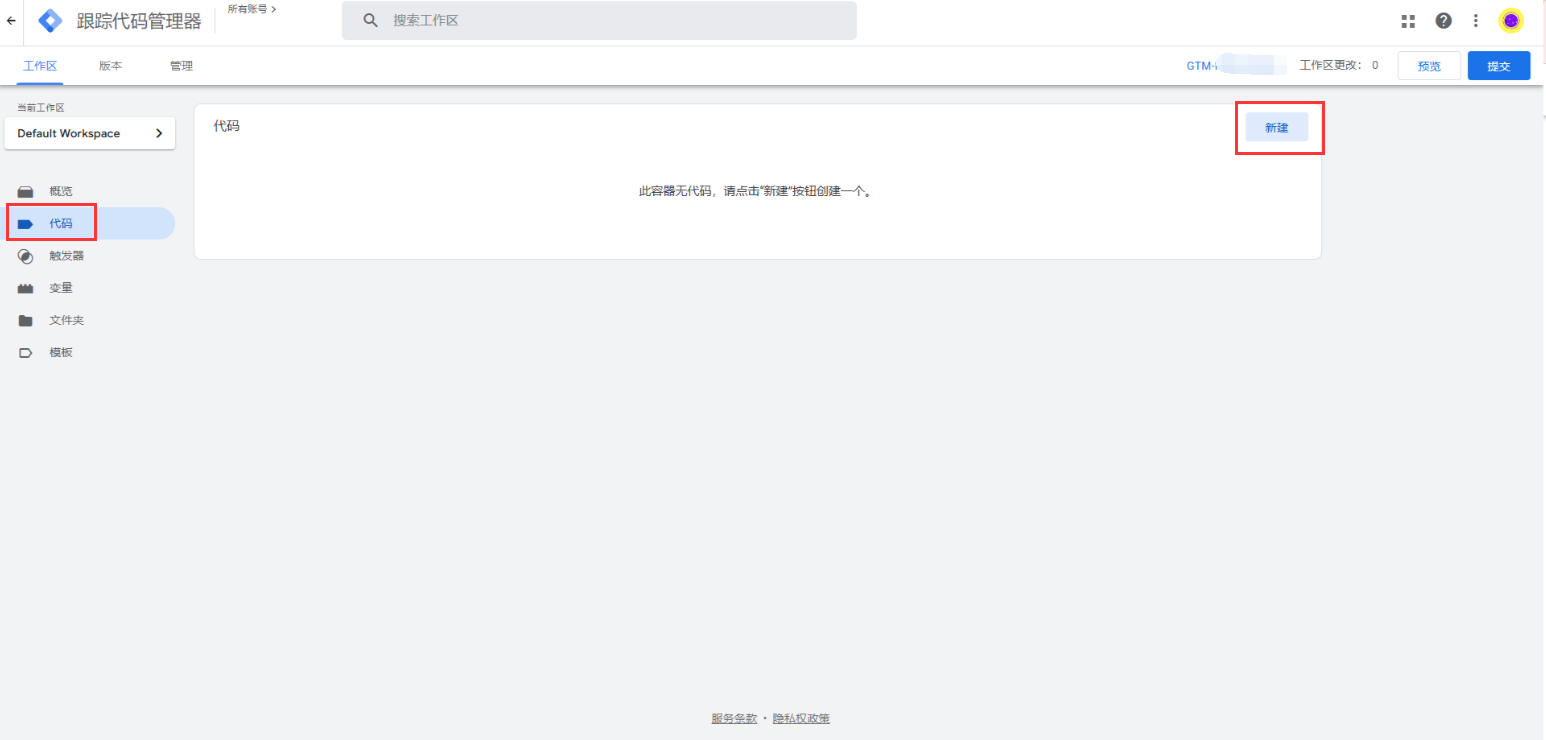
5.1
在左侧访问“代码”,完成“新建”。
5.2 选择GA4事件
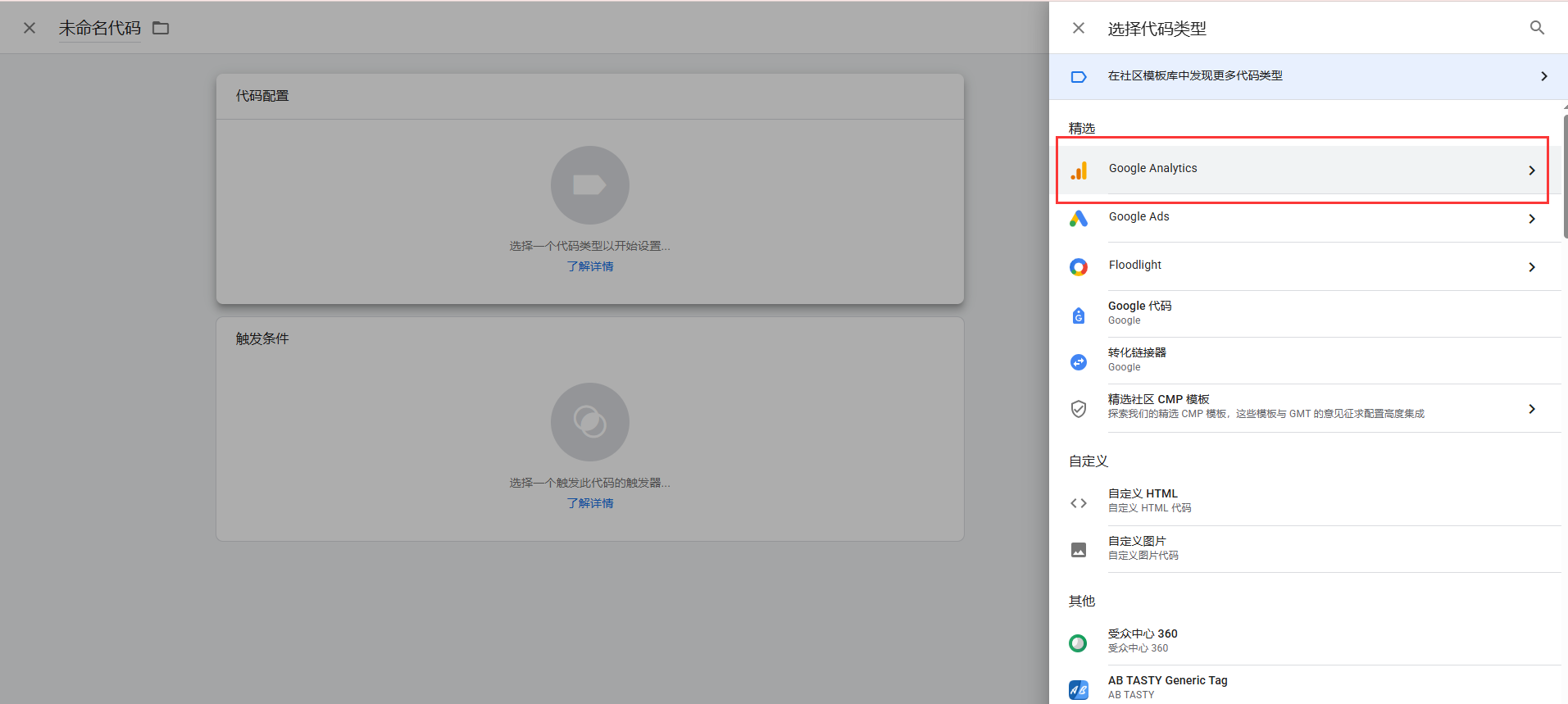
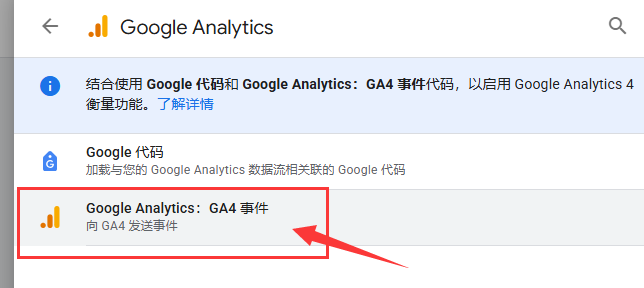
5.3 配置GA4事件时,需要先你填入衡量ID(步骤1中在GA4平台查看并获取的数据流衡量ID,格式为G-xxxxxxxxxx)
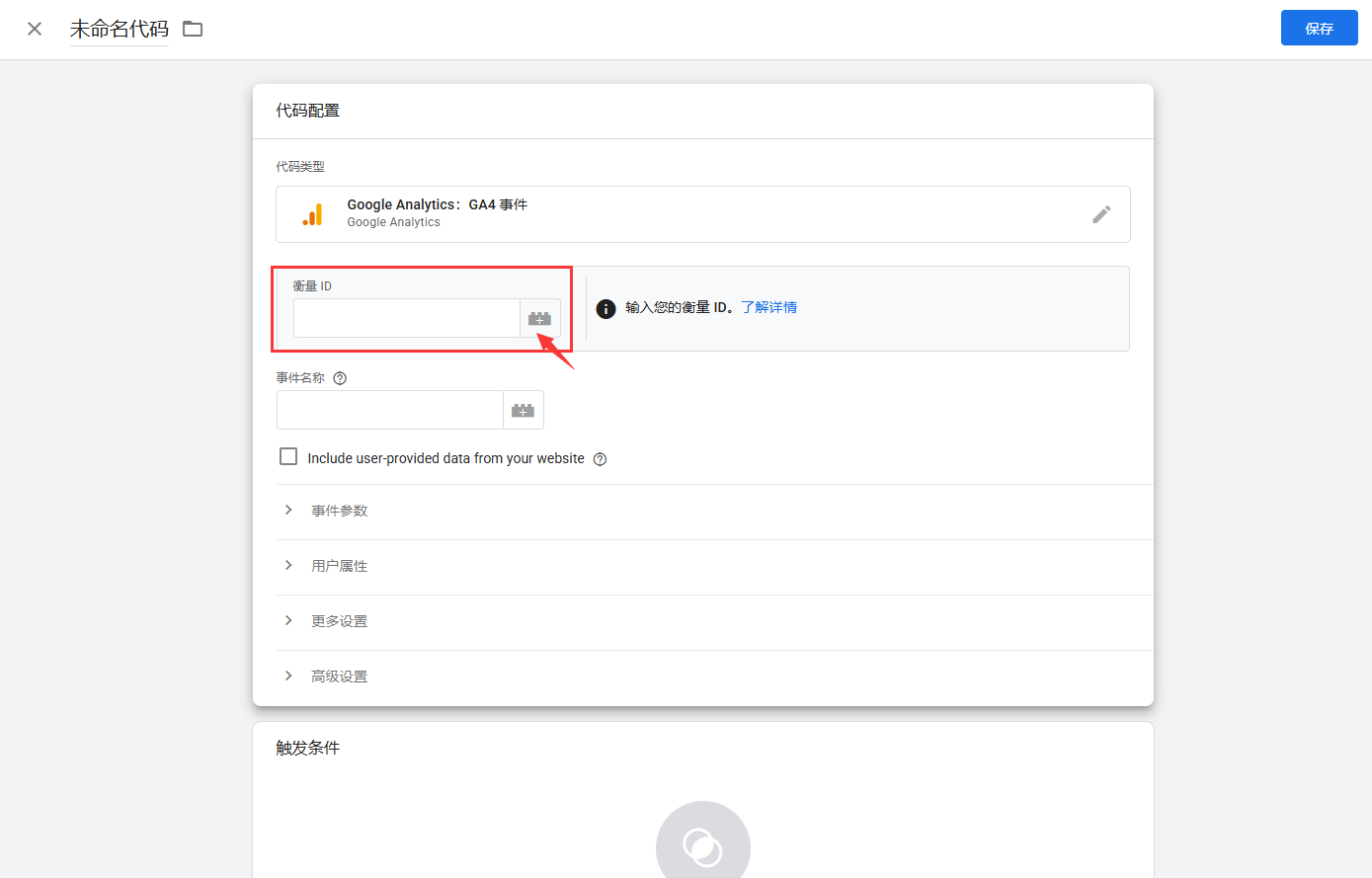
5.4 填入后,修改代码名称和事件名称为访问购物车
然后选择触发器为“进入购物车”
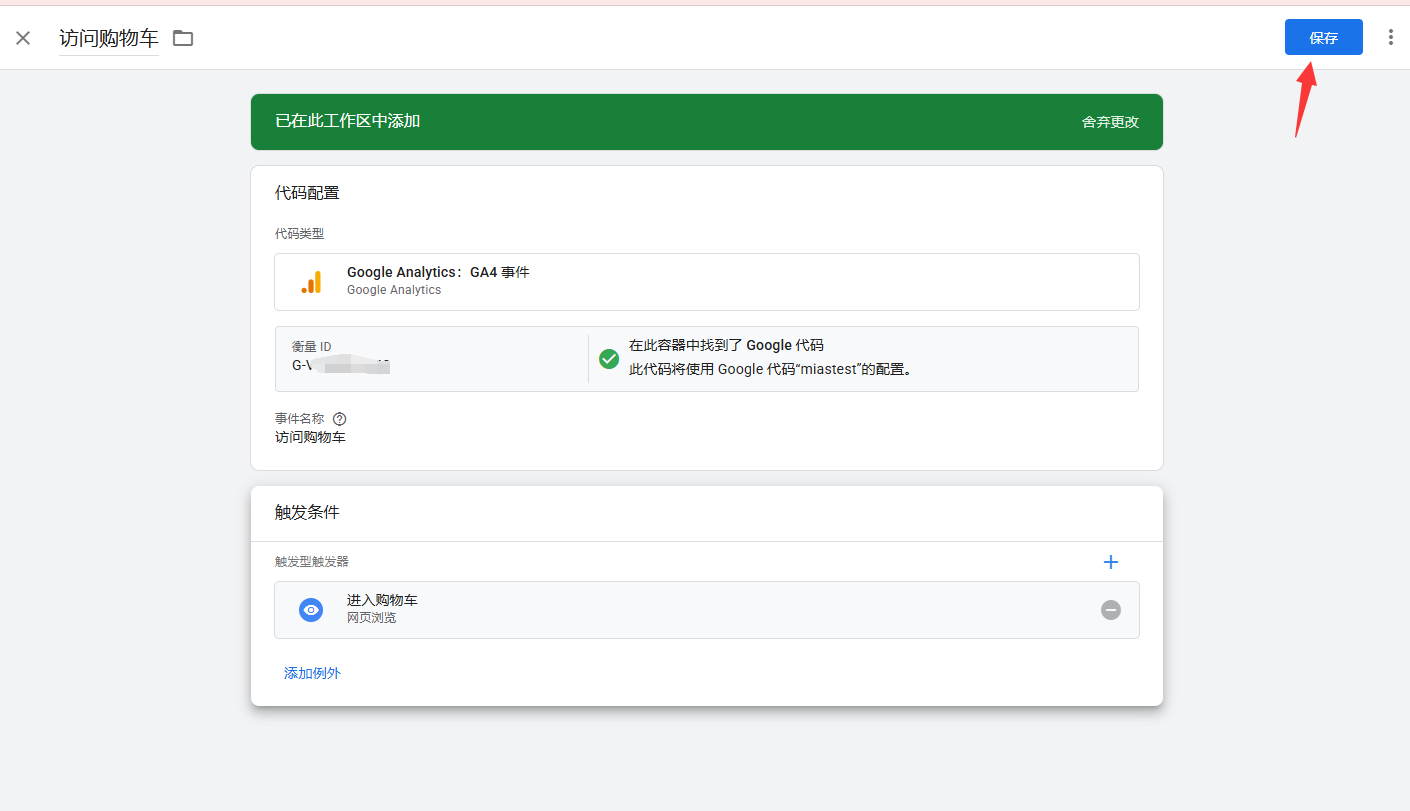
5.5 保存并生效并生效即可
5.6 同理我们选择购物车选择的触发器,也可创建一个选择事件的代码
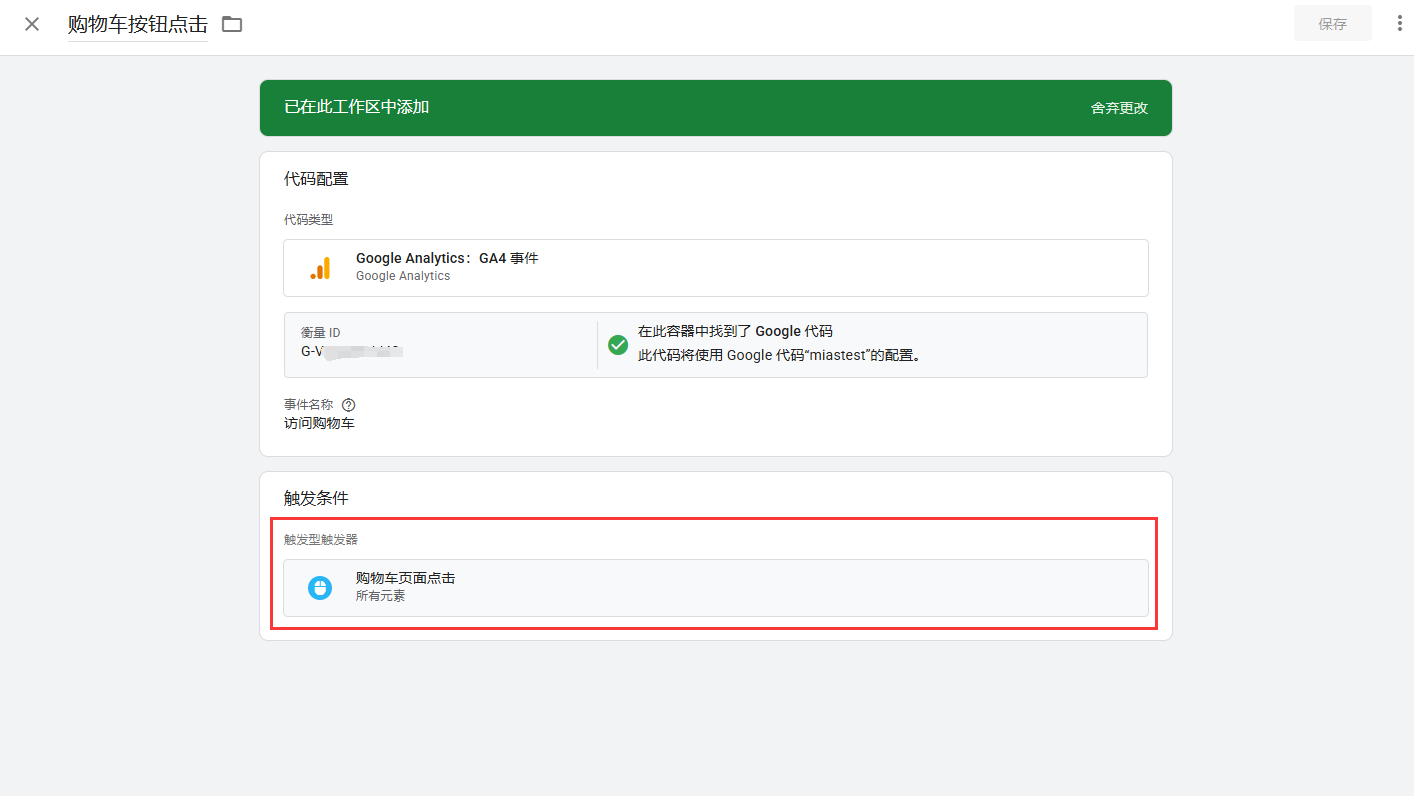
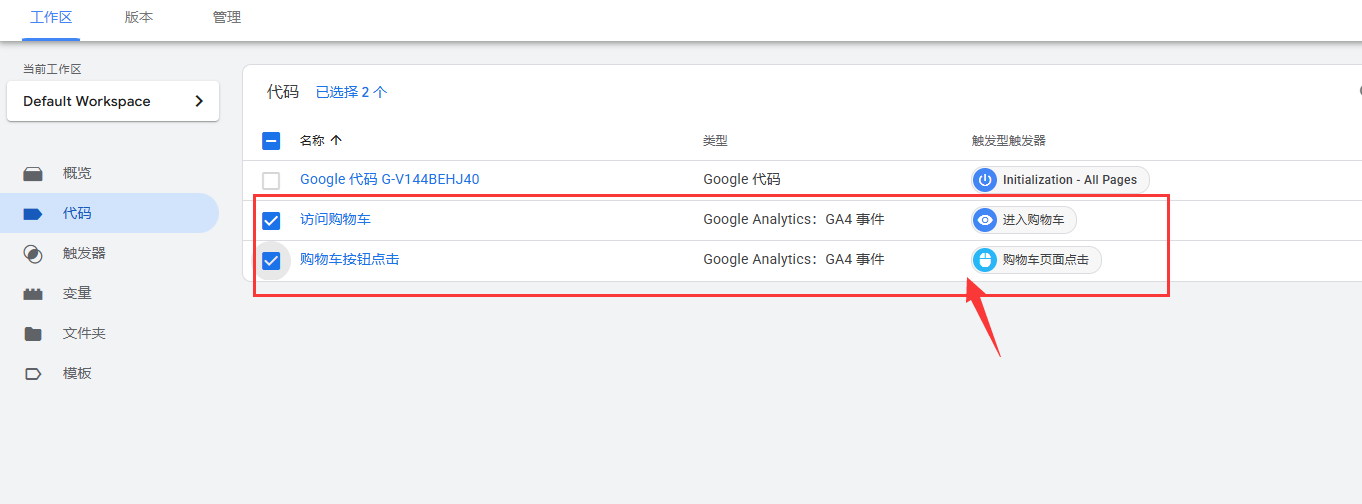
5.7 这样我们就有了两个代码
6. 预览统计效果
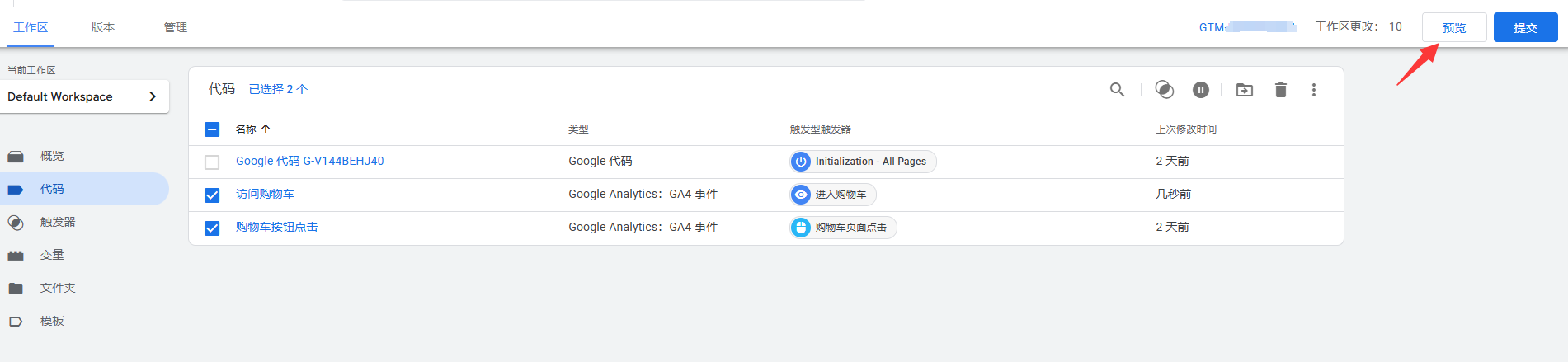
6.1
在右上角,选择“预览”
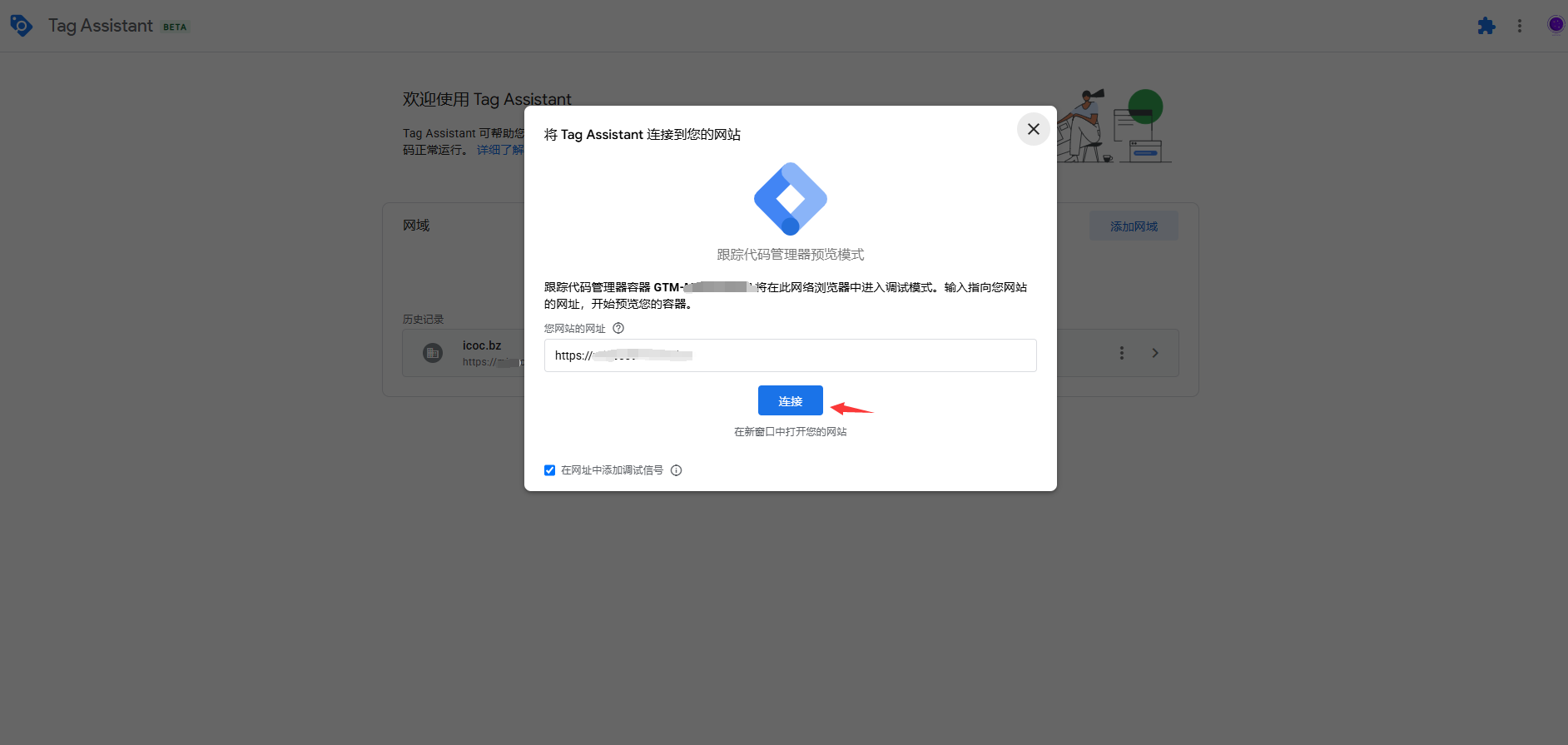
6.2
在跳转的页面中,选择连接并等待GTM自动为你打开你的网站
6.3 右下角出现弹窗,则说明链接成功(请忽视该弹窗在页面完成操作,不要选择完成,也不要停用你的网站)

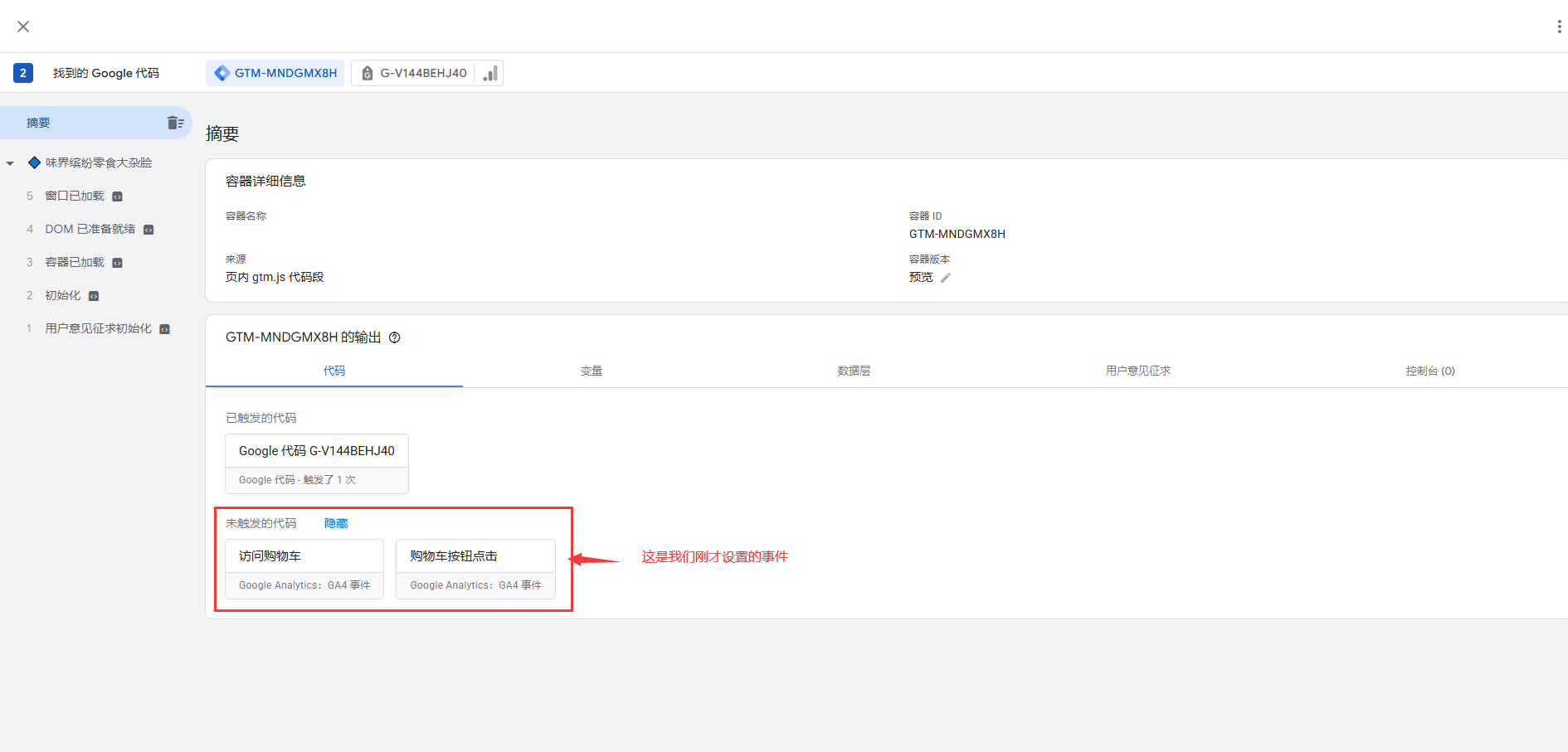
6.4 首先
回到管理页面检测运行情况
6.5
在你的网站中,访问购物车页面,例如

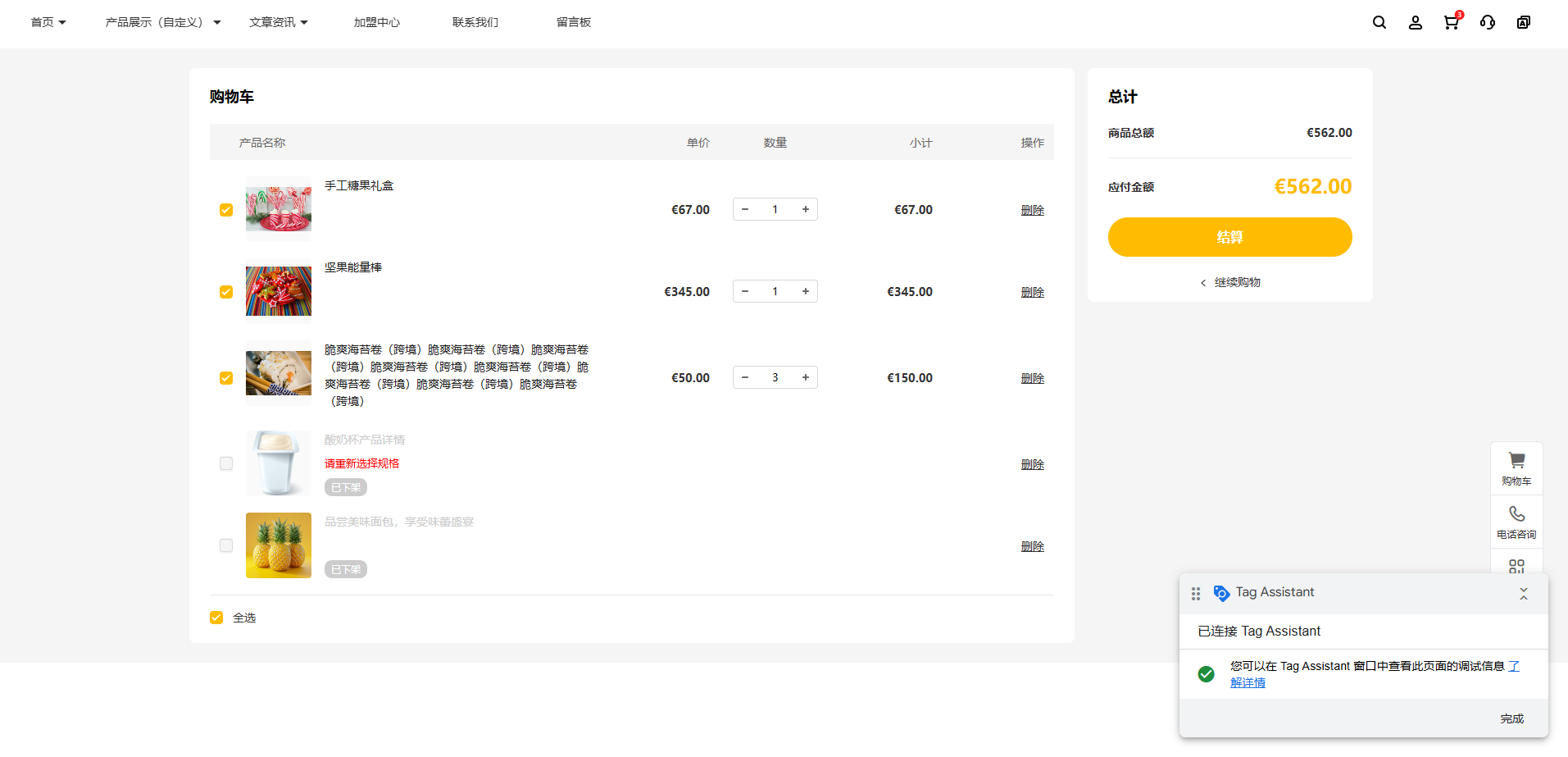
6.6 加载成功后,完成事件触发
然后检查统计是否成功。
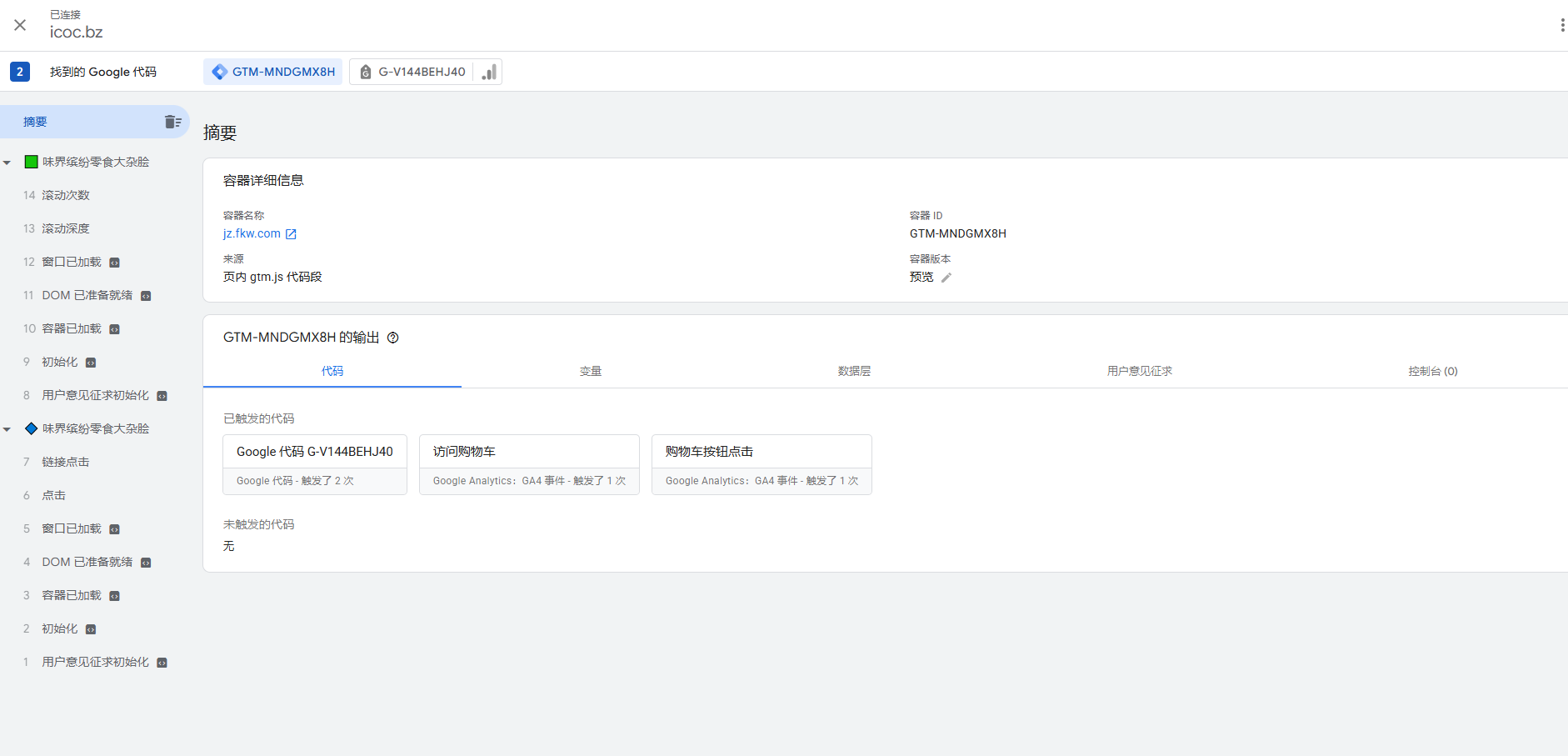
成功统计即可完成设置后续操作。
6.7 选择“结算”按钮
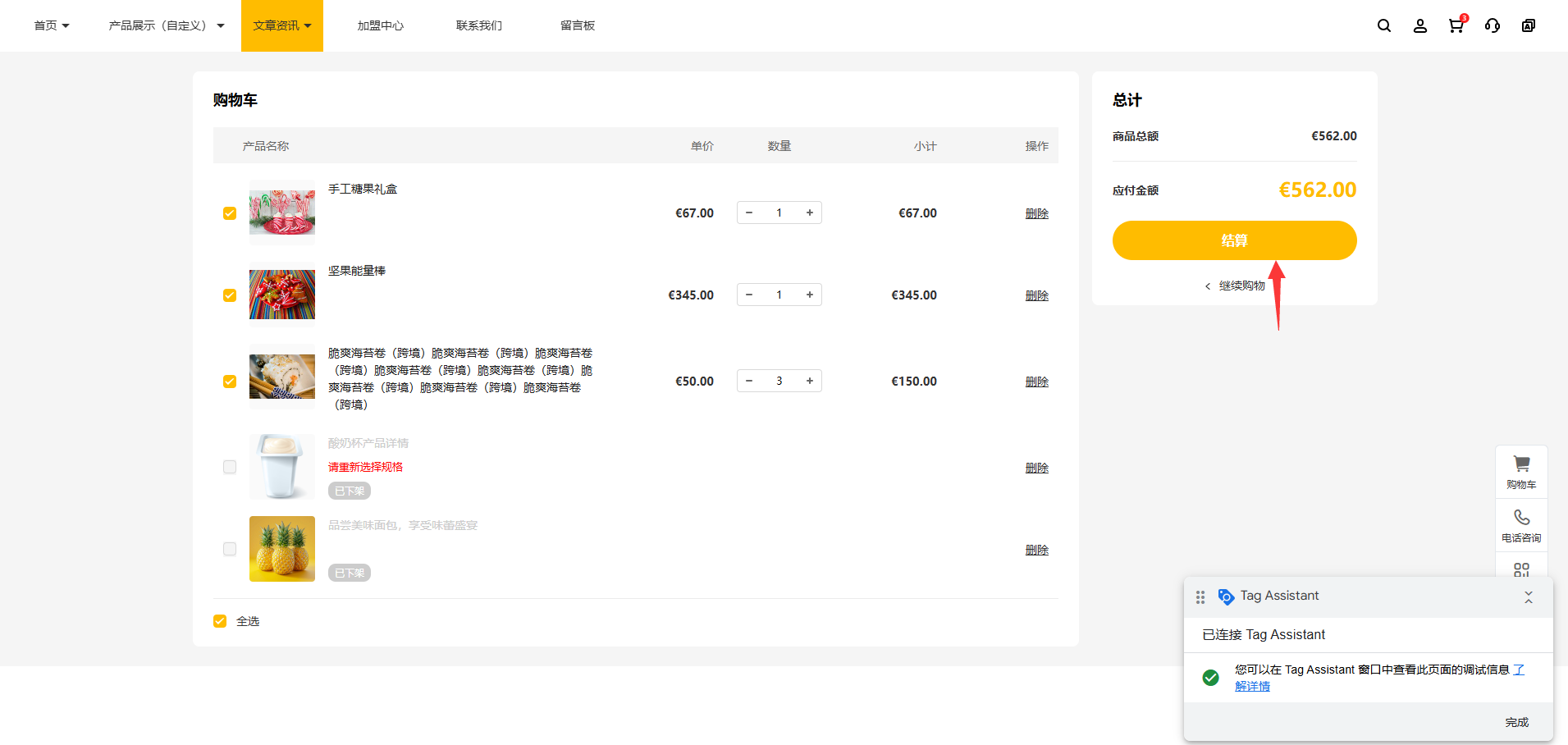
6.8
在管理平台的左侧,找到对应的“选择”事件监控,选择该事件
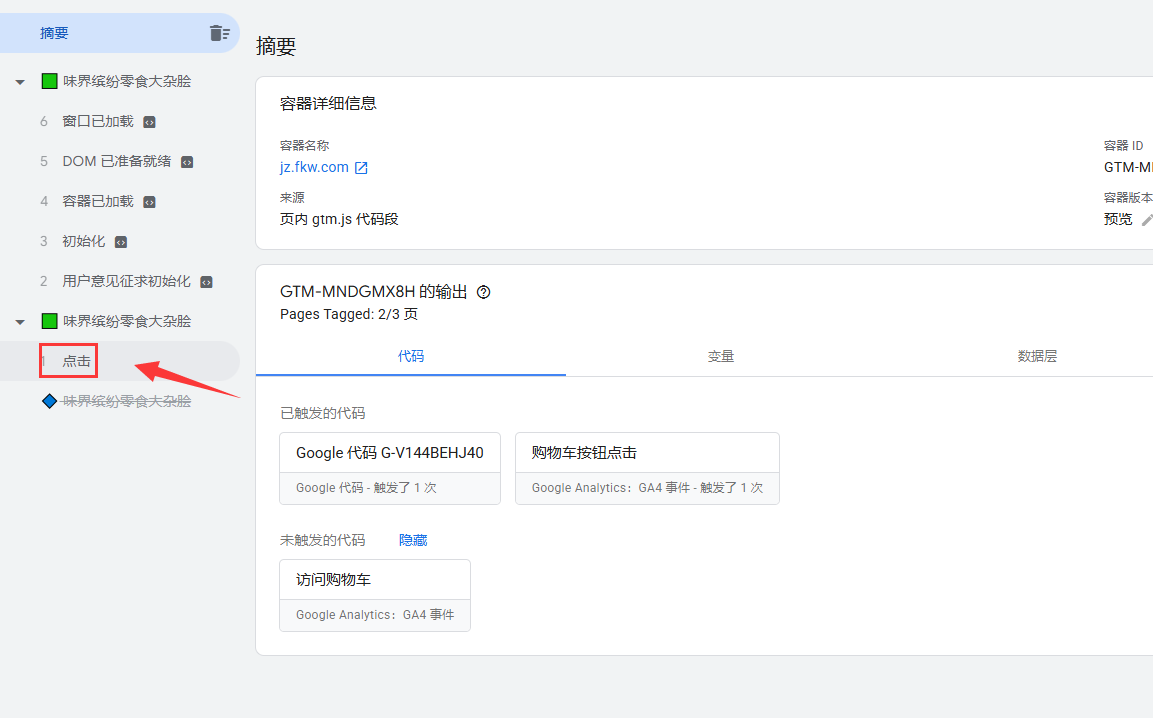
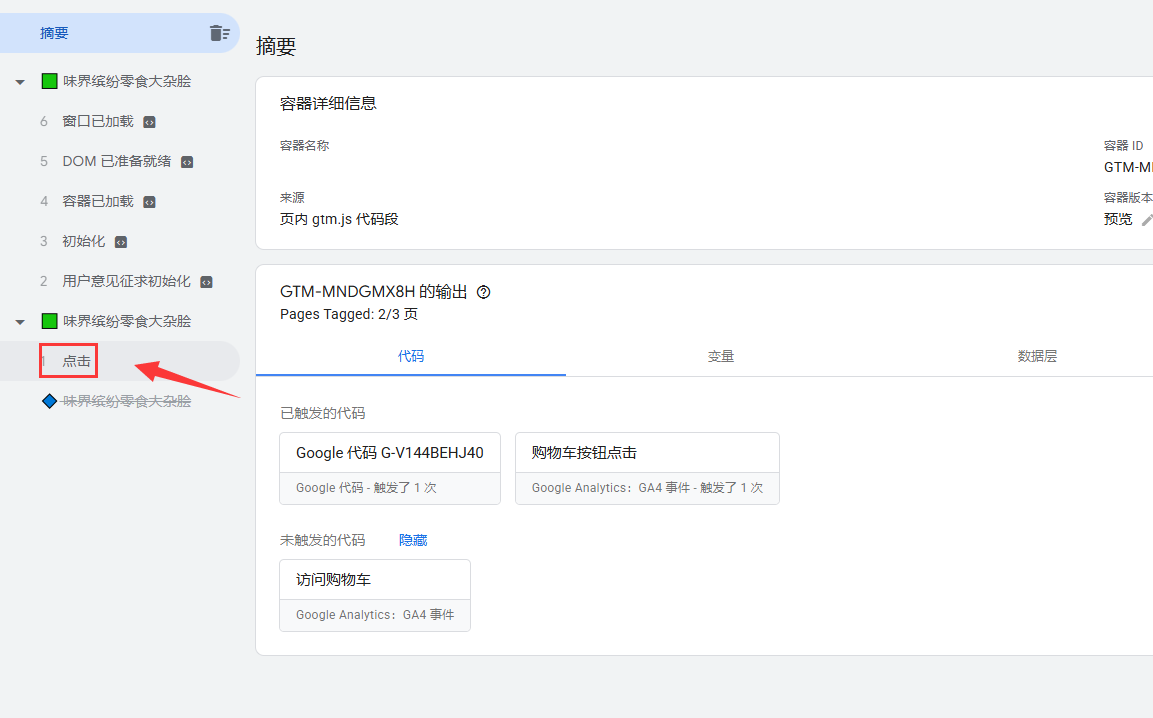
6.9 检查触发代码是否为“购物车按钮选择”
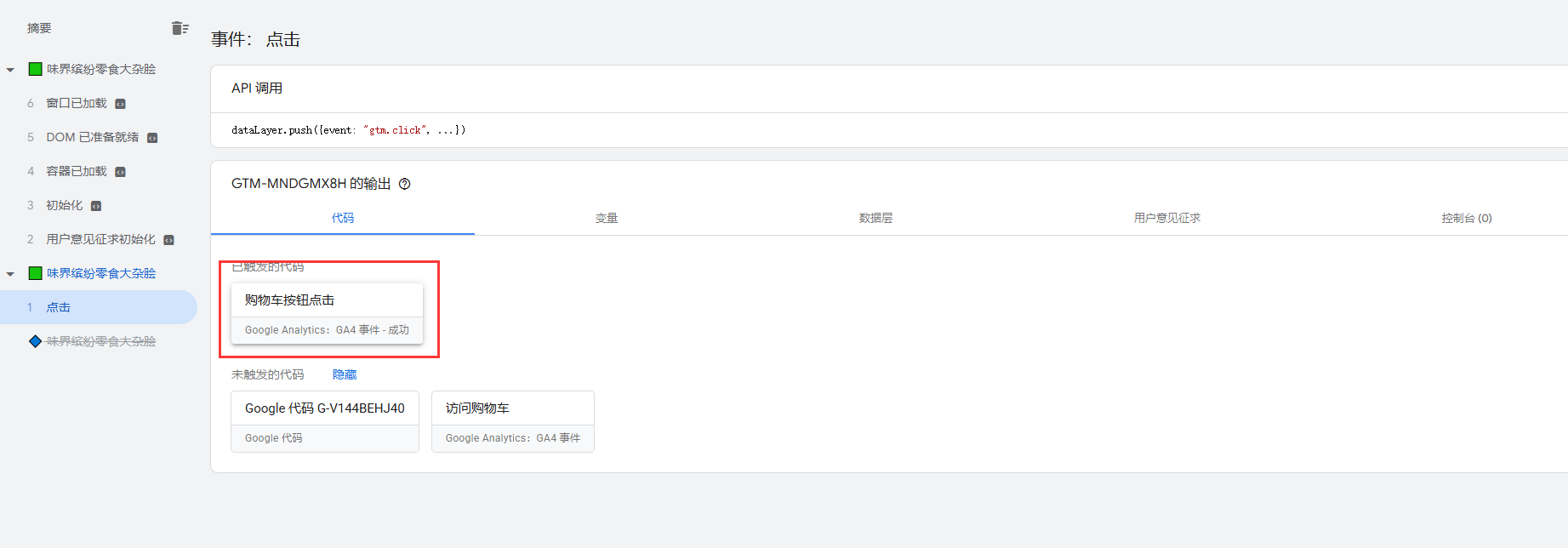
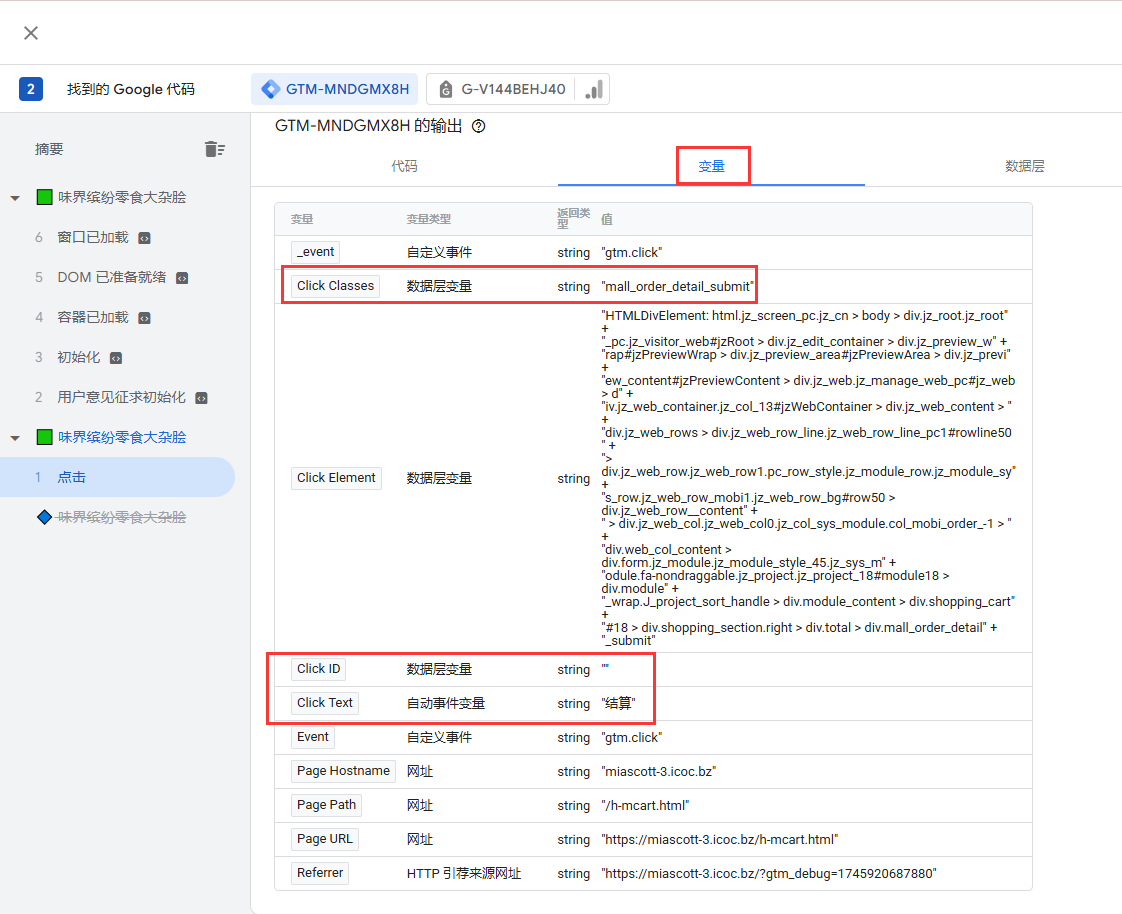
核对确认后,选择变量,可查看并获取到“选择结算按钮”行为的classes、text。
一般来说建议先使用ID和classes,但从输出结果来看,结算按钮目前没有ID:
6.10
回到GTM后台-触发器,修改第四步我们创建的购物车选择行为的触发器。
把刚刚获得的classes变量填入触发器中,并保存并生效并生效。
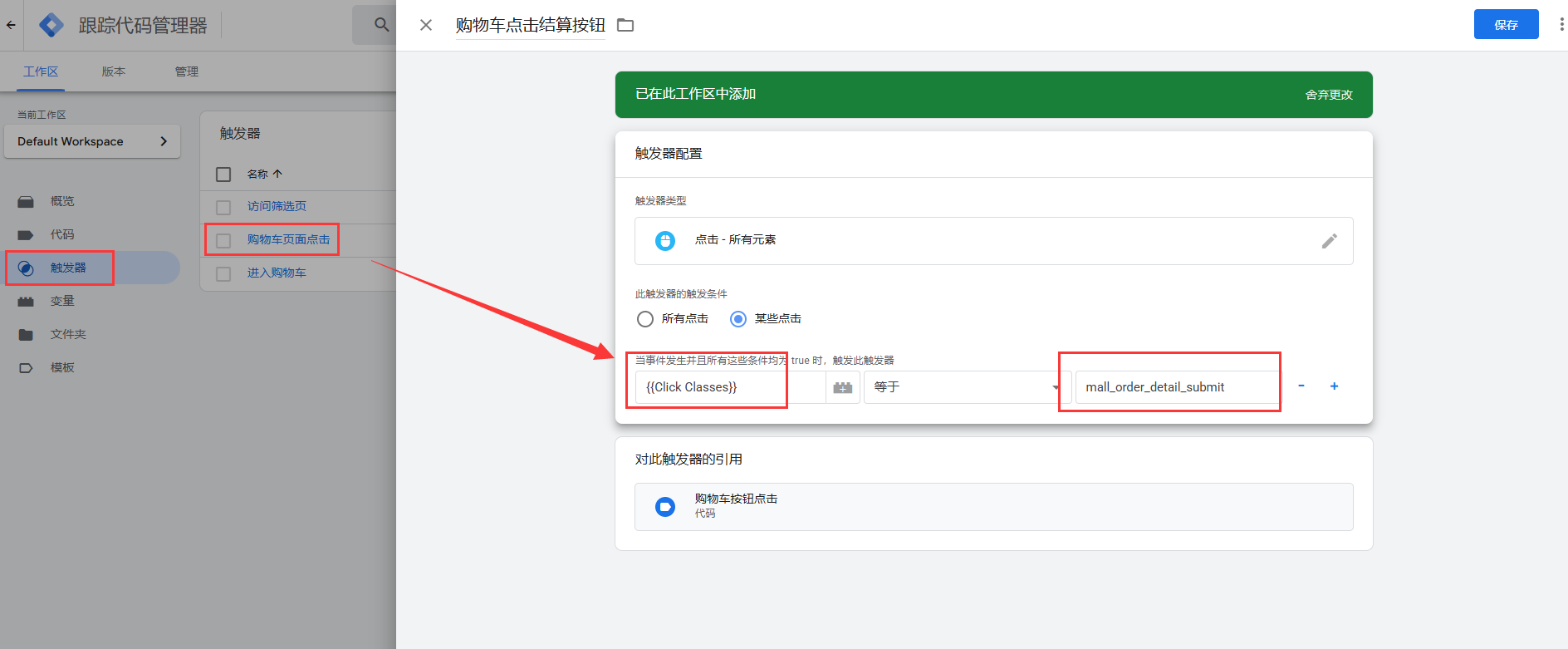
重新启用预览,再测试一遍统计是否正常:
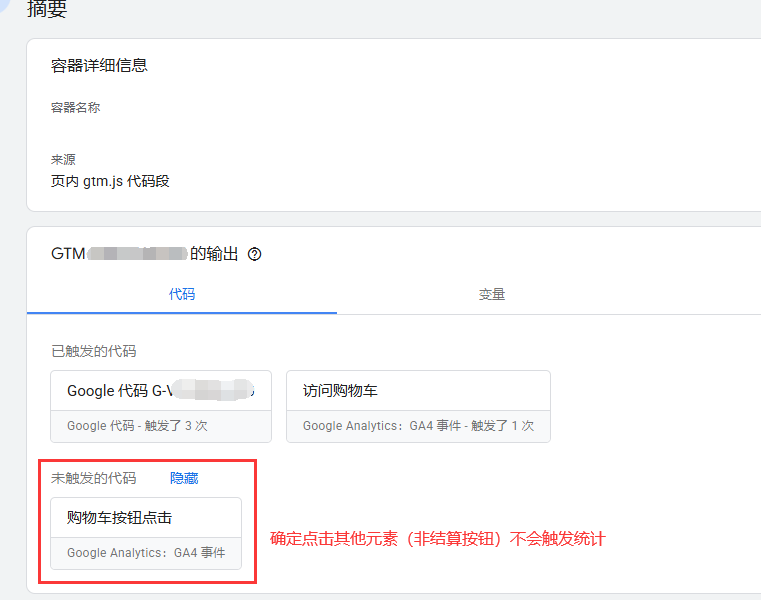
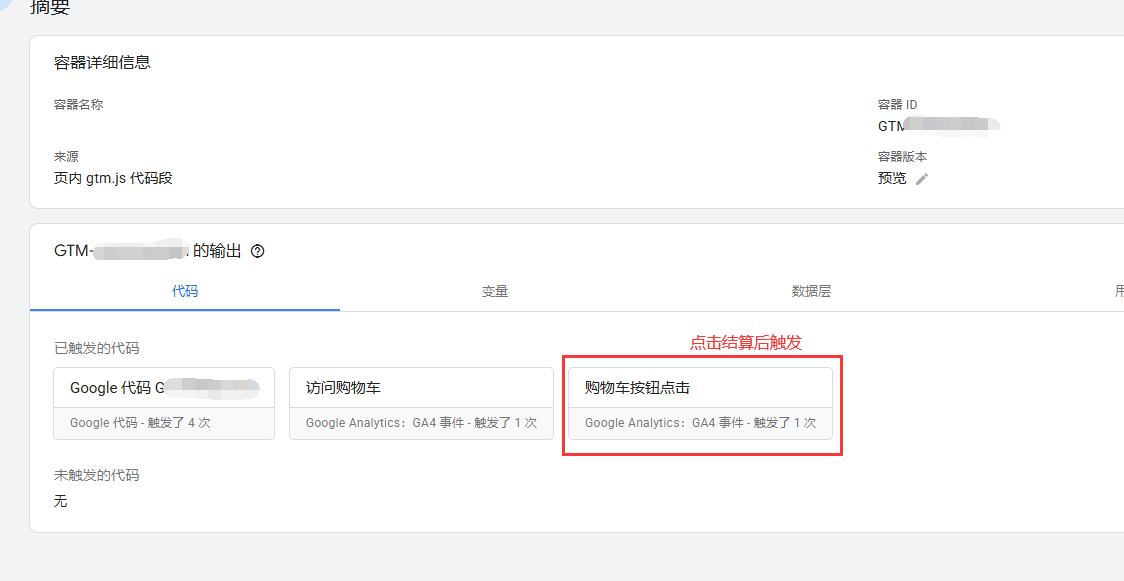
这样就是埋正确了(监控购物车页面的访问和结算按钮选择),可关掉预览调试。
经过验证,大部分选择元素都能通过此方法查看并获取到“click classes”数据,以下是部分常见的classes值:
1. 表单提交按钮选择:form_submit content jz_theme_bg_color
2 . 购物车提交订单按钮选择:mall_order_detail_submit
3. 自定义按钮选择:module_button_text
4. 自定义图片选择:c__image_wrap j__imagecomponet jz_img_cliping jz_img_lazyload
5. 搜索按钮:site_search_btn
上述数据仅供你参考,建议你在GTM平台直接查看并获取或验证后使用。
为了确保数据来源于正确的用户操作行为,请在触发器中同时也限制click classes和页面路径。
除了上述数据,大部分元素都能查看并获取到classes数据,请自行登录GTM调试查看并获取,如发现 clickID 和click classes都无法查看并获取的行为事件,可联系平台客服反馈。
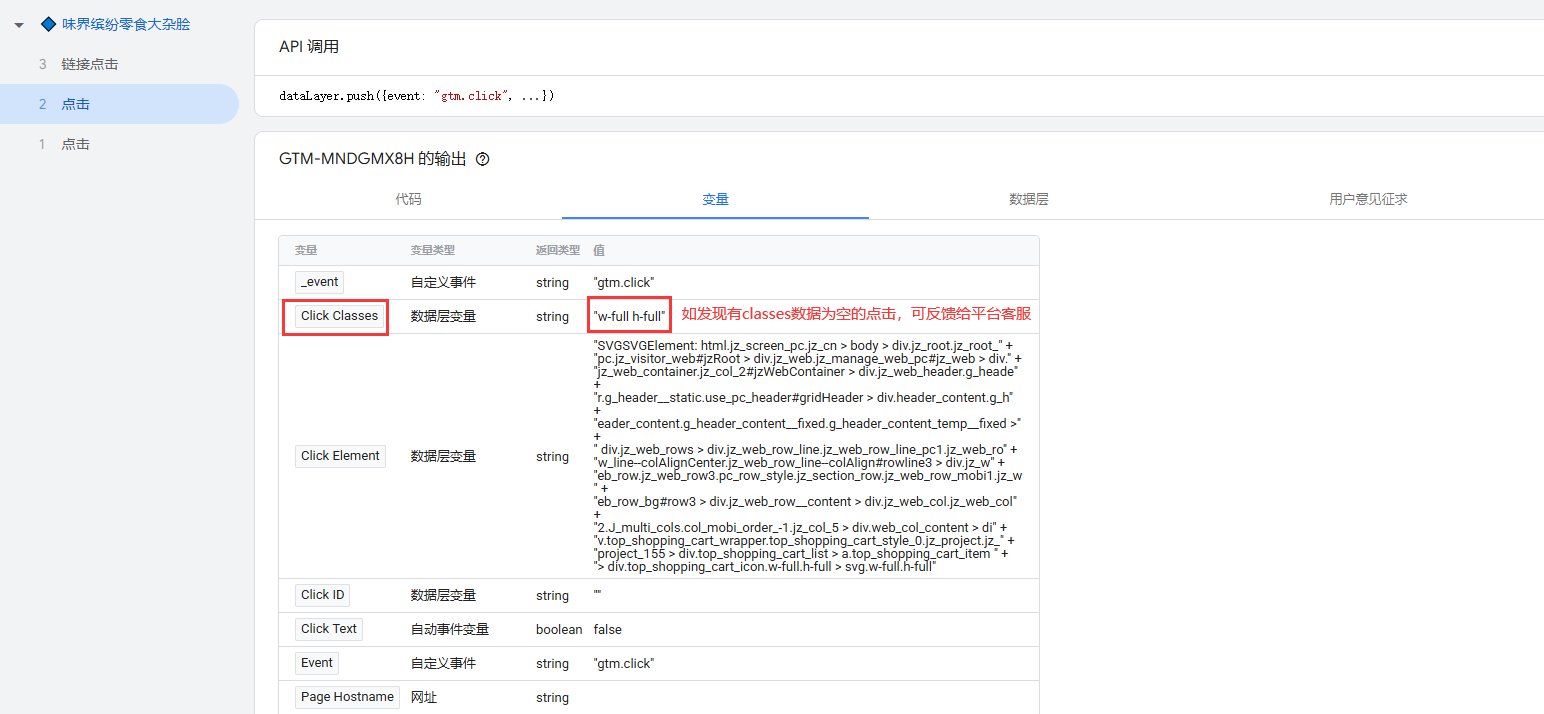
四、数据查看并确认
在Analytics中查看并确认监控的数据。
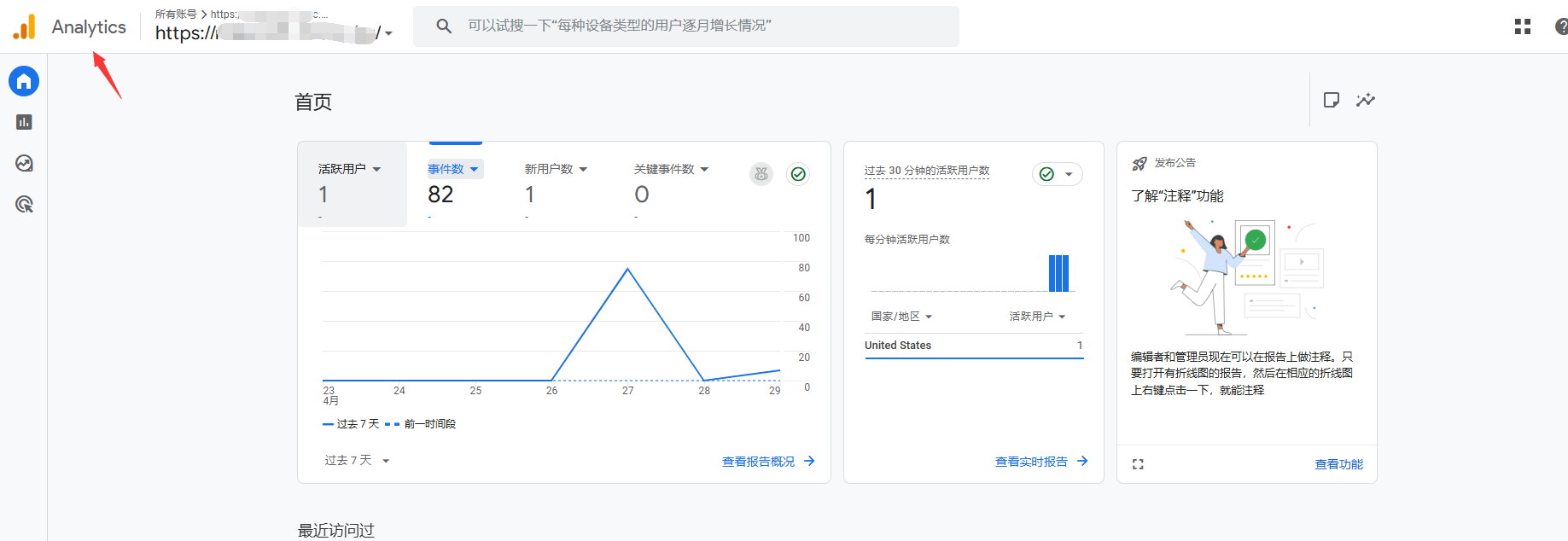
更多数据监控的埋点方法,大家可在GTM多多探索。
配置顺序建议
- 先搭基础:优先完成 GTM 安装与 GA4 数据流创建,让站点基础访问可以被记录。
- 再定目标:先明确最重要的转化行为,例如表单提交、咨询点击、结算按钮点击,再去做事件配置。
- 再做验证:使用 GTM 预览模式、GA4 实时报告与真实页面点击共同验证,不要只依赖单一平台提示。
- 最后再扩展:基础统计稳定后,再添加更细的事件、广告平台转化和多页面行为追踪。
常见误区与排查
- 平台能打开不代表数据一定可信,浏览器拦截、VPN 环境和 Cookie 策略都会影响统计结果。
- 事件配置过多会让后续分析困难,建议先保留关键事件,避免一开始就把所有按钮都埋点。
- 如果广告平台与后台数据差异很大,建议优先检查事件命名、触发器条件与页面环境是否一致。
- 上线后建议定期回看实时数据与历史趋势,及时发现失效代码或异常波动。
适用与不适用
这篇《GA4数据追踪(谷歌分析Google Analytics)操作说明》更适合用于处理站点提交、收录优化、验证未生效与抓取控制场景,尤其适合已经进入实际配置、联调或上线验证阶段的操作人员。
不适用的情况:如果你只是做页面美化而不涉及索引和抓取,本部分的 SEO 检查项可作为上线前补充,而不是主要流程。
前置条件
- 确认页面可公开访问且返回 200。
- 确认 canonical、robots、sitemap 与正式域名一致。
- 准备站长平台账号并完成站点验证。
验证方式
- 在站长平台查看提交、抓取和索引反馈。
- 直接访问页面源代码确认标题、描述和结构化数据已更新。
- 检查是否存在 noindex、跳转链或重复 URL。
失败排查
- 已提交但未收录时,先查页面可抓取性,再查内容差异与内链承接。
- 验证已配置但未生效时,优先核对 HTTP/HTTPS、域名和验证文件原样访问。
- 搜索结果不稳定时,优先检查模板化标题与内容重复度。
上线检查清单
- 确认正式域名、正式终端和正式页面入口都已验证通过。
- 随机抽查至少 3 个关键动作或关键模块是否正常。
- 保留一份上线前后的截图或日志样本,便于后续排障。
真实案例式说明
例如《GA4数据追踪(谷歌分析Google Analytics)操作说明》配置完成后若仍未收录,常见并不是“没提交”,而是链接能被抓到,但正文差异不足或 canonical 指向了其他地址。
常见问题入口
如果你当前更关注失败、未生效、审核不过或状态不同步,建议继续查看这些独立问题页:
继续查看帮助文档与建站服务
如果这篇文档解决了你当前的问题,可以继续回到帮助目录查看同类教程;如果你正在准备企业官网建设、套餐选型或定制开发,也可以继续进入对应服务页了解。