
栏目导航:网站管理
建议先从栏目目录定位同类模块,再根据是否排障需求选择对应文档。
上位页:返回网站管理栏目目录
同类页:通过GTM管理Facebook Pixel代码、如何使用满减活动、GA4数据追踪(谷歌分析Google Analytics)操作说明、如何在百度站长平台验证网站?、SMO社交媒体优化
一、功能介绍
Google Tag Manager(后文简称GTM),中文翻译为Google跟踪代码管理器,是用于统一管理所有追踪代码的平台。单次配置成功后,后续如果您要进行Google Ads、GA4、Meta Pixel代码的埋点统计,不需要再登录建站后台更改代码,是非常方便的管理工具。
如果您同时做谷歌广告投放、Facebook或ins社媒运营,建议使用此平台进行统一管理和监控。
二、功能门槛
版本:国际版
三、配置
STEP1 创建GTM账号
登录HTTPS://tagmanager.google.com
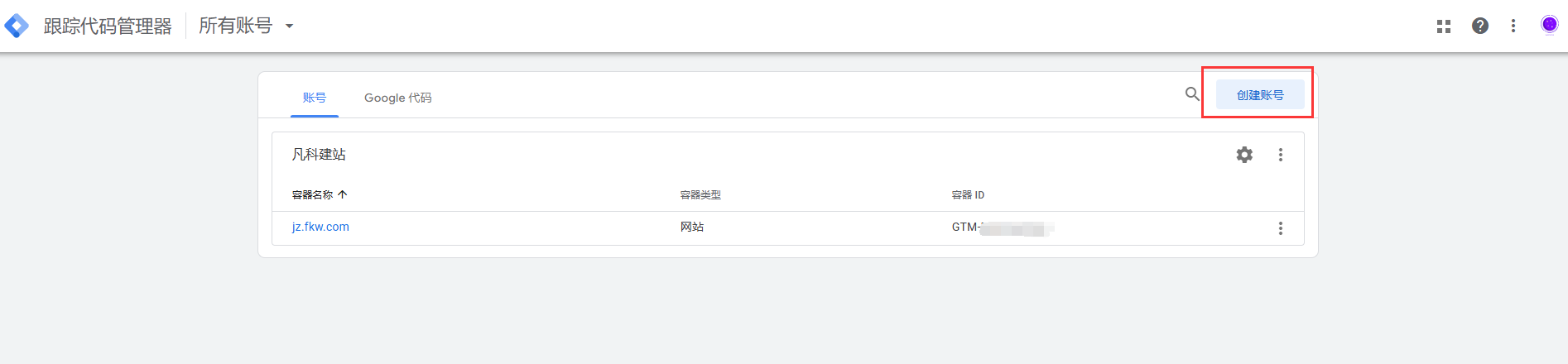
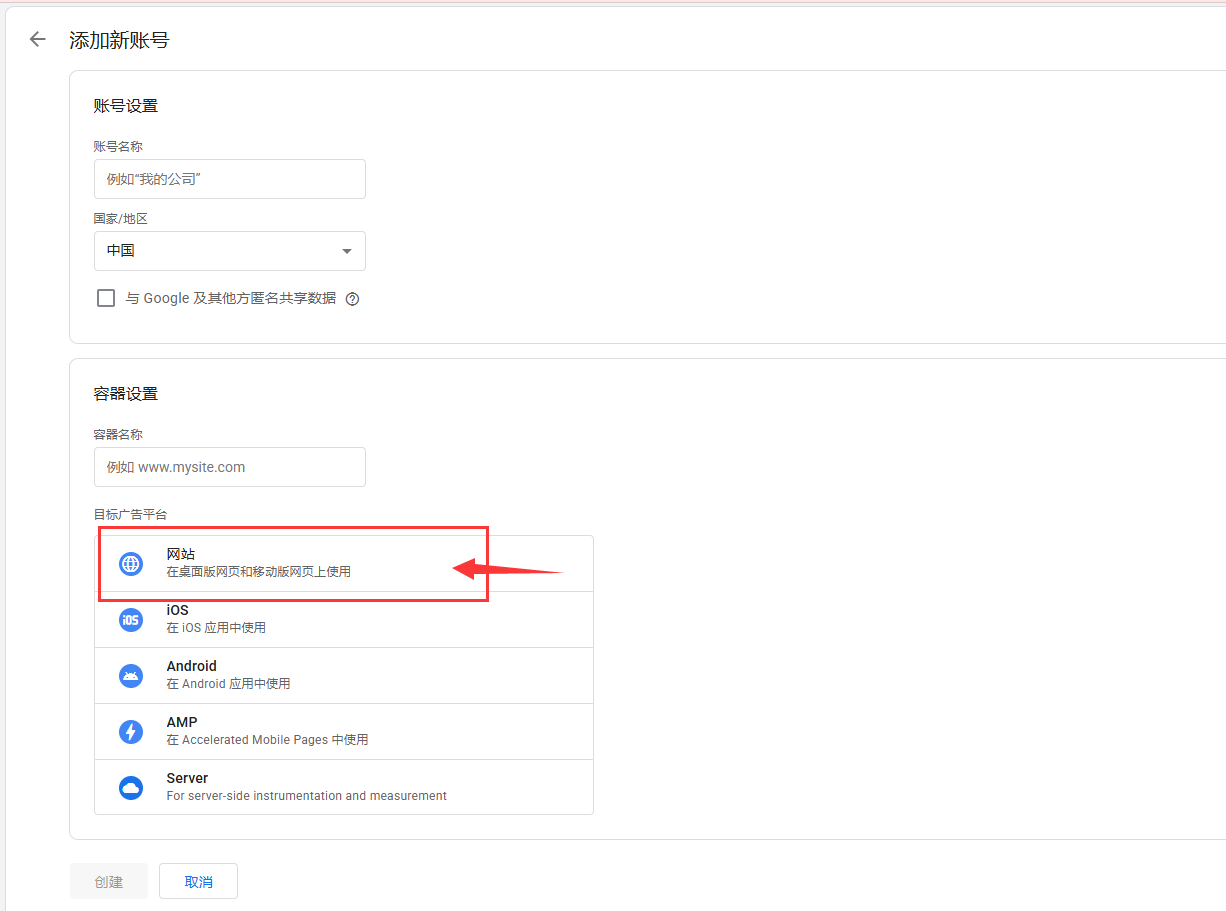
按实际情况填写,容器设置选择“网站”,保存即可
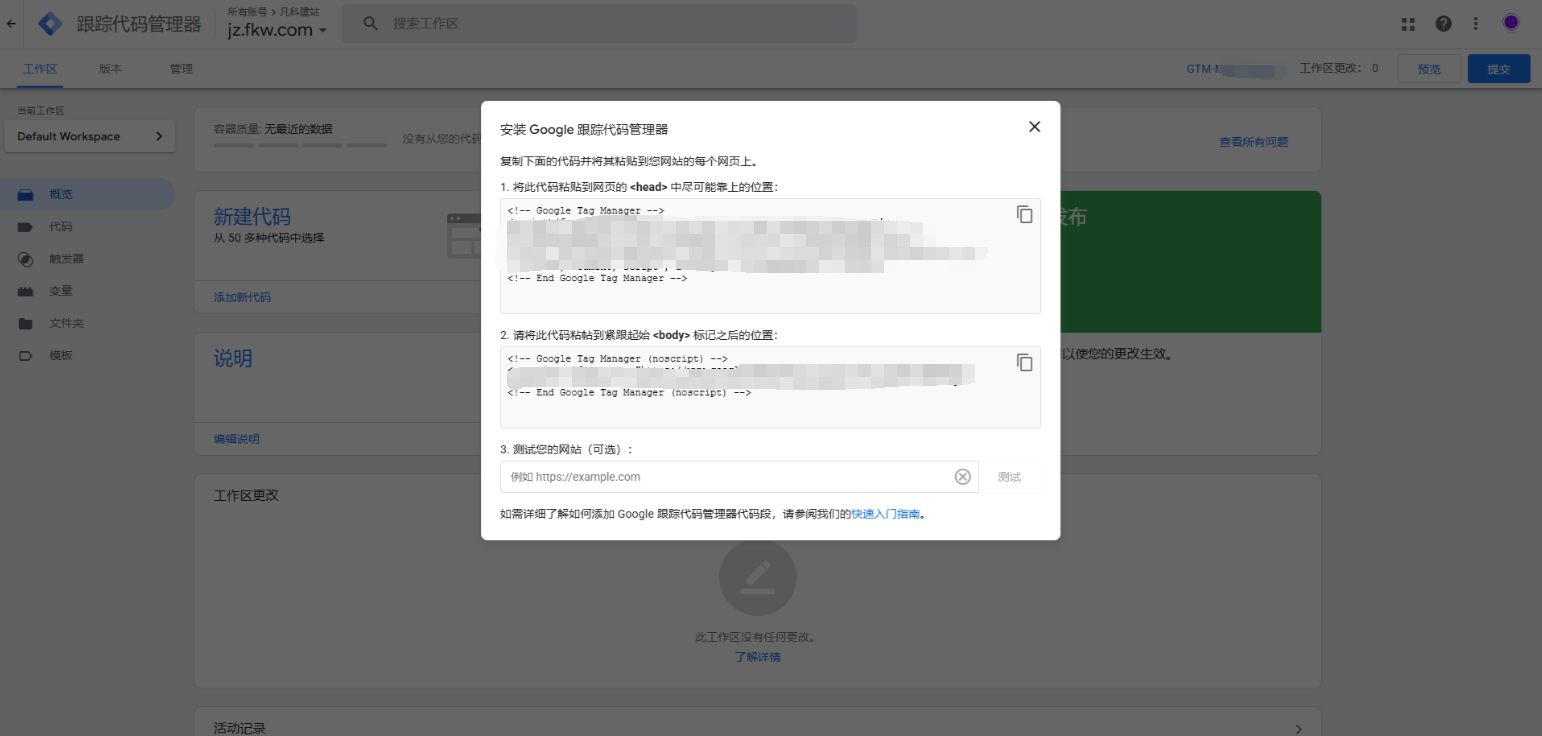
STEP2 获取GTM代码
创建成功后,进入GTM管理平台,一般情况下GTM会主动为您弹出您的代码配置,如下
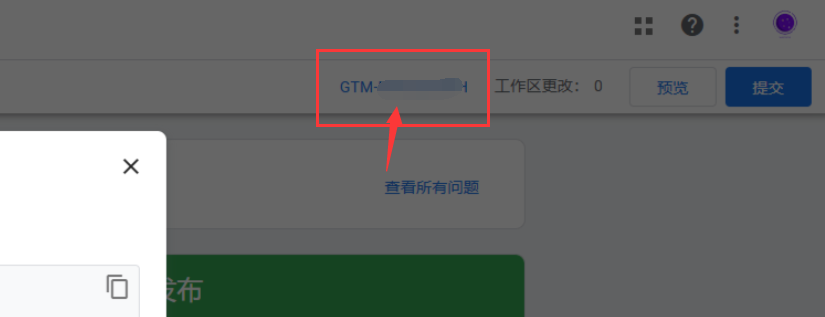
如未弹起,也点击右侧GTM开头的编码,主动触发代码弹窗弹出
STEP3 安装GTM代码
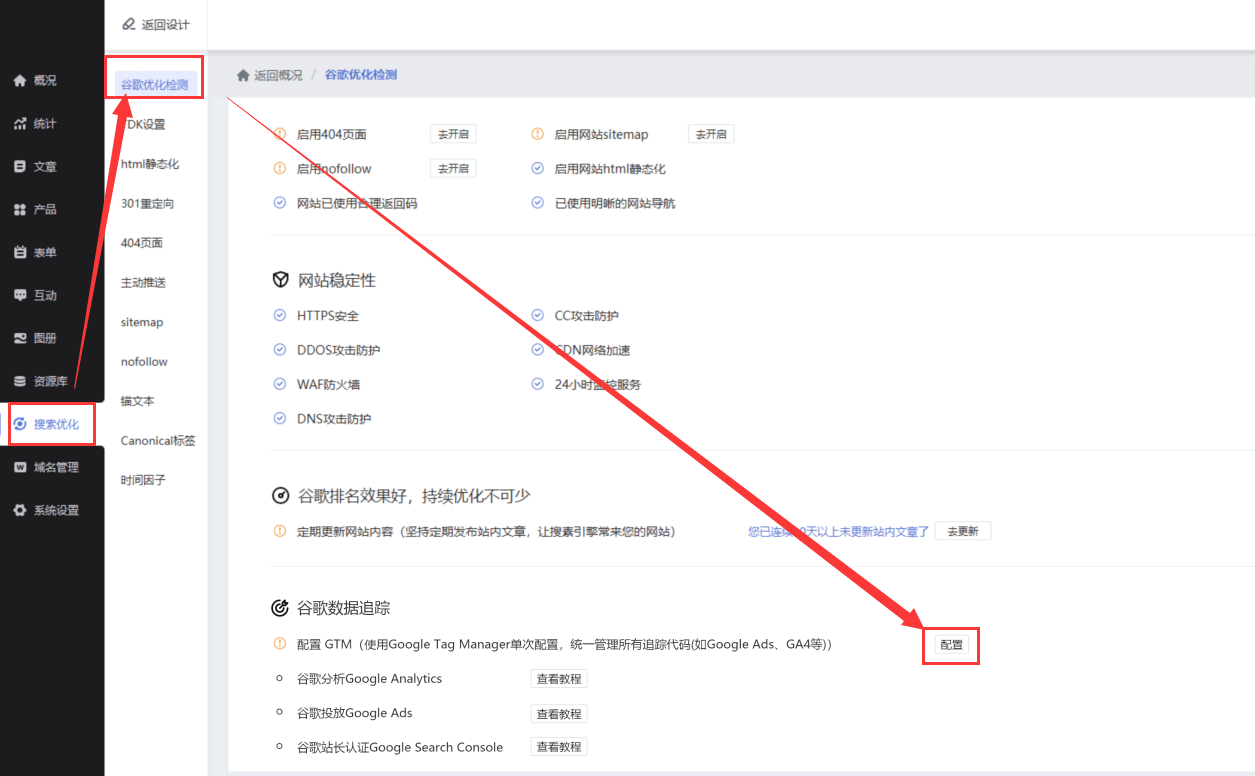
打开建站管理后台, 在搜索优化 - 谷歌优化检测中, 点击配置 G T M。
在弹窗中, 复制 G T M 平台提供的代码信息到建站中
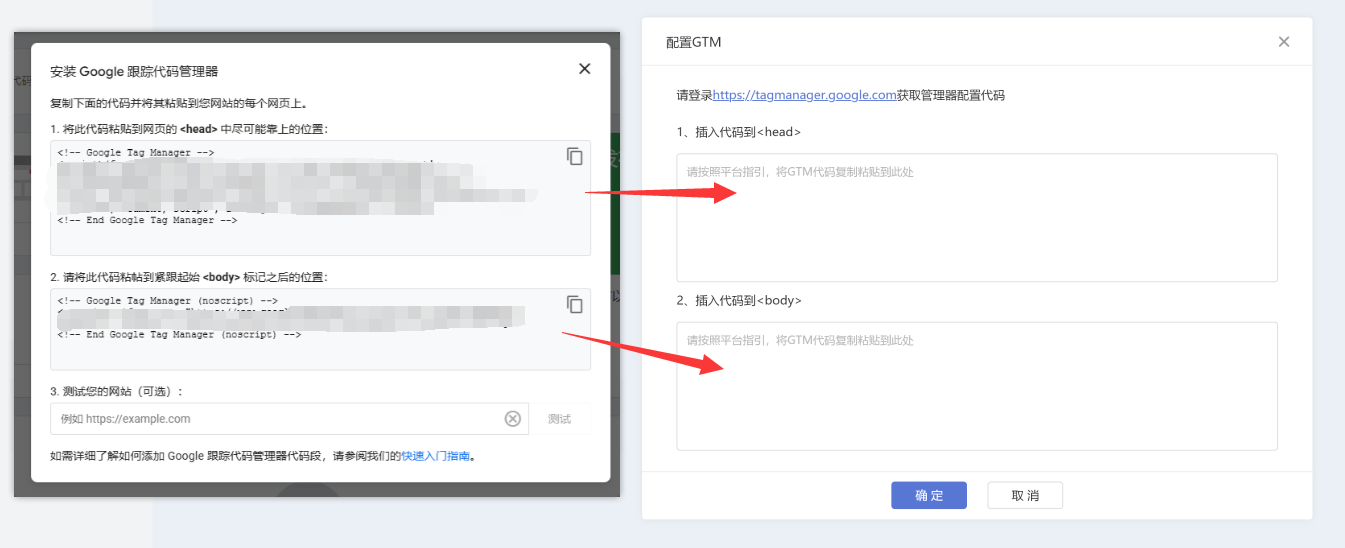
点击确定保存。
* 注:gtm的代码设置备份数据会在电脑端设计站点里,如还原电脑端设计,此数据会被清空需要重新添加,请您留意。
保存成功后,获取您的网站地址,填入GTM弹窗中,进行安装检测。
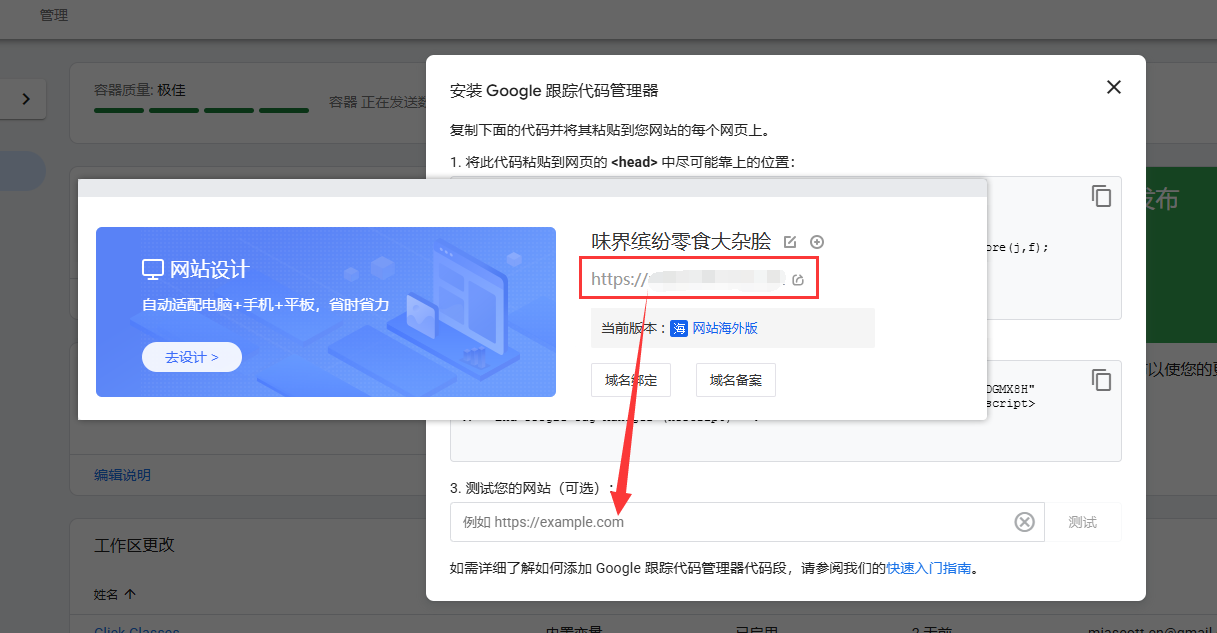
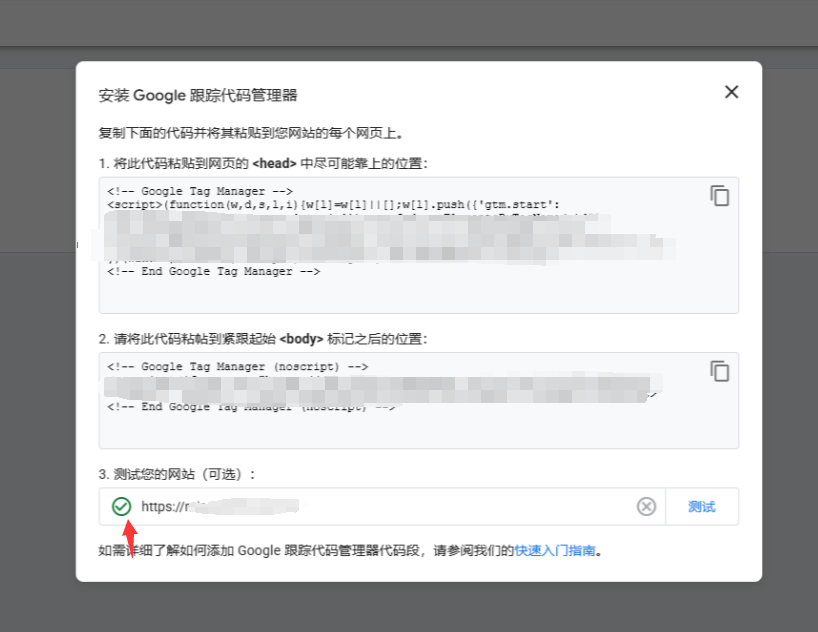
检测通过即可关闭弹窗
如未通过请您检查代码是否正确复制。
注意:后续流程针对0基础的操作指引;如您是专业人员或委托了专业公司代理,请直接点击此处查看系统的推送参数和推送方式示例
STEP4 预创建需要的数据层变量
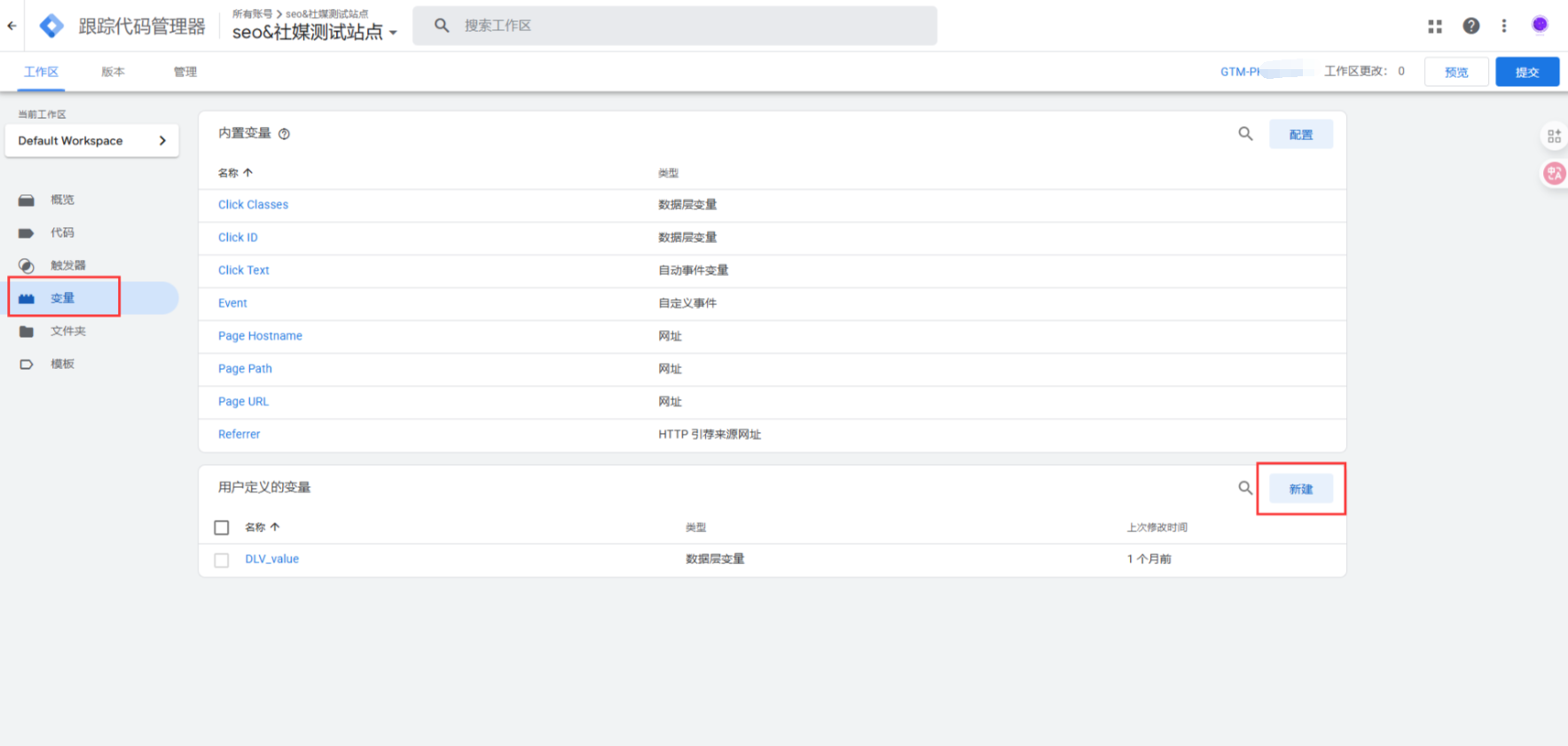
进入工作区 - 变量页面, 点击新增 “ 用户定义的变量 ”。
选择 “ 数据层变量 ”
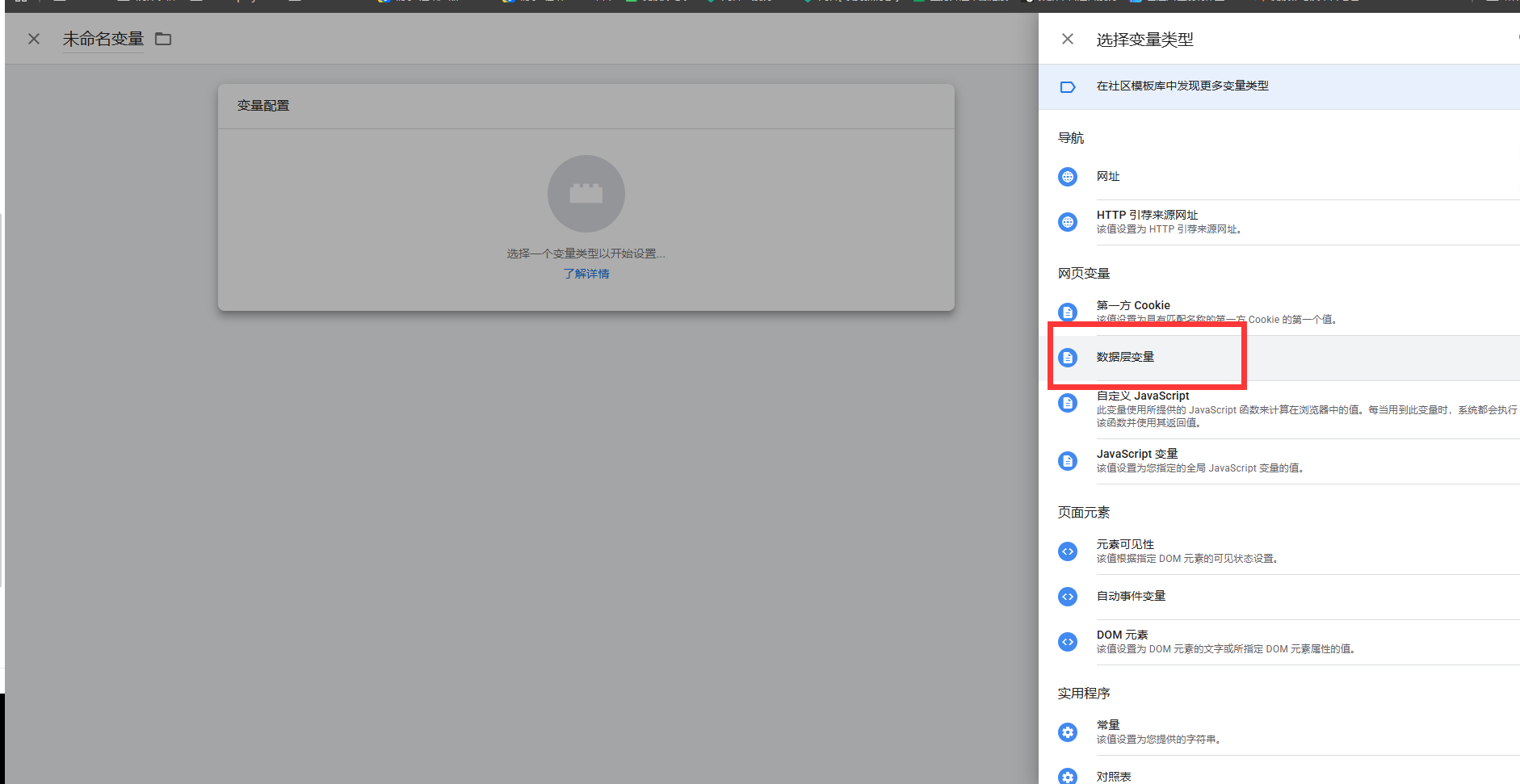
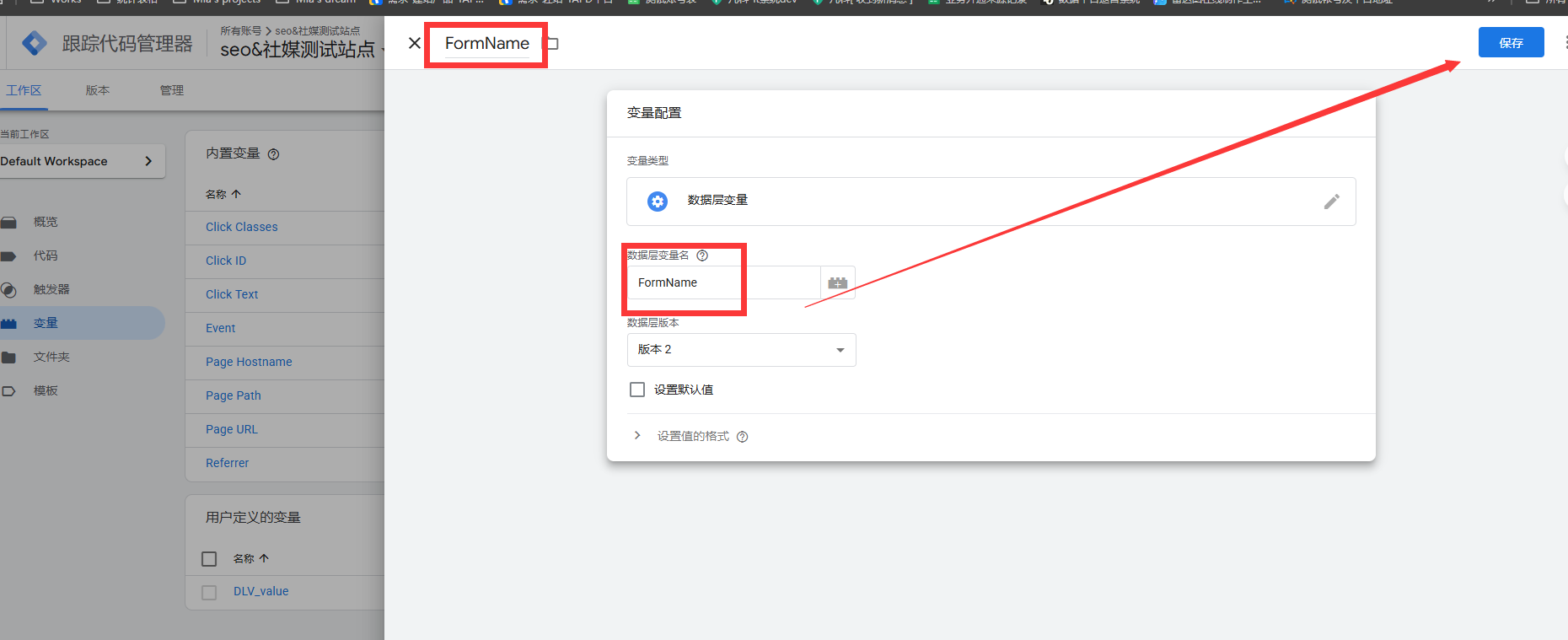
根据您的业务指标, 创建对应的自定义变量, 如您没有确定的指标, 可以全部创建 (名称重复的变量仅创建一个即可)。
以下自定义数据层变量表
| 业务指标 | 变量名称 |
| 询盘、 表单成功提交 | FormName |
| Form_price | |
| currency | |
| 联系客服 | clickName |
| 注册 | method |
| 跨境电商贸易、 商品销售 | currency |
| value | |
| ecommerce.items.0.item_id | |
| ecommerce.items.0. item_name | |
| ecommerce.items.0. item_variant | |
| ecommerce.items.0. price | |
| ecommerce.items.0. quantity | |
| coupon | |
| ecommerce.items.0. discount | |
| customer_type | |
| transaction_id | |
| shipping | |
| tax | |
| discount |
将系统提供的变量名称分别复制粘贴到 gtm 中, 然后点击确定即可。
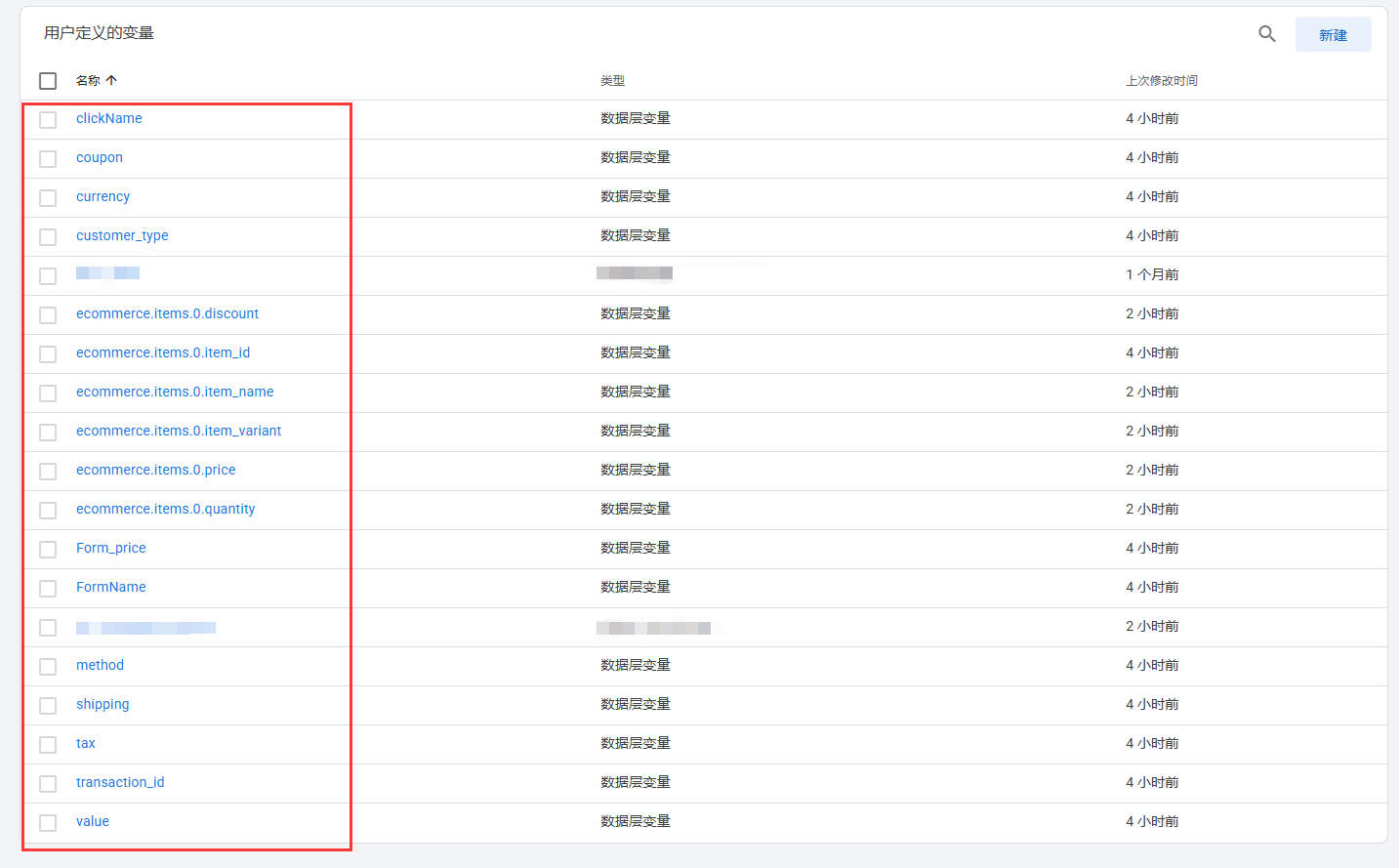
重复这项工作直到把所需的数据层变量创建完成。
如您属于跨境电商场景, 还需要创建一个自定义 js 变量
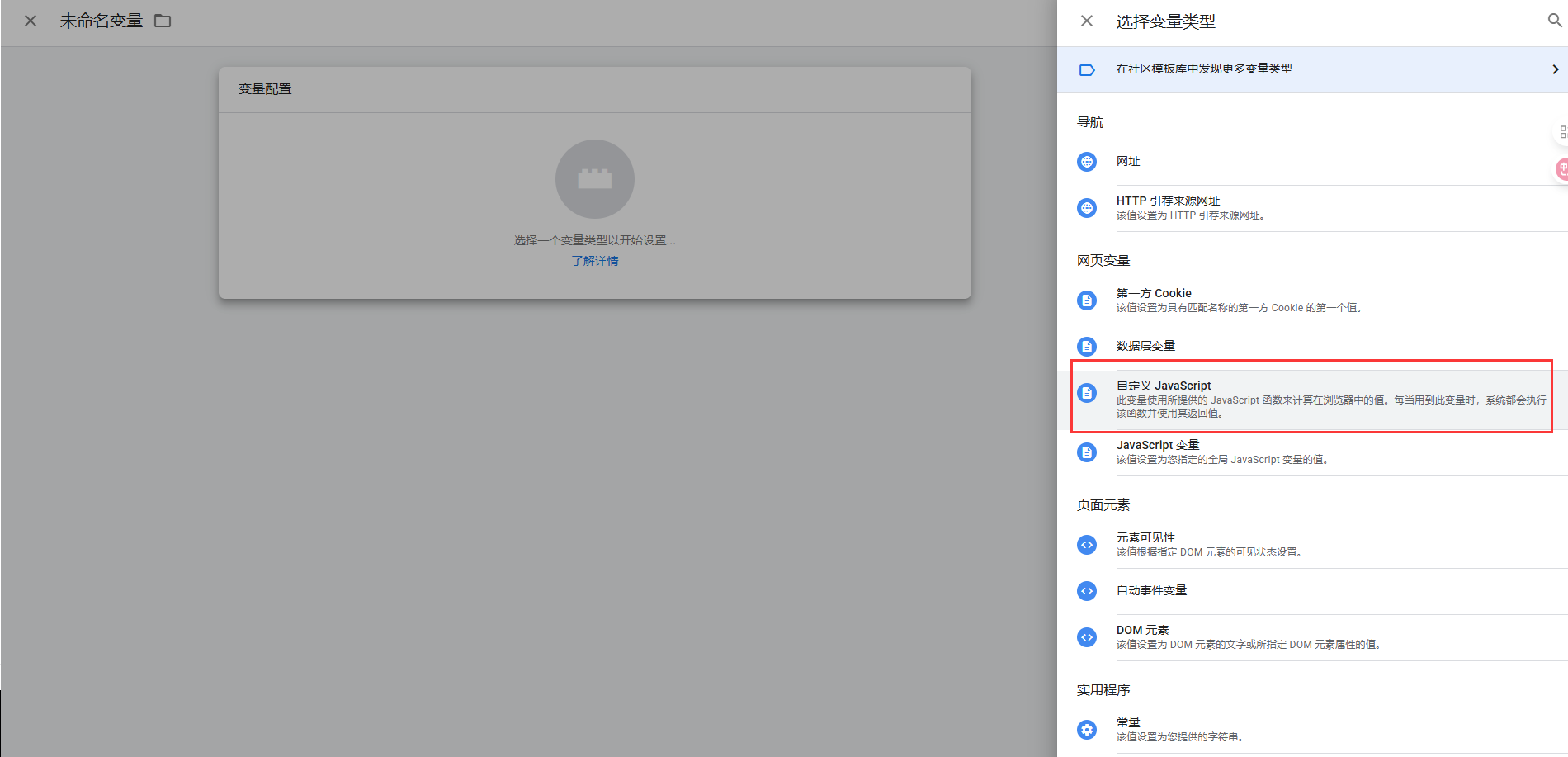
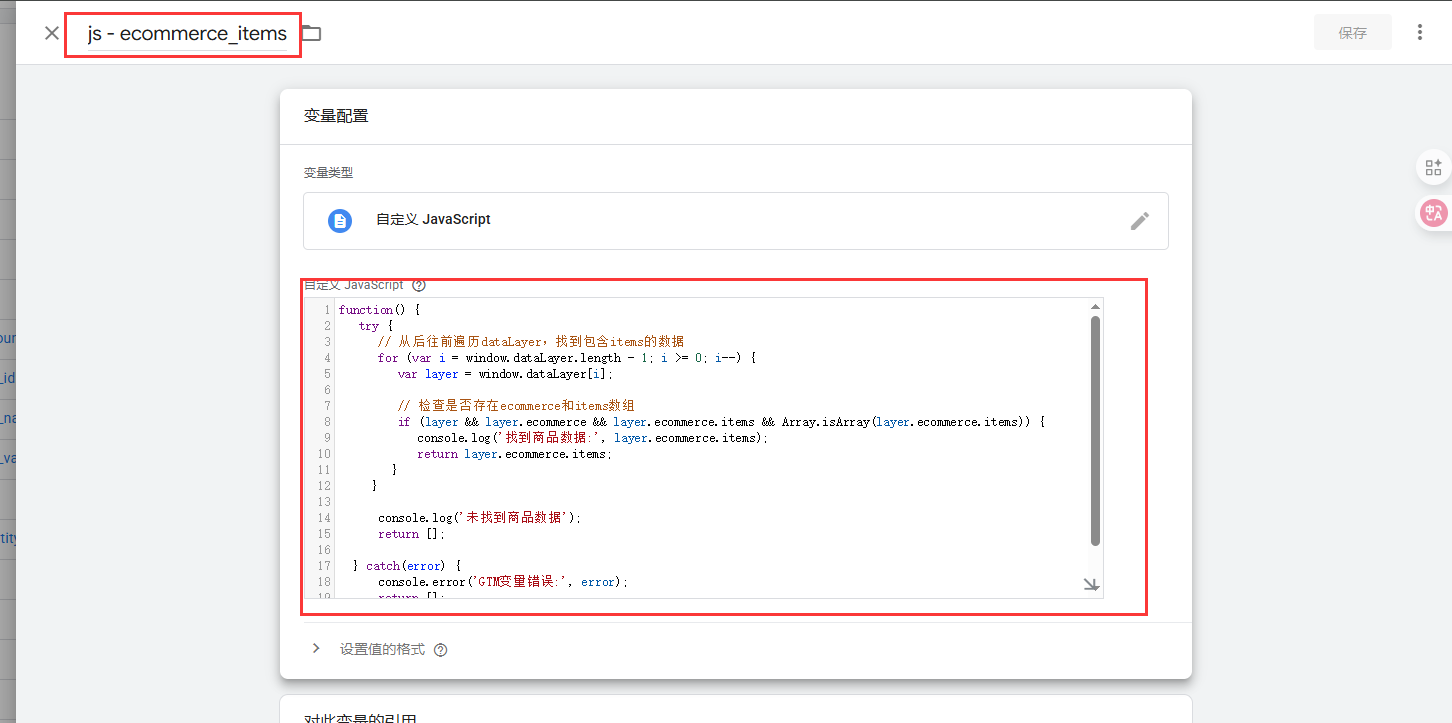
在标题填入:js - ecommerce_items
自定义代码中填入
function () {
try {
// 从后往前遍历dataLayer,找到包含items的数据
for ( var i = window . dataLayer . length - 1 ; i >= 0 ; i -- ) {
var layer = window . dataLayer [ i ];
// 检查是否存在ecommerce和items数组
if ( layer && layer . ecommerce && layer . ecommerce . items && Array . isArray ( layer . ecommerce . items )) {
console . log ( '找到商品数据:' , layer . ecommerce . items );
return layer . ecommerce . items ;
}
}
console . log ( '未找到商品数据' );
return [];
} catch ( error ) {
console . error ( 'GTM变量错误:' , error );
return [];
}
}
保存即可。
STEP5 预创建自定义事件触发器
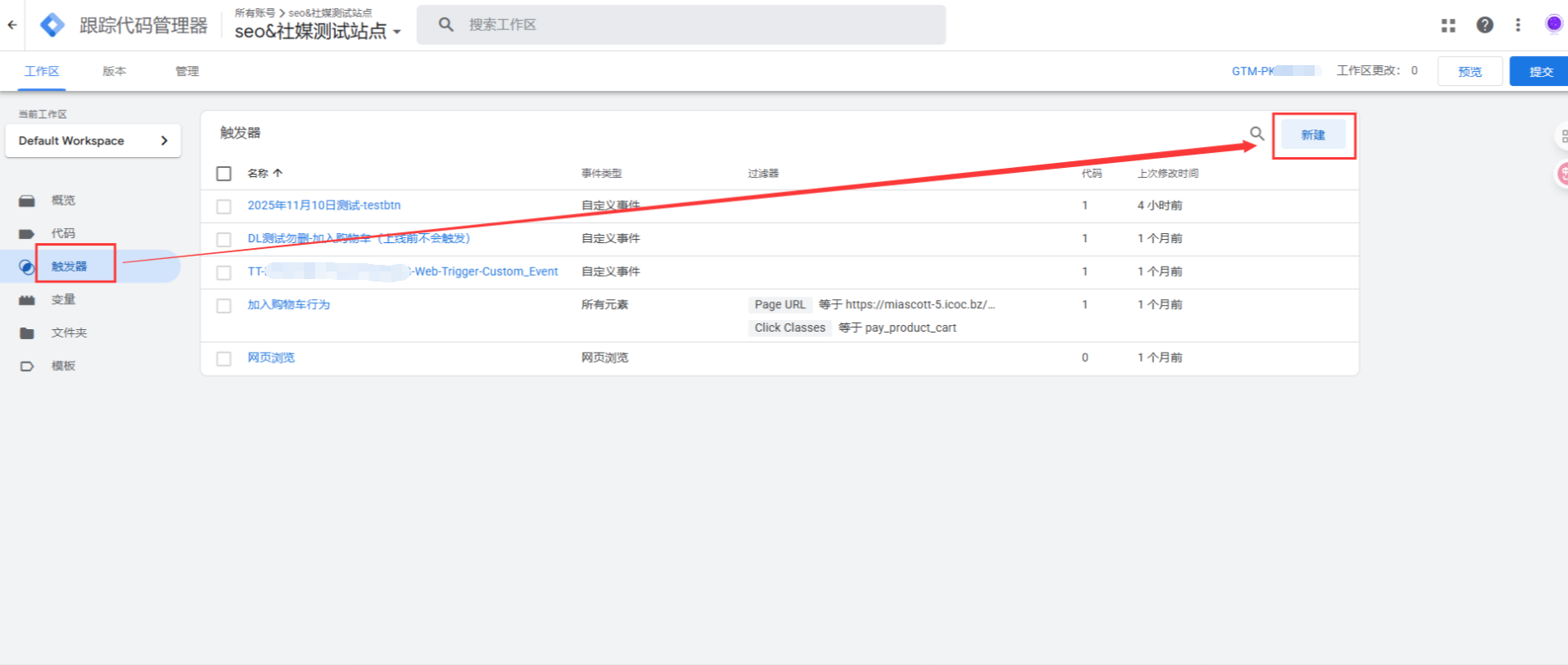
如需要通过 gtm 给第三方平台推送数据, 给您需要的事件创建自定义事件。
在触发器中, 点击右侧的 “ 新建 ”
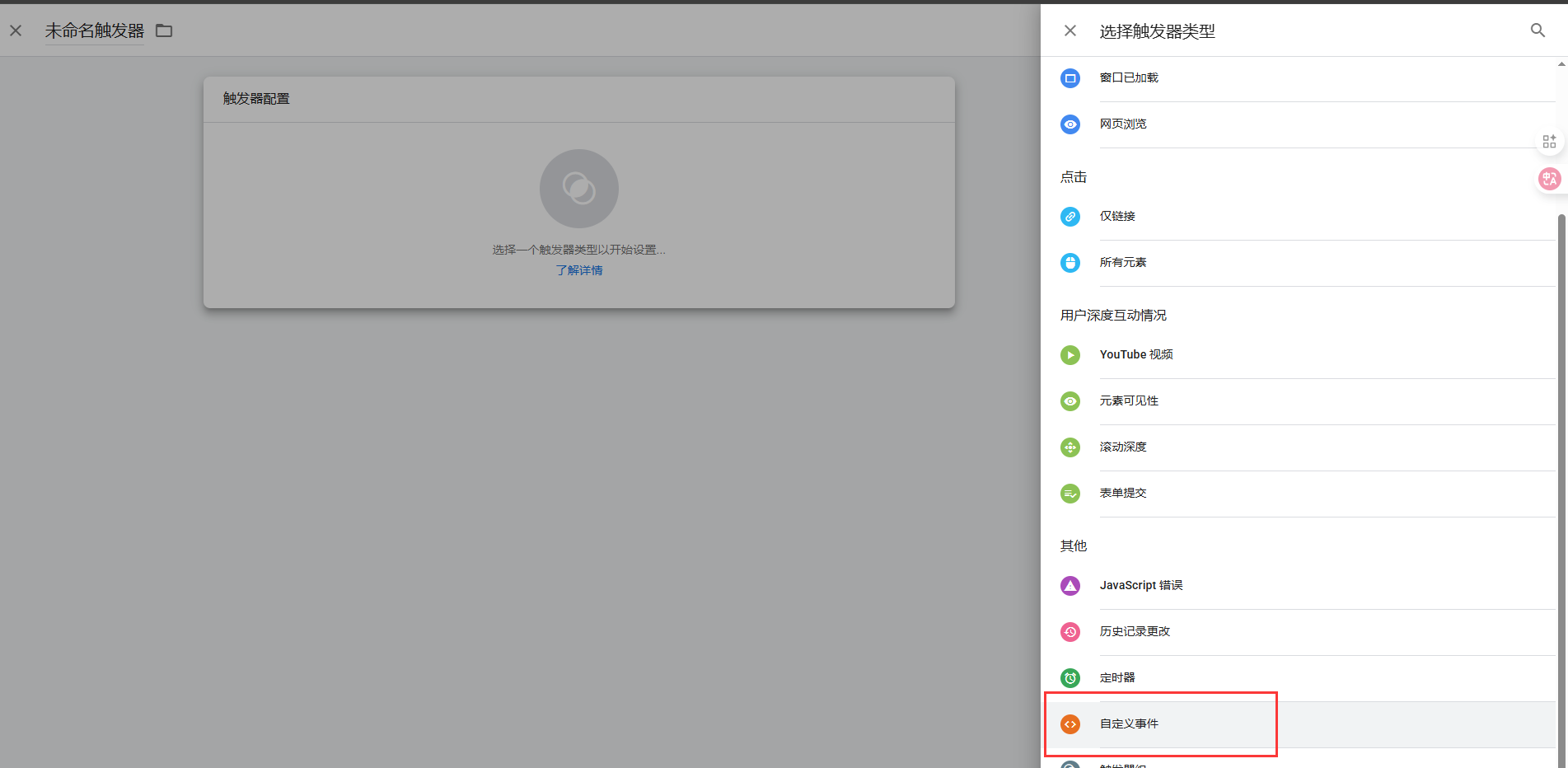
选择 “ 自定义事件 ” 的触发器, 复制您需要的事件名称到输入框:
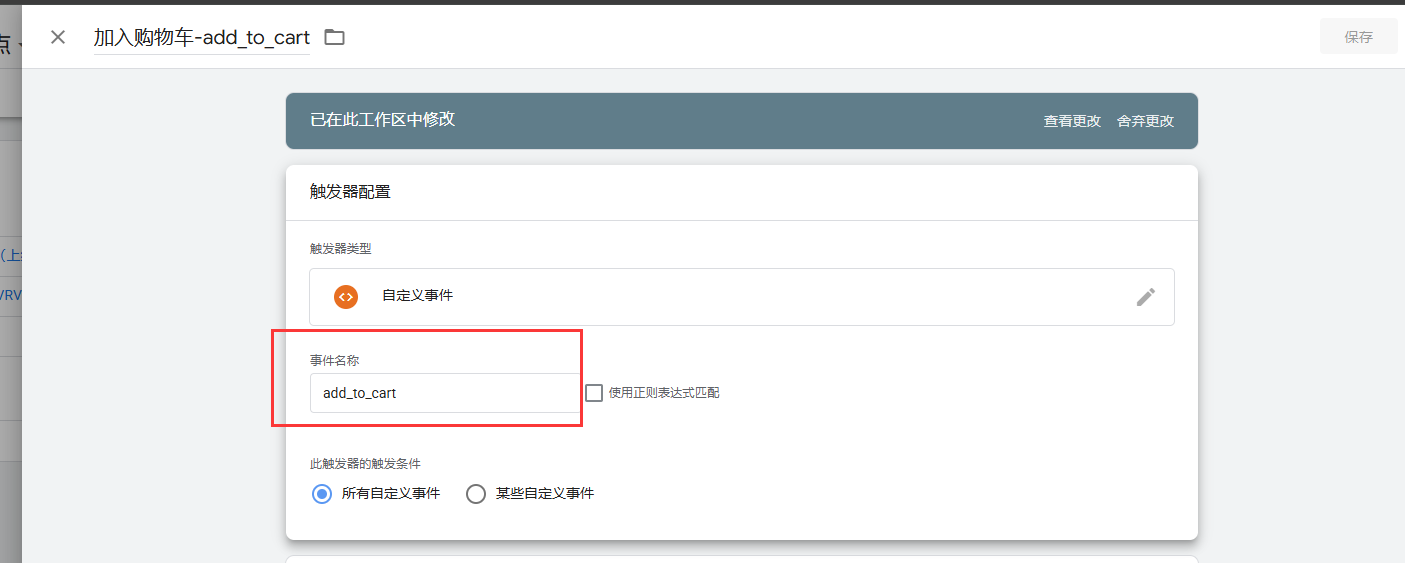
保存即可。
系统支持的事件列表如下
| 业务场景 | 包含事件 | 自定义事件名称 |
| 询盘、表单成功提交 | 表单提交成功 | Formsub |
| 按钮点击 | 按钮点击(支持2个模块:按钮模块、顶部购物车按钮) | click_btn |
| 联系客服 | 客服点击(支持1个模块:悬浮客服) | Contact |
| 注册 | 注册成功 | sign_up |
| 跨境贸易 | 查看商品详情(仅跨境电商) | view_item |
| 加入购物车(仅跨境电商) | add_to_cart | |
| 提交订单(仅跨境电商) | begin_checkout | |
| 订单支付成功(仅跨境电商) | purchase |
选择您需要的事件创建即可, 例如
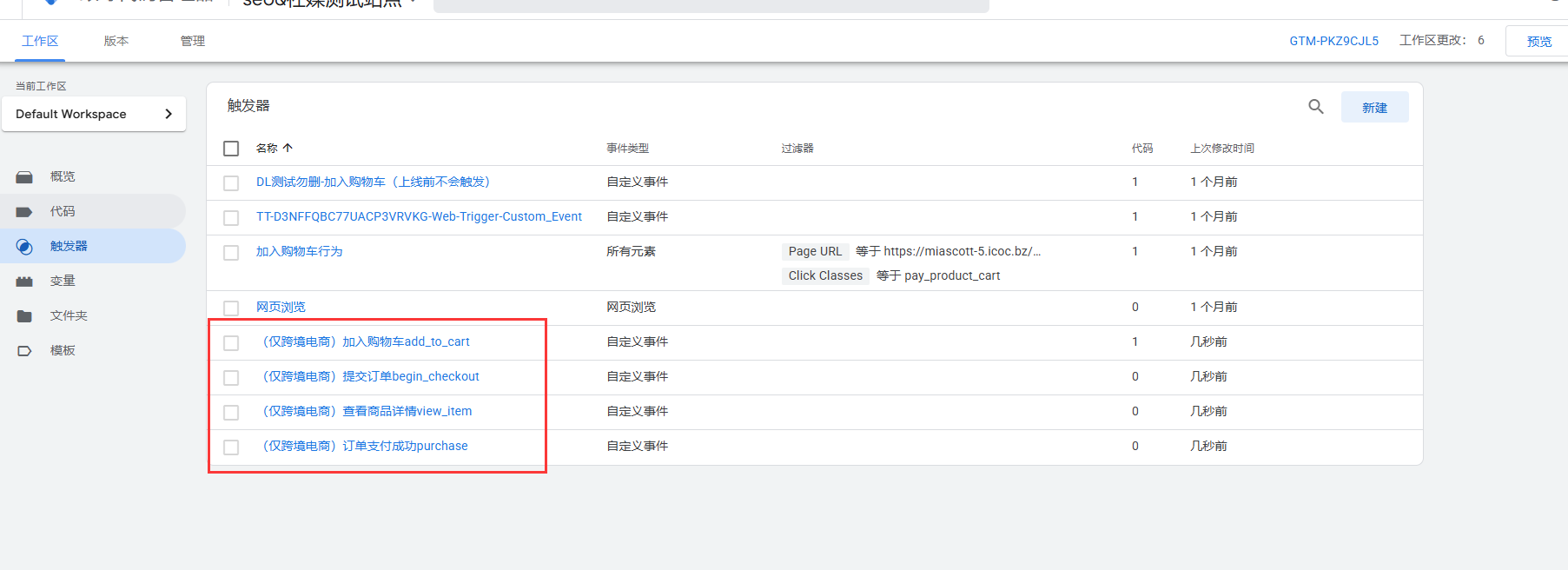
如果您不确定所需的事件触发器, 可以全部创建。
STEP6 保存GTM更改
点击右侧的提交代码, 把最新的版本推送到生产环境。
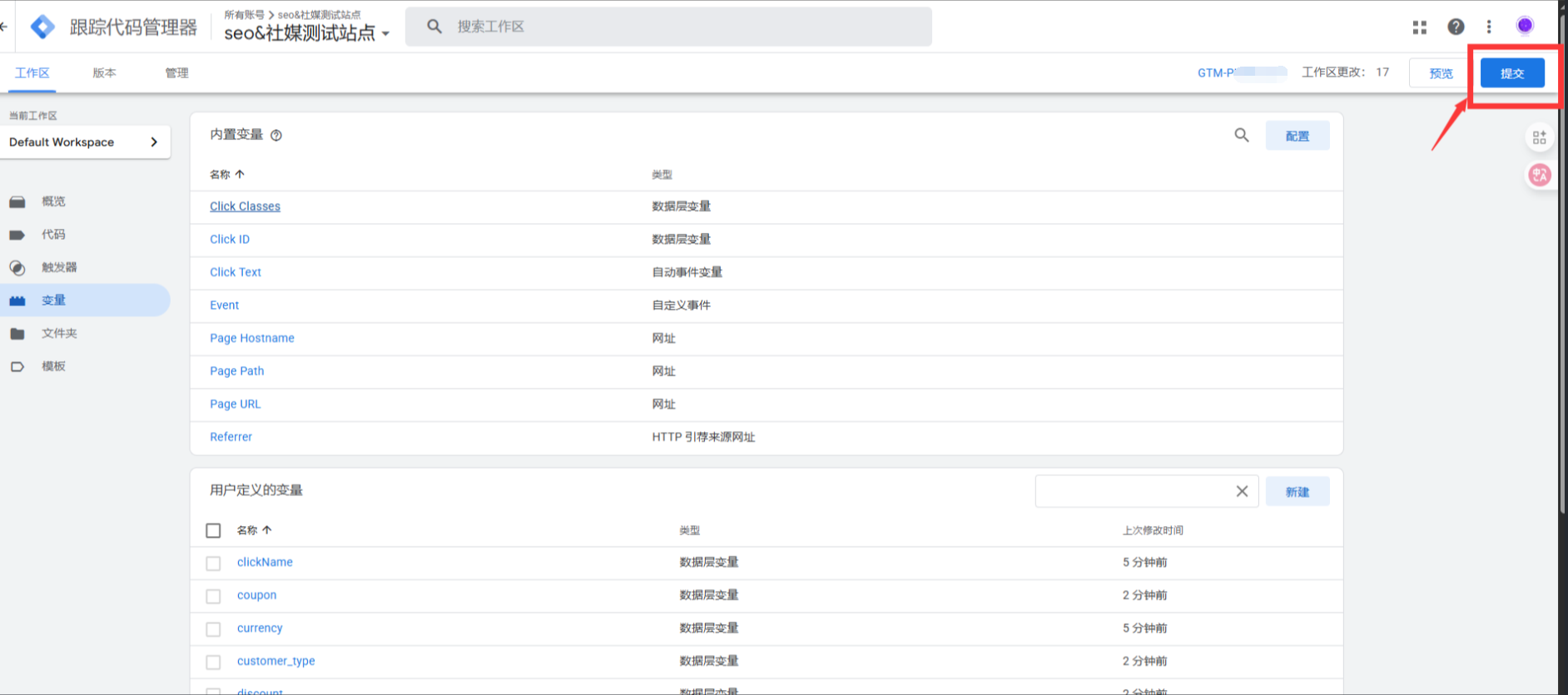
适用与不适用
这篇《如何安装Google Tag Manager代码》更适合用于处理站点提交、收录优化、验证未生效与抓取控制场景,尤其适合已经进入实际配置、联调或上线验证阶段的操作人员。
不适用的情况:如果你只是做页面美化而不涉及索引和抓取,本部分的 SEO 检查项可作为上线前补充,而不是主要流程。
前置条件
- 确认页面可公开访问且返回 200。
- 确认 canonical、robots、sitemap 与正式域名一致。
- 准备站长平台账号并完成站点验证。
验证方式
- 在站长平台查看提交、抓取和索引反馈。
- 直接访问页面源代码确认标题、描述和结构化数据已更新。
- 检查是否存在 noindex、跳转链或重复 URL。
失败排查
- 已提交但未收录时,先查页面可抓取性,再查内容差异与内链承接。
- 验证已配置但未生效时,优先核对 HTTP/HTTPS、域名和验证文件原样访问。
- 搜索结果不稳定时,优先检查模板化标题与内容重复度。
上线检查清单
- 确认正式域名、正式终端和正式页面入口都已验证通过。
- 随机抽查至少 3 个关键动作或关键模块是否正常。
- 保留一份上线前后的截图或日志样本,便于后续排障。
真实案例式说明
例如《如何安装Google Tag Manager代码》配置完成后若仍未收录,常见并不是“没提交”,而是链接能被抓到,但正文差异不足或 canonical 指向了其他地址。
常见问题入口
如果你当前更关注失败、未生效、审核不过或状态不同步,建议继续查看这些独立问题页:
继续查看帮助文档与建站服务
如果这篇文档解决了你当前的问题,可以继续回到帮助目录查看同类教程;如果你正在准备企业官网建设、套餐选型或定制开发,也可以继续进入对应服务页了解。