
栏目导航:自适应模板
建议先从栏目目录定位同类模块,再根据是否排障需求选择对应文档。
上位页:返回自适应模板栏目目录
同类页:文章列表模块介绍(自适应模板)、在线视频模块介绍(自适应模板)、产品分类模块介绍(自适应模板)、编辑网站导航栏(自适应模板)、如何编辑手机视图下的模块(自适应模板)
一、自适应介绍
自适应模板是什么?
自适应模板就是响应式布局。
响应式布局:集中创建页面的图片排版大小,可智能地根据用户行为以及使用的设备环境完成相对应的布局。
直观效果为:页面元素宽度或排版随着浏览器窗口宽度调整会自动适配。
一个网站就能自动适应多个终端(电脑、平板、手机等),不需要先再为每一个终端分别制作不同版本网站。

自适应模板能实现什么?
① 显示友好
自动适应不同屏幕分辨率的不同终端设备(手机、平板、电脑等)。
② 制作成本低
电脑视图和手机视图支持内容同步,制作一个网站就能兼容多个终端,而不必为每个终端做一个特定的版本。
③ 维护成本低
只需要先维护一份网站管理、一个域名推广即可。
④ 样式丰富自由
支持通栏内容区宽度100%设计、渐变背景、横幅视频、固定顶部等样式配置。
二、功能说明
【版本】建站任意版本均支持使用自适应功能
三、设置教程
1. 复制自适应模板
在建站管理后台【概况】中选择电脑网站【去设计】。
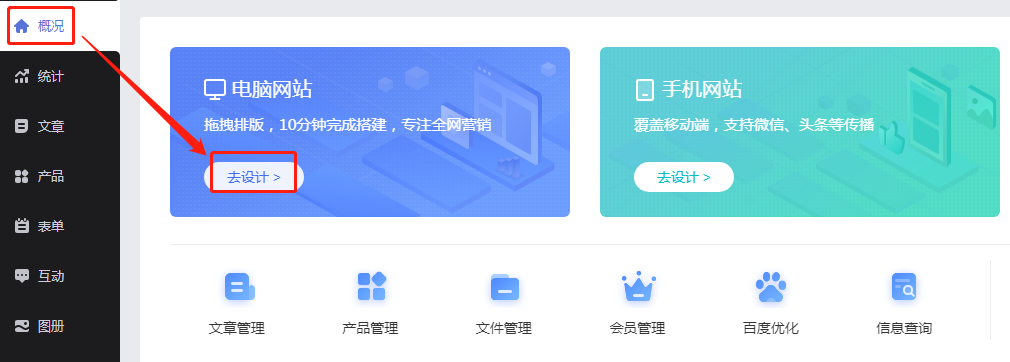
进入到电脑版设计页面后,选择页面左上角的【极速建站】按钮。
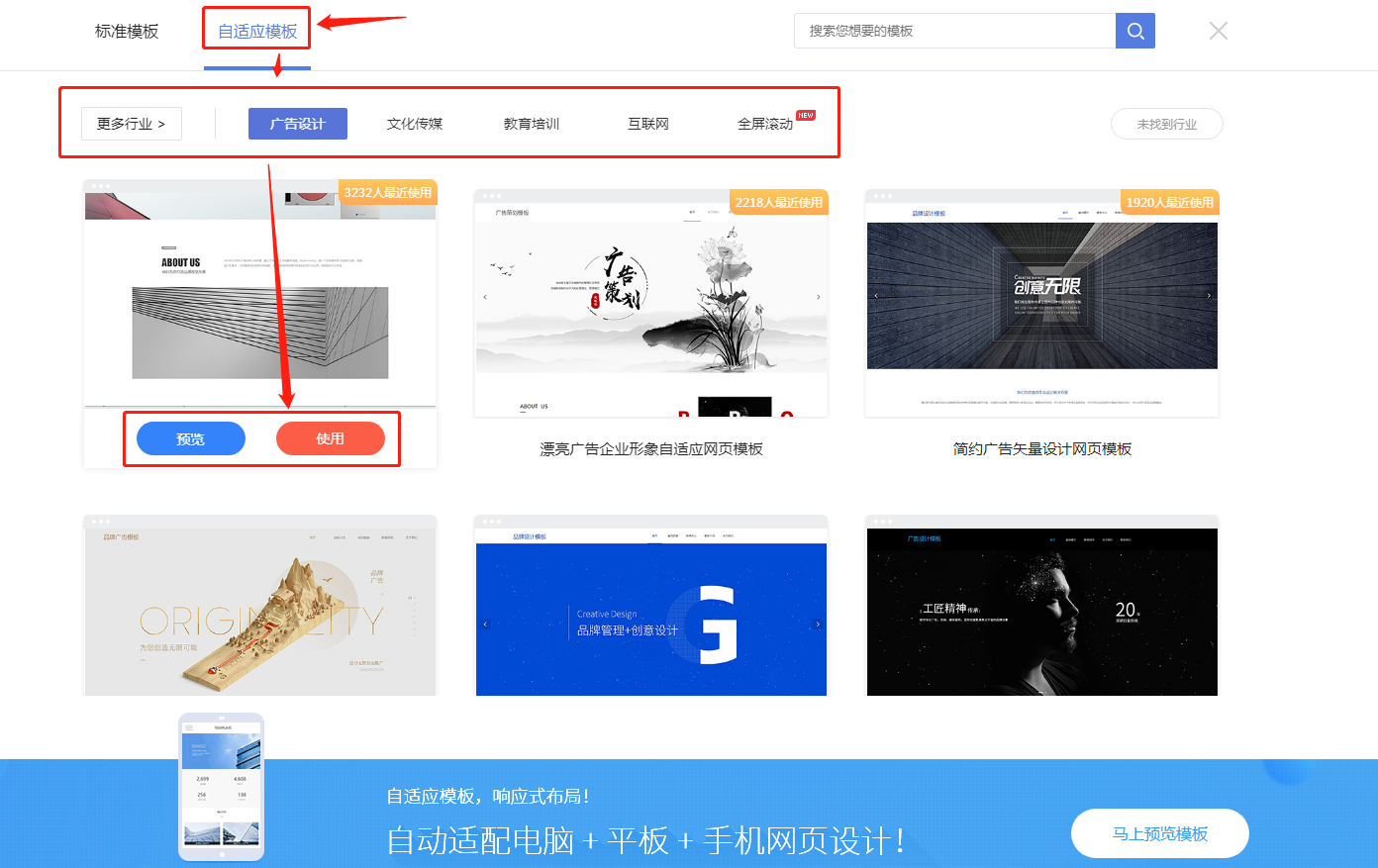
1.4 进入到极速建站页面后,选择左上角的【自适应模板】,随后选择行业,挑选喜欢的模板进行【预览/使用】。
2. 网站设计
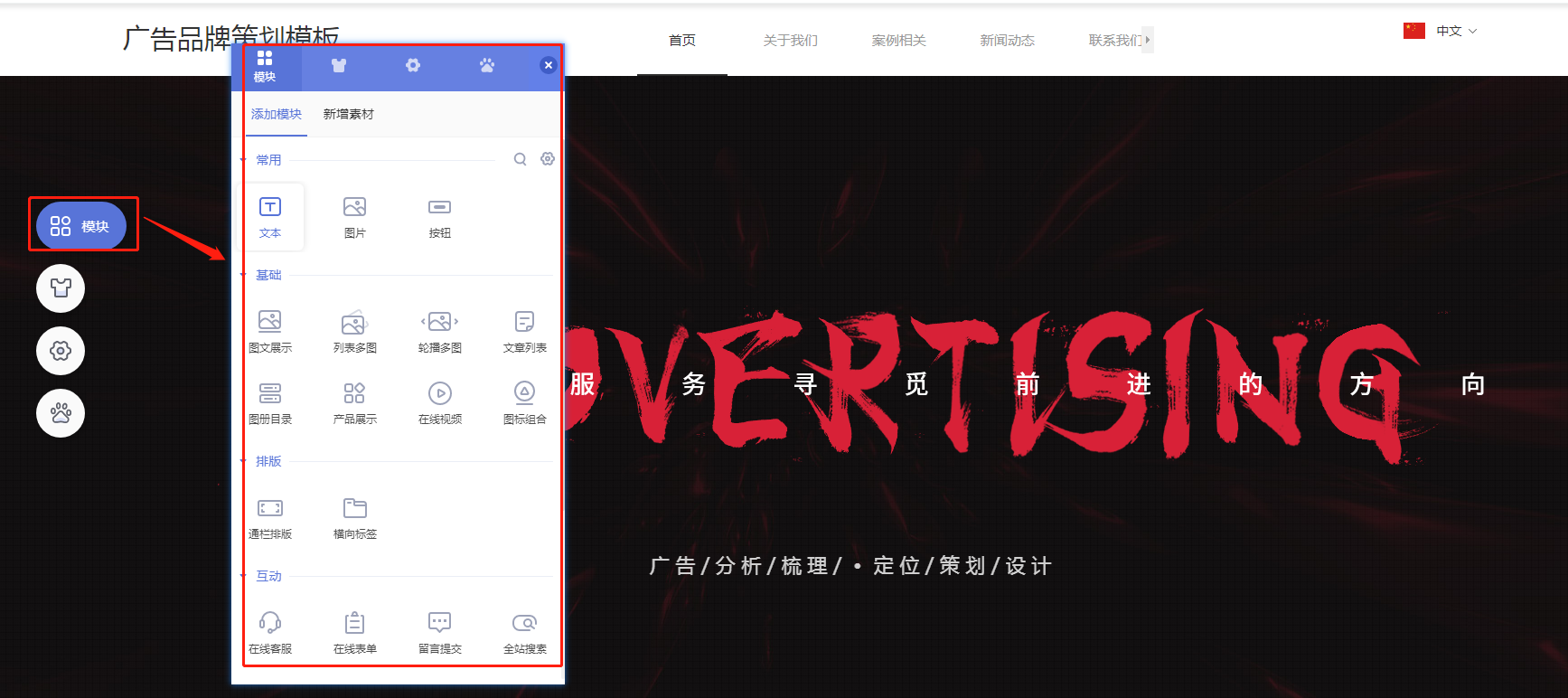
2.1 复制了自适应模板后,通过网站设计页面左侧的【模块】按钮,对通栏、通栏列、模块进行增加、删除、修改的操作,以此设计你的网站内容。
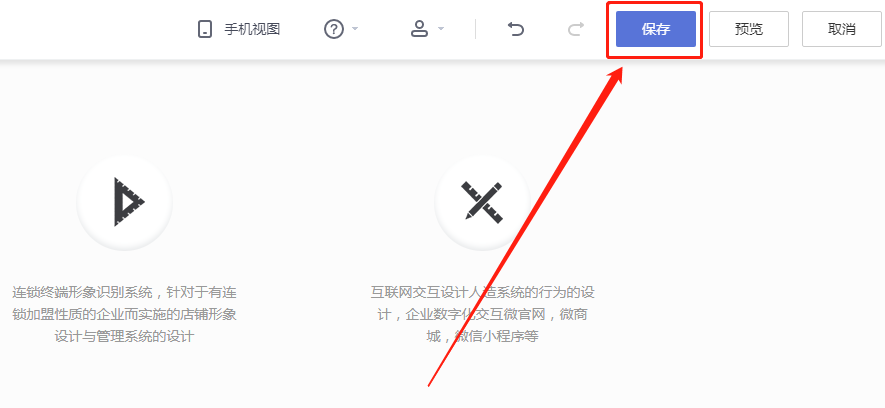
2.2 在设计网站的过程中,记得随手保存并生效并生效并生效并生效,可通过选择右上角的【保存】按钮,或是直接按快捷键Ctrl+S保存并生效并生效并生效并生效。
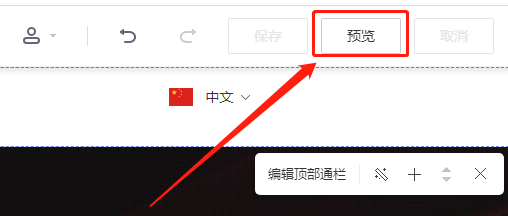
2.3 选择右上角【预览】按钮可对网站设计效果进行预览。
2.4 预览时可切换电脑/平板/手机三种视图,还可扫码二维码直接在手机上完成预览。

3. 网站管理
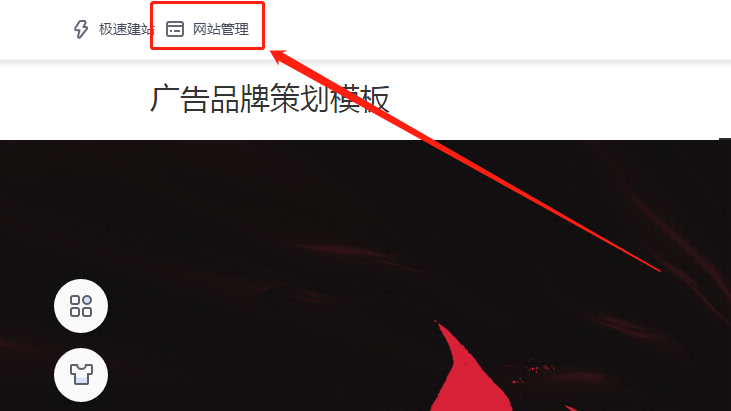
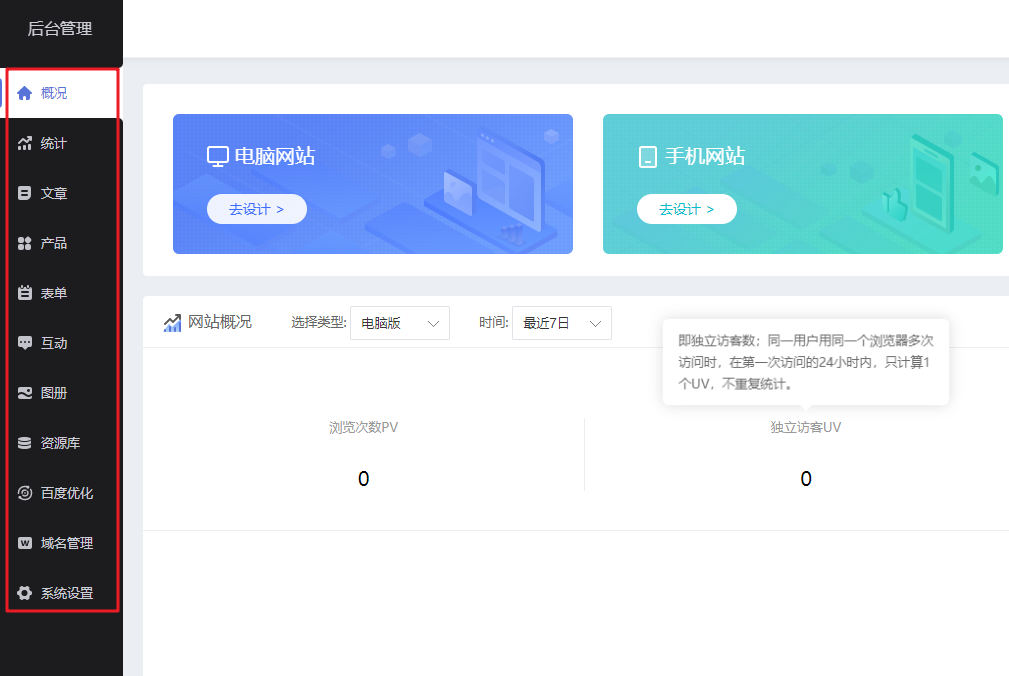
在网站设计页面的左上角,可选择进入到【网站管理】后台,对你的产品、文章、图册等网站数据进行增加、删除、修改操作。
模板选择建议
以下补充内容用于帮助你在选择自适应模板时,不只是看视觉效果,也兼顾后续维护成本:
- 行业匹配:模板选择建议先看行业气质和内容结构是否契合,而不是只凭首屏视觉判断。
- 维护成本:自适应模板虽能兼容多终端,但后续仍建议评估谁来维护、是否方便持续更新内容。
- 预览重点:预览时可重点看首屏、栏目页和详情页,而不只是首页是否好看。
- 长期使用:如果站点会长期迭代,建议优先选结构清晰、便于后续扩展的模板。
继续查看帮助文档与建站服务
如果这篇文档解决了你当前的问题,可以继续回到帮助目录查看同类教程;如果你正在准备企业官网建设、套餐选型或定制开发,也可以继续进入对应服务页了解。