
栏目导航:电脑网站
建议先从栏目目录定位同类模块,再根据是否排障需求选择对应文档。
上位页:返回电脑网站栏目目录
一、功能介绍
什么是模块状态?
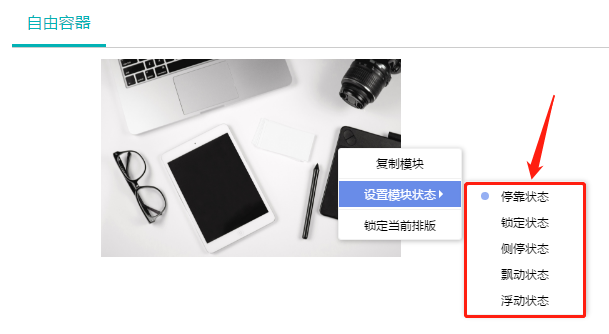
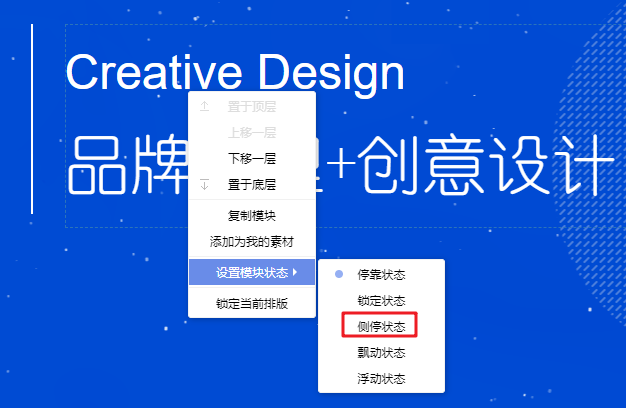
在电脑版网站设计页面中,右键选择某个模块,可看到“配置模块状态”的选项,支持五种模块状态,分别为:停靠状态、锁定状态、侧停状态、飘动状态、浮动状态。
通过不同的模块状态的组合,可实现丰富的网站搭建效果,下面将会详细介绍每种模块状态的效果、使用场景、配置方法。
二、功能说明
【版本】无版本限制
三、配置教程 (五种模块状态详解)
1. 停靠状态
效果说明:添加任意模块至电脑版网站页面中,模块的默认状态均为“停靠状态”,效果即各个模块按顺序从上至下排列在版式区。
使用场景:当需要先在横幅上添加文字、图片等模块完成展示时,可拖动文字、图片等模块至横幅区域内,配置文字、图片等模块为“停靠状态”。
如何配置:由于“停靠状态”为任意模块的默认状态,因此在搭建网站时无需特意配置,直接添加模块即可以。
2. 锁定状态
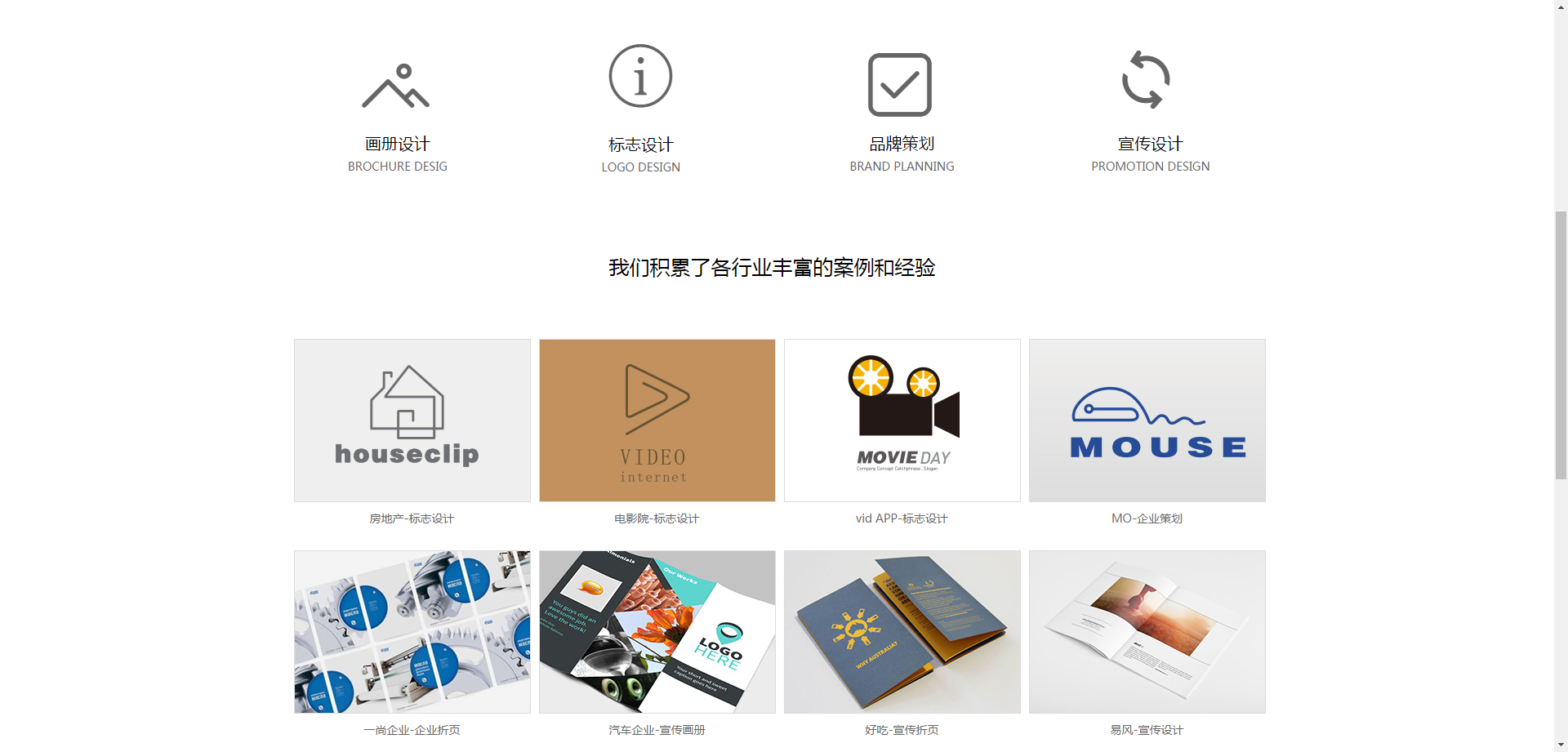
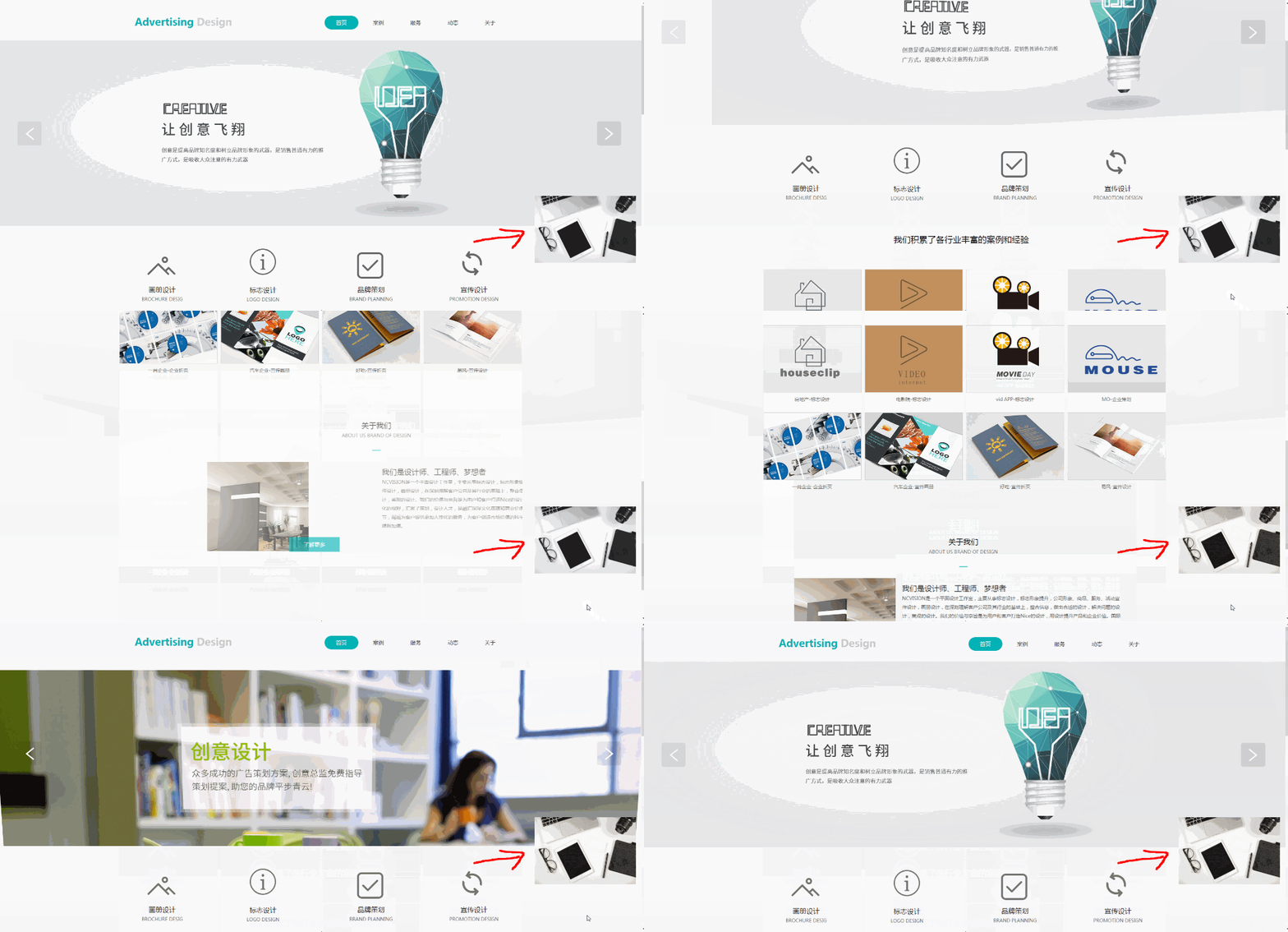
效果说明:当某个模块状态为“锁定状态”时,此模块会在网站页面中保持一个固定的位置完成展示,上下滚动网页时,此模块的位置也不会改变。
使用场景:企业可在网站页面左侧或右侧添加图片模块固定展示,用于宣传企业前沿动态等,对访客起到强提醒的效果。
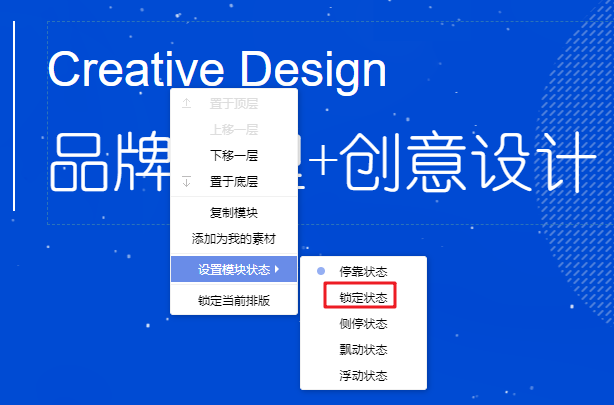
如何配置:① 添加图片模块,并添加图片;
② 右键选择模块,配置模块状态为“锁定状态”,隐藏模块外框;
③ 拖动图片模块至某个位置完成展示。
3. 侧停状态
效果说明:当某个模块状态为“侧停状态”时,此模块会收缩成一个标签,在网站页面左侧或右侧完成展示。
当鼠标移入到标签上,模块便会弹出完成展示详情内容。
(如下图)
使用场景:企业可在网页页面左侧或右侧添加在线客服模块侧停展示,当访客有需要先时,只需鼠标轻轻移入在线客服标签,即可以联系在线客服完成咨询;
没需要先时,将鼠标从在线客服标签上移出即可以,不会受到过多干扰。

如何配置:① 添加在线客服模块;
② 右键选择模块,配置模块状态为“侧停状态”;
③ 鼠标移入在线客服标签,拖动边框调整模块大小。
4. 飘动状态
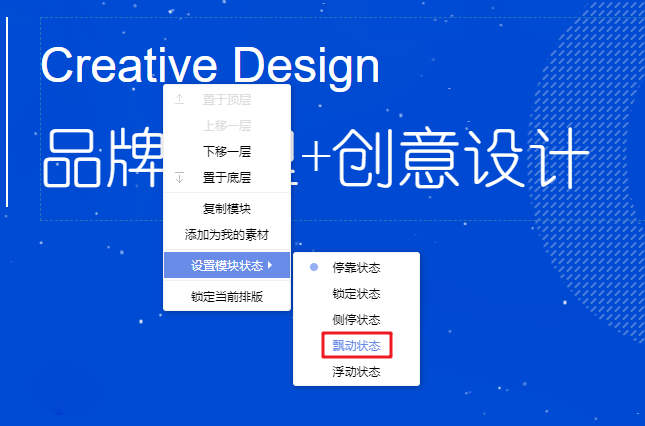
效果说明:当某个模块状态为“飘动状态”时,此模块会在网站页面内自由飘动,当鼠标移入此模块时,此模块会暂停飘动。
使用场景:企业可在网站页面中添加图片模块完成飘动展示,用户宣传企业前沿动态等,对访客起到强提醒的效果。
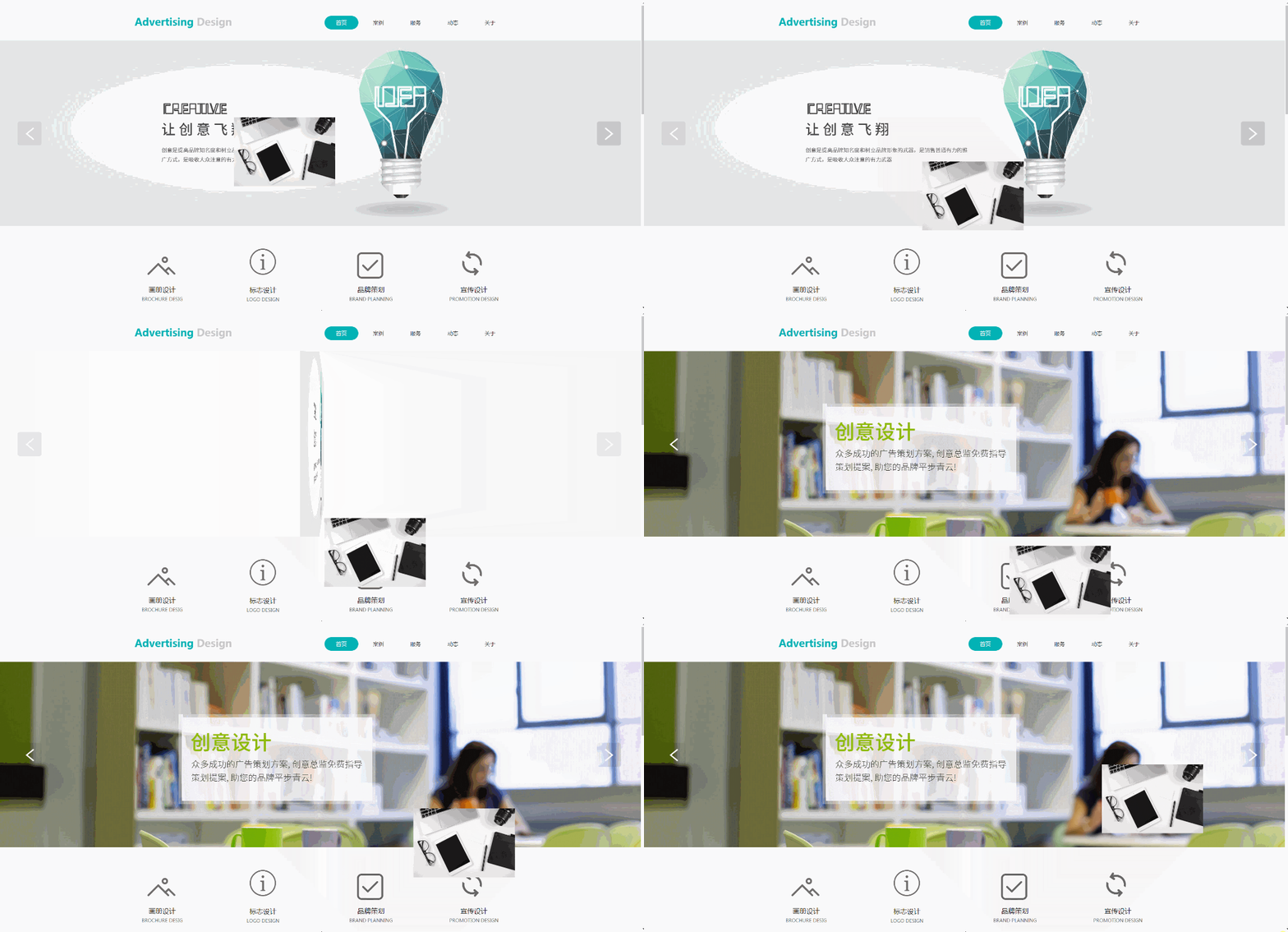
如何配置:① 添加图片模块,并添加图片;
② 右键选择模块,配置模块状态为“飘动状态”,隐藏模块外框。
5. 浮动状态
效果说明:当某个模块状态为“浮动状态”时,此模块会浮于其他模块之上固定展示,上下滚动网页时,此模块的位置会随之发生变化。
使用场景:企业可在产品展示、图文展示等模块的标题栏上,添加图片模块加以组合,实现丰富的展示效果。
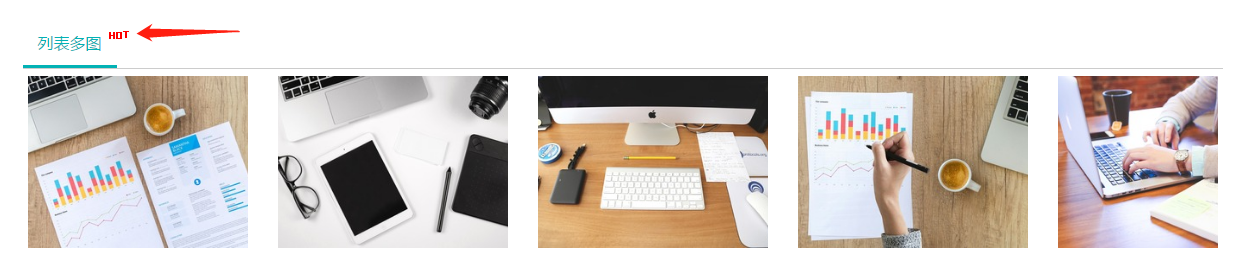
如何配置:①添加图片模块,并添加图片(图标);
②右键选择模块,配置模块状态为“浮动状态”;
③拖动模块至某个位置完成展示。

模块启停治理建议
模块状态管理的关键,不是“能隐藏或显示”,而是让页面保持干净、稳定、且后续好维护。更稳妥的做法,是把模块分成长期启用、阶段性启用和备用模块三类,避免页面里长期积压太多已经不用但又没删的模块。
- 状态分层:长期模块、活动模块和备用模块建议分开管理。
- 隐藏不等于完成:隐藏后仍建议记录用途,避免后续忘记为什么保留。
- 活动结束清理:临时模块在活动后应及时关闭或删除,避免拖累页面维护。
- 发布前复查:重要页面发布前建议快速检查一次模块状态,确认无误展示。
继续查看帮助文档与建站服务
如果这篇文档解决了你当前的问题,可以继续回到帮助目录查看同类教程;如果你正在准备企业官网建设、套餐选型或定制开发,也可以继续进入对应服务页了解。