
栏目导航:电脑网站
建议先从栏目目录定位同类模块,再根据是否排障需求选择对应文档。
上位页:返回电脑网站栏目目录
同类页:滚动视差设置教程、导航栏下拉箭头设置教程、转化追踪功能如何使用、如何利用悬停容器打造高大上网站、如何设置锚点链接(点击跳到页面某一位置)
一、功能结果
利用悬停视差效果,可实现容器内模块及背景跟随鼠标做位移特效,让企业网站更酷炫。

二、功能说明
【版本】 初级版及以上版本
【适用】电脑网站自由容器、标签模块、通栏排版、顶部广告组件、底部浮层组件、横幅均支持悬停视差效果
三、设置教程
1. 横幅悬停视差配置
鼠标悬浮在横幅上,选择工具栏中“悬停视差”按钮,选择启用悬停视差。
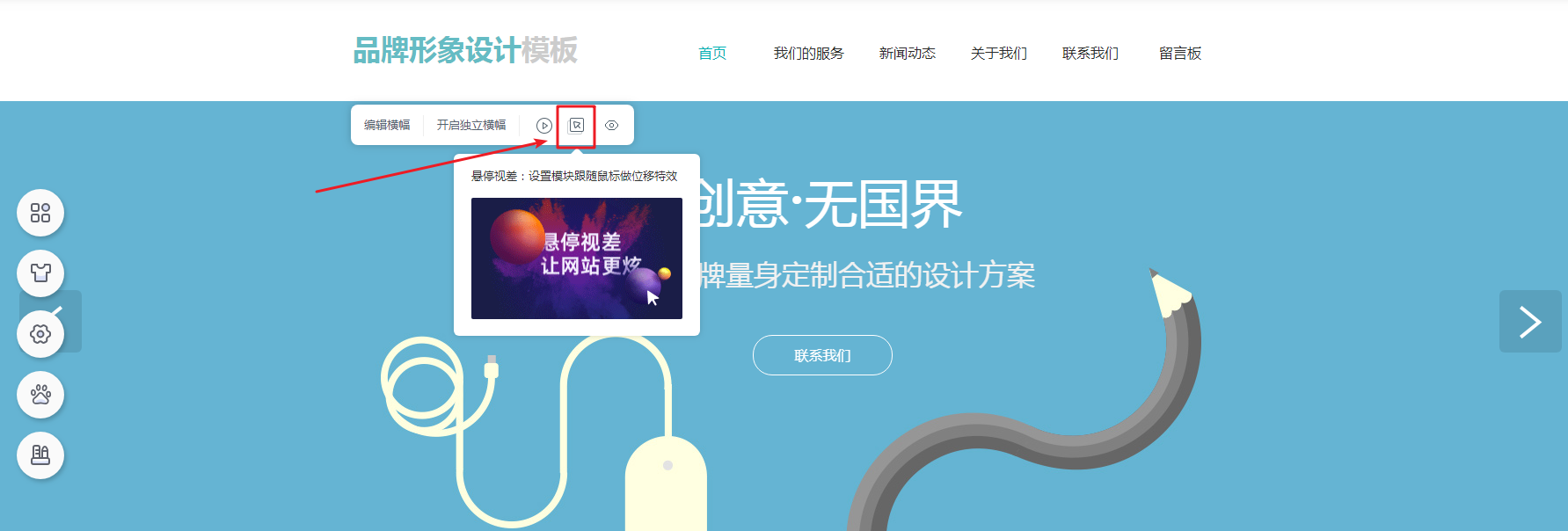
选择启用悬停视差后,可配置悬停背景及其位移方向、强度。
悬停背景启用后,背景图会跟随鼠标完成位移。
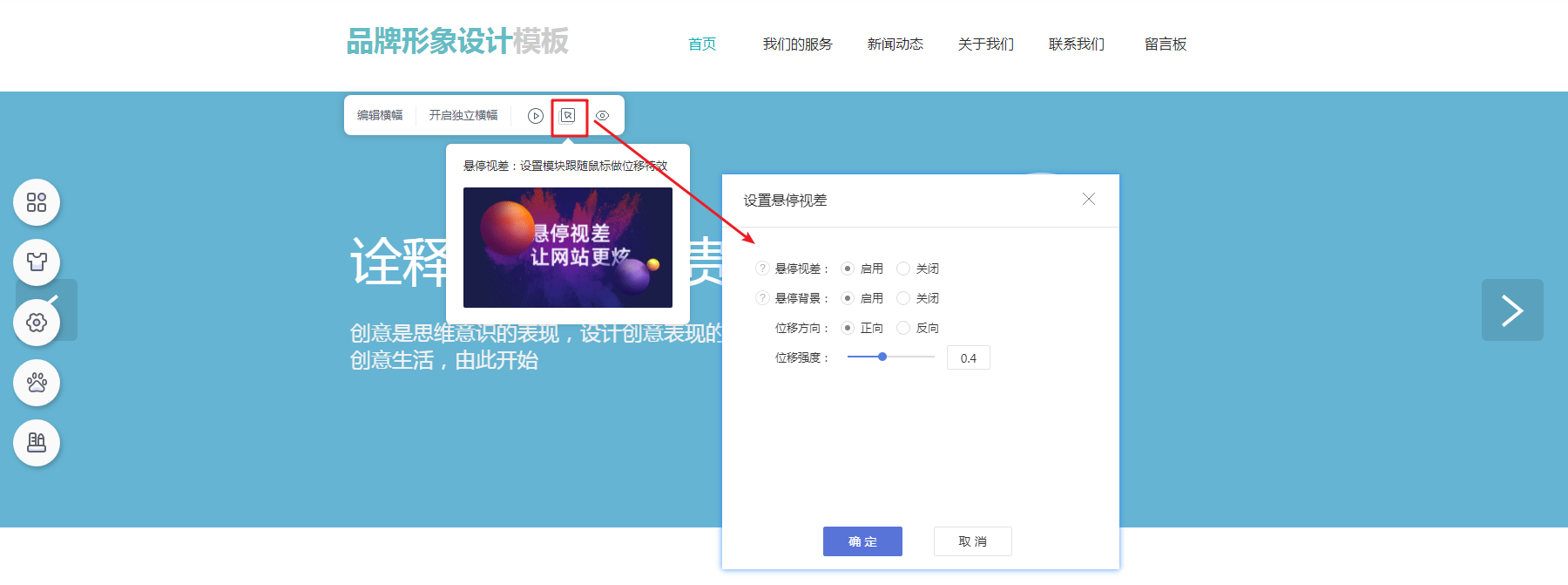
横幅启用悬停视差后,在横幅中放入模块,可配置模块悬停视差(位移方向和位移强度)。

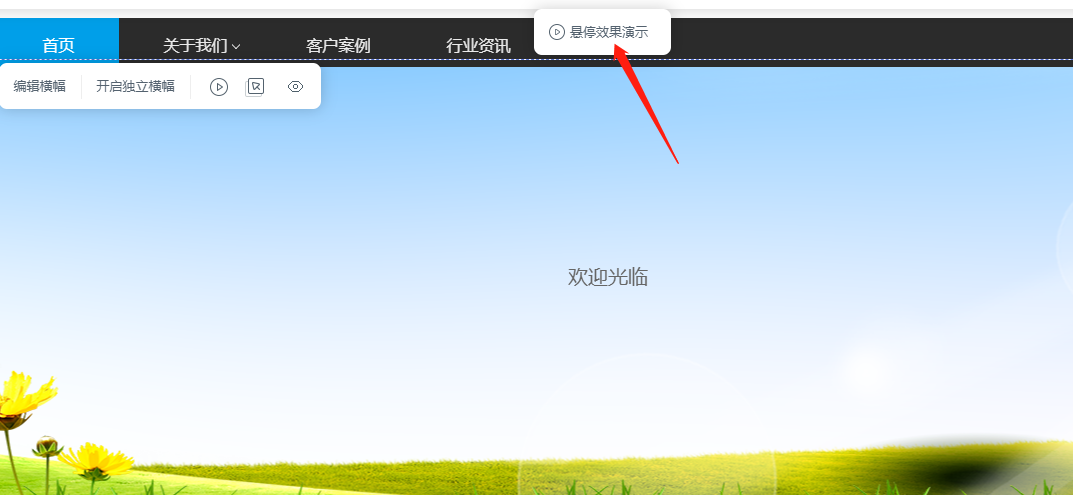
横幅中放置模块后,鼠标悬停在横幅上,选择“悬停效果演示”,即可在网页设计器内浏览悬停效果,让模块或背景图跟随鼠标做位移。
查看并确认动图教程更清晰哦!
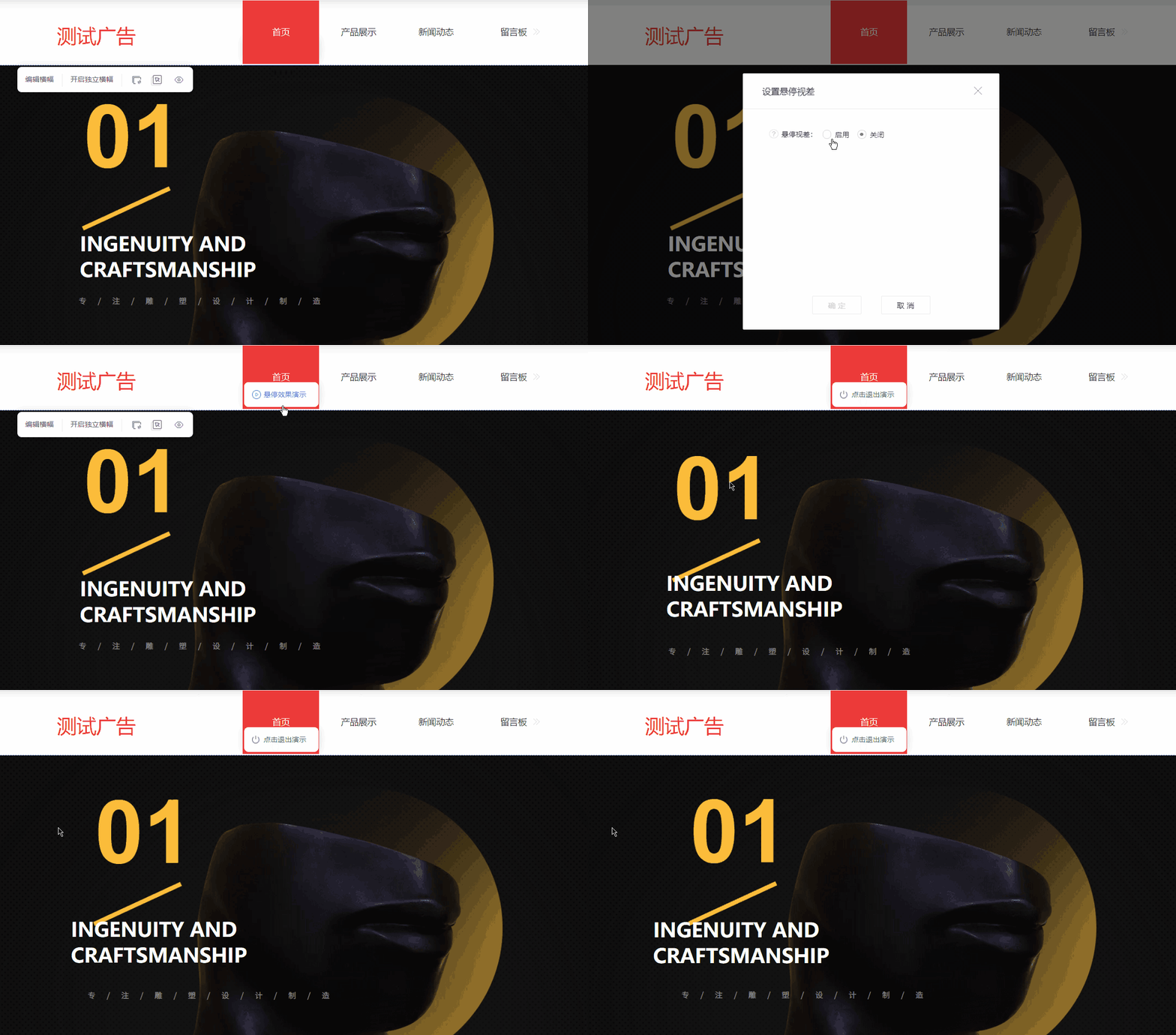
注意:
① 演示过程中无法对横幅内的模块完成修改。
② 需在横幅中放置模块才能完成悬停效果演示。
2. 其他通栏模块悬停视差配置
鼠标悬浮在某一个通栏模块,选择工具栏中的“悬停视差”按钮,选择启用悬停视差,其余操作步骤与上文提到的横幅模块配置悬停视差一致,在此不做重复说明。
注意:非空白内容的通栏才可完成悬停效果演示。
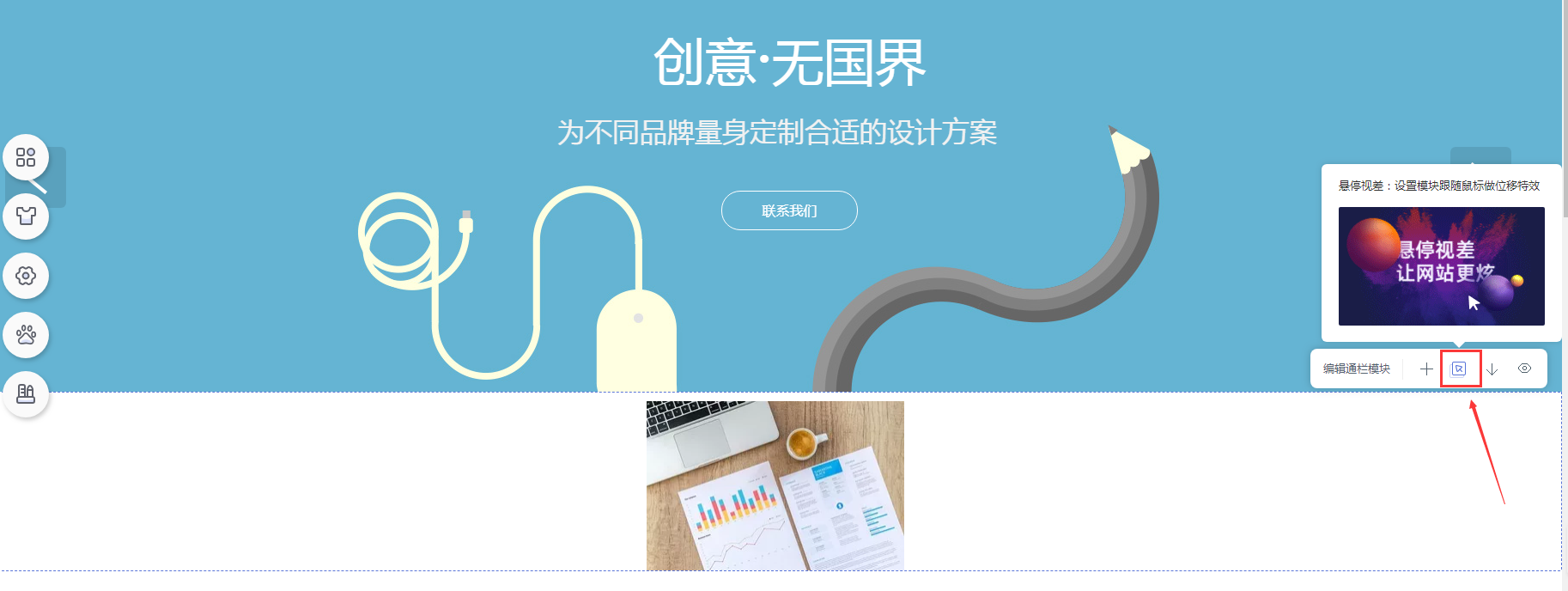
3. 素材工厂-悬停特效素材
可选用素材工厂中的悬停视差素材完成网站搭建。
选择控制面板中的【 模块-新增素材-悬停特效 】,选中心仪的素材,即可进行修改并运用。

动图演示:

悬停视差设计建议
悬停视差的价值在于提升视觉质感,但也最容易导致“炫但不好用”。更稳妥的做法是把它当作点缀:只给关键模块或横幅使用,并控制位移强度与方向一致性,避免用户在阅读时被过度动效打断。
- 强度克制:位移强度建议从小到大逐步尝试,避免背景漂移过大影响阅读。
- 方向统一:同一页面尽量保持相近的位移方向,减少视觉混乱。
- 性能复查:多个模块叠加动效可能影响低配设备体验,建议发布后真实滚动测试。
- 演示与编辑分离:演示模式下无法编辑属于正常限制,建议先完成编辑再统一演示验证。
继续查看帮助文档与建站服务
如果这篇文档解决了你当前的问题,可以继续回到帮助目录查看同类教程;如果你正在准备企业官网建设、套餐选型或定制开发,也可以继续进入对应服务页了解。