
栏目导航:电脑网站
建议先从栏目目录定位同类模块,再根据是否排障需求选择对应文档。
上位页:返回电脑网站栏目目录
同类页:常用模块(文本、图片、按钮)介绍、动态数字模块介绍、灵活运用自由容器的动画效果、折叠标签模块介绍、滚动视差设置教程
一、使用场景
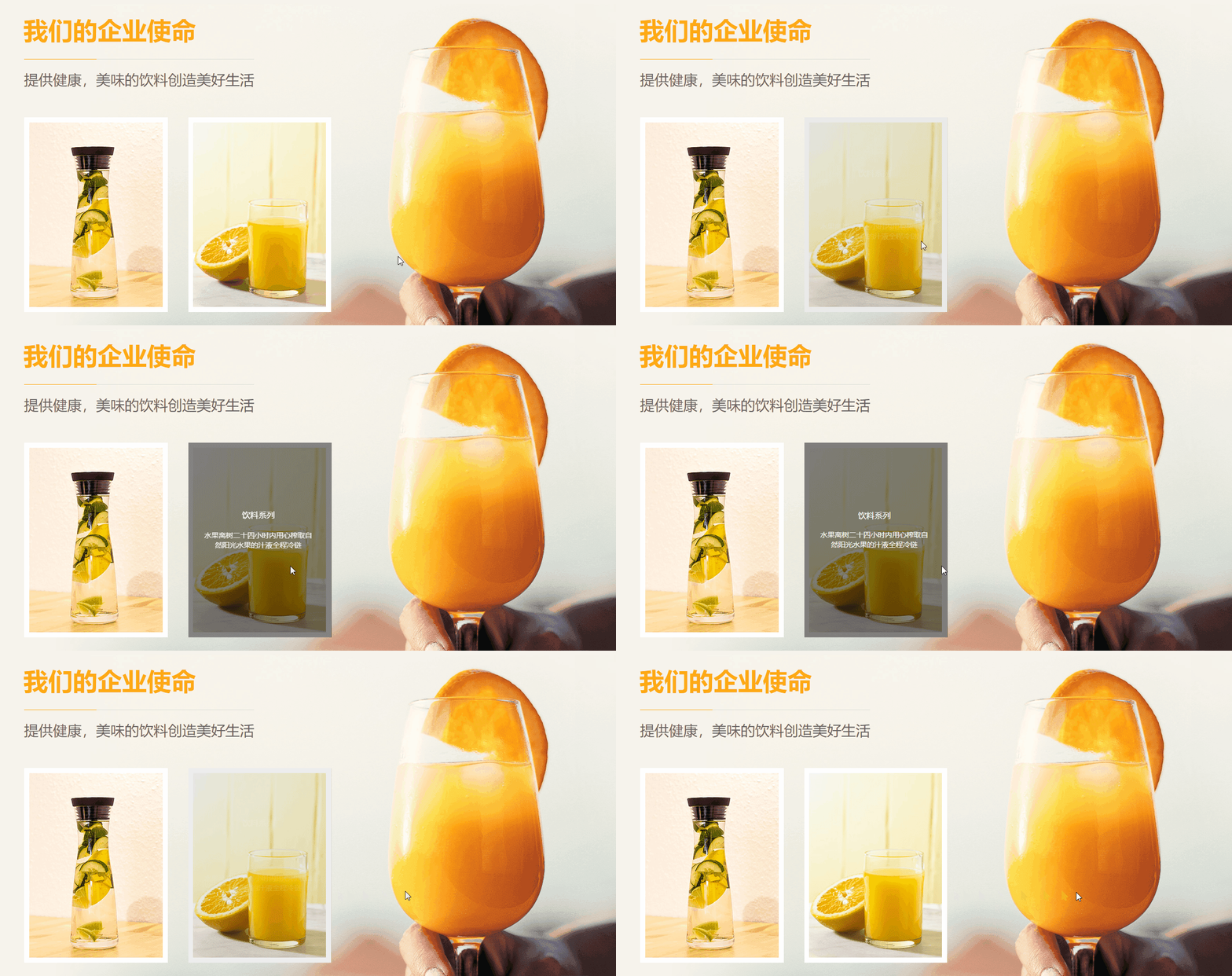
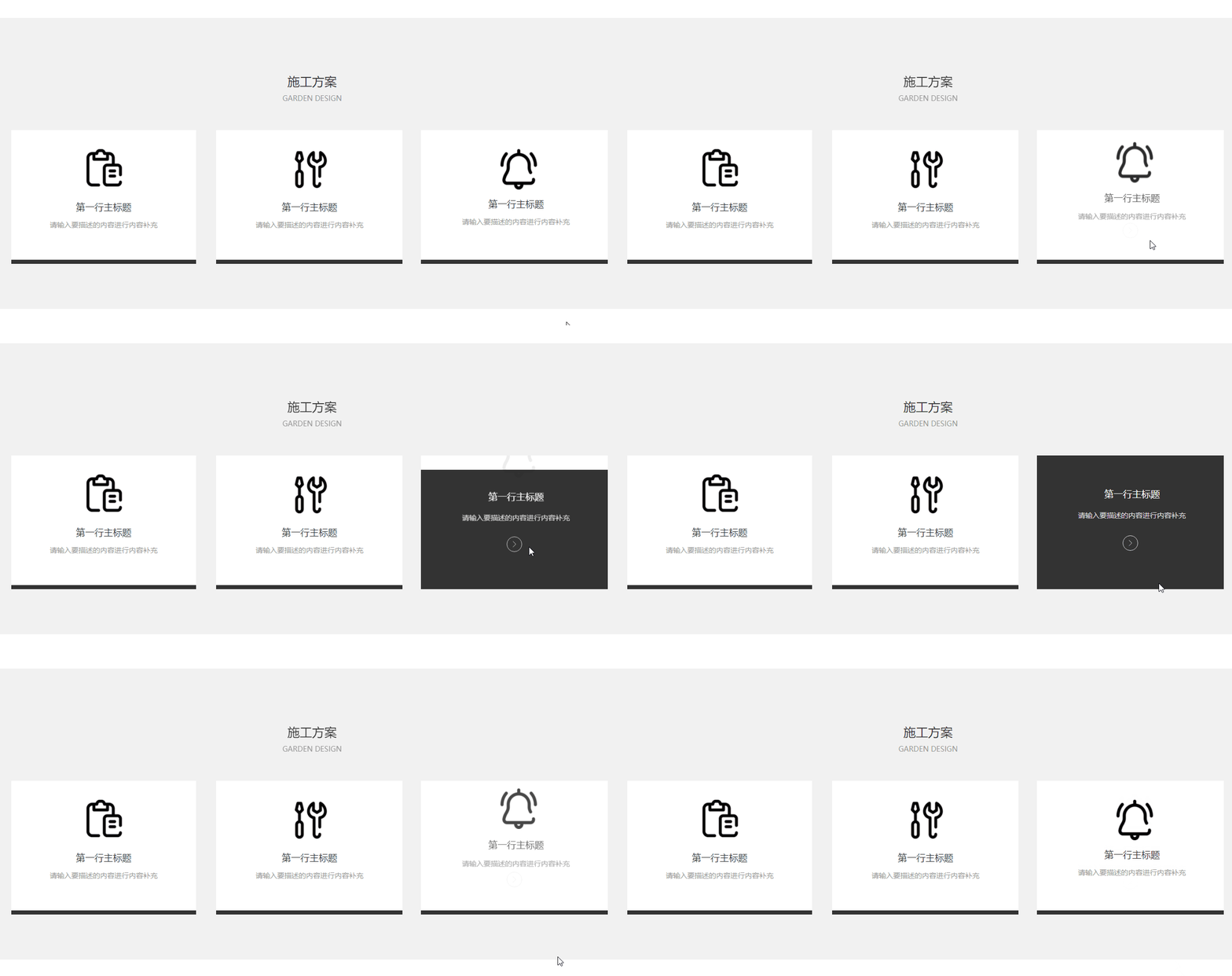
电脑网站新增悬停容器模块,可实现鼠标移入模块后,展示不同样式的特效。
二、功能说明
【版本】初级版及以上版本
三、设置教程
1. 配置悬停容器模块的入口(二选一)
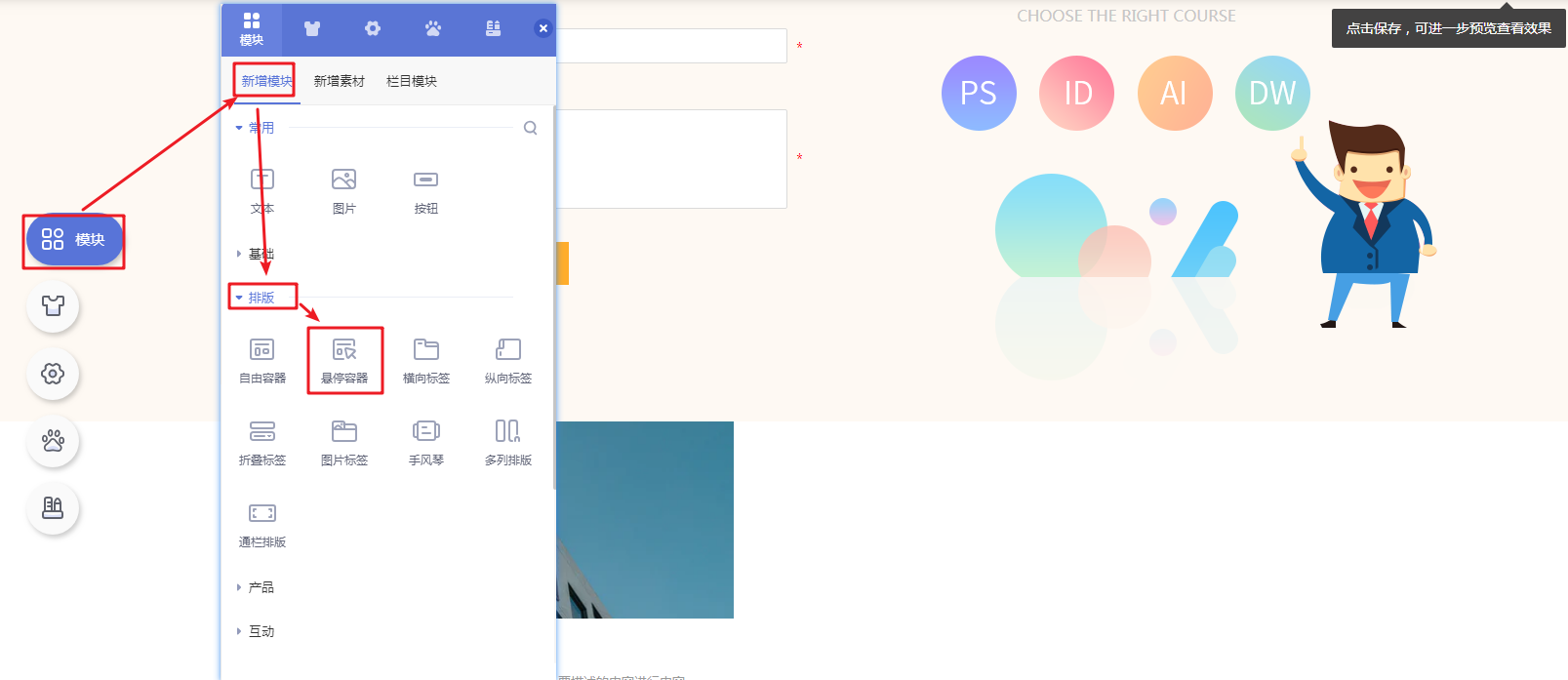
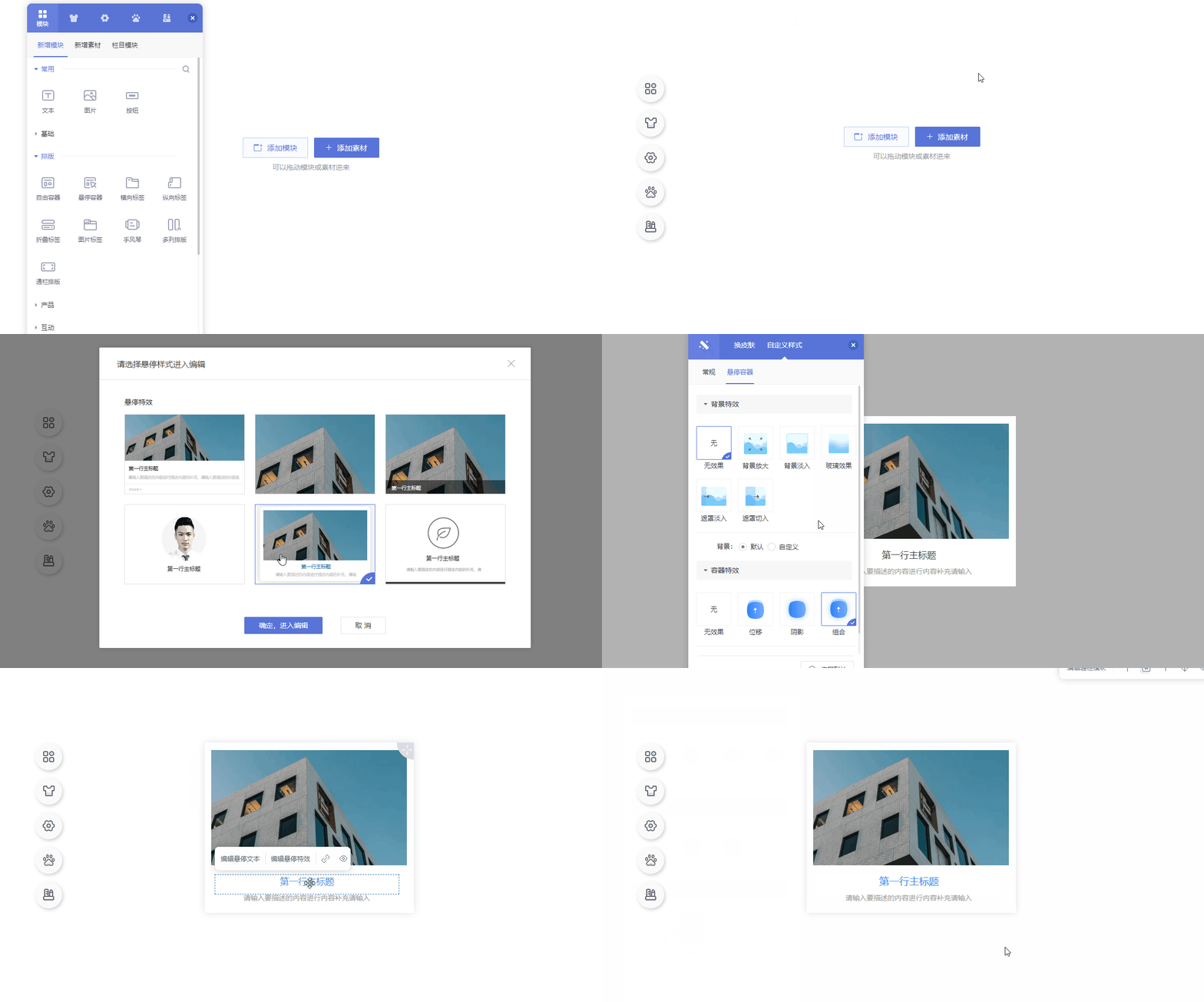
通过电脑网站设计器悬浮面板【模块-新增模块-排版-悬停容器】路径,拖拽悬停容器到指定位置,即可选择添加模块或素材。
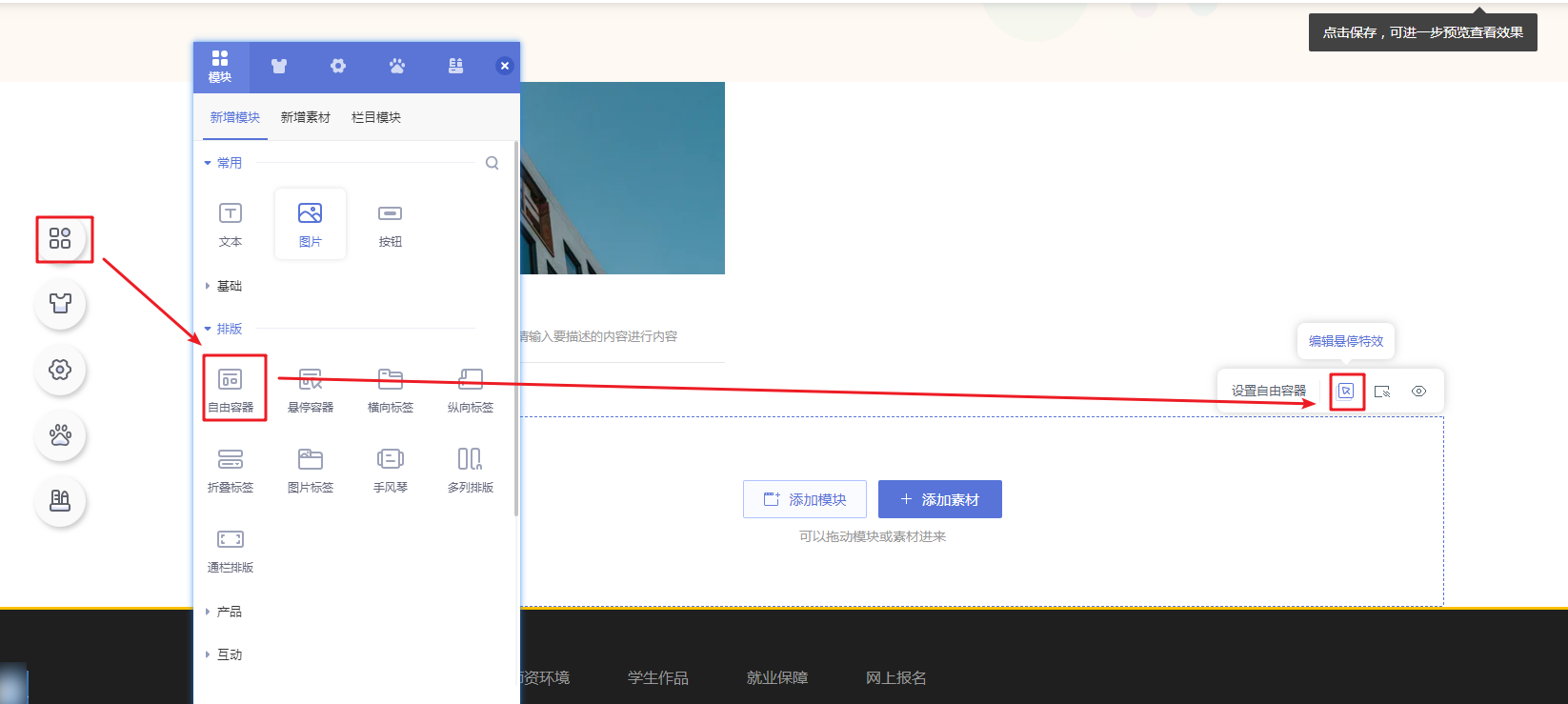
也可使用空白内容的“ 自由容器 ”,鼠标悬停在模块右上角,选择工具栏中的“悬停特效”按钮,便可开始配置。
2. 编辑展示效果
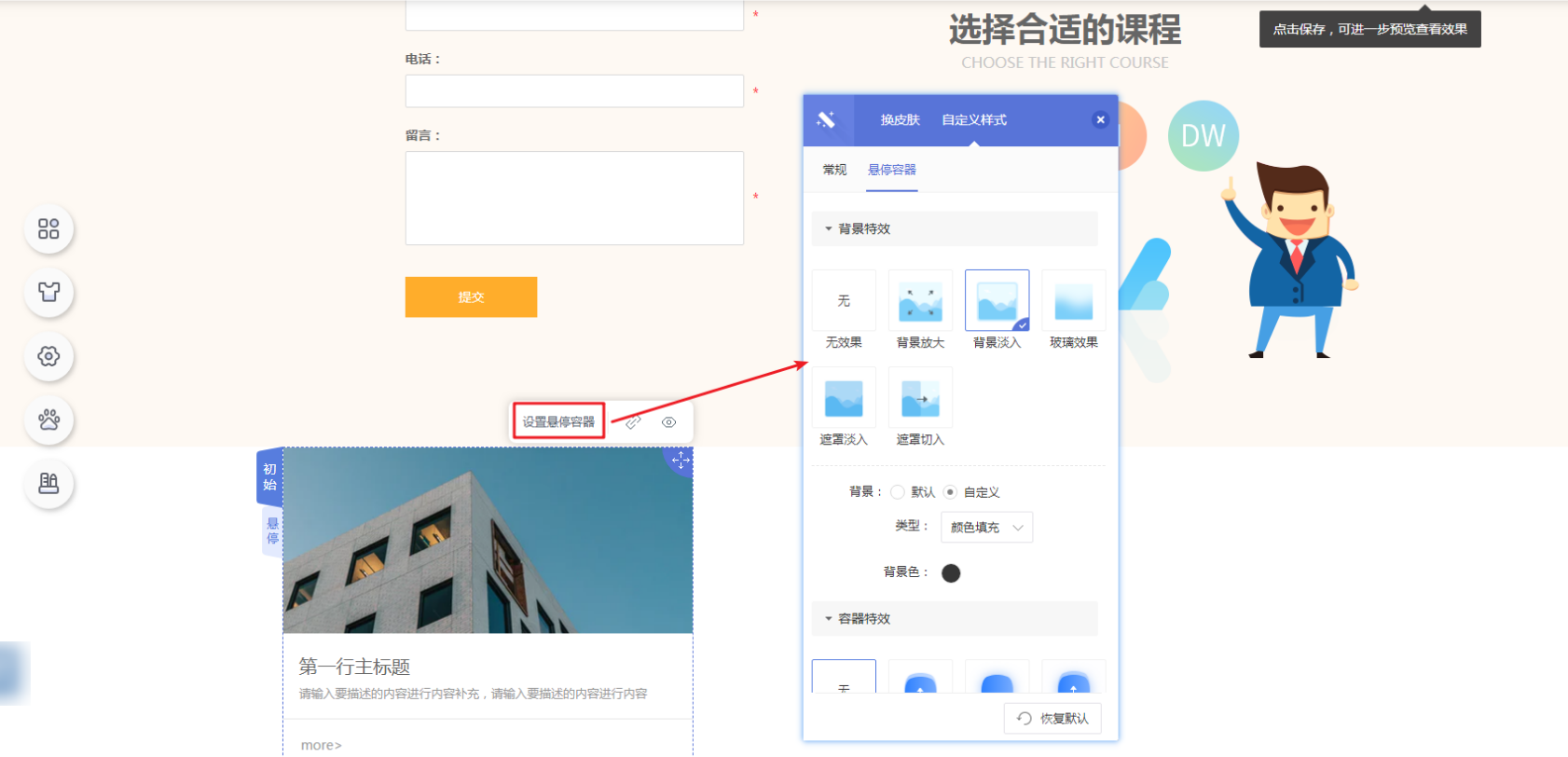
选择悬停效果素材后,可编辑其初始与悬停状态下的图文展示效果。
鼠标悬停在容器右上方,选择工具栏中 “配置悬停容器”,编辑更多的背景特效及容器特效。
3. 操作动图
添加“悬停容器”模块,配置悬停容器。
如下图所示:
悬停效果展示:
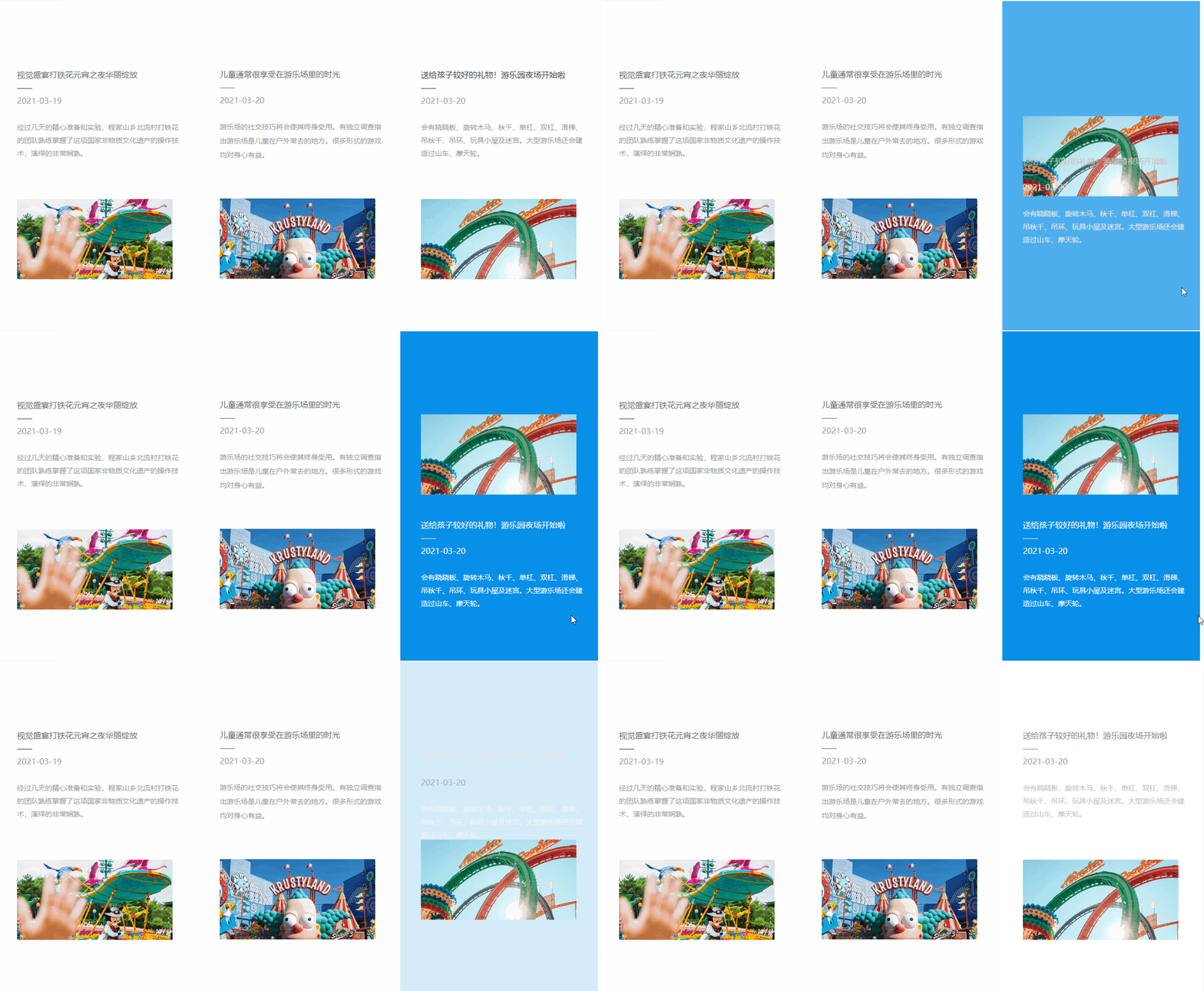
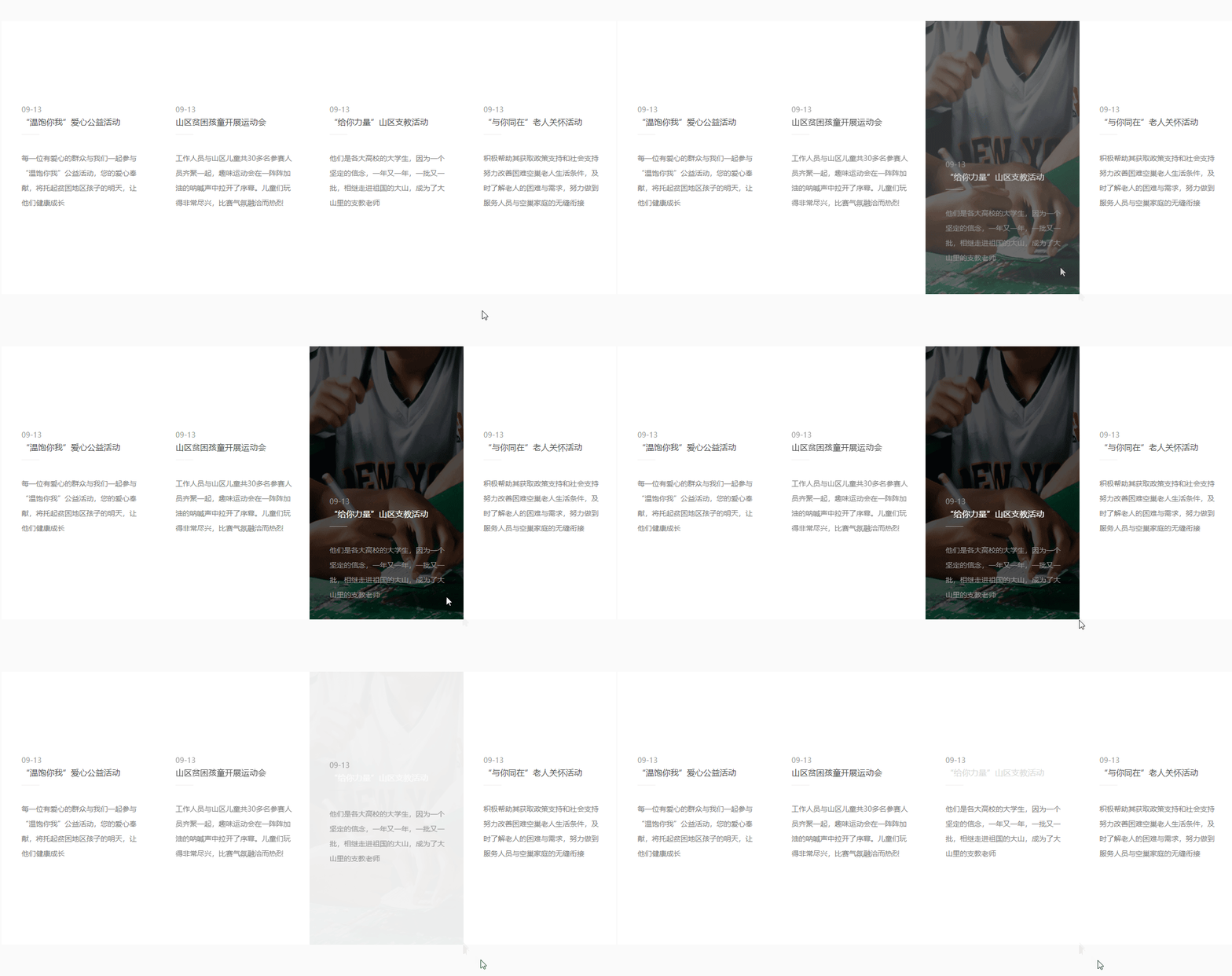
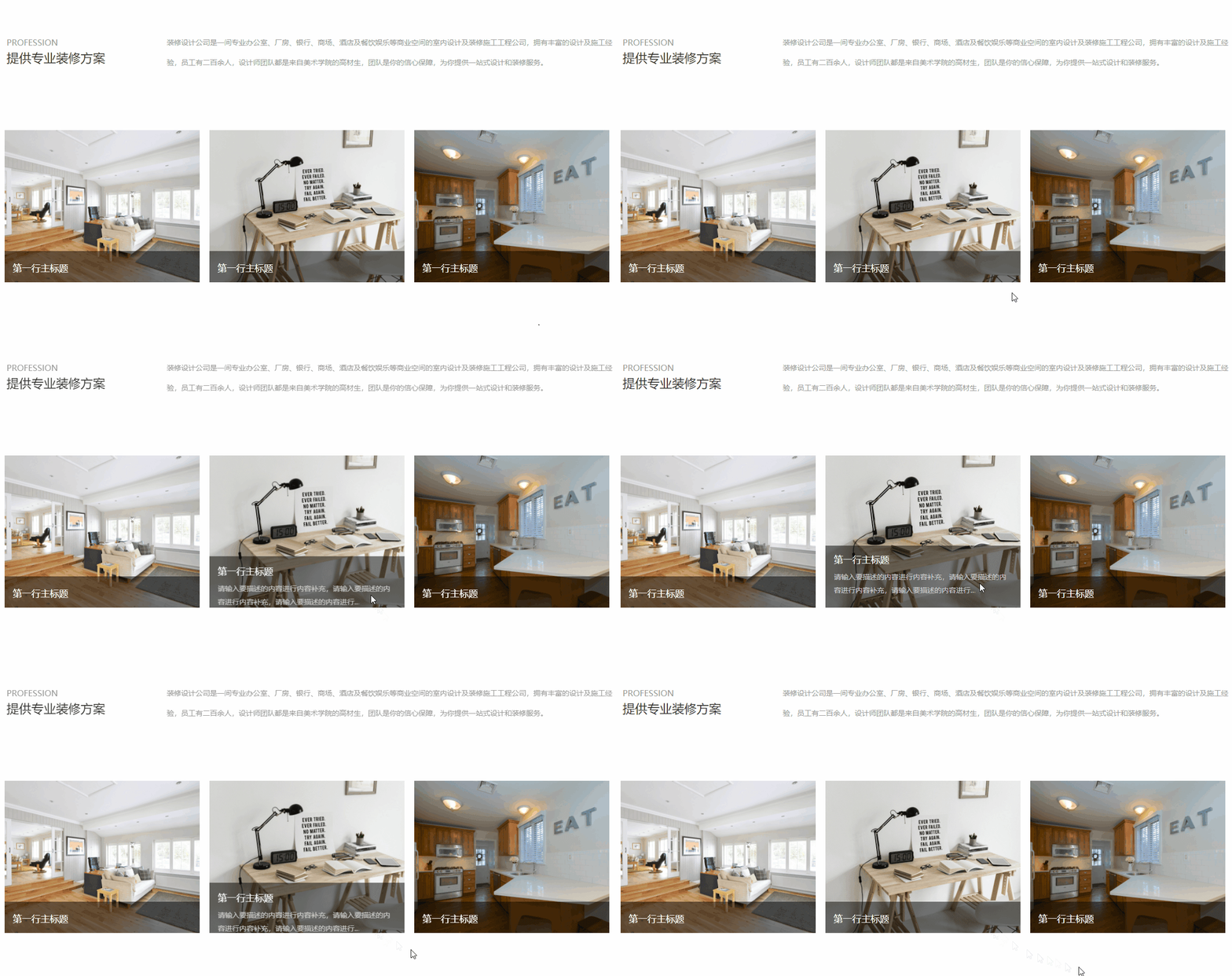
交互设计建议
以下补充内容用于帮助你在悬停容器里做交互效果时,让动效服务表达而不是干扰阅读:
- 触发克制:悬停效果更适合用于卡片、按钮或提示信息,不建议把大段正文都做成悬停切换。
- 可读优先:悬停前后的信息应保持可读性,避免因遮挡或透明导致文字难以识别。
- 移动端预期:手机端没有 hover 行为,建议同时准备点击或直接展示的替代方案。
- 性能复查:多个悬停容器同时使用时建议检查性能,避免低配设备滚动卡顿。
继续查看帮助文档与建站服务
如果这篇文档解决了你当前的问题,可以继续回到帮助目录查看同类教程;如果你正在准备企业官网建设、套餐选型或定制开发,也可以继续进入对应服务页了解。