
栏目导航:电脑网站
建议先从栏目目录定位同类模块,再根据是否排障需求选择对应文档。
上位页:返回电脑网站栏目目录
同类页:如何将公安备案号放到网站底部、返回顶部功能介绍、浏览器标题和图标、网站标题和logo的设置教程、如何开启会员登录条?、浏览器标题、图标、网站标题和Logo设置教程
一、功能说明
浏览器图标,也叫作浏览器头像、网站头像,即Favicon。
在网站建设的过程中,为网站打造一个契合网站主题的个性化标志是十分重要的。
配置浏览器头像可让浏览器的收藏夹中除显示相应的标题外,还以图标的方式区别不同的网站。
配置好浏览器头像无疑对树立网站的品牌形象大有帮助。
二、功能说明
【版本】建站中级版及以上版本
三、设置教程
1. 浏览器图标配置入口
1.1 电脑网站
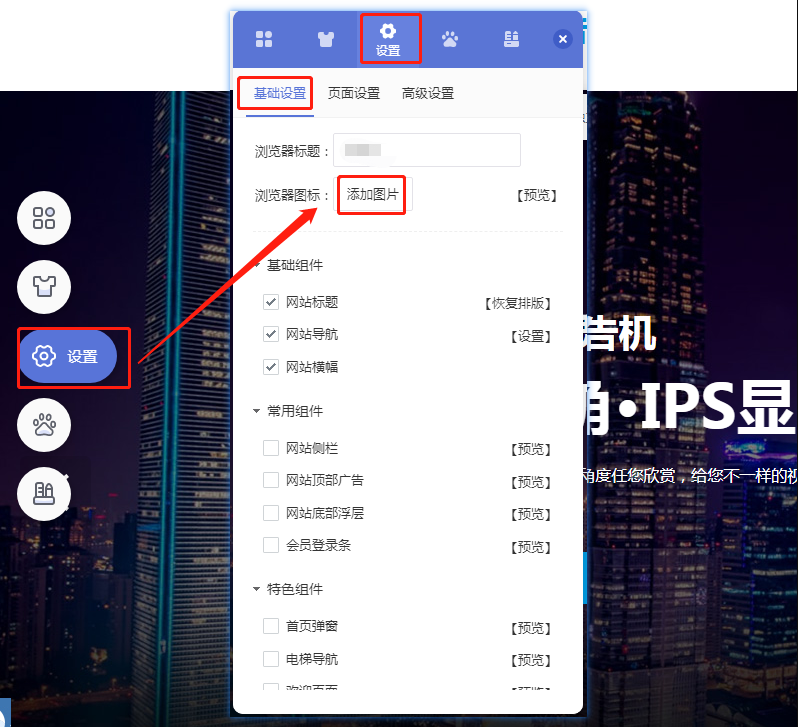
进入到电脑网站设计页面,选择【 设置-基础设置-浏览器图标 】“添加图片”选项,然后进行添加浏览器图标。
1.2 自适应网站
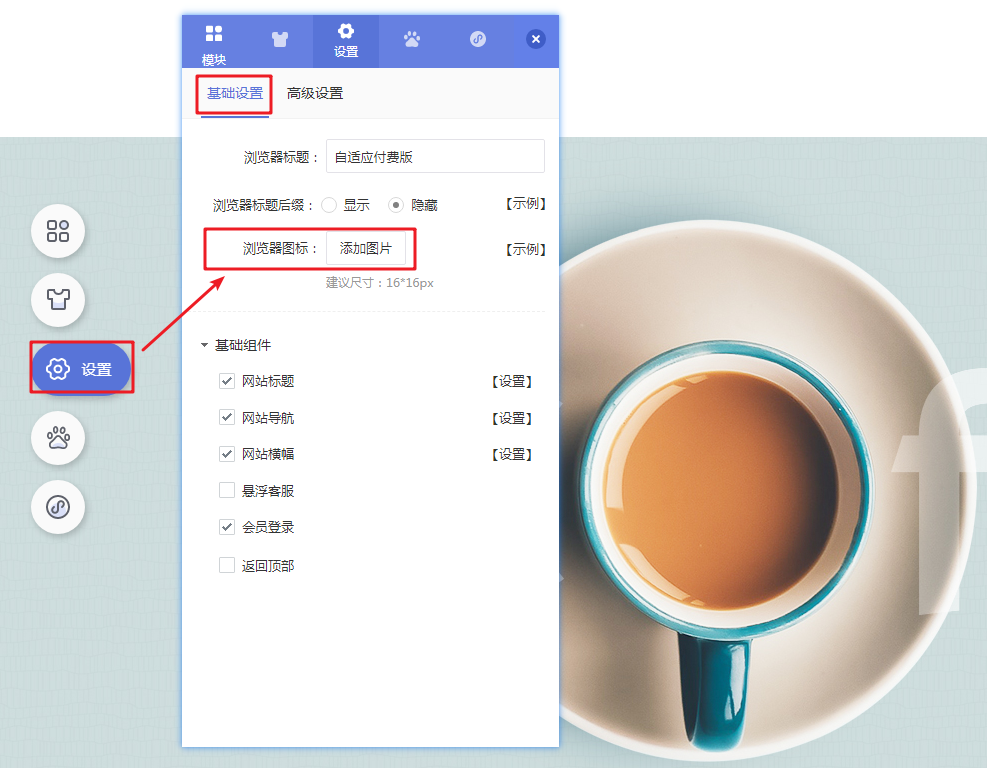
自适应模板与电脑网站同理,进入到网站(仅有电脑版)设计页面中,选择【设置-基础设置】,在浏览器图标处选择【添加图片】。
1.3 手机网站
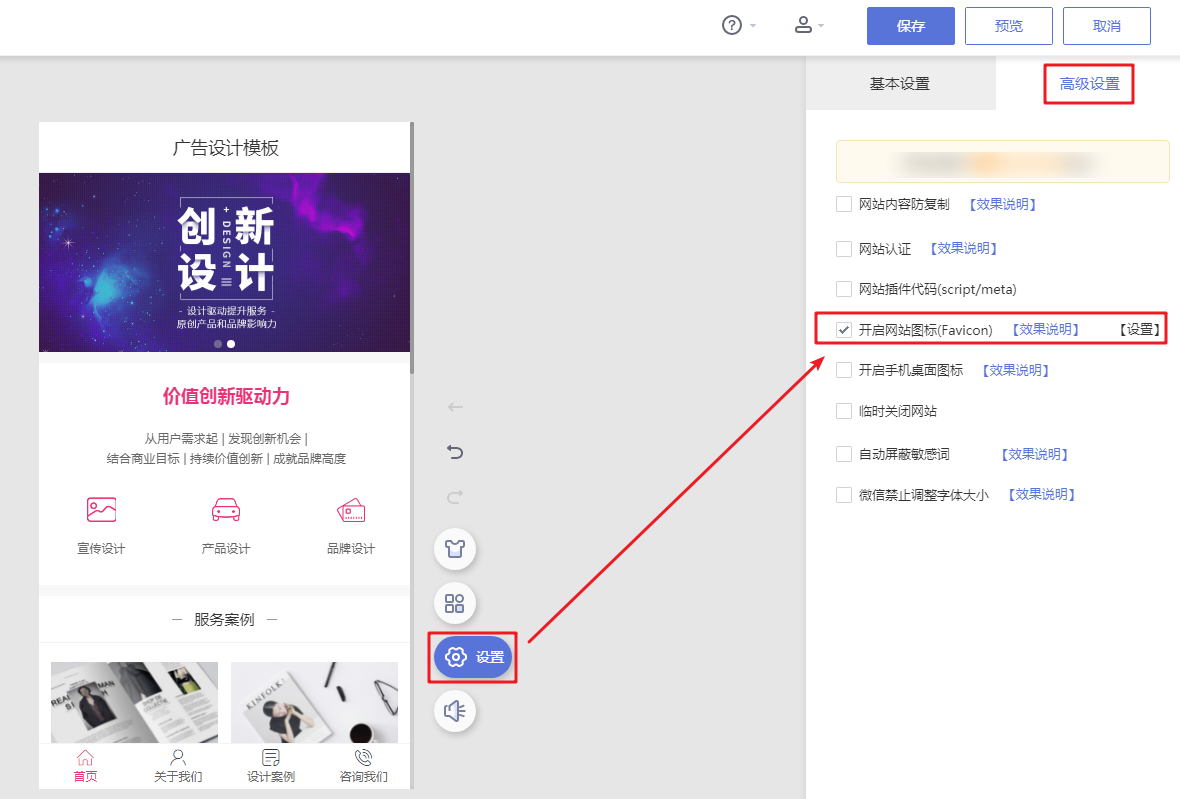
进入到手机网站设计页面,选择【设置-高级设置】,勾选开启“开启网站图标(Favicon)”,选择设置进行上传图标。
2. 上传图标图片
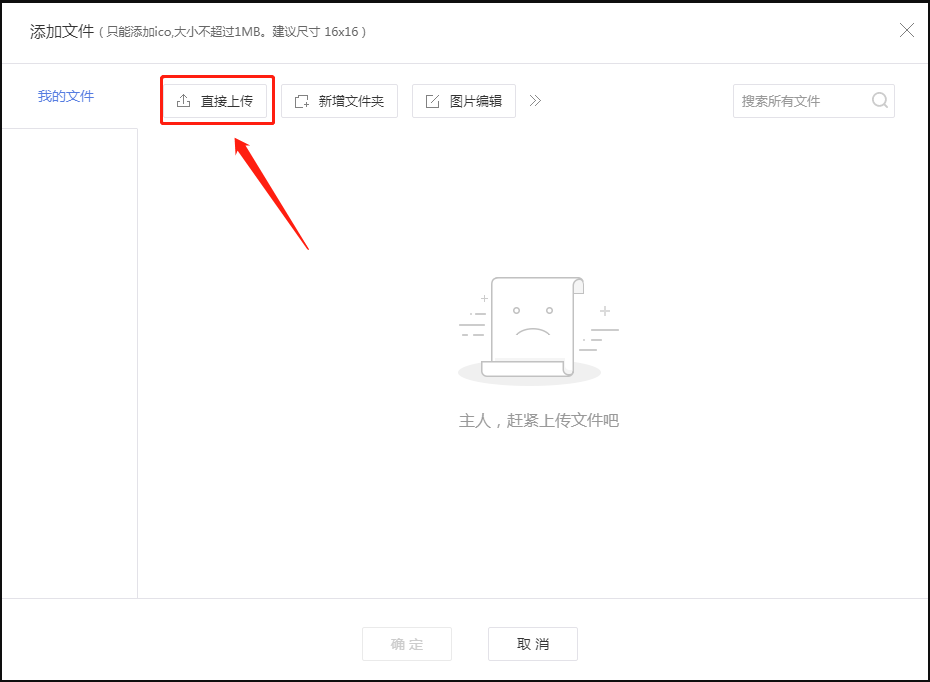
2.1 在弹窗内选择“直接上传”按钮,即可上传图片,上传成功后选择“确定”按钮。
保存并生效一下再刷新网页,网站头像就成功配置了。
注意:添加的图片格式必须为ico,并且大小不超过1MB。
3. 如何制作ico格式图片?
(仅提供参考)
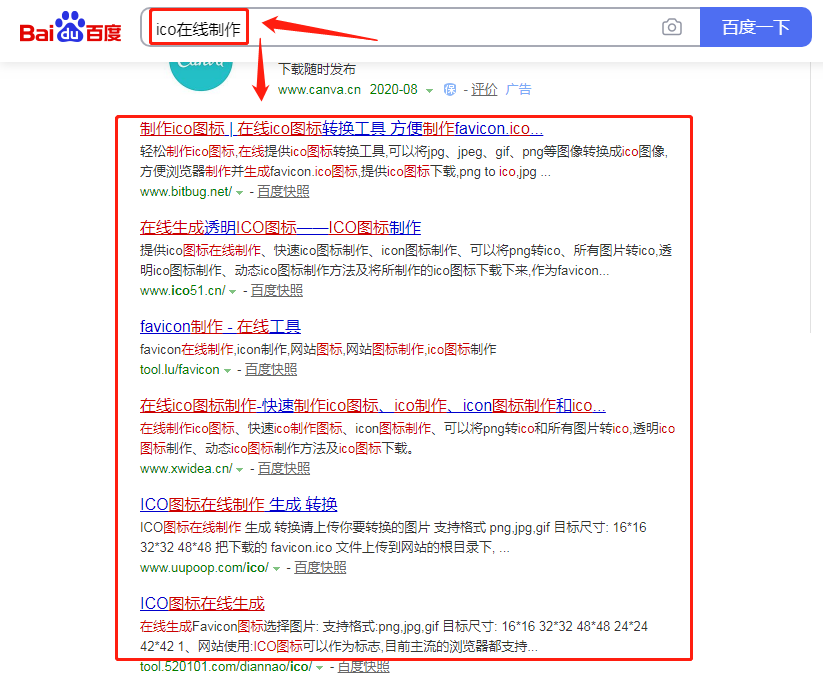
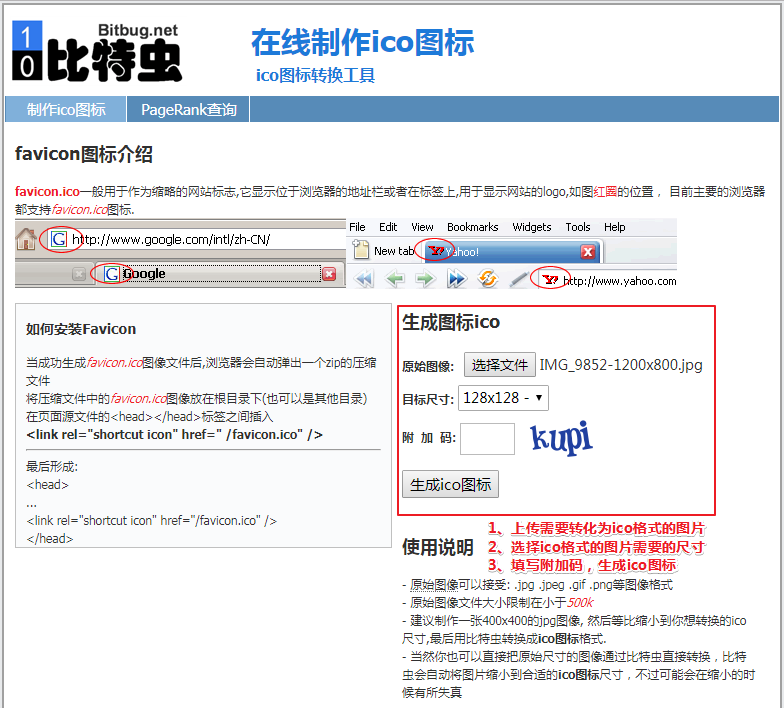
3.1 在浏览器中输入“ico”关键词完成搜索,可搜到很多制作ico格式图片的网站,操作很简单,只将需要先转化为ico格式的图片上传,选择转换格式即可。
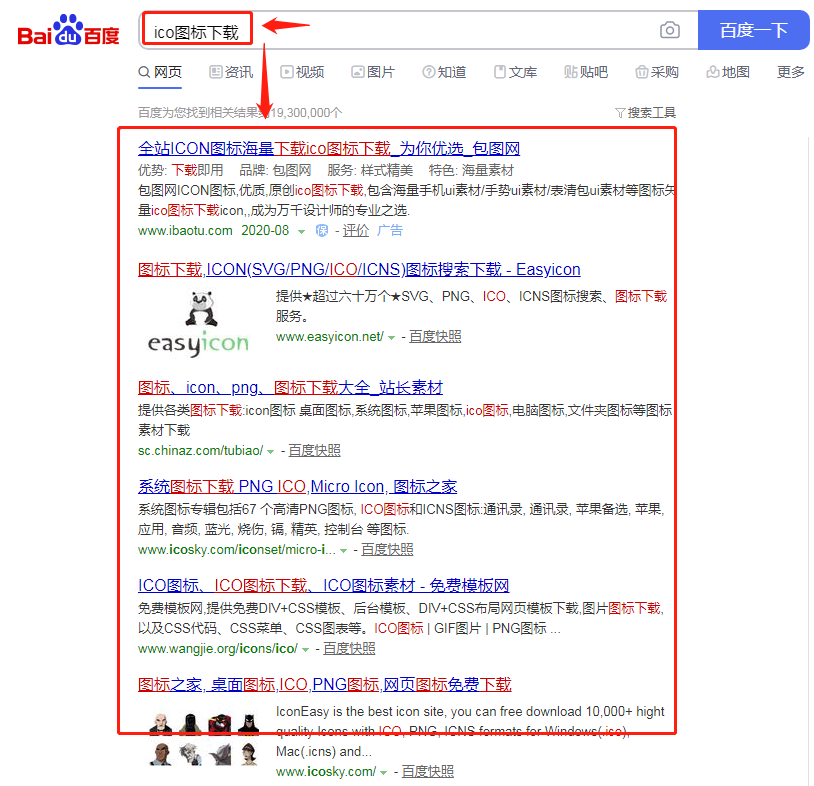
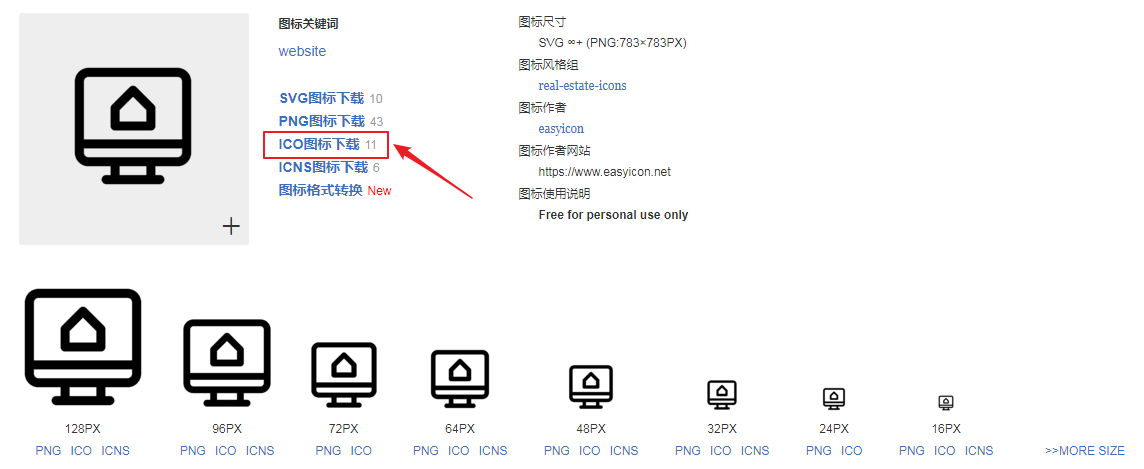
3.2 也可找到提供ico图标下载的图片素材网站,直接下载ico格式图片。
图标使用建议
以下补充内容用于帮助你在修改浏览器图标时,让品牌识别和技术实现都更稳定:
- 图形简洁:浏览器图标显示面积很小,建议使用结构简单、轮廓清晰的品牌图形。
- 尺寸准备:上传前最好准备多种适配尺寸或高质量原图,减少缩放后模糊的问题。
- 缓存判断:浏览器图标修改后若未立即变化,建议优先判断浏览器缓存而不是重复上传多次。
- 品牌统一:浏览器图标最好和网站 Logo、社媒头像等核心品牌标识保持一致。
继续查看帮助文档与建站服务
如果这篇文档解决了你当前的问题,可以继续回到帮助目录查看同类教程;如果你正在准备企业官网建设、套餐选型或定制开发,也可以继续进入对应服务页了解。