
栏目导航:网站管理
建议先从栏目目录定位同类模块,再根据是否排障需求选择对应文档。
上位页:返回网站管理栏目目录
一、效果展示
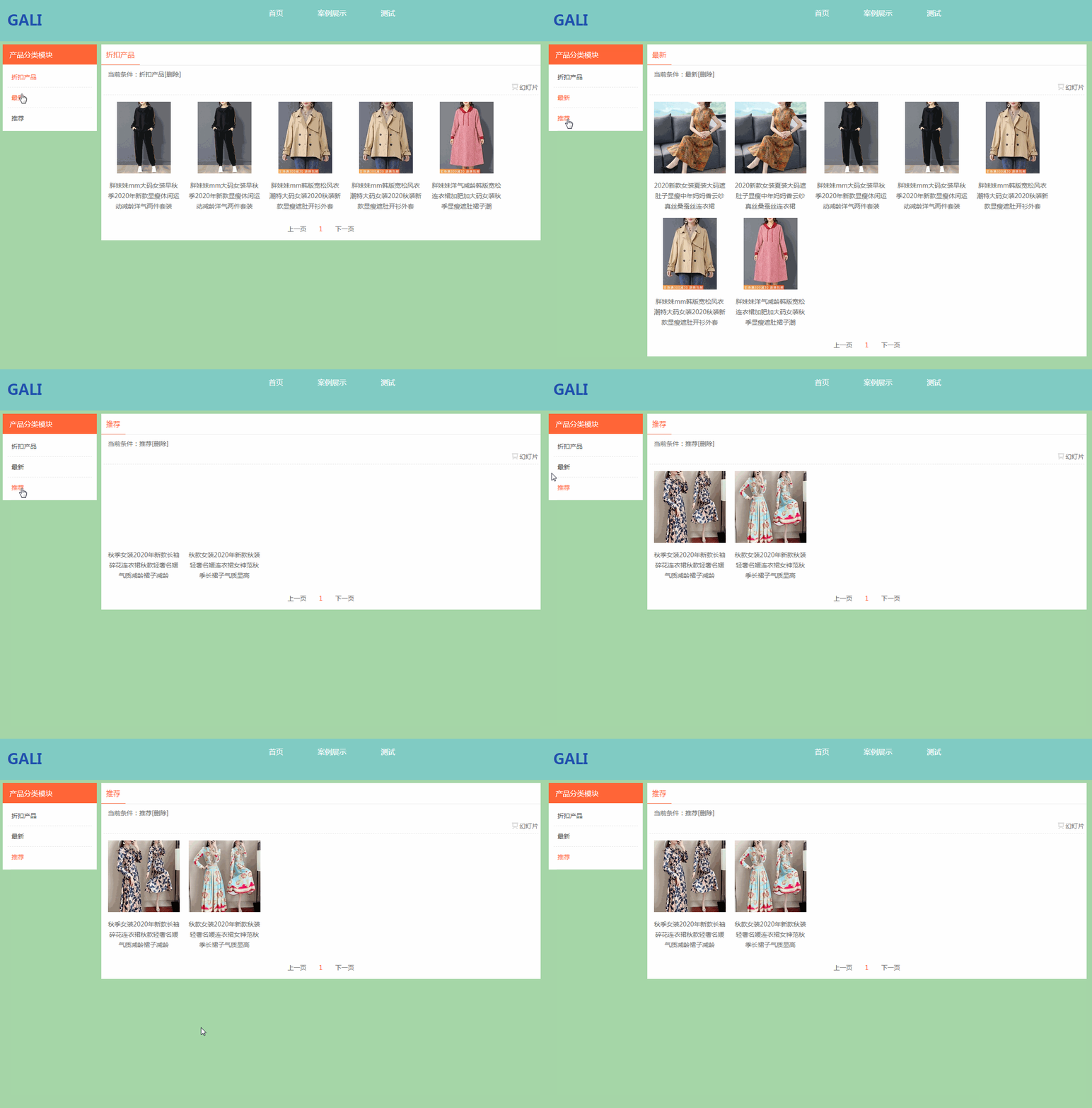
给产品新增了产品标签后,可结合产品分类模块,实现让用户在使用网站时自由筛选产品的效果。
二、使用条件
【版本】无版本限制
三、操作教程
教程内容:
1. 管理产品标签
2. 如何给产品新增标签(介绍两种新增标签方式)
3. 产品标签的应用(介绍两种标签应用方式)
1. 管理产品标签
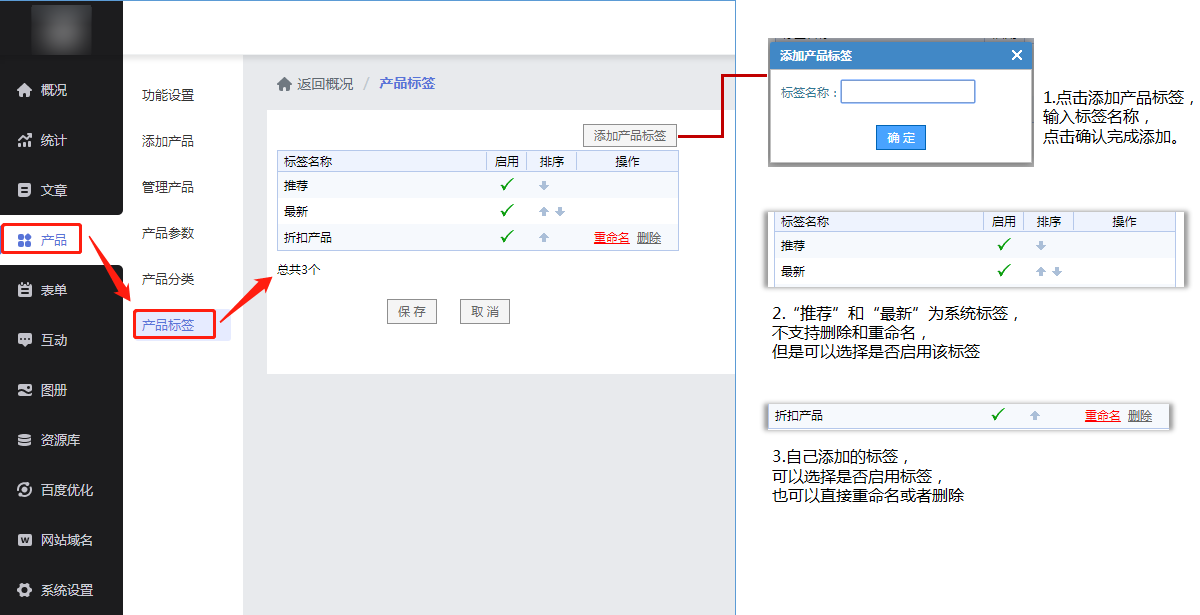
进入到建站管理后台【产品-产品标签】,可进行管理产品标签,包括新增标签,对标签进行排序,选择是否启用该标签等操作。
2. 如何给产品新增标签
该操作有两种操作方法:①在产品详情页中新增;
②在管理产品页面新增。
以下教程分别介绍操作方式。
2.1 在产品详情页中新增
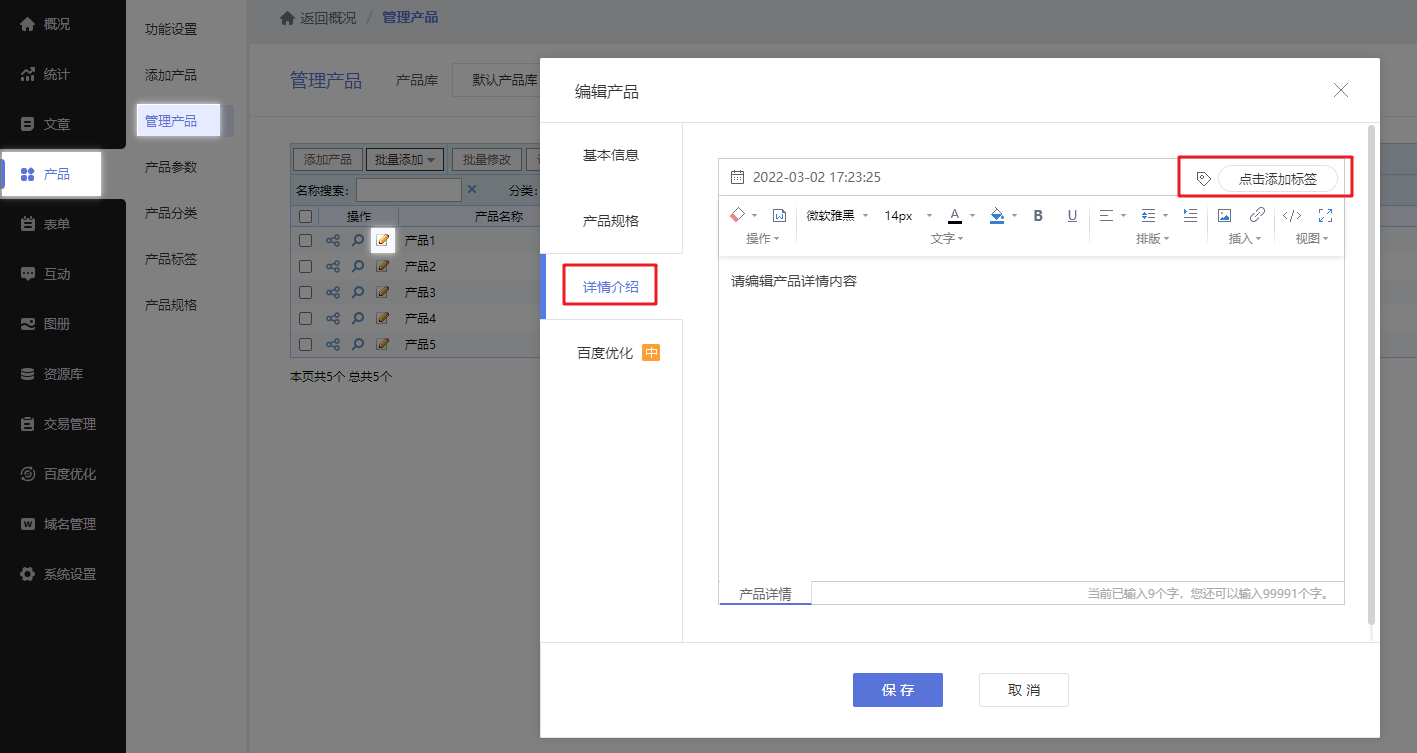
进入到网站管理后台,在【产品-管理产品】中找到要设置标签的产品,选择产品编辑按钮,进入到【详情介绍】编辑页面,进行选择标签。
选择完成配置后记得选择保存并生效并生效。
如图:
2.2 在管理产品页面新增
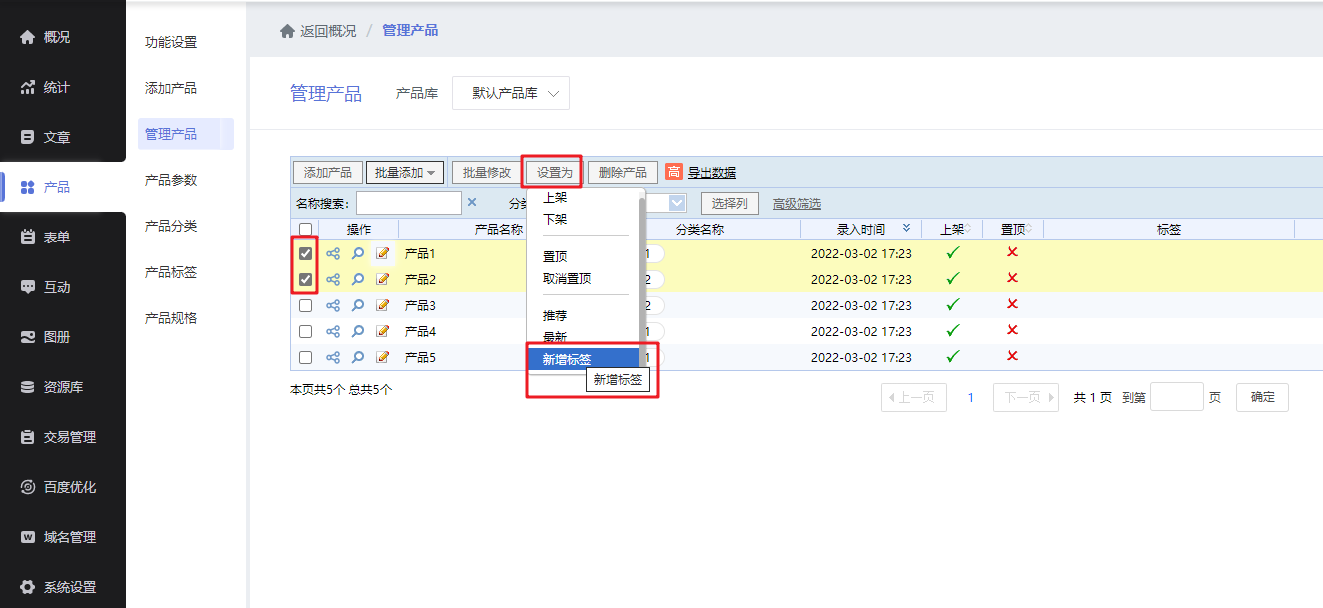
进入到网站管理后台,在【产品-管理产品】勾选要设置标签的产品(可批量勾选),找到【设置为】按钮,下拉选择要新增的标签选择即可确认,也可快捷新增标签。
3. 产品标签的应用
产品标签可应用来【 产品展示 】 模块或 【 产品分类】 模块中。
以下教程分别介绍。
3.1 产品展示模块
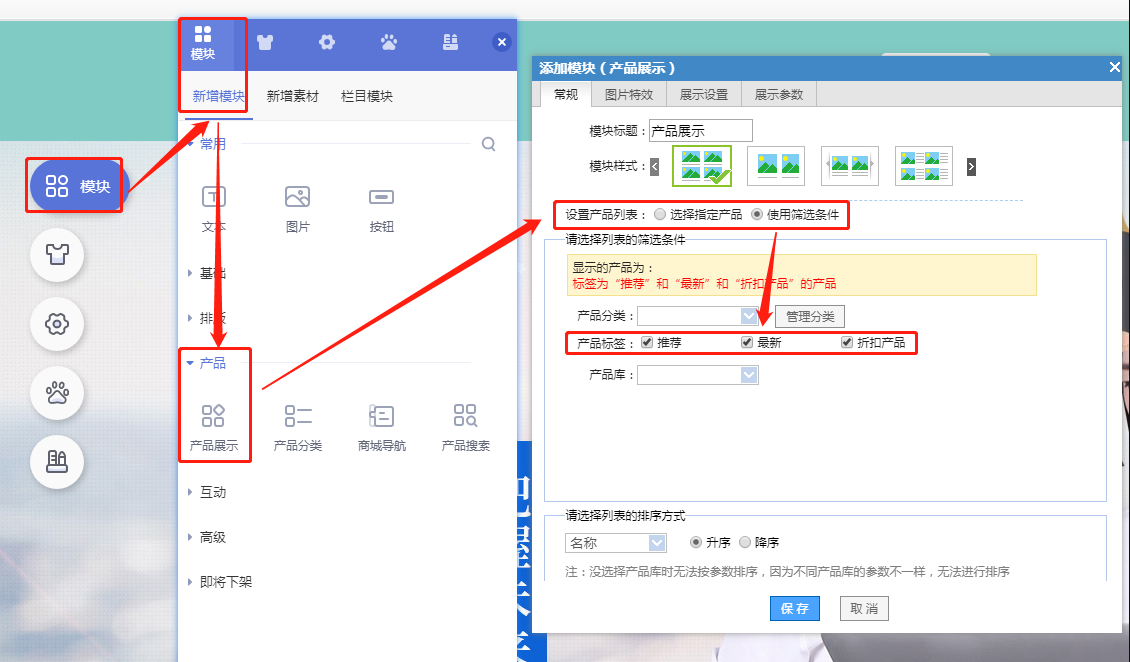
在电脑版设计页面新增产品展示模块,选择使用产品标签作为筛选条件,使得产品列表仅展示带有某一特定产品标签的产品。
(注意:选择筛选条件时如勾选产品标签为“推荐”,那么展示的是配置了“推荐”标签的产品。
当勾选了“推荐”+“zui新”时,那么是展示同时也拥有“推荐”和“zui新”标签的产品,如果仅配置了“推荐”标签的产品,此时就不会展示出来了。
)
3.2 产品分类模块
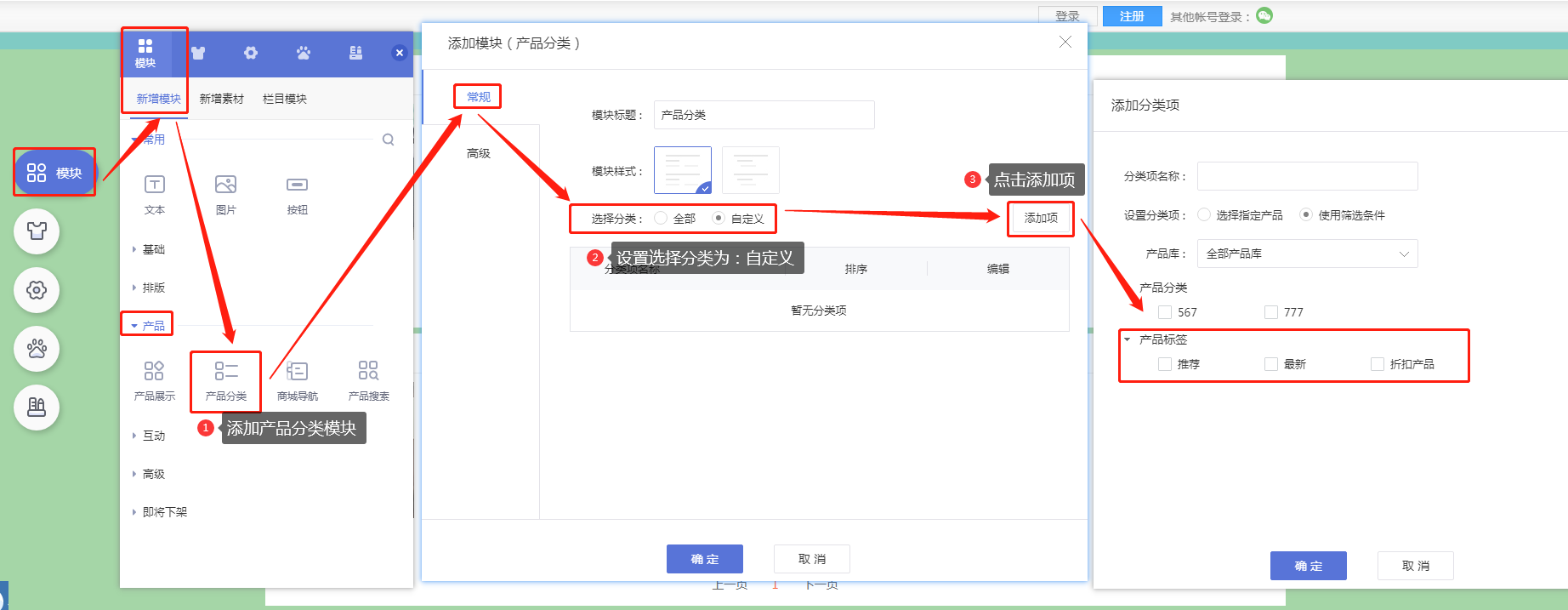
在设计页面新增产品分类模块,选择【常规-管理分类】将选择分类设置为“自定义”,然后在【 添加项】时使用产品标签作为筛选条件,使得用户可在产品分类模块中筛选某一类产品。
4. 效果动图设置教程
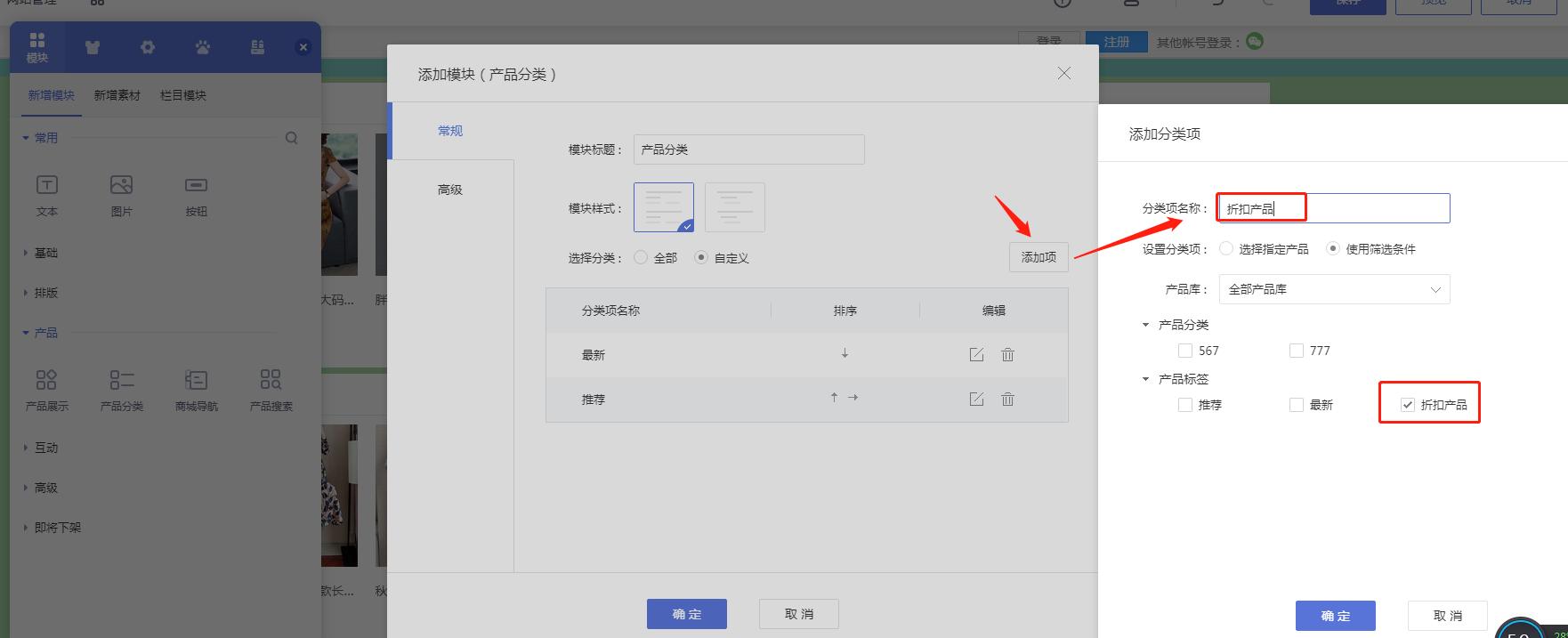
4.1 按照上方教程(2、产品分类模块)新增对应项的时候,配置分类项名称与产品标签为一样名称。
如图:
4.2 保存并生效并生效后拖动摆放位置即可达到对应效果。
继续查看帮助文档与建站服务
如果这篇文档解决了你当前的问题,可以继续回到帮助目录查看同类教程;如果你正在准备企业官网建设、套餐选型或定制开发,也可以继续进入对应服务页了解。