
栏目导航:网站管理
建议先从栏目目录定位同类模块,再根据是否排障需求选择对应文档。
上位页:返回网站管理栏目目录
同类页:图册分类模块介绍、如何在文章中添加百度地图代码、如何使用zip包批量导入产品、如何利用文件夹管理网站文件、文章分类功能介绍
一、功能结果
图册相当于一个个文件夹,每个文件夹里可存放不同主题的图片,使用图册可妥善管理多张图片。

二、功能说明
【版本】 任意版本均支持使用图册功能,不同版本不同限制。
三、设置教程
1. 创建图册
1.1 在网站管理后台选择【图册-创建图册】,在常规中新增图片以及编辑图册相关信息(每个图册中的第1张图片为该图册的封面图)。
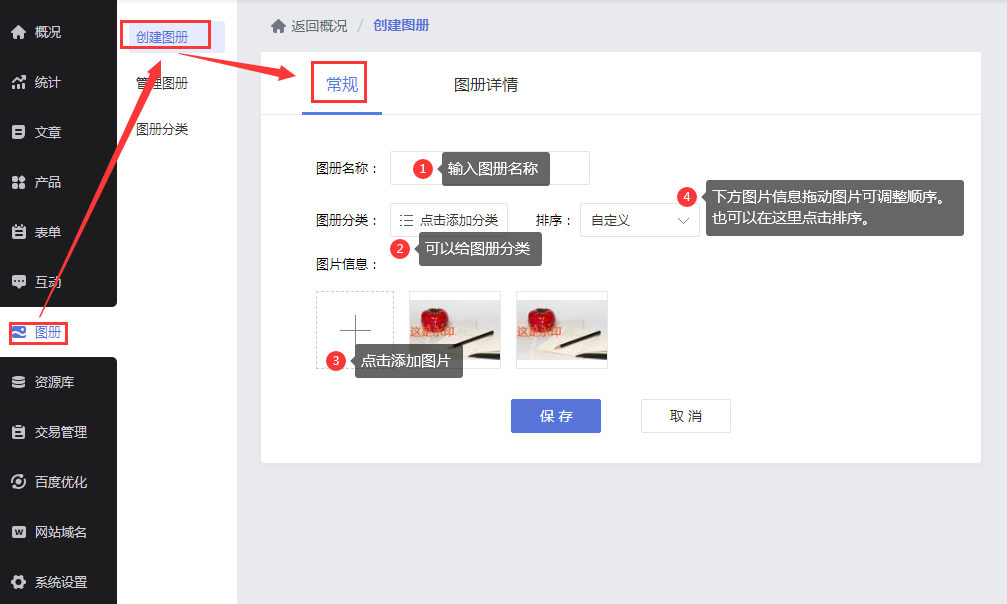
1.2 拖拽图片可调整图片顺序。
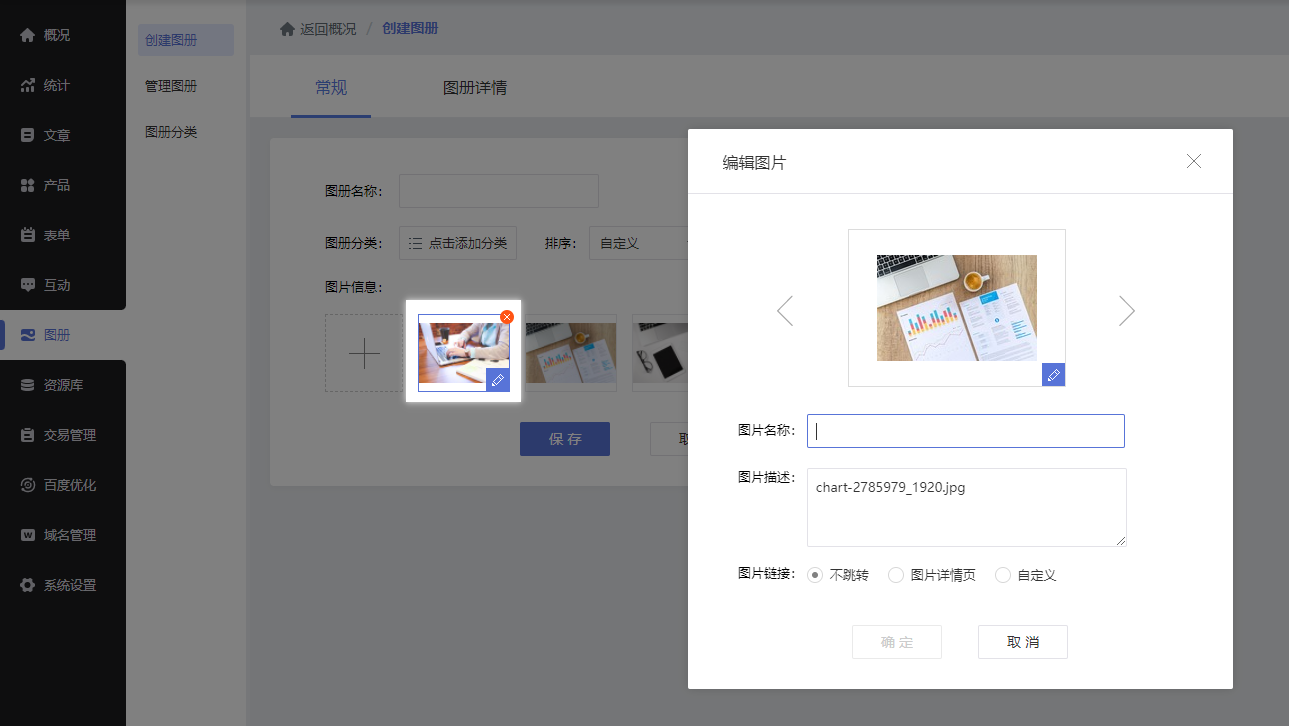
鼠标移动到图片上,可选择“x”按钮完成删除图片,选择“编辑”按钮可对图片新增名称和描述。
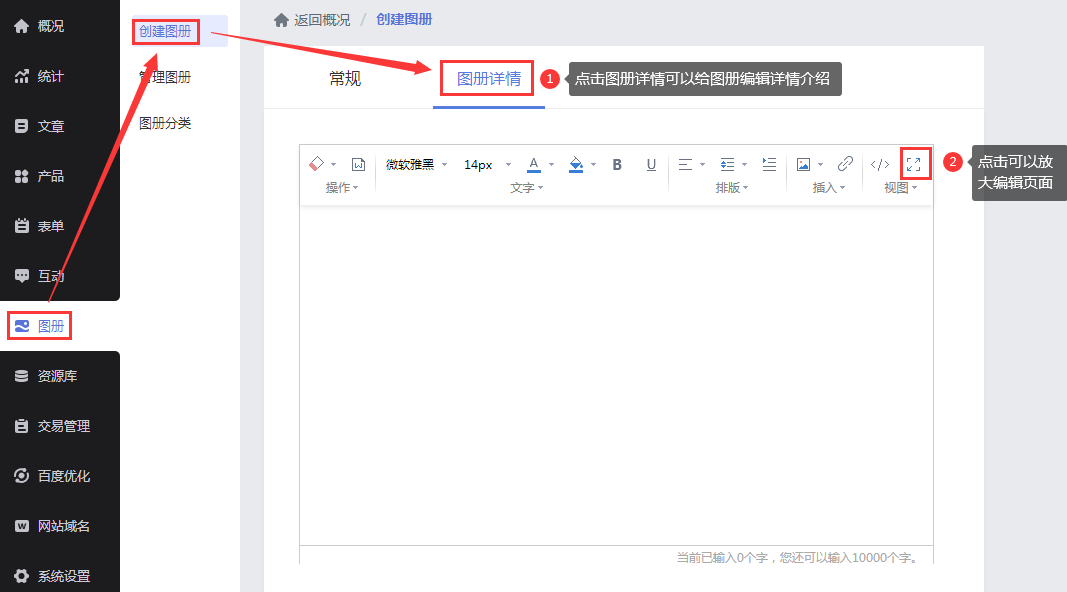
1.3 在【图册详情】 支持对图册设置详情描述文字,文字支持设置字体、字号、大小等样式。
2. 管理图册
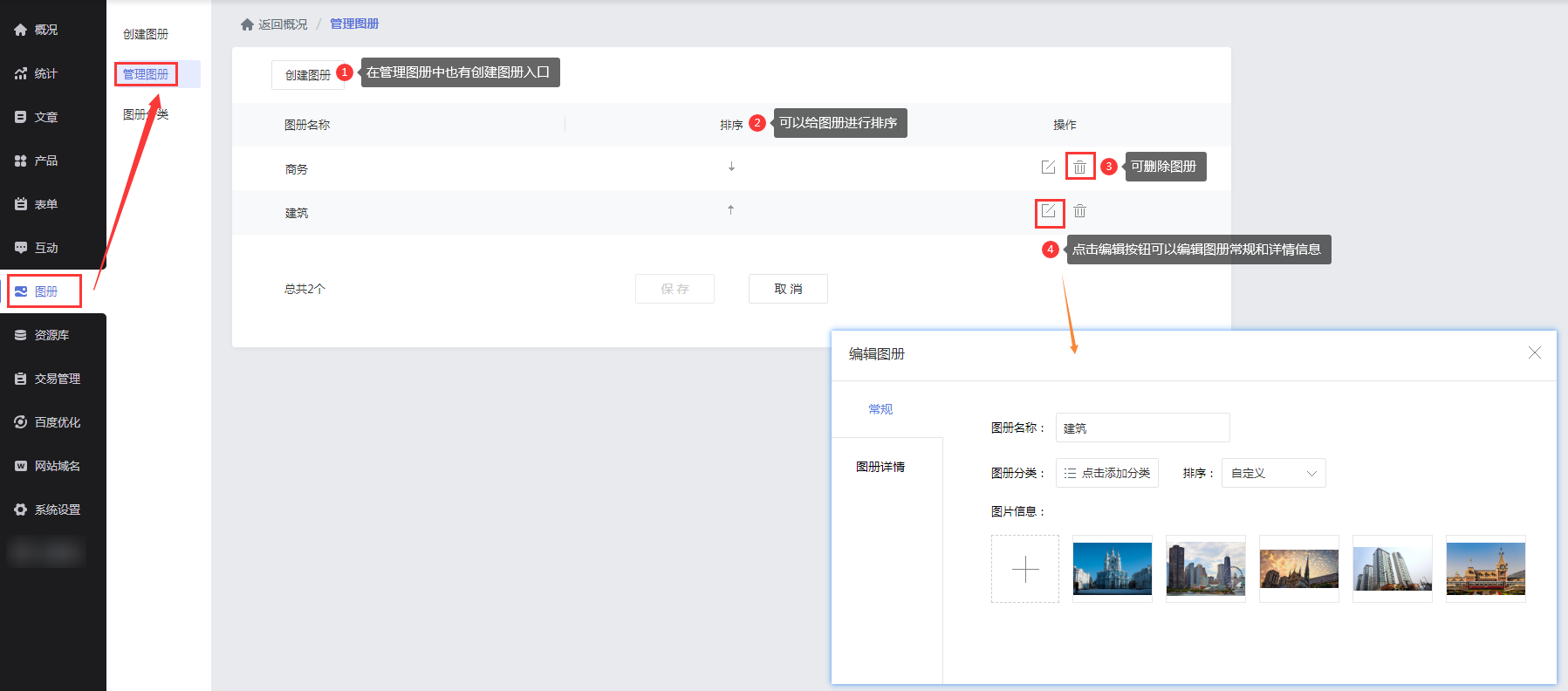
2.1 在【图册-管理图册】中可给图册进行排序、删除以及编辑图册。
删除的图册会保存并生效并生效并生效并生效在回收站,你可在回收站恢复图册,回收站保留时间与版本相关,不同版本保留时间不同,短3天,长30天。
3. 图册分类
3.1 在【图册-图册分类】中可创建分类,给分类排序以及删除分类。
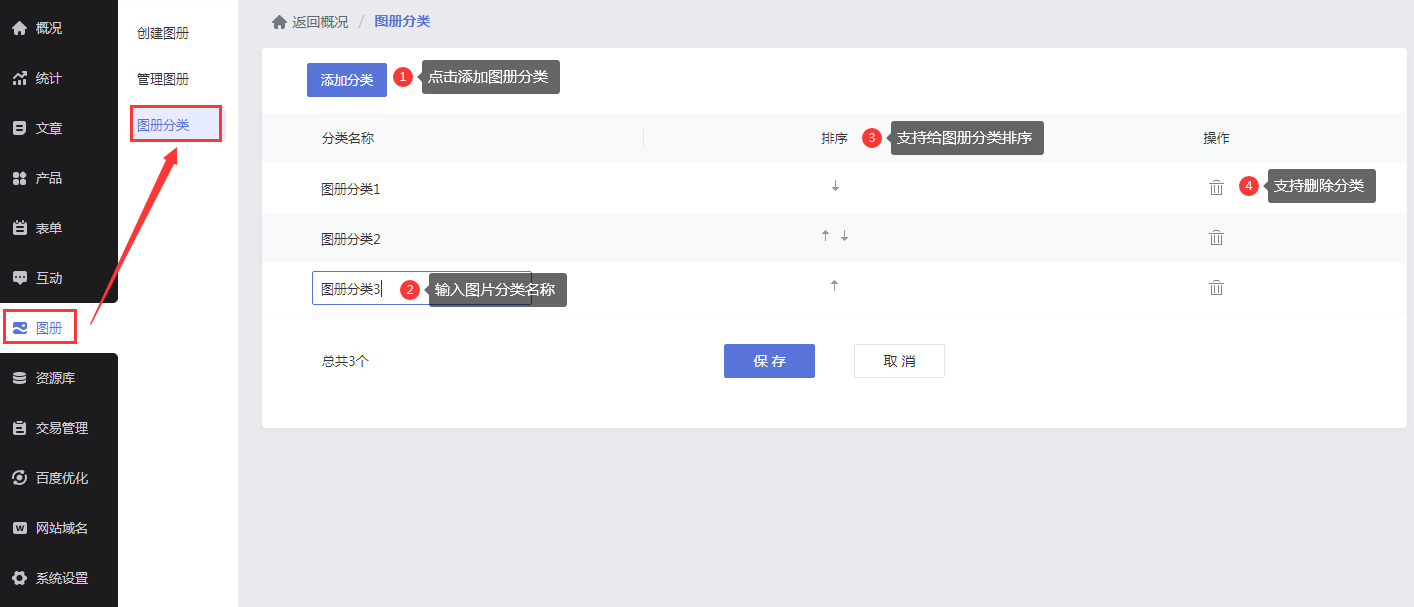
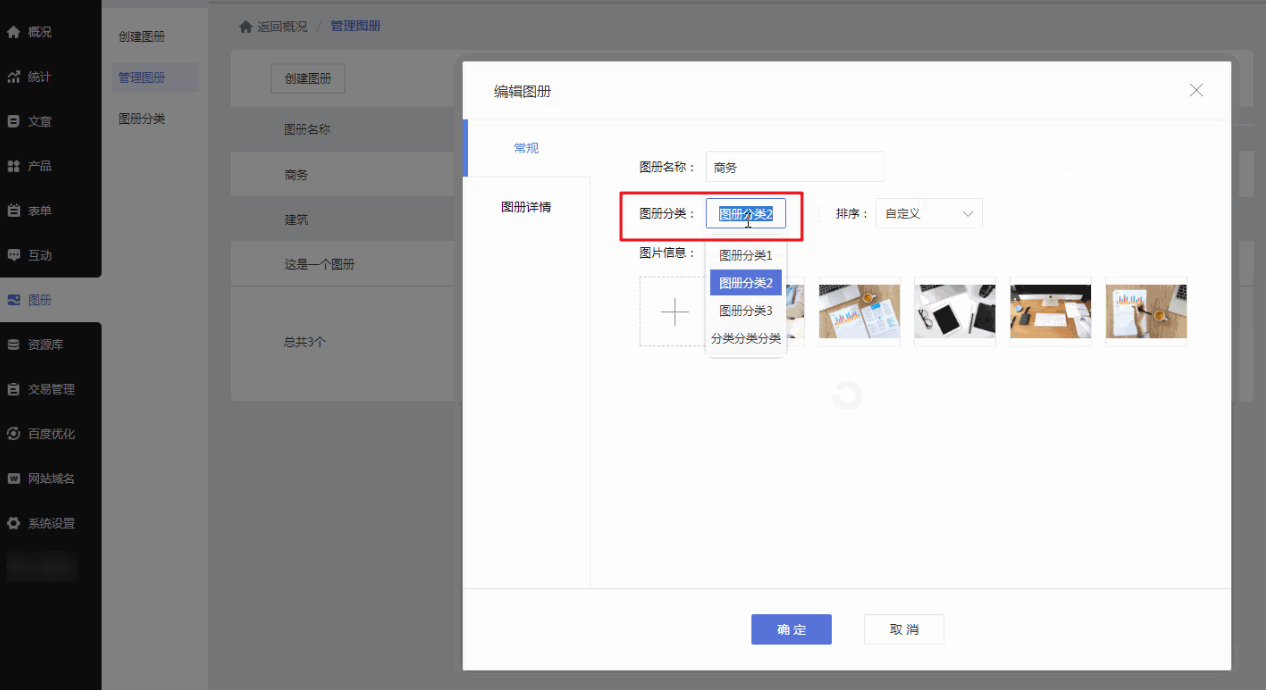
3.2 创建好的分类可在【创建图册】或【管理图册】时给图册选择分类,也可直接在图册输入想要的分类名称创建新的分类。
图册管理建议
图册功能真正好用的地方,不只是能存很多图片,而是能把图片按主题、分类和后续展示场景管理起来。建议把图册当成素材内容库来维护,而不是只把它当成临时上传区。
- 分类先行:先把图册分类理顺,再新增图册,后续展示和筛选都会更清晰。
- 封面有策略:每个图册第一张图就是封面,建议优先挑识别度最高的一张。
- 描述可复用:图册详情说明适合写主题、用途或拍摄背景,方便后续展示页复用。
- 回收站意识:删除前建议先确认用途,回收站虽可恢复,但仍要避免误删关键图册。
继续查看帮助文档与建站服务
如果这篇文档解决了你当前的问题,可以继续回到帮助目录查看同类教程;如果你正在准备企业官网建设、套餐选型或定制开发,也可以继续进入对应服务页了解。