
栏目导航:电脑网站
建议先从栏目目录定位同类模块,再根据是否排障需求选择对应文档。
上位页:返回电脑网站栏目目录
同类页:横向标签/纵向标签模块介绍、如何设置锚点链接(点击跳到页面某一位置)、灵活使用编辑器中的表格功能、如何实现更灵活的页面布局、如何新增及管理导航栏目
一、功能效果
标签模块高度自适应的效果
不同标签之间的内容高度不一样,标签模块的整体高度会随着标签内容高度的变化而变化。例如,由于标签“产品展示1”的内容较多,当从标签“产品展示1”切换到标签“产品展示2”时,标签模块的整体高度会发生改变。

二、功能说明
【版本】无版本限制
三、设置教程
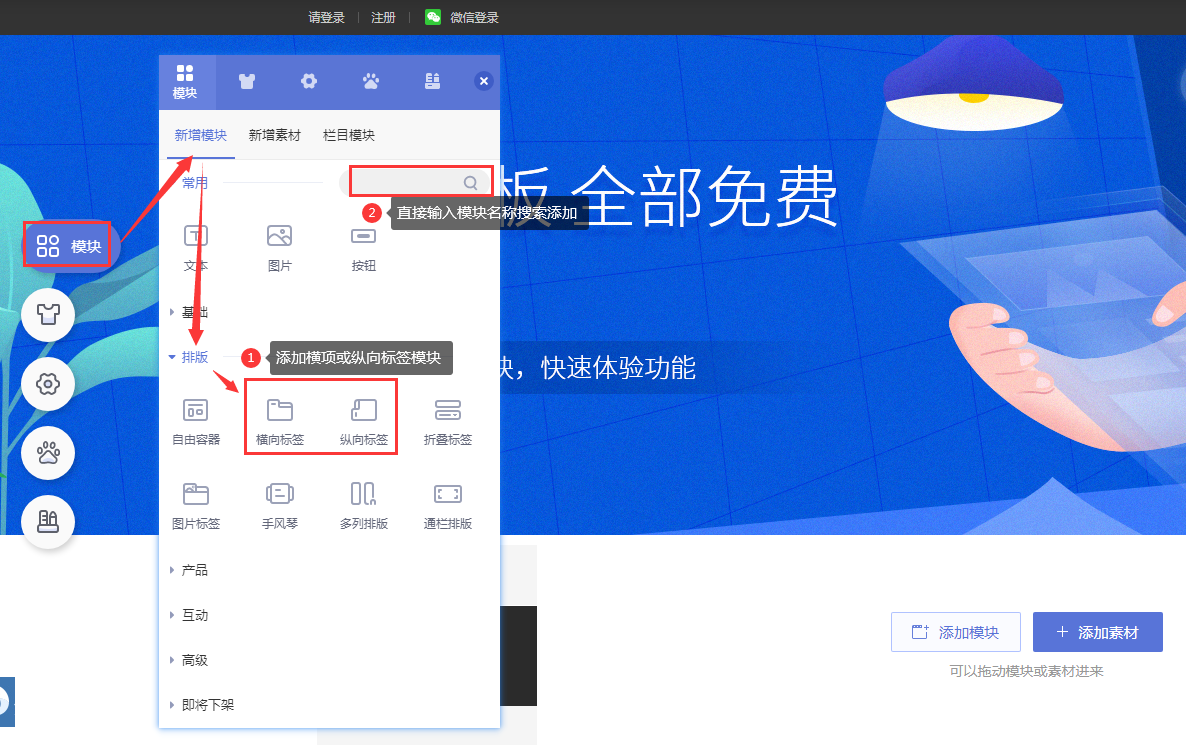
1.1 进入电脑网站设计页面,在页面做成导航点击【模块-排版】,新增一个【横向标签】或【纵向标签】。教程以纵向标签模块为例。
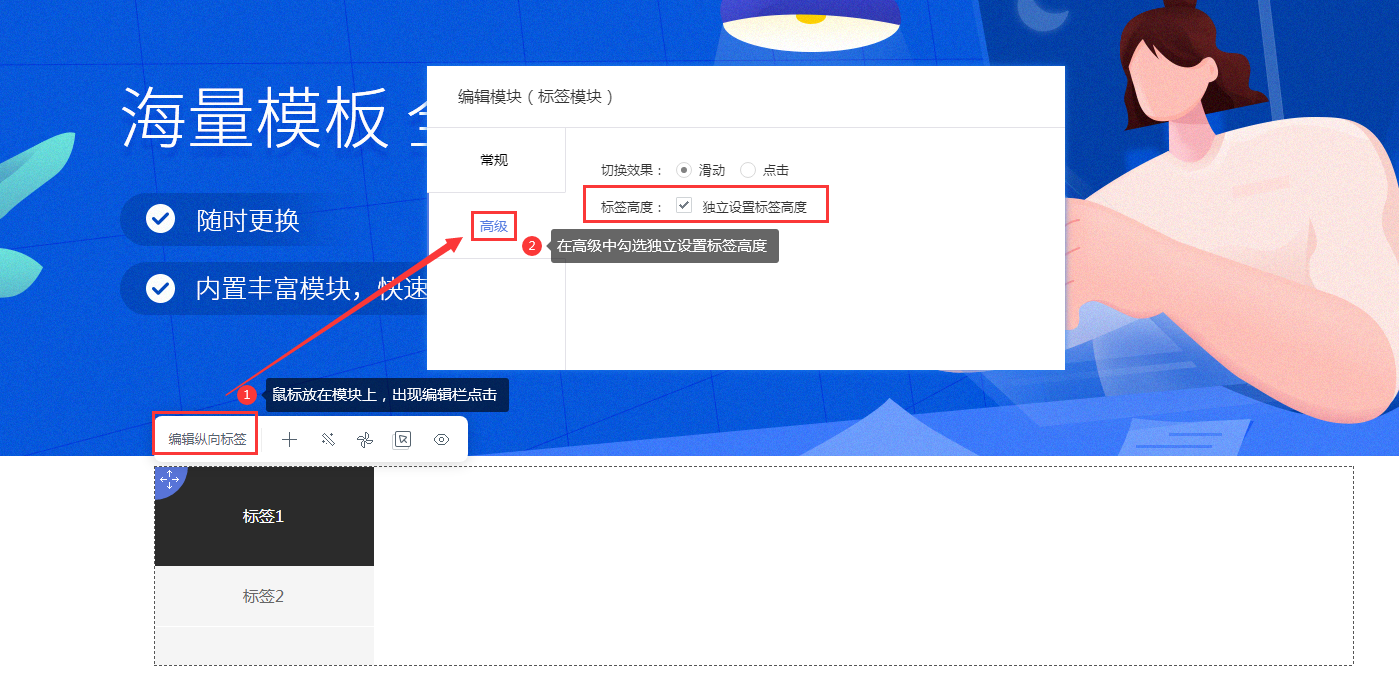
1.2 鼠标悬停在纵向标签模块上,点击左上角的【编辑纵向标签】按钮,在弹窗内选择【高级】,勾选【独立设置标签高度】。
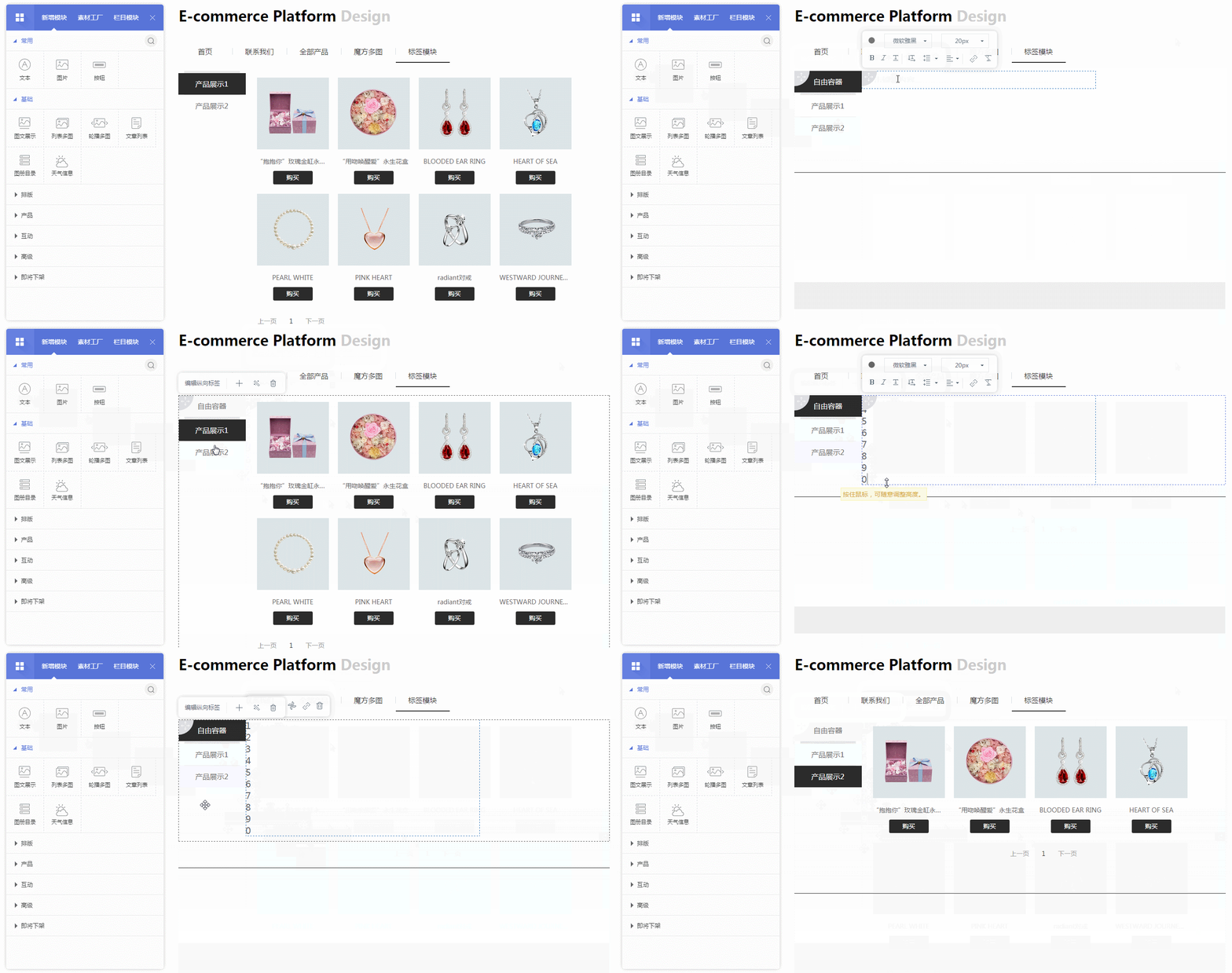
1.3 添加功能模块到纵向标签模块中。这里以【产品展示】模块为例,添加两个产品展示模块到纵向标签模块中,在【产品展示1】模块中添加8个产品,在【产品展示2】模块中添加4个产品,由于两个模块的内容高度不一样,因此在两个模块间切换时,标签的整体高度会变化,如图。

四、注意事项
当添加【文本模块】、【图片模块】、【按钮模块】到标签模块内时,由于这三个模块默认是会被放置在自由容器内,因此添加这三个模块到标签模块内,都相当于添加了自由容器到标签模块内。
由于自由模块的默认高度是固定的,因此当添加这三个模块到标签模块内时,勾选了独立设置标签高度后,还需要手动调整自由容器的内容高度,才能实现标签模块高度自适应的效果。
高度自适应提示
以下说明用于补充标签模块高度自适应的适用判断与验证方式,帮助你更快确认设置是否生效:
- 适用判断:当不同标签页的内容高度差异明显时,更适合开启高度自适应,以减少内容被裁切或留白过多。
- 内容准备:在开启功能前,建议先把各标签中的主要内容编辑完整,再统一观察高度变化效果。
- 验证方式:保存后在访客态切换不同标签页,查看模块高度是否随内容长度自动变化。
- 注意事项:如果标签中放入了固定高度模块,仍建议同步检查这些模块本身的高度设置是否合理。
继续查看帮助文档与建站服务
如果这篇文档解决了你当前的问题,可以继续回到帮助目录查看同类教程;如果你正在准备企业官网建设、套餐选型或定制开发,也可以继续进入对应服务页了解。