
栏目导航:电脑网站
建议先从栏目目录定位同类模块,再根据是否排障需求选择对应文档。
上位页:返回电脑网站栏目目录
同类页:如何设置锚点链接(点击跳到页面某一位置)、如何制作网站二维码、滚动视差设置教程、常用模块(文本、图片、按钮)介绍、如何自定义模块样式【标准模板】
一、功能说明
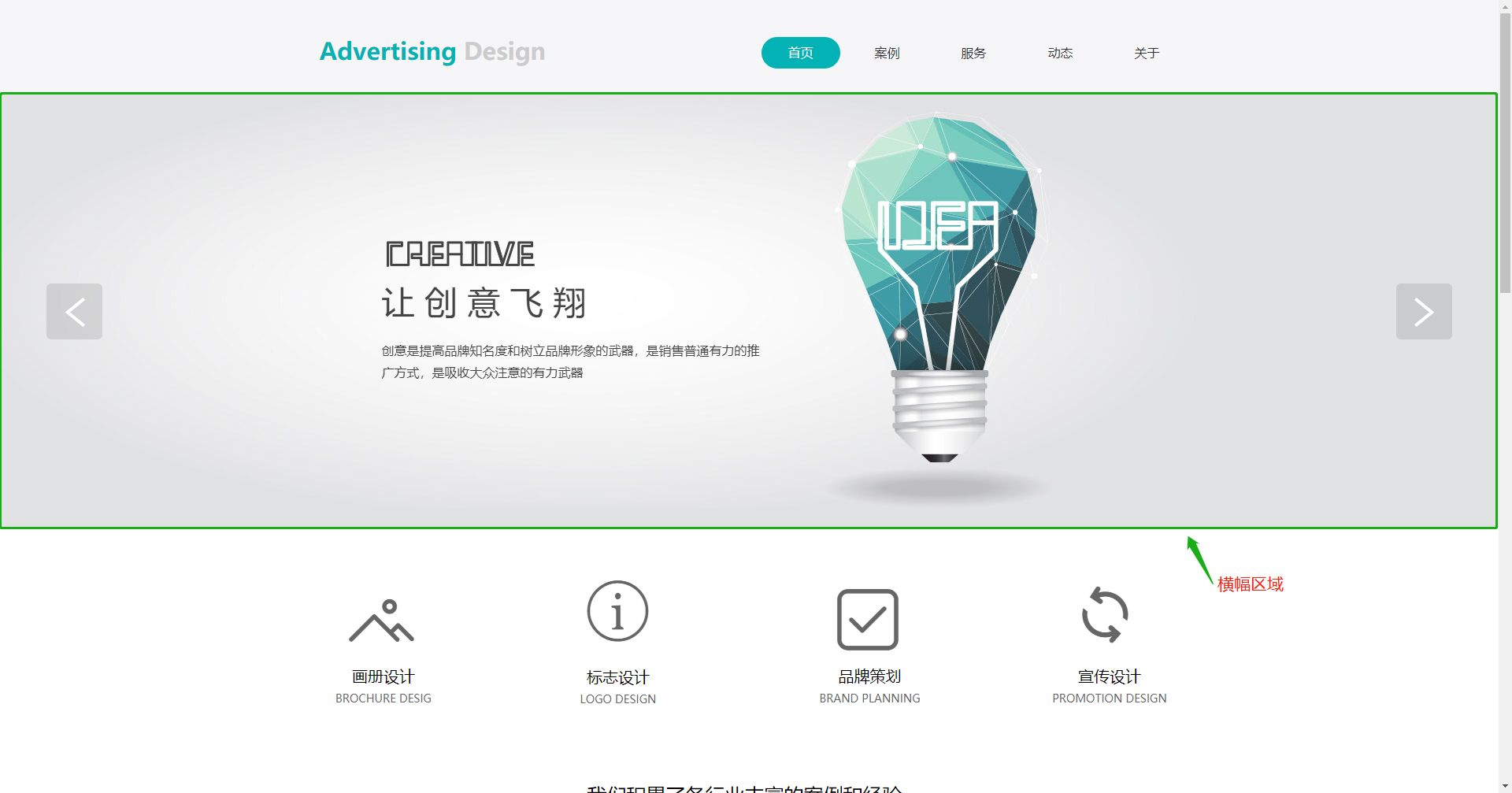
横幅:一般也称作banner、网站大图。
建设网站时可通过横幅在主页同一块黄金区域显示多条内容,越靠近页面顶端的信息越容易获得更多关注。
横幅一般用于页面醒目的开始位置,利用文字、图片或动态效果把推广的信息传递给网站的访问者, 达到推广宣传的效果。
二、功能说明
【版本】暂无版本限制
【类型】 官网型网站,支持设置通栏横幅、视频横幅
三、设置教程
1. 如何添加横幅?
(如已有横幅,可跳过此步骤,直接看第二步)
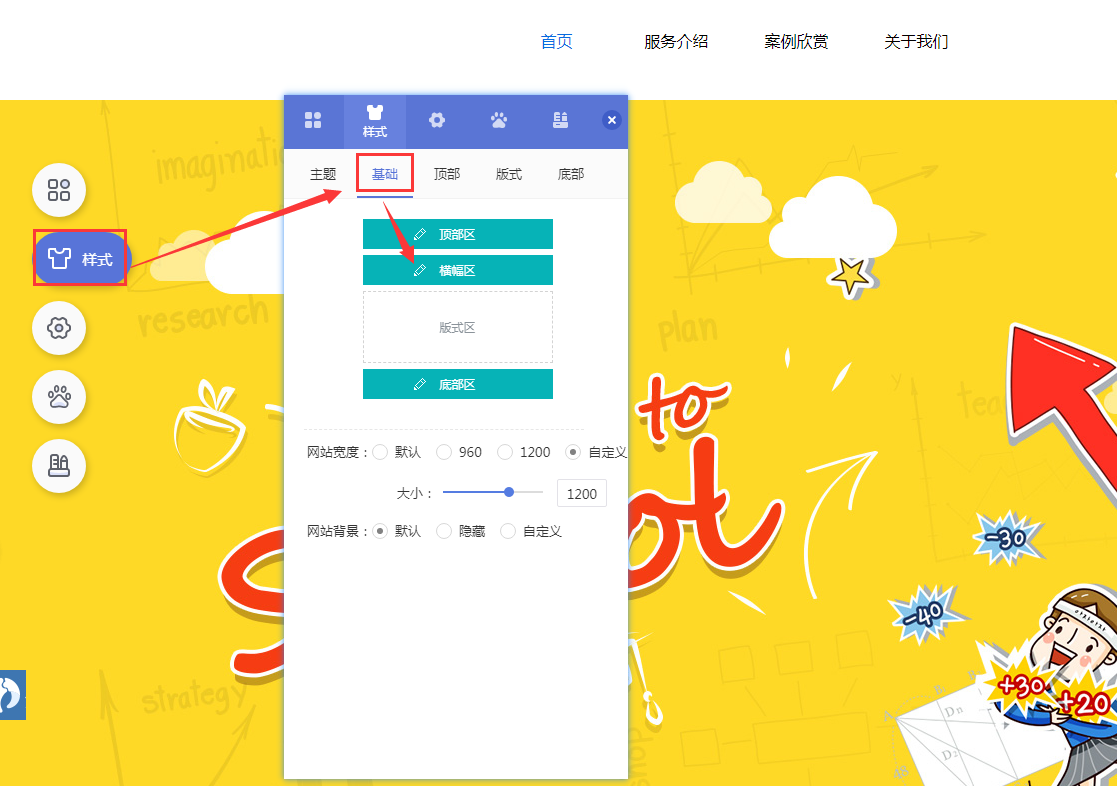
1.1 进入到电脑版网站设计页面后,选择页面左侧导航【样式】,在【基础】中开启 “横幅区” (当横幅区显示为绿色时,表示已开启)。
如图:
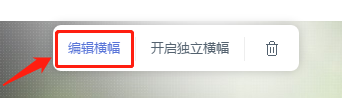
1.2 开启横幅后将鼠标移动到横幅上,选择【编辑横幅】 按钮。

1.3 在弹出的编辑窗口中,选择【添加横幅】,支持添加图片、视频、组合横幅,其中横幅图片可从我们的图片库中选择合适的图片,也可上传自己电脑上的图片作为横幅,支持添加多张图片作为横幅。
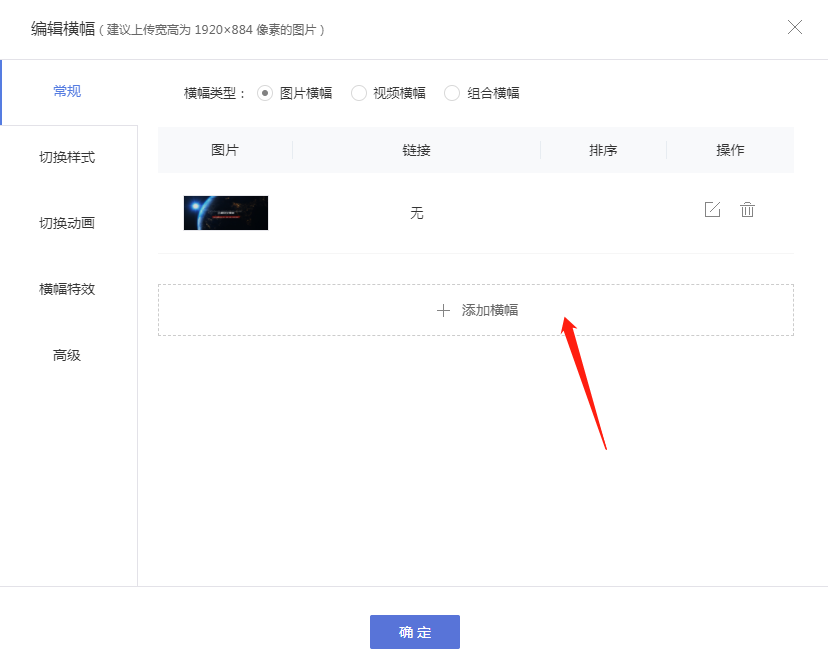
(添加图片横幅)
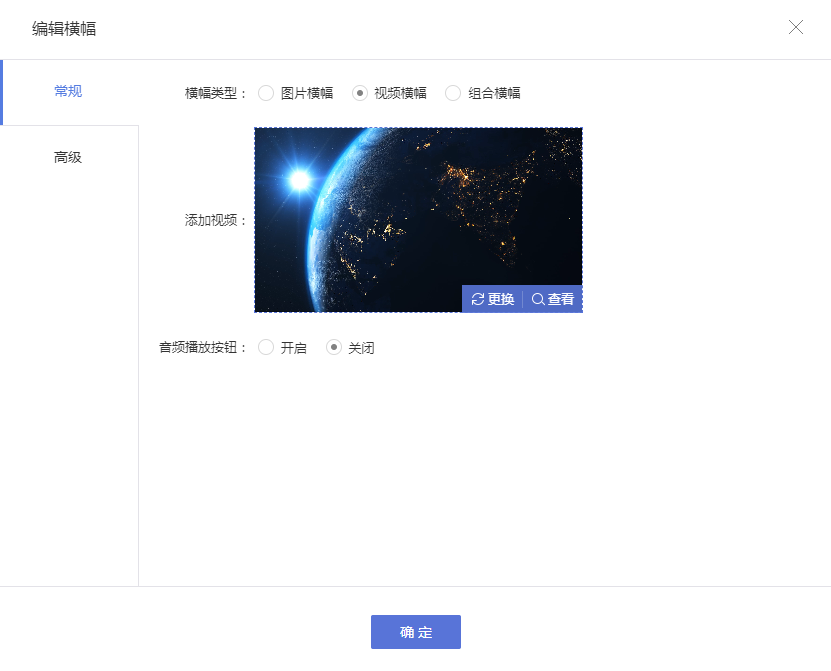
(添加视频横幅)
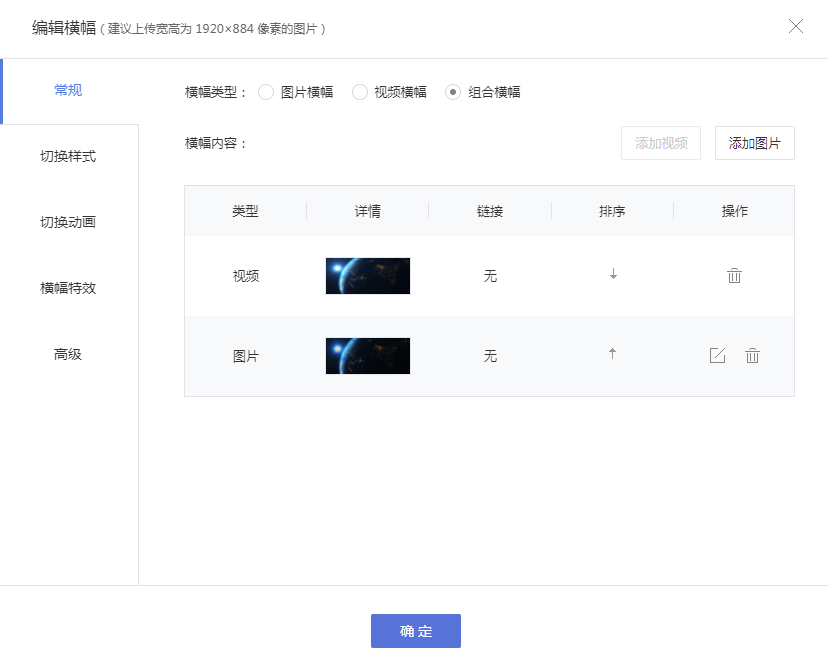
(添加组合横幅)
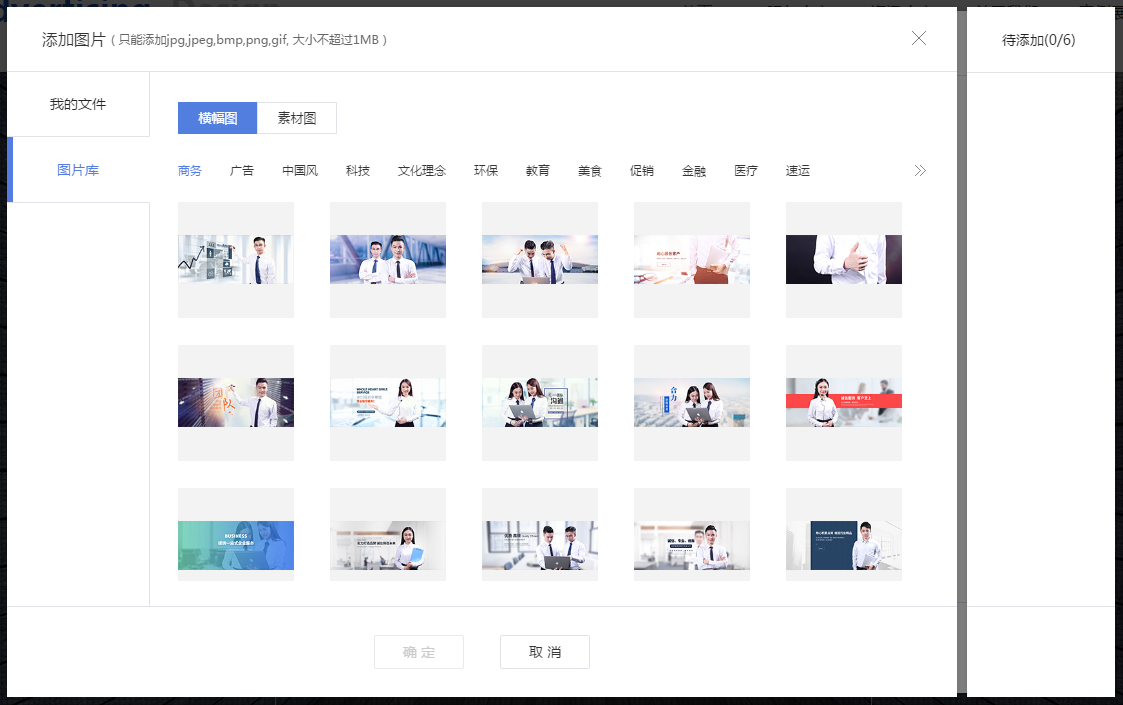
(在图片库中选择横幅图片)
1.4 若你想
在横幅上添加文本、图片、按钮等模块,直接将对应模块拖动到横幅区域上即可。

2. 编辑横幅
(切换样式、切换动画、横幅特效、横幅链接等)
2.1 配置横幅链接
把鼠标移到横幅上,选择“编辑横幅”按钮。
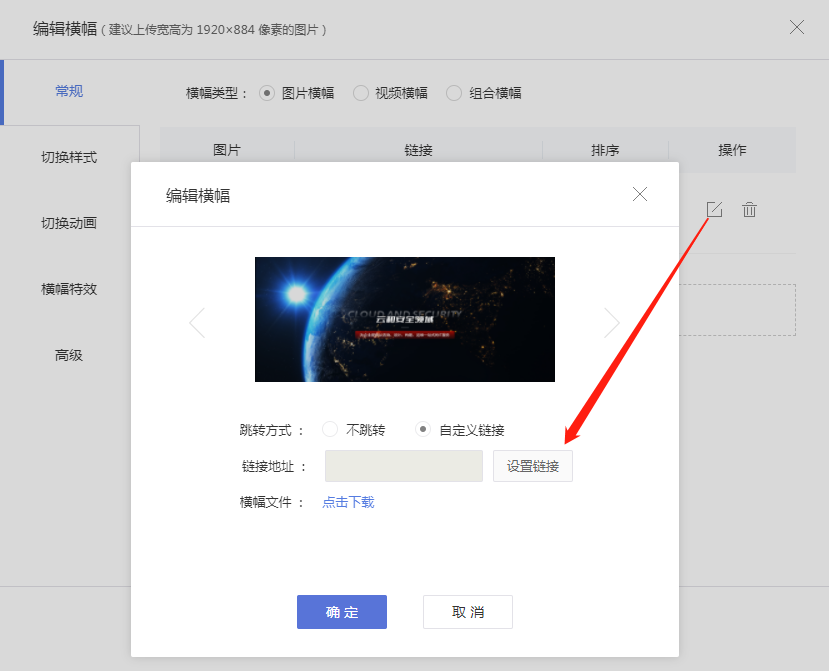
进入到【常规】项,在需要先设置链接的横幅处,选择“编辑”按钮,设置跳转方式为【自定义链接】,然后设置链接地址(支持多种链接类型)。
配置好链接后选择确定即可。
2.2 配置切换样式
把鼠标移到横幅上,选择【编辑横幅】按钮。
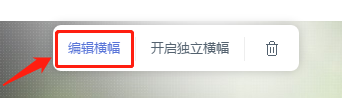
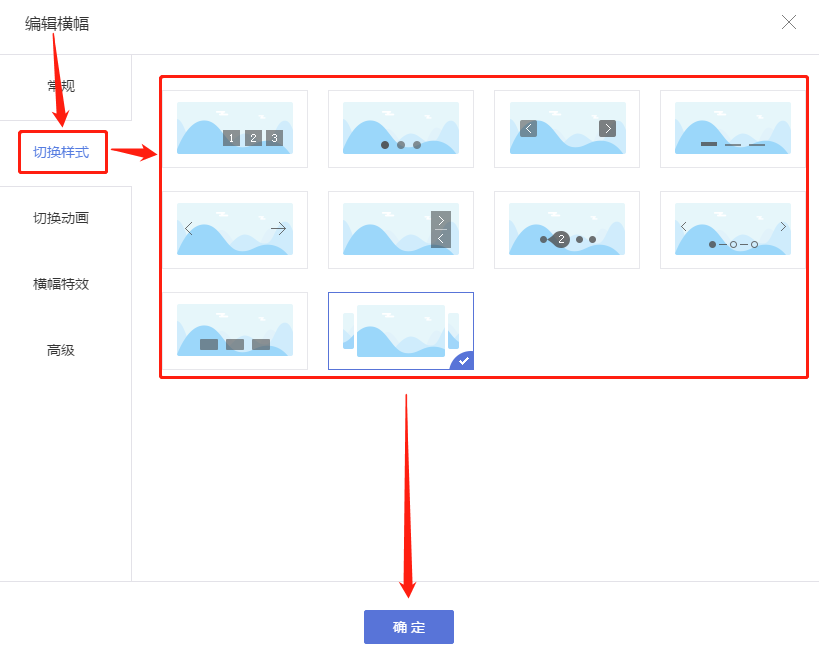
进入到【切换样式】项,有多种横幅的切换样式可供选择,选择好后选择确定即可。
2.3 配置切换动画
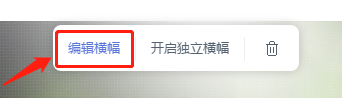
把鼠标移到横幅上,选择【编辑横幅】按钮。
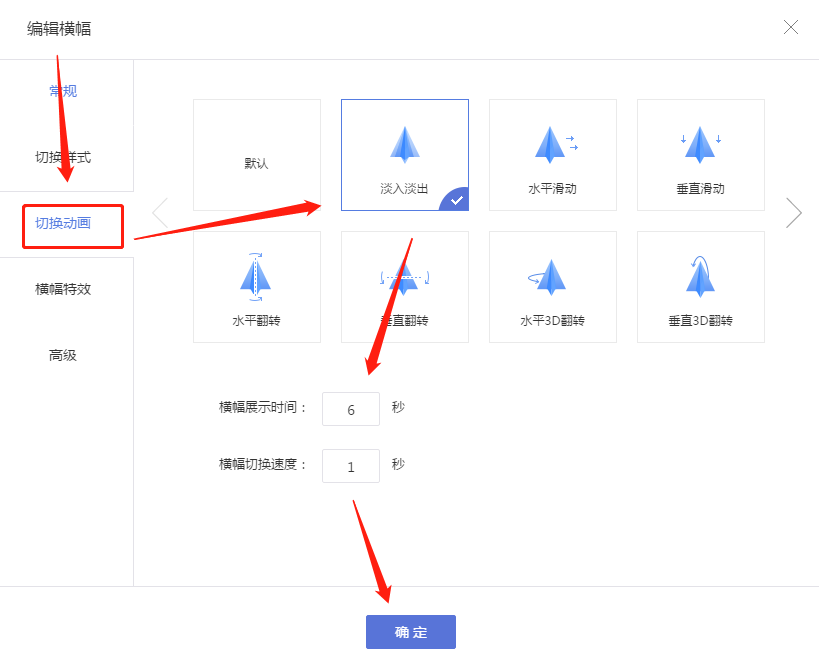
进入到【切换动画】项,有多种横幅的切换动画可供选择,还可设置每一张横幅的展示时长、横幅切换速度,设置好后选择确定即可。
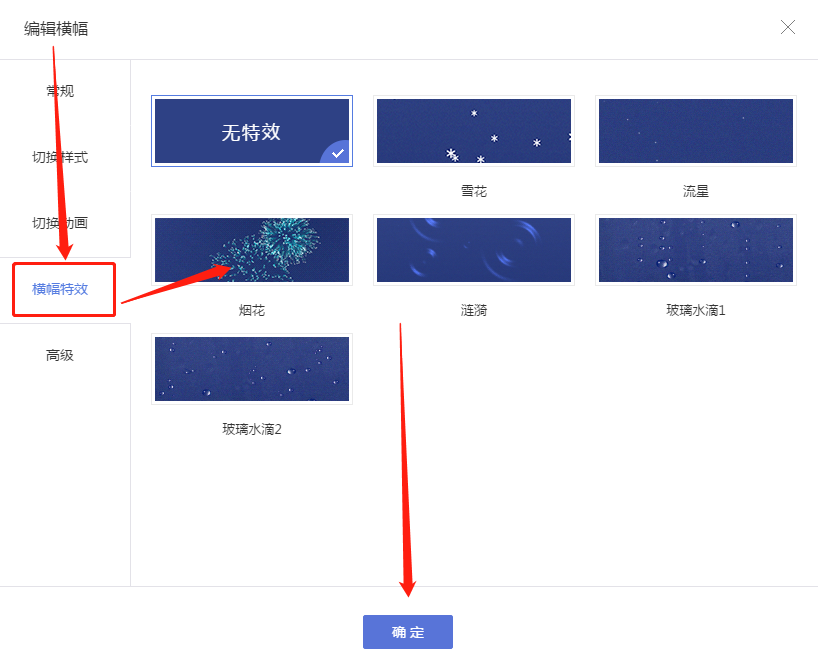
2.4 配置横幅特效
把鼠标移到横幅上,选择【编辑横幅】按钮。
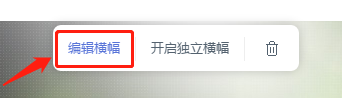
进入到【横幅特效】项,有多种横幅特效可供选择,选择好后选择确定即可。
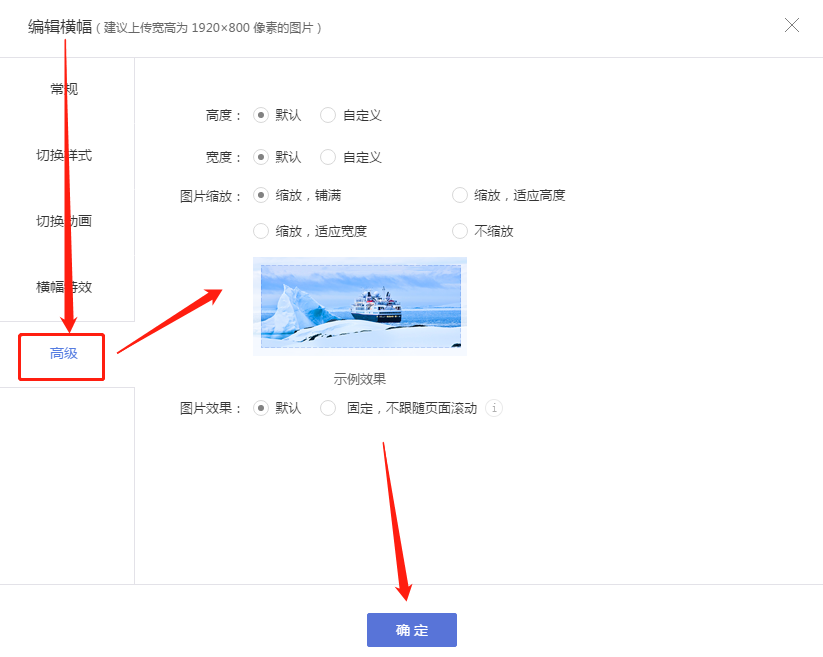
2.5 配置高级选项
把鼠标移到横幅上,选择【编辑横幅】按钮。
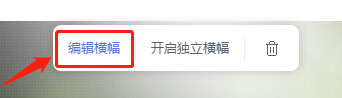
进入到【高级】项,可自定义横幅的高度、宽度、图片缩放状态、图片效果,设置好后选择确定即可。
3. 开启独立横幅
若想让横幅只在部分页面出现,可通过开启独立横幅来达到该效果。
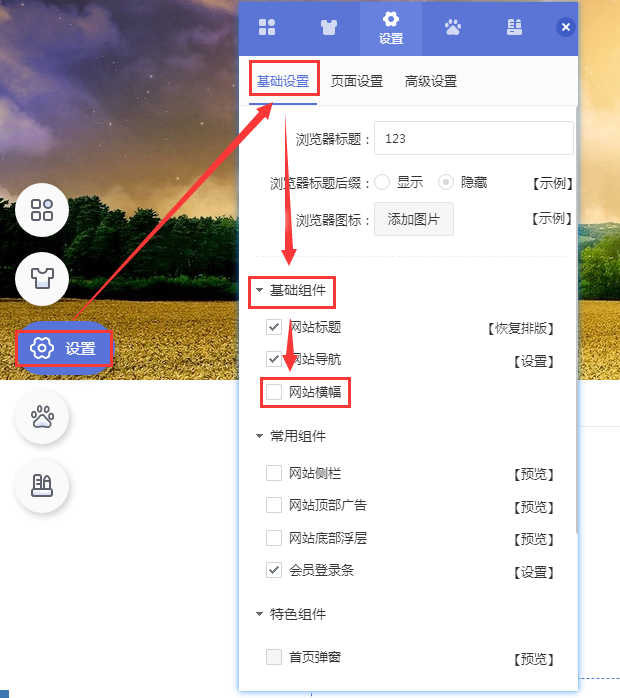
3.1 先
进入到【设置-基础设置-基础组件】中,取消勾选“网站横幅”。
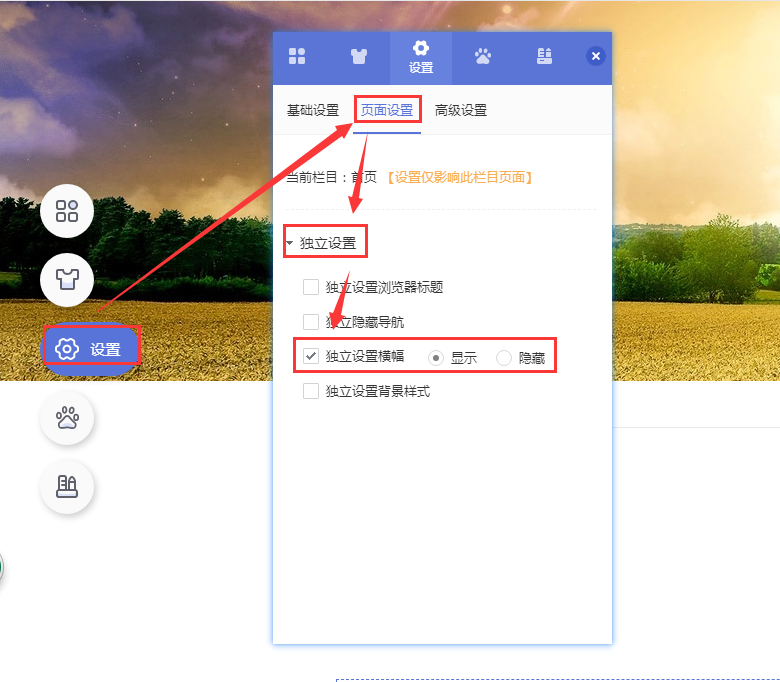
3.2 再
进入到需要先设置横幅的页面,选择【设置-基础设置-页面设置】,开启“独立设置横幅”。
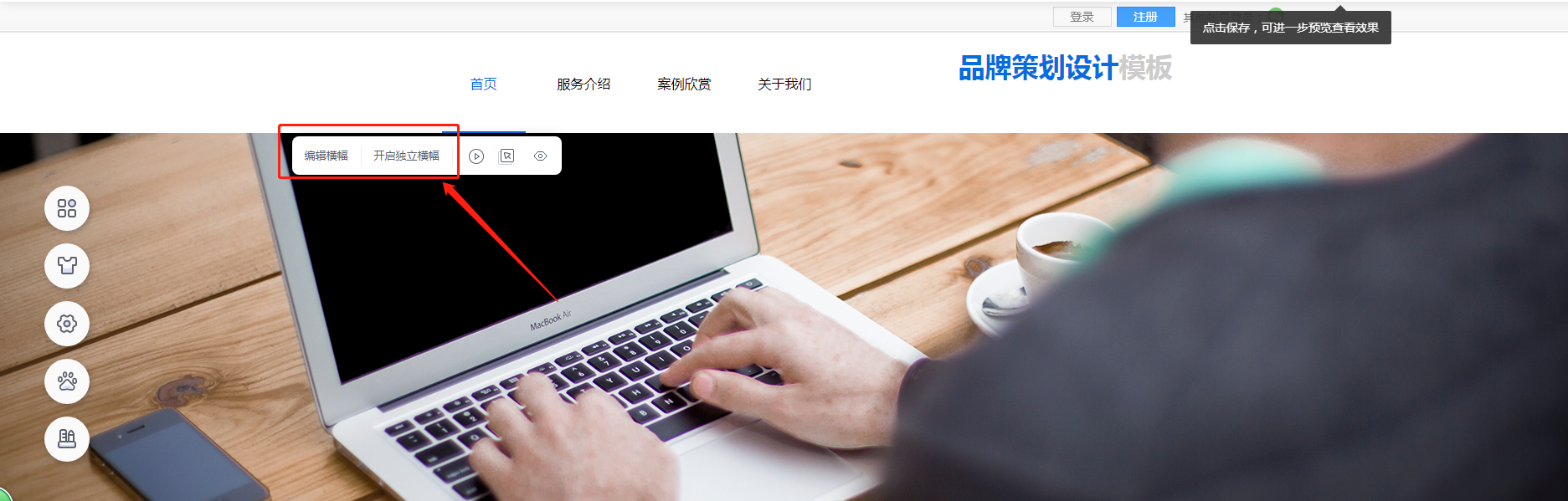
3.3 至此,则开启了独立配置横幅的页面才会显示横幅。
当需要先这些页面显示的横幅都不一样时,可将鼠标移动到横幅上,选择【开启独立横幅】,再选择【编辑横幅】上传横幅图片。
四、常见问题
Q:横幅的位置可调整吗?
A:暂不支持。
Q:横幅的大小可调整吗?
A:电脑版横幅支持调整横幅的高度、宽度、缩放方式。
横幅管理建议
以下补充内容用于帮助你在电脑网站横幅功能中,把视觉展示与运营目标更好结合:
- 主图选择:横幅通常是首页最显眼的位置,建议优先放品牌主张、核心活动或主推产品信息。
- 轮播控制:轮播张数不宜过多,重点是让用户快速看到最重要的内容,而不是堆积多张图片。
- 文案配合:如果横幅上带按钮或标题,建议先保证文案清晰,再去追求动画和视觉效果。
- 多端预览:设置完成后建议检查不同宽度屏幕下的裁切和排版是否仍然合理。
继续查看帮助文档与建站服务
如果这篇文档解决了你当前的问题,可以继续回到帮助目录查看同类教程;如果你正在准备企业官网建设、套餐选型或定制开发,也可以继续进入对应服务页了解。