
栏目导航:手机网站
建议先从栏目目录定位同类模块,再根据是否排障需求选择对应文档。
上位页:返回手机网站栏目目录
一、功能介绍
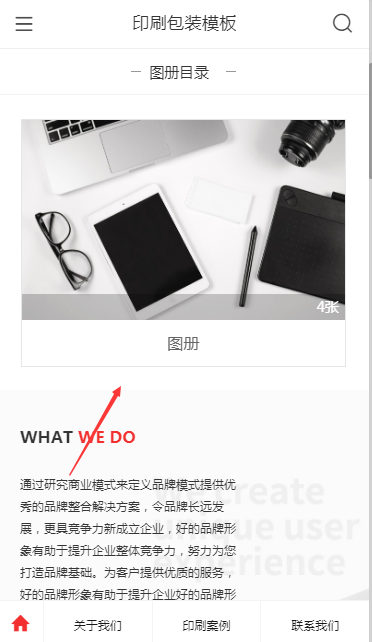
使用图册目录可妥善管理多个图册。
例如分类展示企业环境、产品、活动图片等。
二、功能说明
【版本】无版本限制
三、配置教程
1. 添加模块
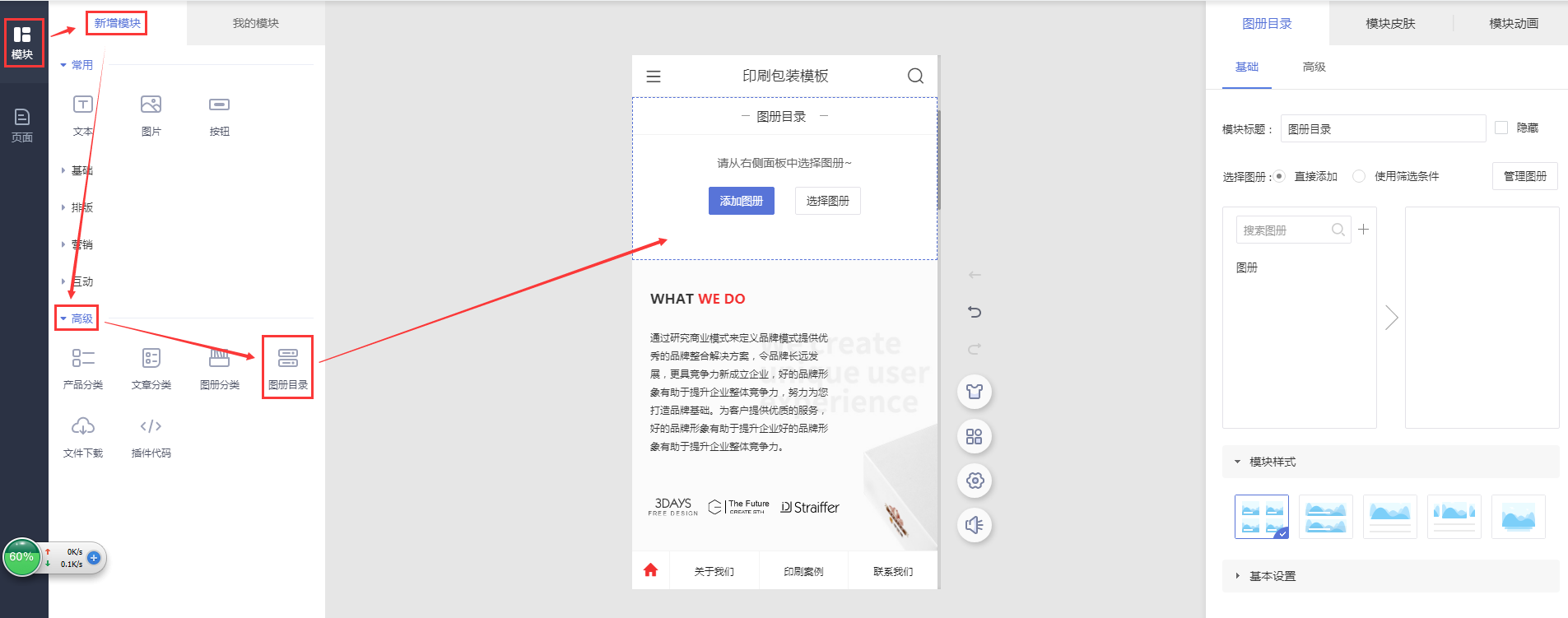
1.1 在手机网站设计页面点击左侧导航【模块-新增模块-高级】,添加【图册目录】模块。
2. 图册目录配置
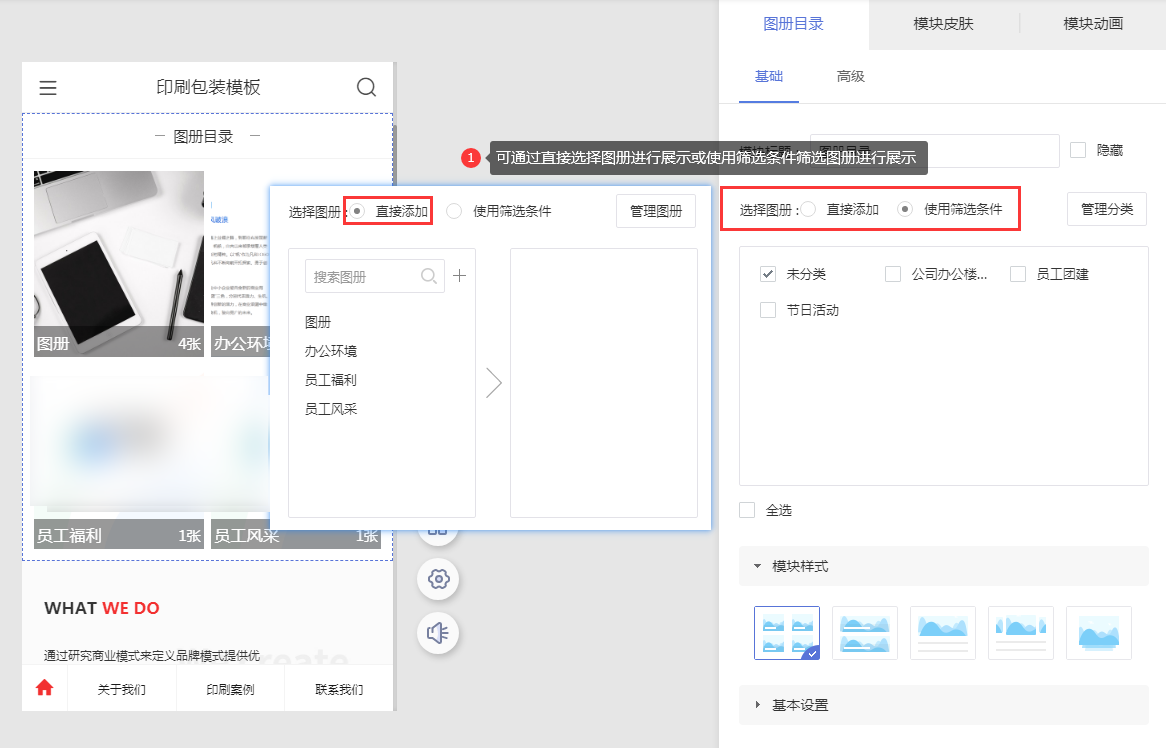
2.1 在右侧弹窗选择需要先展示的图册,可通过直接添加选择图册或通过使用筛选条件选择图册。
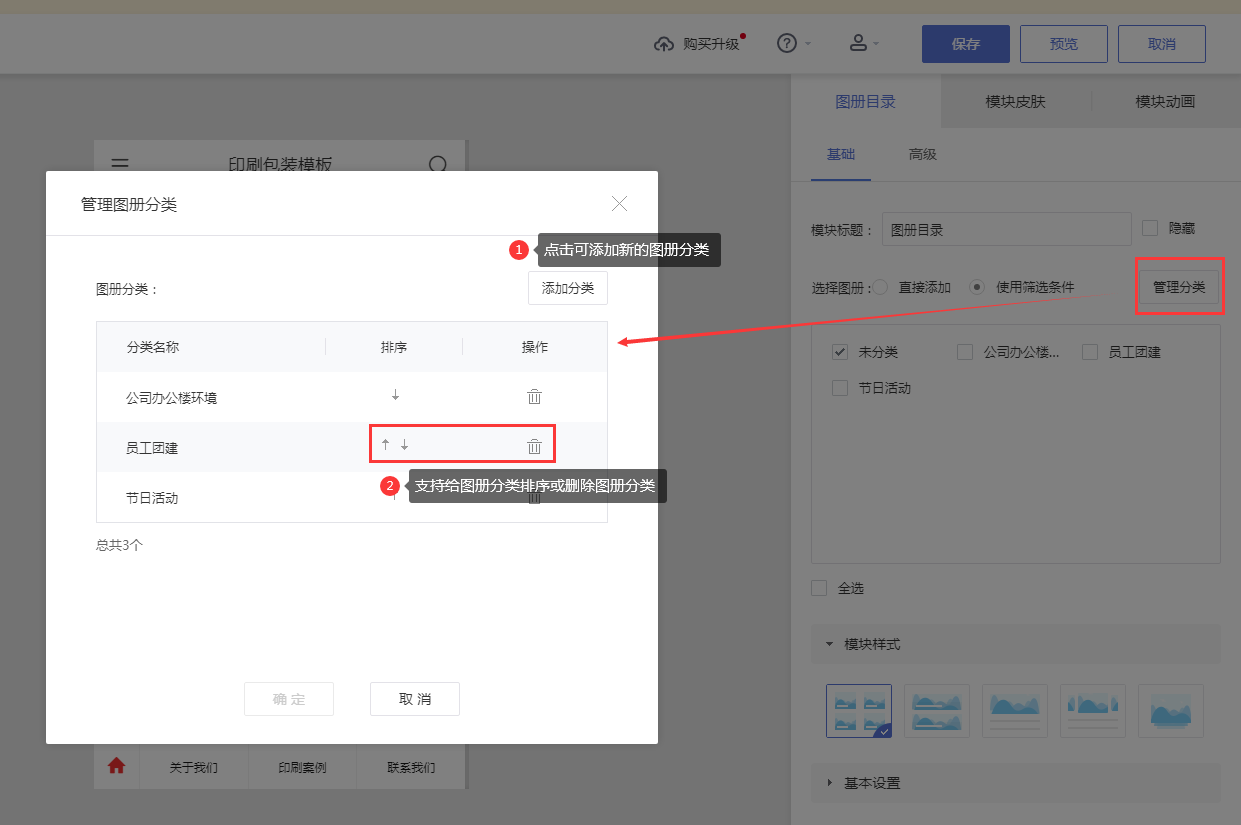
2.2 管理分类按钮选择进入后可添加新的图册分类,完成分类的排序、删除管理。
如下图:
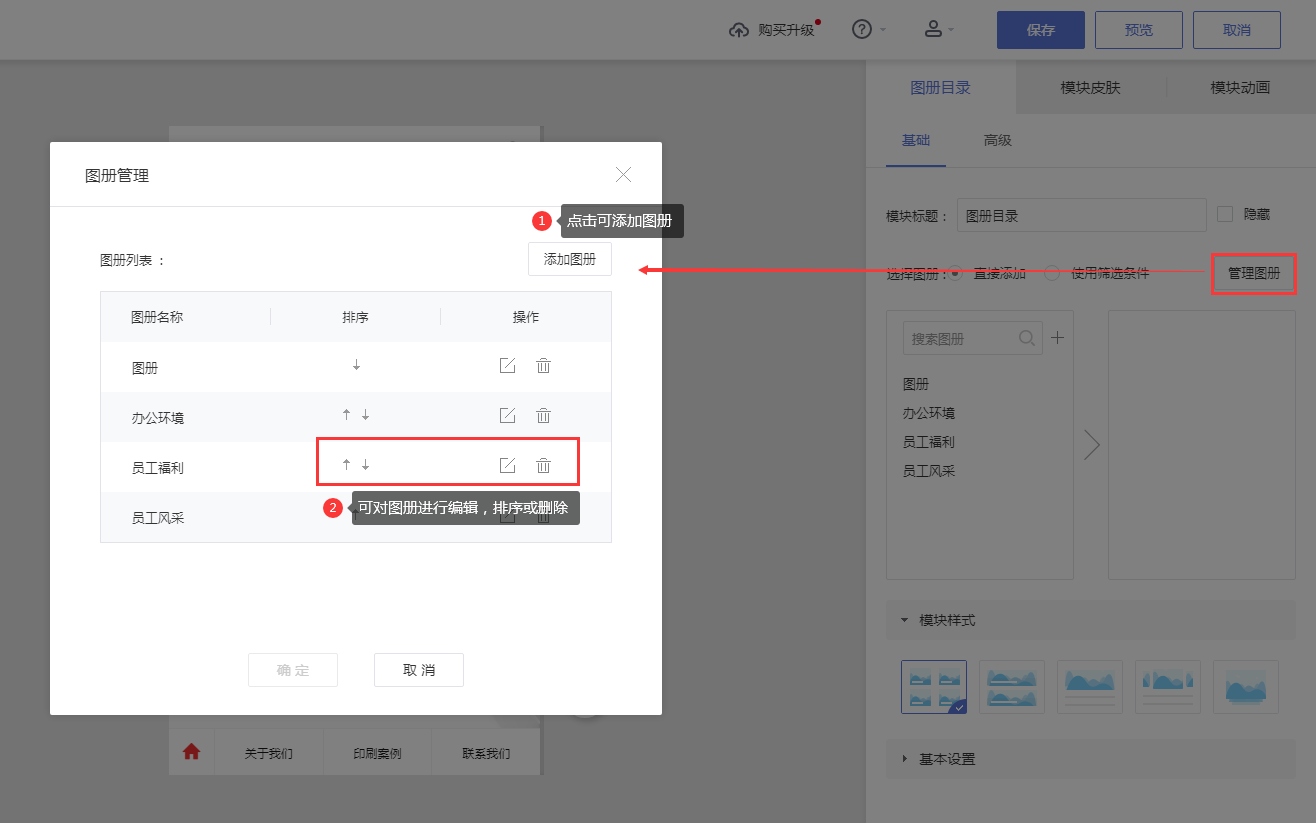
2.3 管理图册按钮选择可进入添加新的图册,完成图册编辑、排序或删除管理。
如下图:
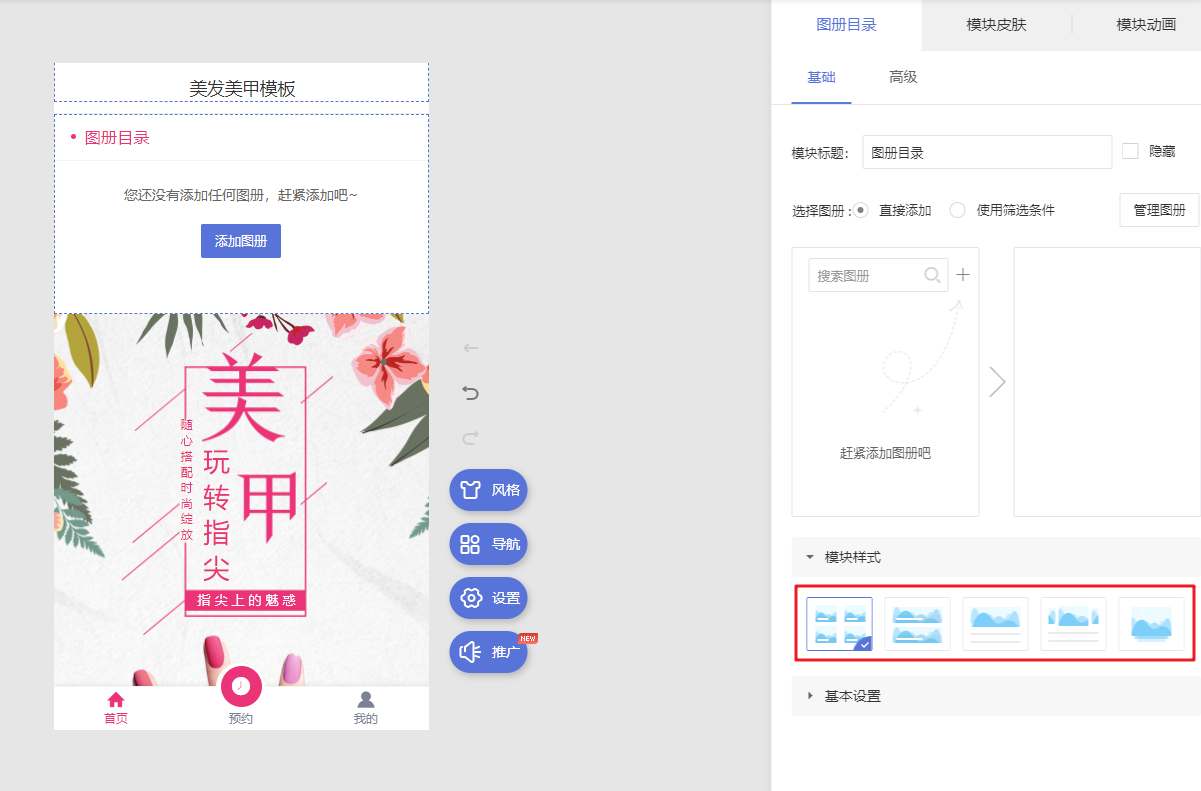
2.4 支持多种模块样式,根据实际情况选择合适的样式即可以。
如下图:
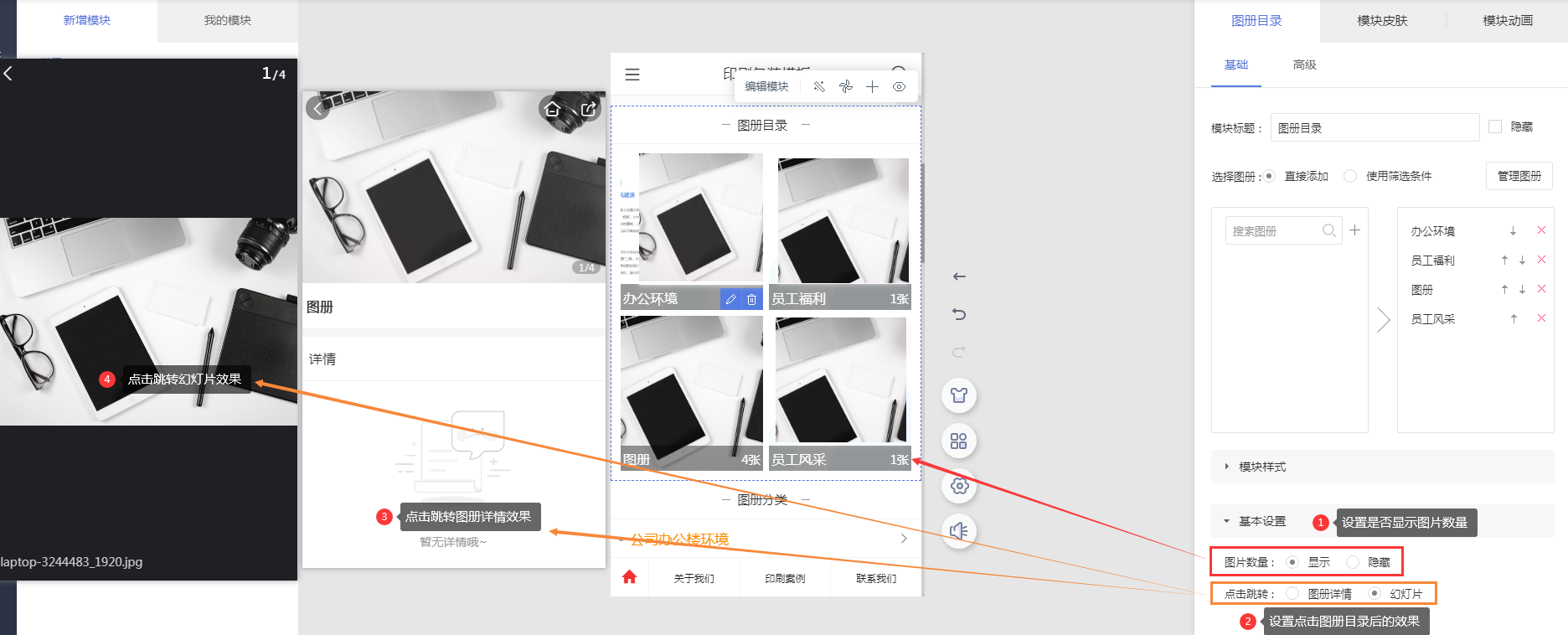
2.5 在基础配置中配置图册目录是否展示图片数量以及选择跳转效果。
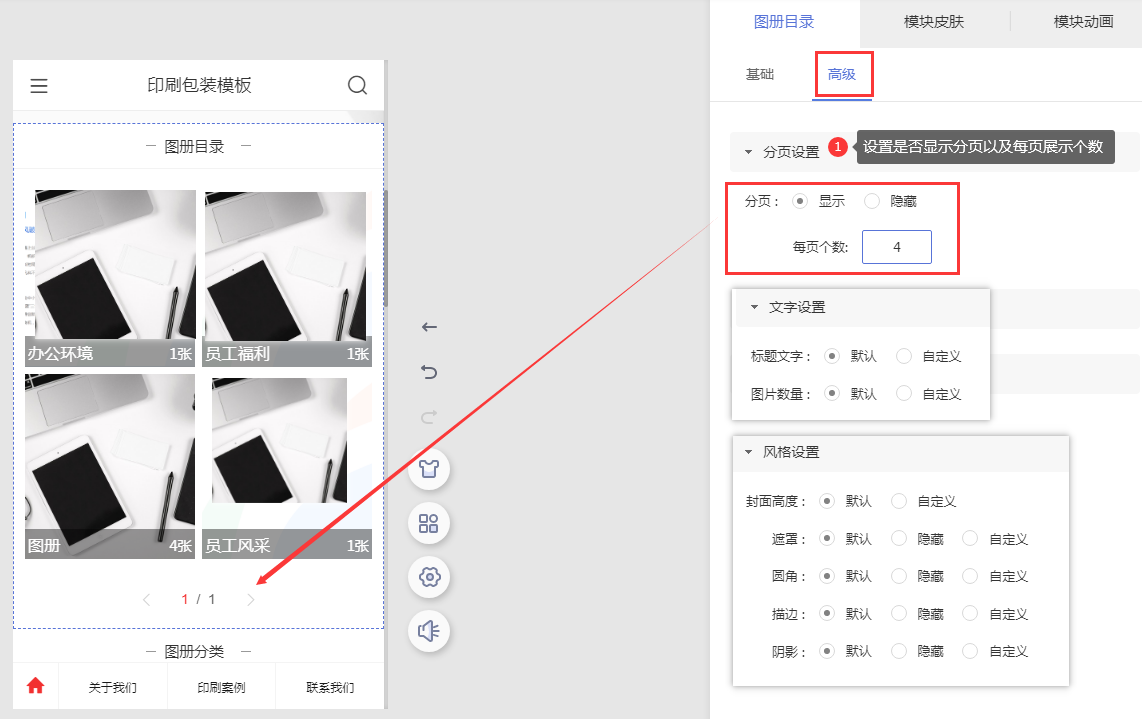
2.6 在图册编辑弹窗点击【高级】,可设置分页显示或隐藏以及显示的每页个数。
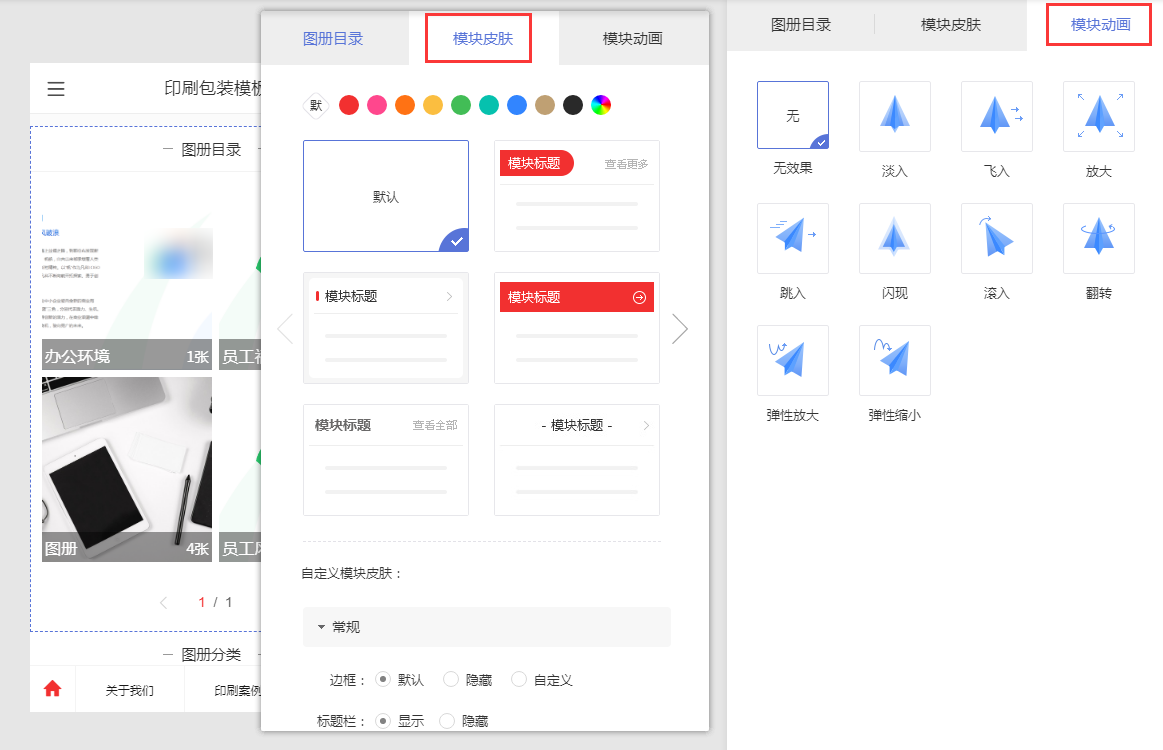
3. 模块皮肤与模块动画
3.1 在【模块皮肤】中可设置模块样式、模块颜色、等。
在【模块动画】中可为模块设置动画效果。
以上配置根据实际需求完成配置即可以,也可使用系统默认效果。
图册运营建议
以下补充内容用于帮助你在手机站图册目录模块中,把图册展示做得更方便浏览和长期维护:
- 分类命名:图册分类名称建议直接体现主题,例如企业环境、产品实拍、客户案例,而不是只用默认名称。
- 封面选择:优先选择最能代表图册内容的图片做封面,能明显提升访客点击进入的意愿。
- 更新节奏:如果图册内容会长期增长,建议建立固定的上传和排序规则,避免前台展示越来越混乱。
- 跳转体验:图册点击后的浏览路径建议清晰,避免用户进入图册后很难返回上一层目录。
适用与不适用
这篇《图册目录模块介绍》更适合用于处理手机网站页面配置、生效验证与发布检查场景,尤其适合已经进入实际配置、联调或上线验证阶段的操作人员。
不适用的情况:如果你当前还处在方案评估阶段,而没有进入实际配置或发布流程,可先看适用/前置条件部分。
前置条件
- 确认修改的是正式页面、正式终端或正式模板。
- 确认相关模块、图片和链接资源已准备齐全。
- 准备电脑端与手机端两个访问环境。
验证方式
- 保存后在真实访问态查看,不只看设计态。
- 用无痕窗口或不同终端复测,确认缓存不会干扰判断。
- 检查导航、按钮、表单和关键跳转均正常。
失败排查
- 前台未生效时,优先查缓存、终端和页面入口是否正确。
- 模块未显示时,优先查模块状态、显示条件和定时设置。
- 样式异常时,优先查资源路径和覆盖关系。
上线检查清单
- 确认正式域名、正式终端和正式页面入口都已验证通过。
- 随机抽查至少 3 个关键动作或关键模块是否正常。
- 保留一份上线前后的截图或日志样本,便于后续排障。
真实案例式说明
例如《图册目录模块介绍》如果后台已保存但前台仍显示旧样式,很多时候并不是保存失败,而是访问的并不是当前修改的正式页面。
常见问题入口
如果你当前关注的是失败、未生效、审核不过或状态不同步,建议直接继续查看这些独立问题页:
继续查看帮助文档与建站服务
如果这篇文档解决了你当前的问题,可以继续回到帮助目录查看同类教程;如果你正在准备企业官网建设、套餐选型或定制开发,也可以继续进入对应服务页了解。